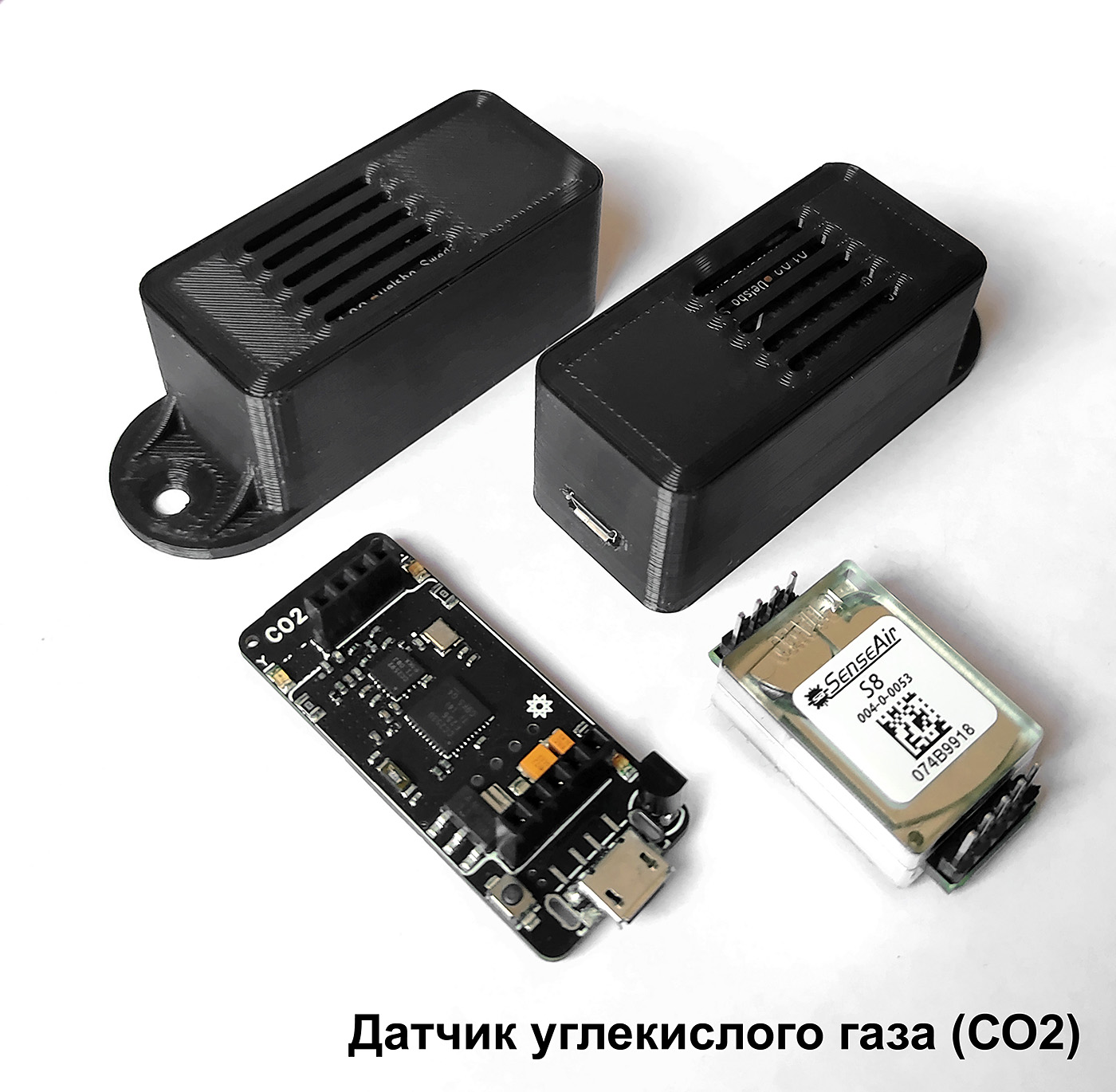
Датчик углекислого газа (CO2)
EgonyДатчик углекислого газа (CO2) служит для мониторинга содержания CO2 в помещениях.
Углекислый газ в больших концентрациях (1000 ppm и выше) приводит к жалобам на духоту, головную боль, вялость, невнимательность. Вместе с CO2 в помещениях накапливаются и другие вредные вещества. С помощью датчика CO2 можно принимать решения о необходимости проветривания помещения.
Датчик является переработкой проекта modkam.ru. Платы собственной разработки, питание осуществляется через USB Type-C.
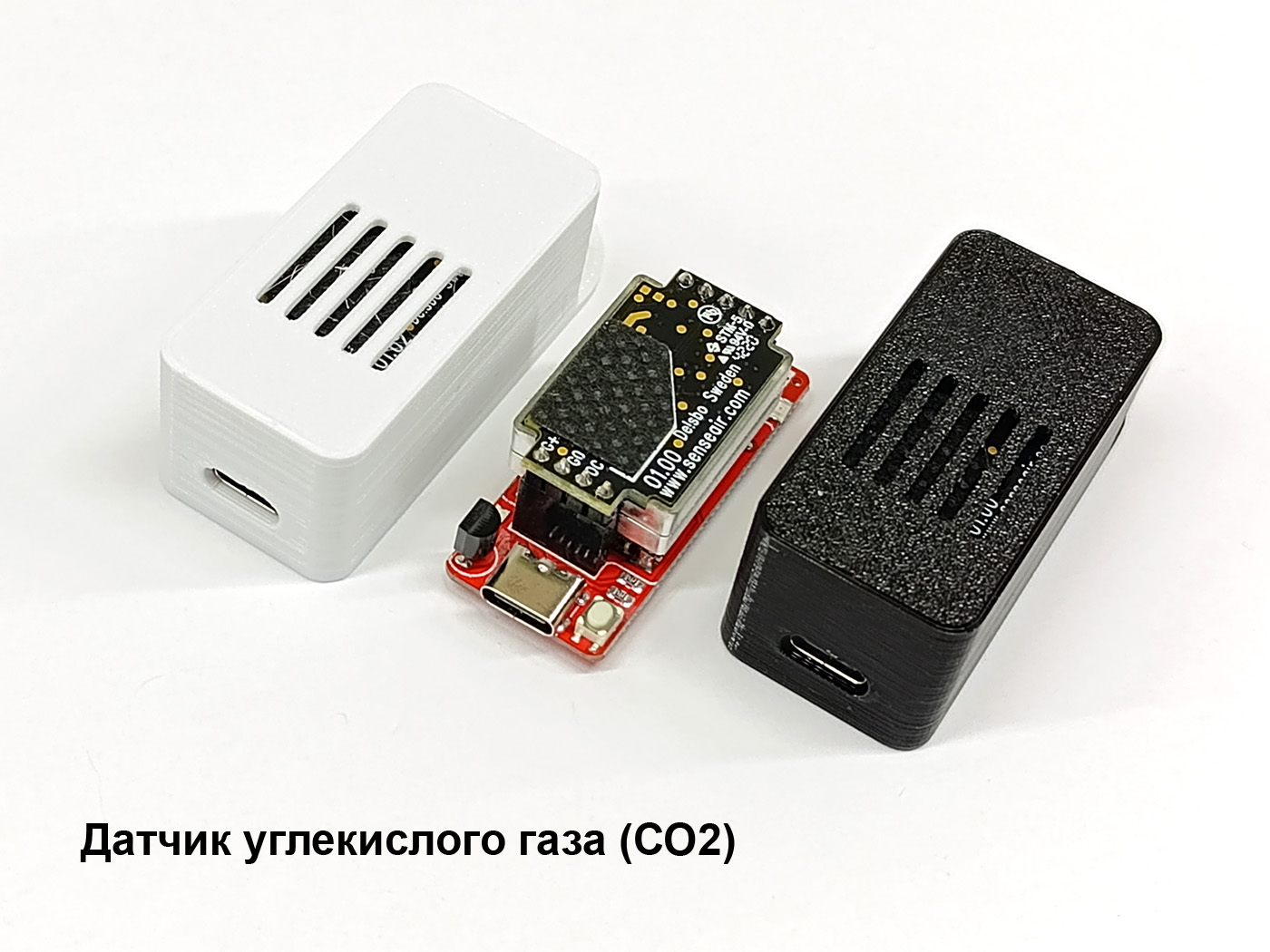
Датчик работает в сети Zigbee. Поддерживается в Zigbee2MQTT и в SLS. Про ZHA, Cпрут, Яндекс и прочие SmartLife - без понятия.
Используется прошивка от DIYRuZ. Также можно использовать прошивку от EFEKTA_Pixel_Open_Air_v2 (не в коммерческих целях) или собрать прошивку в конфигураторе PTVO.
В датчике также может быть установлен сенсор температуры DS18b20. О нюансах его работы читайте ниже.
Взаимодействие с сетью Zigbee
Сопряжение с сетью Zigbee
Лучше смотреть активность устройства в логе, а не в веб-интерфейсе.
Устройство поставляется готовым к сопряжению с сетью Zigbee - при подаче питания сопряжение должно начаться автоматически (если на координаторе включен режим сопряжения).
Если сопряжение не происходит или требуется повторное сопряжение, требуется выполнить следующие действия:
- Расположите датчик как можно ближе к координатору.
- Отключите по возможности Zigbee роутеры.
- Включите режим сопряжения (join) на координаторе.
- Подайте питание на устройство.
- Нажмите и удерживайте кнопку на плате в течение 10-15 секунд.
- После окончания интервью, чтобы прилетели первые данные - нажмите однократно кнопку.
Бывает так, что датчик вроде бы вошел в сеть, а данные не отдает. К сожалению, в этой прошивке бывают заморочки со входом в сеть и сбросом :(
В этом случае нужно повторять процедуру сопряжения до тех пор, пока она не закончится успешно. К сожалению нет гарантированно работающего варианта, но есть те, которые могут привести к успеху:
Для повторного сопряжения с сетью (сброса) есть три варианта действий:
- Держать кнопку от 10 до 15 секунд (не всегда работает, может помочь отключение питания и подключение через секунд 20).
- Попробовать вариант из описания прошивки.
- В веб-морде Zigbee2MQTT нажать "Remove device" (не force!) и тут же нажать кнопку датчика.
Информация об устройстве
Питание устройства
Питание устройства (5V) осуществляется через USB Type-C. Источник питания должен обеспечивать ток не менее 1А.
Кабель питания должен быть не раздолбаным и обеспечивать надежный контакт.
Для старых версий устройства с Micro-USB: Аккуратно с разъёмом питания! Он нежный, может оторваться от платы, если прилагать усилия! Разъём также можно повредить при вскрытии корпуса! Не желательно использовать для питания устройства зарядные устройства с современными протоколами быстрой зарядки. Некоторые такие зарядки могут подать повышенное напряжение и устройство сгорит (возможно и в прямом смысле).
Отправка показаний
Датчик отправляет данные раз в минуту или по нажатию кнопки.
Сенсор температуры
Показания сенсора температуры (если он физически установлен), будут завышенными из-за нагрева датчика CO2. Требуется вносить коррекцию показаний.
Отрицательные значения температуры, возможно, будут не корректными. Это связано с особенностями работы прошивки с китайскими сенсорами температуры. Кроме того, устройство не предназначено для работы при отрицательных и околонулевых температурах.
Давление и влажность
Показаний влажности и давления не будет.
В изначальном проекте предусмотрена возможность установки сенсора BMP280, но с его ценой стоимость устройства получилась бы неадекватной. И на его показания также влиял бы жар сенсора CO2.
Автокалибровка
Если включить в веб-морде Zigbee2MQTT автоматическую калибровку (ABC), датчик будет считать, что минимум раз в 8 дней концентрация CO2 в помещении будет падать до уличных значений (считается, что это 400 ppm). И в соответствии с этим минимальным значением будет смещена опорная точка (то есть, минимальное зарегистрированное значение, например 500 будет принято за 400). Включать автоматическую подстройку следует только если вы регулярно проветриваете помещение.
Из документации - при проверке точности датчика ОБРАТИТЕ ВНИМАНИЕ, что точность датчика определяется при непрерывной работе (не менее 3 недель после установки при включенном ABC)!
Это означает, что если у вас расходятся показания двух датчиков, их показания сойдутся минимум через три недели, если включить автокалибровку.
Рекомендую ознакомиться с этой статьей для понимания механизма автокалибровки.
Принудительная калибровка
Лучше не надо. Поэтому я и не ставлю кнопку для нее. У вас же нет специальных газов для калибровки? :)
Если хочется приключений, на плате есть контакты, которые нужно замкнуть на строго определенное время:
- для калибровки по 400 ppm контакты следует замкнуть на время от 4 до 8 секунд
- для калибровки по 0 ppm контакты следует замкнуть на время от 16 секунд
Условно, можно взять powerbank, выехать в глубокий лес и там сделать калибровку по 400 ppm. Но увы, даже в глухой тайге уже давно не 400, поэтому проще включить ABC и не греть голову.
Внимание! При манипуляциях с датчиком не замыкайте пальцем контакты калибровки!
Светодиоды
Там есть какие-то светодиоды, они в корпусе спрятаны и их не видно :)
В прошивке DIYRuZ их назначение такое:
- Сервисный светодиод (ближе к USB) моргает при сопряжении и при отправке данных в сеть.
- Желтый (или зеленый) светодиод моргает если CO2 выше первой условной точки (1000 ppm), красный светодиод при этом не горит.
- Красный светодиод моргает если CO2 выше второй условной точки (2000 ppm), желтый светодиод при этом горит постоянно.
Значения условных точек можно менять в веб-морде Zigbee2MQTT.
Сенсор CO2
Он хрупкий. Его нельзя ронять и подвергать механическим нагрузкам!
При разрушении сенсора показания CO2 улетают в район 9000 и выше.
Если возникает необходимость отсоединить сенсор CO2 от основной платы датчика или установить его обратно, ни в коем случае не нагружайте пластиковый корпус сенсора! Всегда держитесь за плату сенсора, а не за его пластиковый корпус!
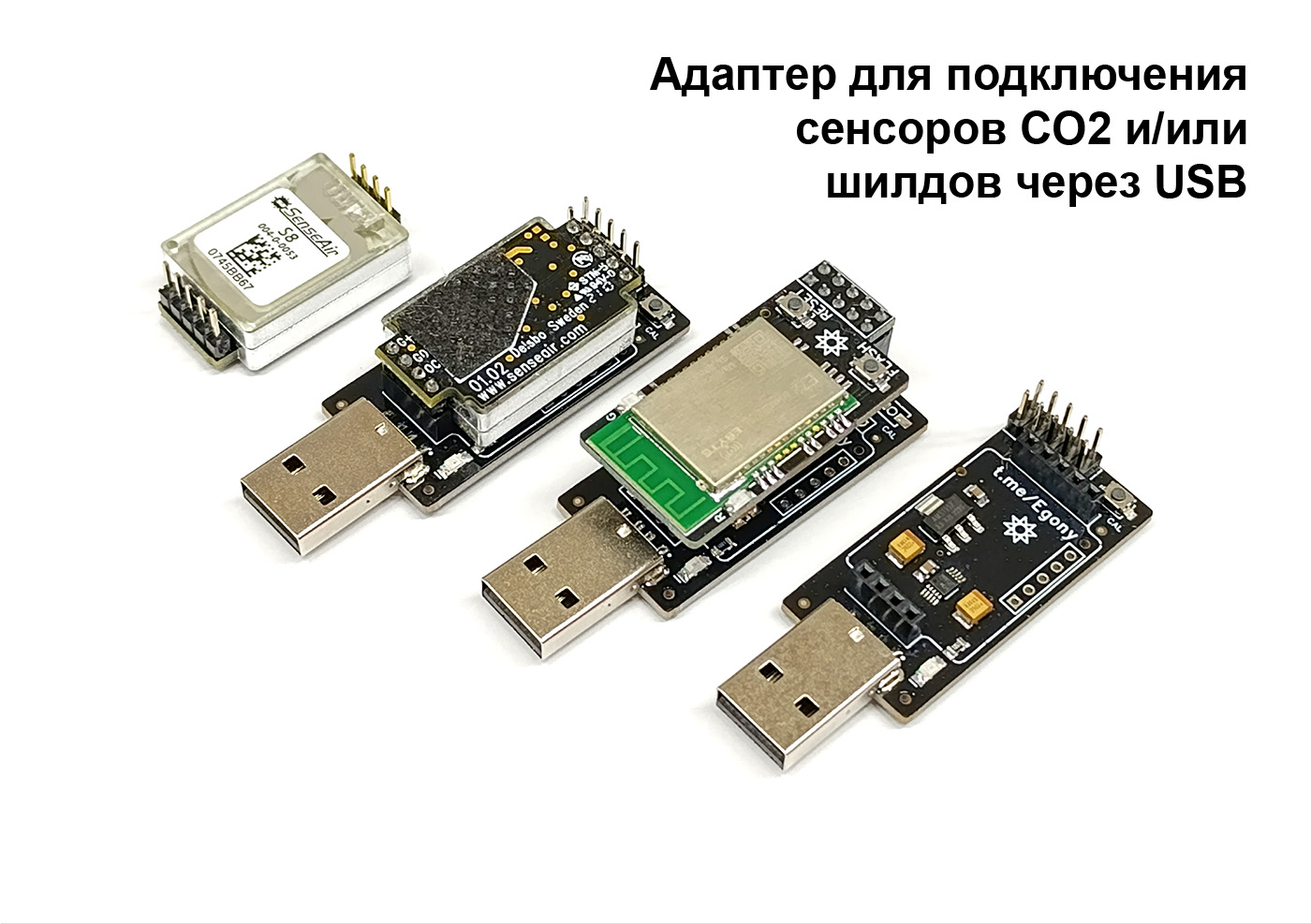
Адаптер для подключения сенсора к компьютеру
У меня есть железка, с помощью которой можно подключить сенсор CO2 к компьютеру. На компьютере можно установить софт производителя сенсоров и производить с сенсорами разные манипуляции - мониторить показания, калибровать или сбрасывать до заводских настроек.
Как приобрести
Приобрести это и другие устройства, которые я произвожу, можно на Avito (Egony) или обратившись напрямую ко мне.
Перед приобретением обязательно ознакомьтесь с нюансами приобретения и важной информацией.