Как запомнить всё?
Sanford Leffler
Недавно я сдавал пробный Дельта тест по газовозам и сдал его на 92,6% при 339 вопросов. Всё это за два дня подготовки. После этого в личные сообщения мне написали пара десятков человек с просьбой пояснить как мне удалось подготовиться. В связи с этим я активнее взялся за эту статью (и не только), которую планировал сделать уже давно.
Ну пишите вы в комментарии. Никто вас не осудит!
Нам, как специалистам, нужно держать много информации в голове: периодичности проверок; предъявляемые требования, формулы, стандарты, распиновки, марки и т.д., в том числе и редко применяемой на практике теоретической информации вроде функций операционных усилителей и логических элементов построенных на тиристорный логике. Так же это касается наших профильных тестов, которые, во многом, можно сдать хорошо тупо заучивая их. В недавнем (на момент написания статьи) посте я как раз указывал на обнаруженную в тесте ошибку. "Боевой" тест я сдавал уже зная эту особенность теста и запомнив нужный ответу тест. В конце концов пополнять вокабуляр английского языка (хотя я бы не советовал), знаний в истории и всего прочего помимо работы. Кругозор никто не отменял.
Ведение блокнотов-шпаргалок неплохо помогает в деле удержания в голове всего того, что мы должны знать, однако всего в один блокнот не уместить + блокнот перечитывать дело ещё то дело + блокнот нужно не забывать носить с собой. Сегодня я расскажу и наглядно покажу чем сам пользуюсь ещё со времён когда сам учился в училище.
Сразу оговорюсь что тут не будет какой-то невероятной мантры или "лайфхака" с помощью которого вы будете мгновенно всё запоминать не прикладывая никаких усилий. Работать всё равно придется. Учеба - это тяжкий труд. Не пытайтесь схитрить, хуже сделаете только себе.
Флеш-карты
Что такое флеш-карты, они же "Система Лейтнера"? Это карточки, обе стороны которой содержат определенную информацию: на лицевой части мы можем записать вопрос, а на обратной - ответ к нему. Информация, само собой, может быть любой, главное чтобы у нас было что-то, что будет задавать нам вопрос; триггер, который будет заставлять нас вспоминать информацию. Вы смотрите на карточку и заучиваете её. Каким образом?
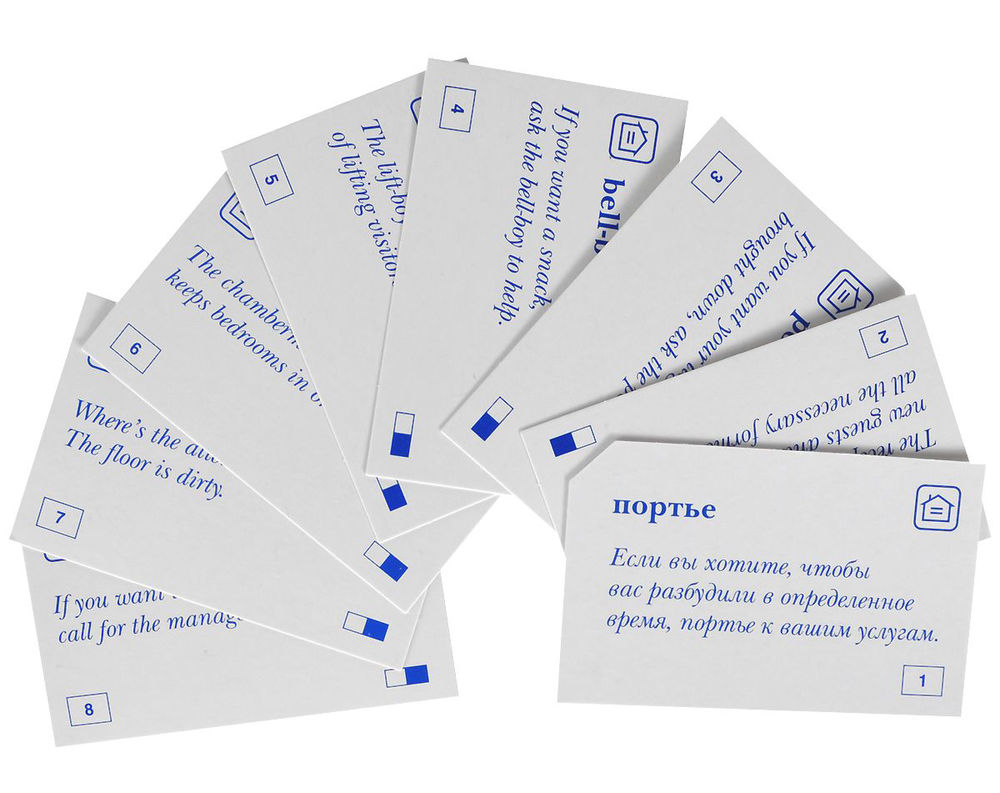
После заполнения ждёте минут 30, а после пытаетесь ответить на вопрос с карточки. Получилось? Тогда откладываете карточку на завтра. Не получилось? Вернётесь к ней через пол часа и так до тех пор, пока с лёгкостью не ответите.
На следующий день тоже ответили легко? Супер. Отложите карточку на 5 дней. И так далее постепенно увеличивая интервалы между повторениями.
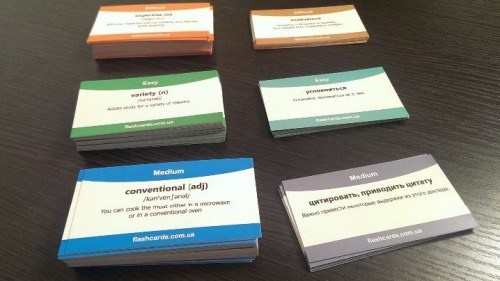
Ужасно. Правда? Только представьте себе эти огромные колоды в которых нужно ориентироваться, сортировать и т.д. Очень непрактично, хотя раньше это и выглядело именно так. По сравнению с этим даже блокнот выглядит лучше.
Anki
Вооооот. Вот ради чего всё затевалось. Именно программа Anki стала для меня незаменимым помощником в плане запоминания информации. Anki - бесплатная программа для создания и автоматической выдачи вам флеш-карточек. Всё что требуется от вас - это создать колоду карт или же импортировать уже готовую, заготовленную кем-то колоду в программу. Далее программа сама будет составлять вам план просмотра и запоминания карточек. Подробнее расскажу ниже.
Содержание
Создание колод и карт
Само собой всё начинается с загрузки приложения с официального сайта/магазина приложения вашего устройства IOS или Android. Да, программа мультиплатформенная и имеются версии для всех популярных операционных систем. Она абсолютно бесплатная и развивается независимо.
UPD: Приложкние для IOS с недавнего времени платное. Причины мне не известны.
Свой разбор я начну с версии для MacOS. К мобильным устройствам перейдем ниже.
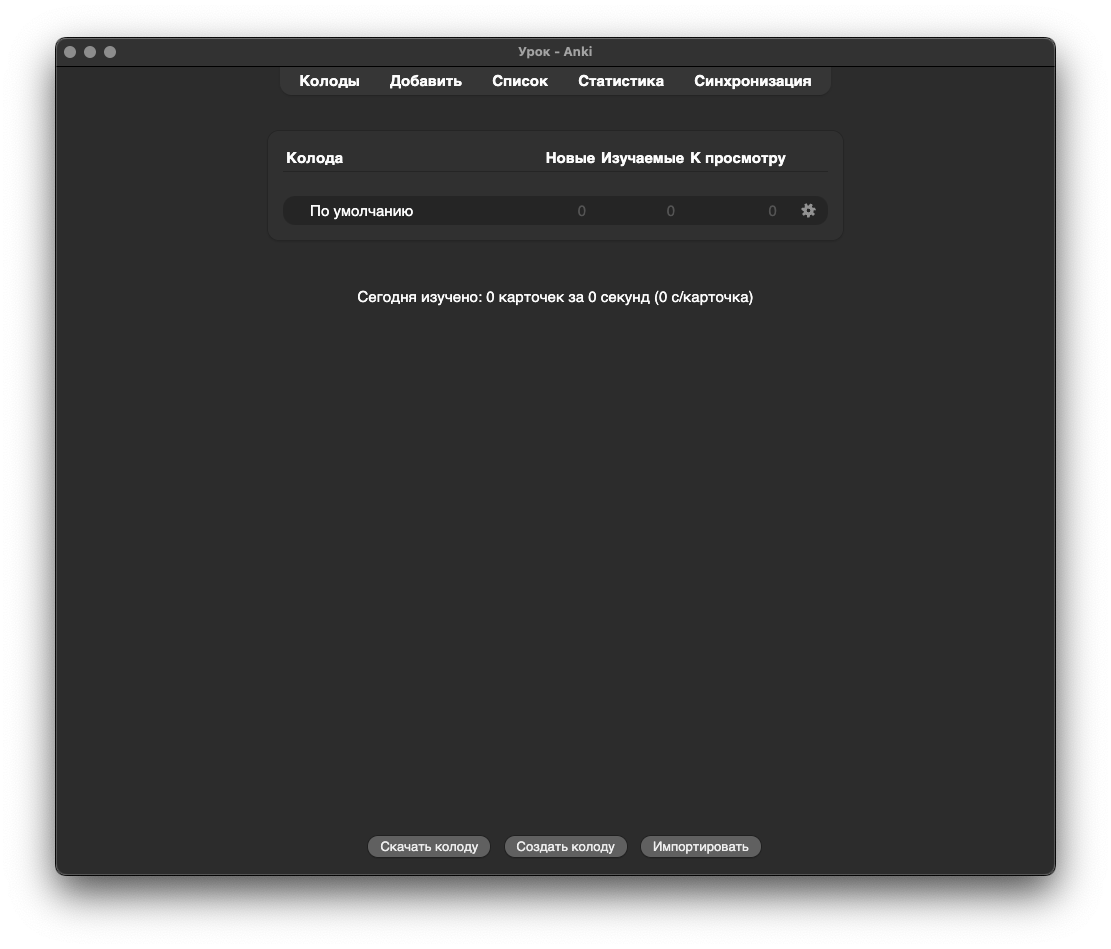
После установки и запуска нас встречает начальное окно со списком доступных колод. Изначально доступна лишь колода "По-умолчанию" в которой ничего нет. Игнорируем её и сходу создаём свою колоду которую назовём, к примеру, MARPOL. В эту колоду мы будем добавлять флеш карту по MARPOL'y.
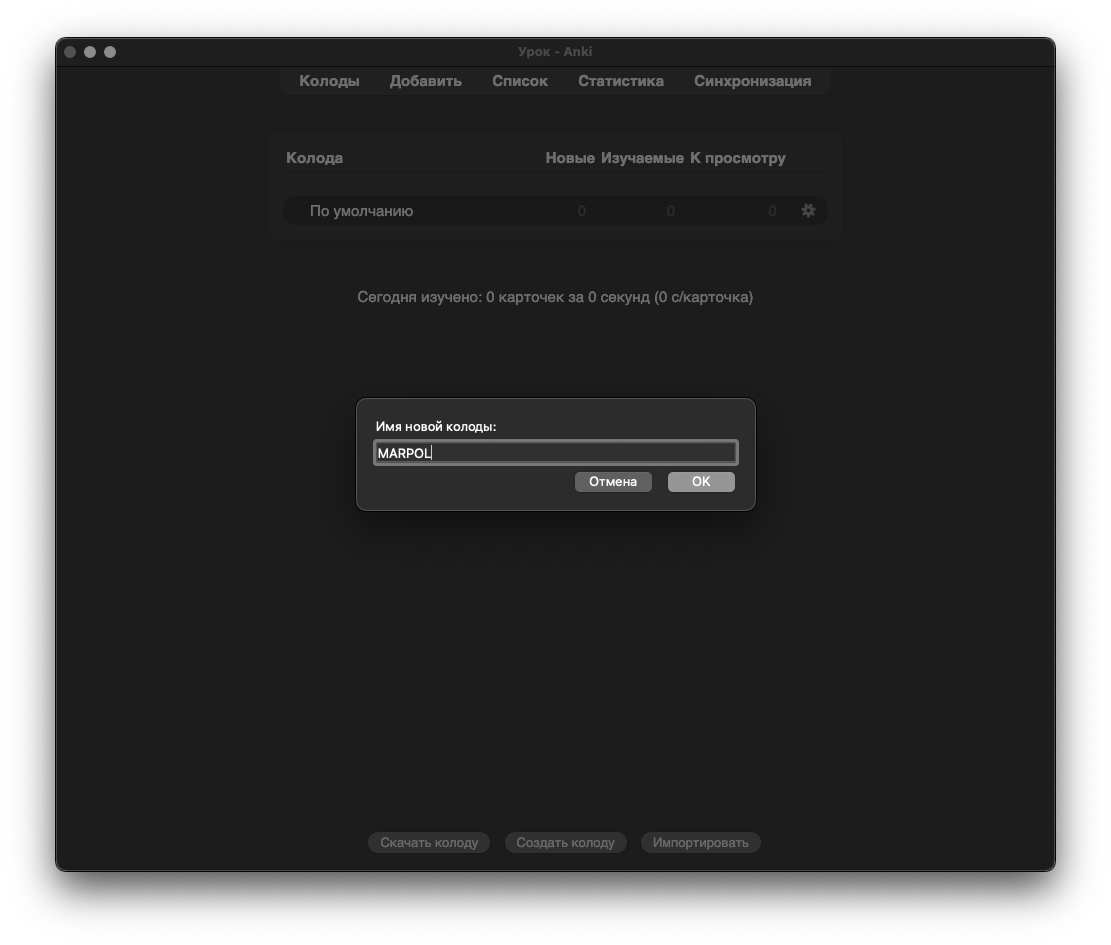
Для этого выбираем пункт "Создать колоду" в нижней части окна и указываем её название. Далее добавим первую карту в колоду нажатием кнопки "Добавить" сверху окна.
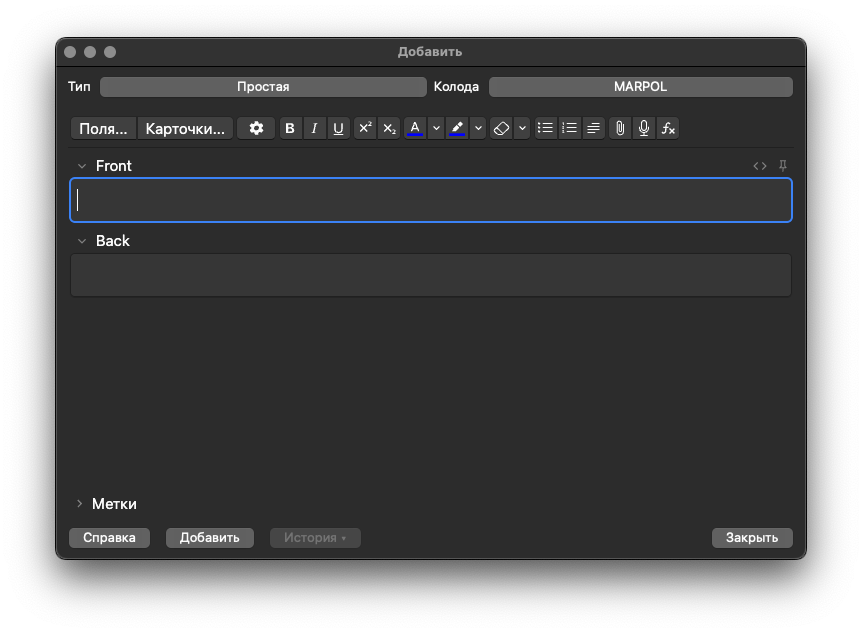
Тут нам открывается окно создания новой карты. Чаще всего я использую стандартных двухсторонний шаблон. На его примере и составим карту. В графе "Front" Я указываю сам вопрос, а в графе "Back" - ответ. После того как эти данные указаны - нажимаем ещё раз "Добавить" в нижней части окна и всё - карта создана. Давайте на неё взглянем.
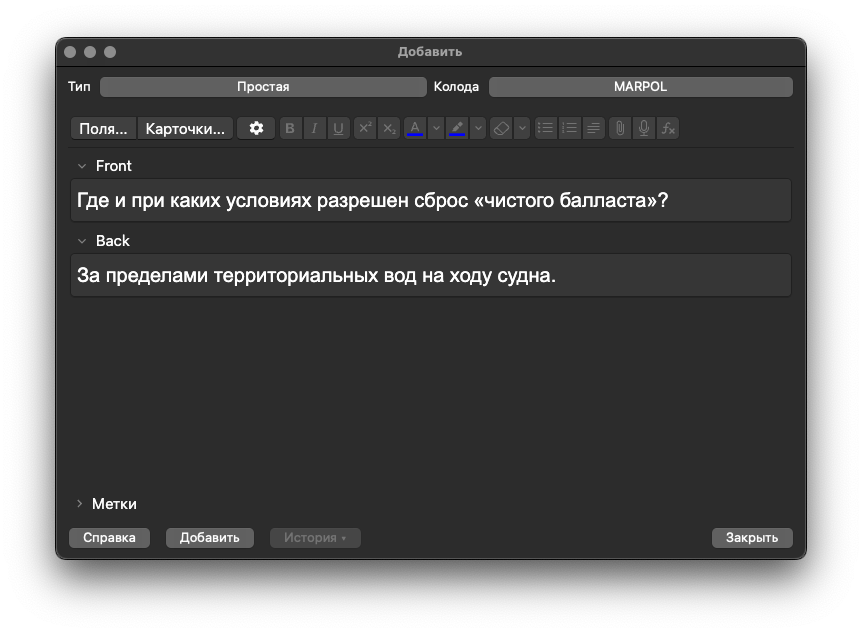

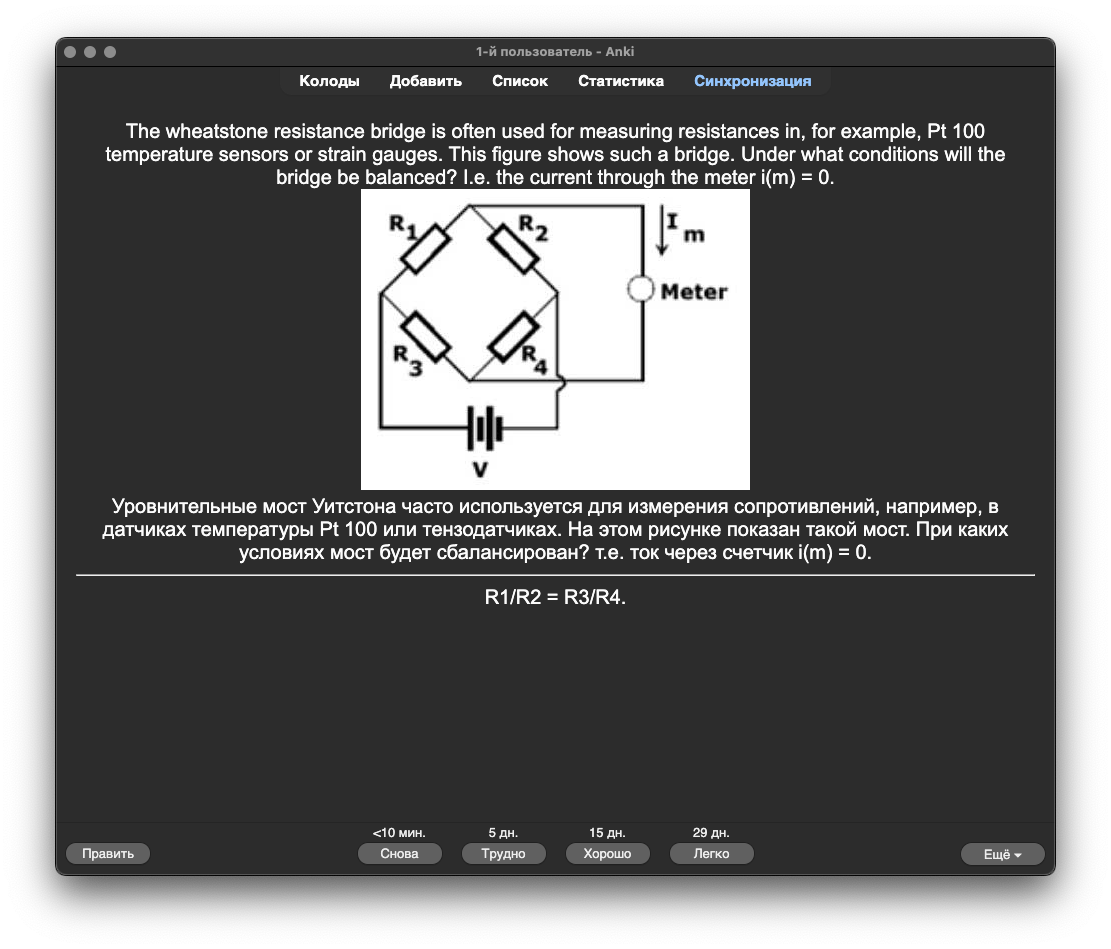
Сейчас в окне с колодами рядом с нашей новой колодой появилась голубая цифра 1. Это означает что у нас есть 1 новая карточка для изучения. Нажимаем на колоду и нажимаем кнопку "Учить" и видим лицевую сторону нашей с вами карты.
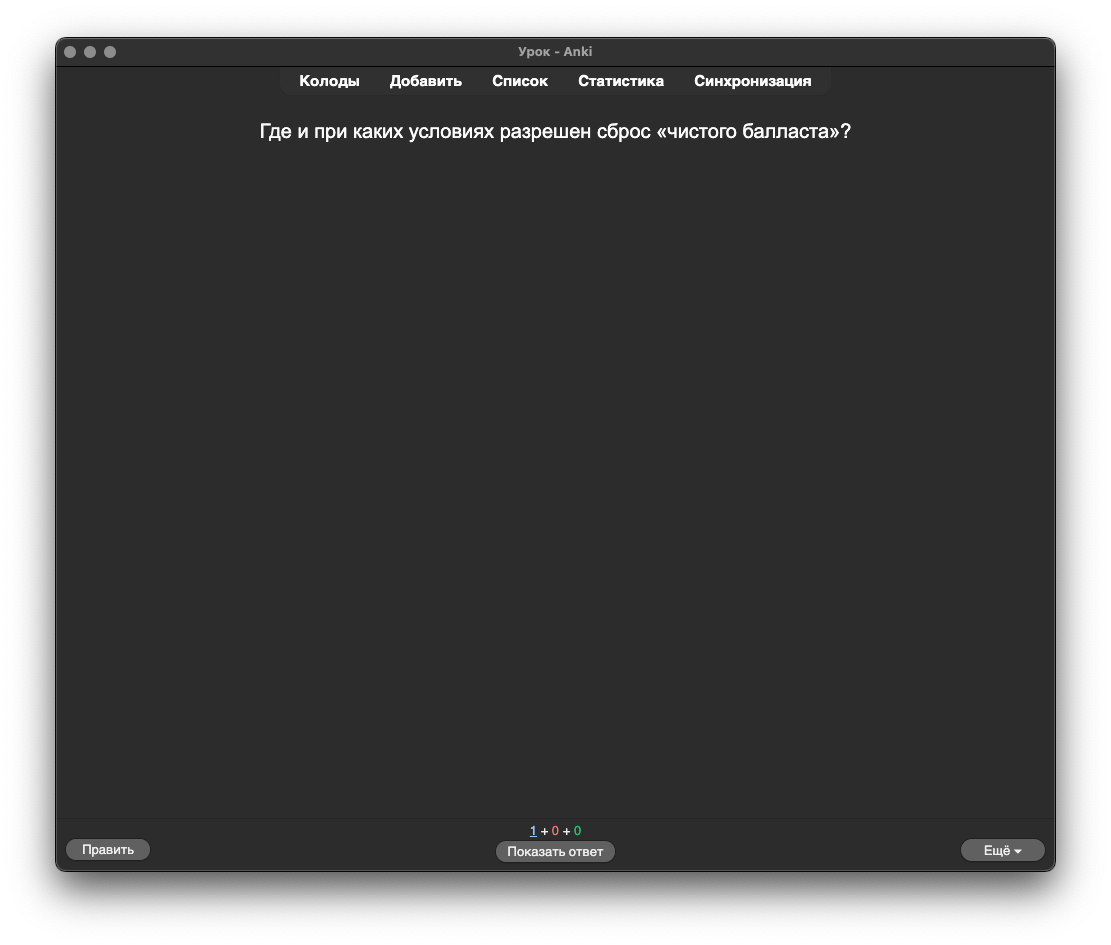
Проговорив ответ у себя в голове ответ мы нажимаем на кнопку "Показать ответ" в нижней части экрана и видим обратную сторону карточки.
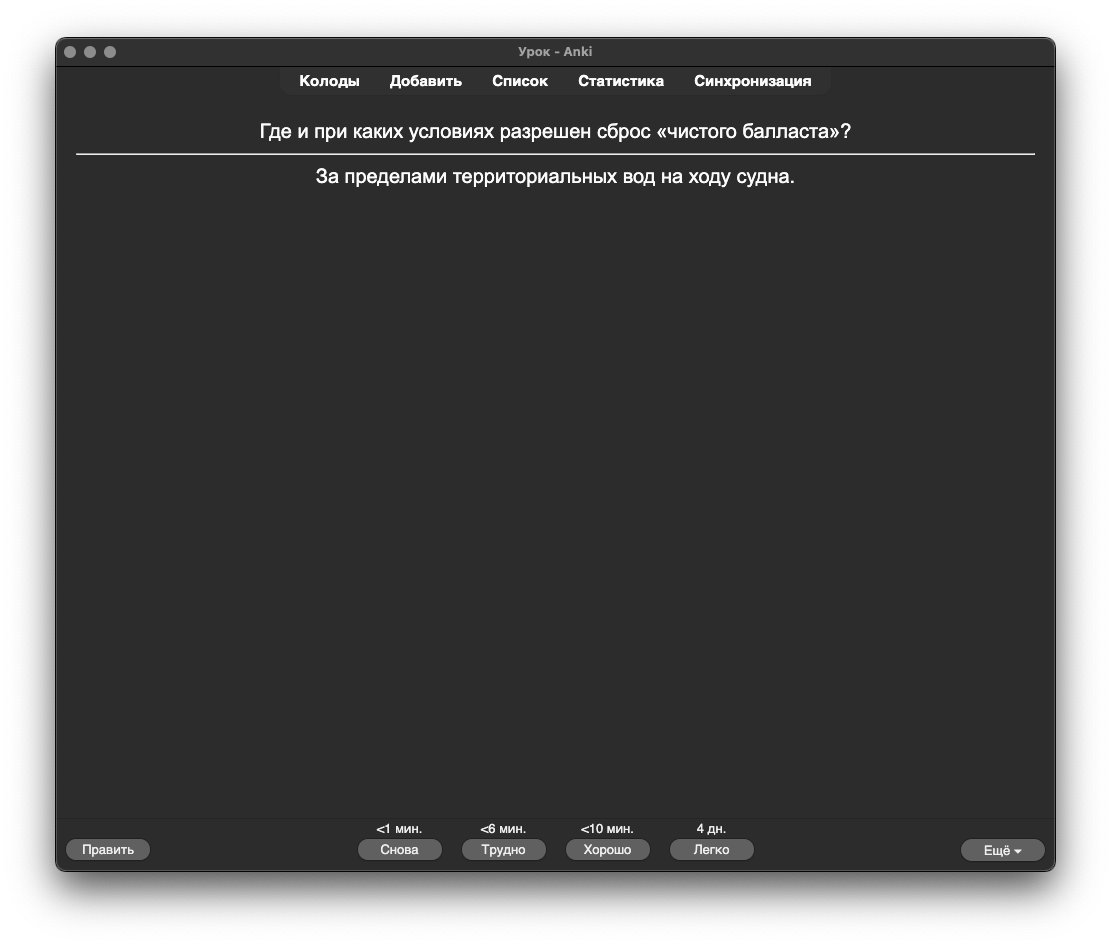
Тут же программа предлагает нам оценить лёгкость с которой мы ответили на заданный вопрос. В зависимости от сложности с которой нам дался ответ мы можем выбрать временной интервал через который программа предложит нам этот вопрос снова. Интервал этот можно настроить, но о настройках мы поговорим отдельно.
Таким образом мы можем создавать необходимое нам число колод. Колоды можно пополнять в процессе или убирать из них ненужные карты. Со временем каждая ваша колода будет выглядеть примерно следующим образом:

- Синий - число новых карт;
- Красный - изучаемые карты;
- Зелёный - карты для просмотра (напоминания) .
Другие типы карт рассмотрим в других статьях посвящённых программе. Ибо там есть ещё несколько занимательных режимов. Однако любимым для меня остаётся стандартный режим с прикреплением фото, что так же невероятно помогает в процессе обучения.
Импорт и экспорт колод
Созданные вами колоды можно экспортировать для обмена с другими пользователями, ровно как и импортировать колоды других пользователей. Вариантов экспорта есть несколько, в том числе и с сохранением ваших достижений по изучению колоды, это может быть полезно когда вы хотите синхронизировать прогресс компьютера и мобильного устройства в судовых условиях где интернет в дефиците.
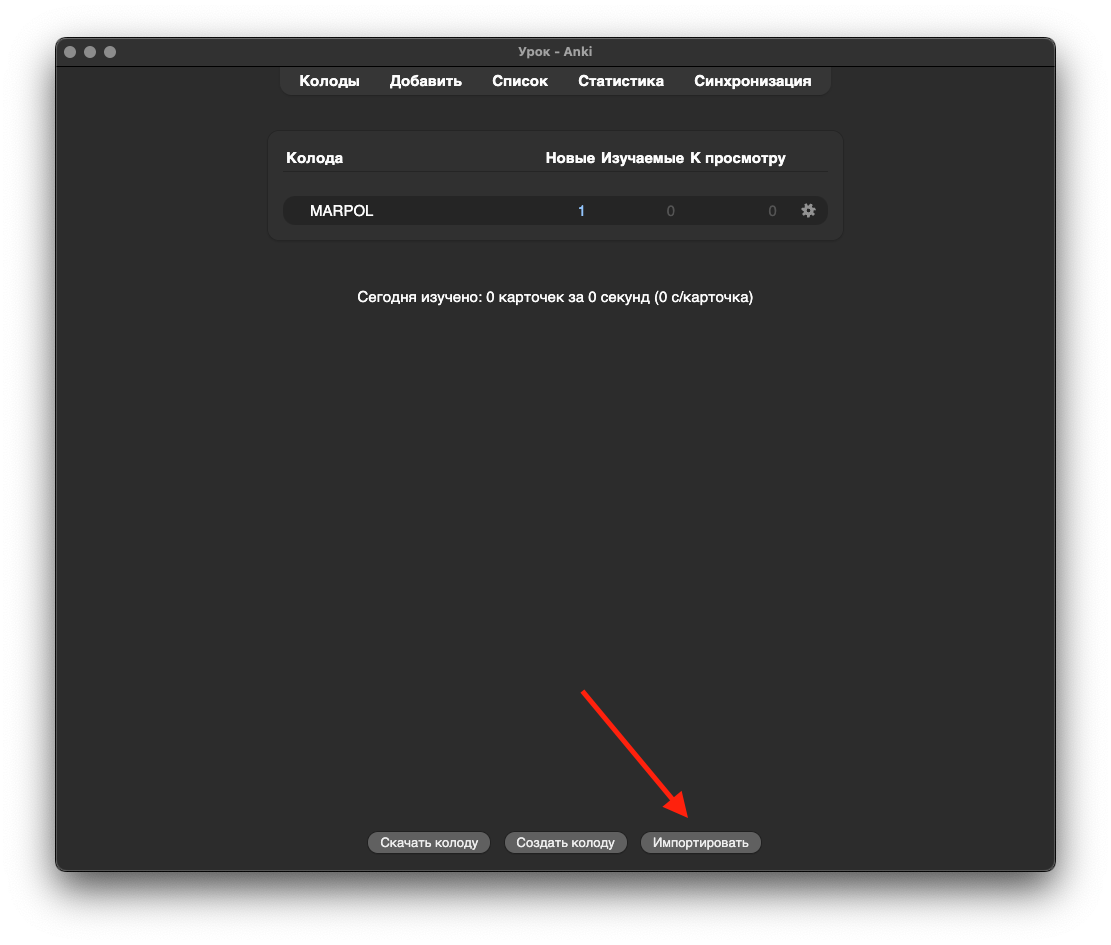
Для импорта колоды нужно лишь нажать на соответствующую кнопку в главном в нижней части окна программы.
Далее нам нужно выбрать имеющийся у нас файл колоды. После этого мы получим сообщение о том, что была создана колода с определённым числом записей (карт).
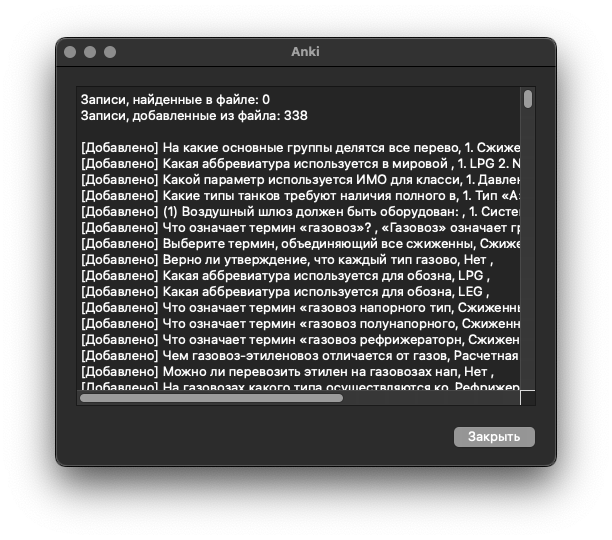
Теперь нам есть чем заняться постепенно изучая новую колоду.
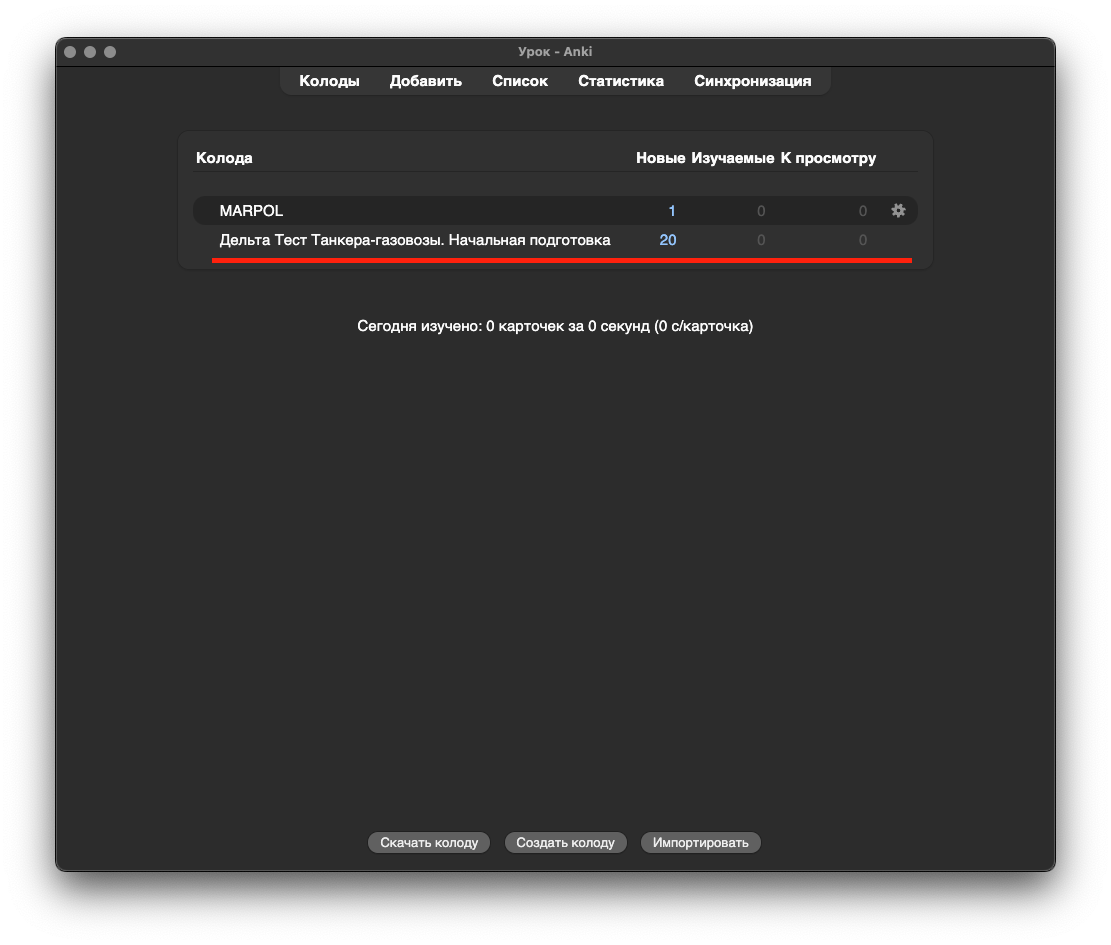
Почему всего 20 новый карт в новой колоде? Программа выдаёт нам определённое количество новых карт в день. Число это, как и всё остальное в программе, можно настроить, но не стоит перегибать палку ибо если вы попытаетесь взять на себя слишком много - вы увеличите вероятность своего перегрева и заброса программы в целом. Тут нужна холодная голова и дисциплина. Так же не забывайте о том, что в процессе выученные карты будут копиться и со временем повторять вам нужно будет больше.
Экспорт своей колоды
Предположим вы решили внести свой вклад в то дело которое начал я. Как отправить куда-нибудь колоду? Для этого нужно нажать на кнопку с иконкой шестерёнки напротив колоды и в контекстном меню выбрать соответствующий пункт.
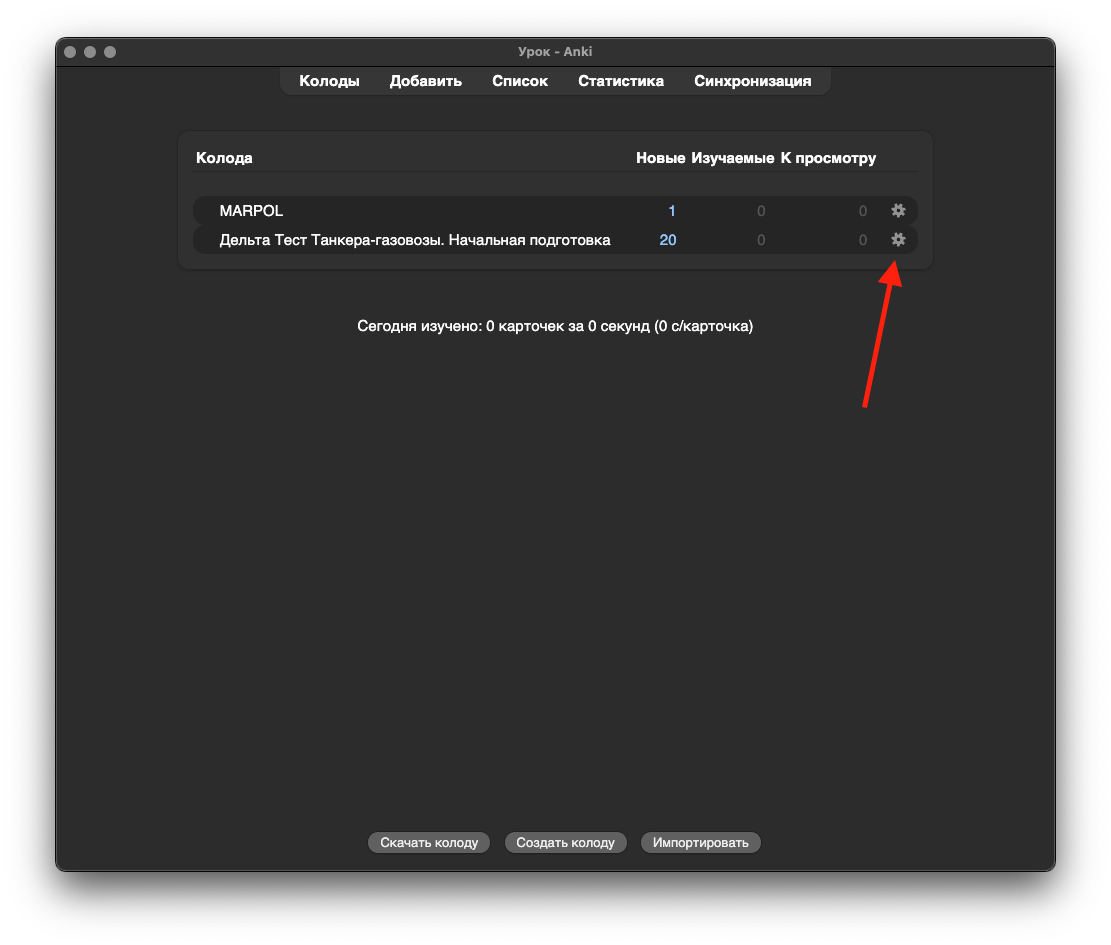
В появившемся окне выбираем "Пакет колод Anki" в качестве формата экспорта. Тут главное убрать галочку с пункта "Вместе с расписанием", в противном случае вы экспортируете колоду со своим прогрессом и он будет отображаться и у других пользователей.
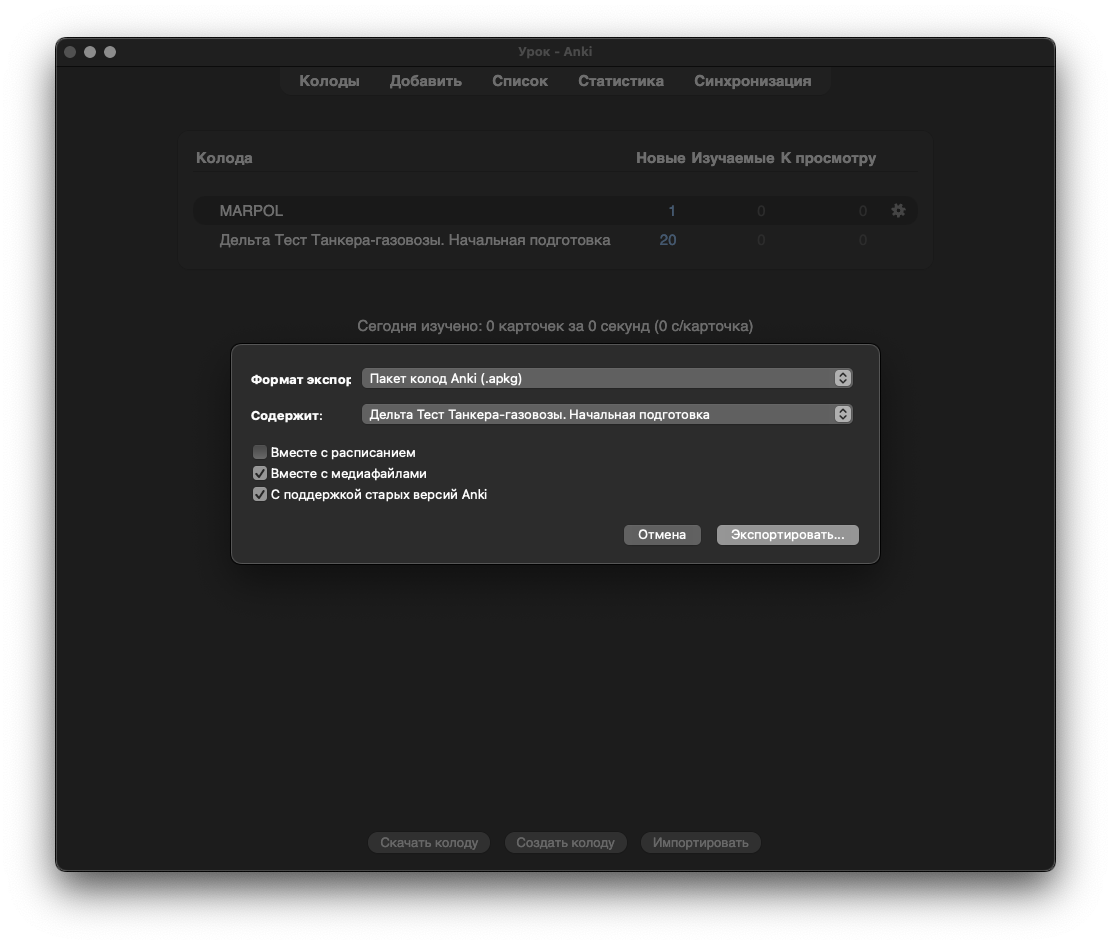
Вот и всё. Указываете путь по которому желаете сохранить колоду в формате .apkg и можете смело делиться этим файлом.
P.S. Импортированные колоды можно "накладывать" друг на друга тем самым обновляя свою колоду. К примеру загрузили вы колоду по английскому на 40 карт, а затем загрузили колоду того же автора, с тем же содержанием, но уже на 80 карт. Импортируя новую колоду она добавит только новые новые карты не утратив ваш предыдущий прогресс.
Синхронизация
В верхней части окна программы вы можете увидеть кнопку "Синхронизация". Нажав на неё программа предложит вам создать учётную запись. Перейдя на сайт вы можете пройти простейшую регистрацию. После которой вы можете, создав набор колод на своем пк/сматрфоне и отправить эти колоды в облако. Далее обзаведясь приложением на другой платформе и с нуля зажав там "Синхронизация" и авторизируясь - устройство загрузит все колоды и прогресс с другого устройства.
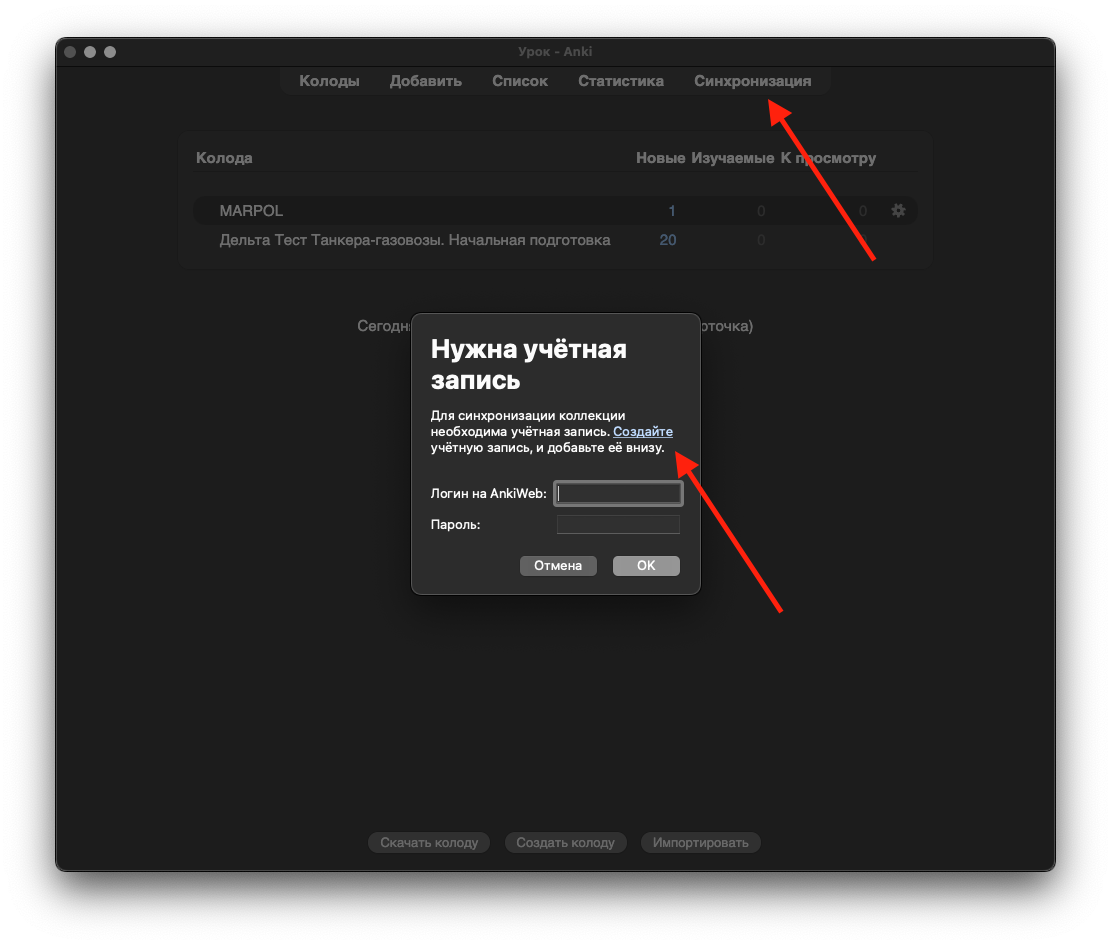
После появления колод на смартфоне (редактировать и создавать карты можно и на смартфоне) можно продолжать заниматься так же как и на ПК. После, нажав на кнопку "Синхронизация" вы перенесёте все изменения на свой ПК.
Послесловие
Рекомендую так же ознакомиться с материалами по теме "Система Лейтнера" в интернете. Там можно найти, в достаточном количестве, отличные советы по составлению личных карт чтобы добиваться ещё больших успехов.
На просторах интернета можно найти различные колоды на Anki по языкам, Биологии и медицине и т.д. Я же решил постепенно создать набор колод посвящённых нам - морякам. Колоды по тестам, кодексам и т.д. Для этого я создал отдельный канал куда и буду публиковать все колоды и дальнейшие инструкции к программе.
Всем кто пожелает внести лепту - отдельный респект. Как всегда я остаюсь открыт для любых вопросов и предложений. Смело пишите. (но лучше в комментарии)