如何在Mac系統上使用SS/SSR
macbookStep1,下載適用於Mac OS X的SS軟體
開源Github下載 Github(ss) Github(ssr)
其他下載點 dmg文件ssx2.6.3
z注意:舊版SS無法更新PAC文件列表(GFWList),手動解決方法請參考issue 212
https://github.com/shadowsocks/shadowsocks-iOS/issues/212
Step2,打開下載的dmg文件,將程序圖標拖動至右側Applications,完成安裝

Step3,進入Launchpad,打開小飛機圖標,此時,右上方出現程序圖標,點擊圖標可調出主菜單。依次進入「服务器」—「打开服务器设定」
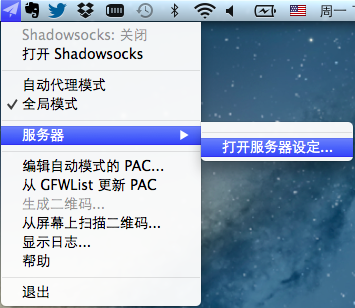
Step4,根據節點信息,填寫服務器地址(IP或者域名),端口,加密方式和密碼,點確定

注意:如果您有節點二維碼圖標,打開有二維碼圖片的網頁,在菜單中選擇“從屏幕上掃描二維碼”,即可自動配置
Step5,選擇已配置完成的服務器,點“打開”。

然后,打開Safari或者Chrome輸入網址瀏覽即可

某些應用並不能直接通過SS代理,而需要單獨設置,比如Dropbox
打開Dropbox首選項,“網路”–“更改設置”,然後按下圖設置即可。其他軟件亦可參考此方法設置,比如telegram/foxmail等等


Tips1 如果有網址無法打開,或者圖片無法顯示,可嘗試菜單中的全局模式
Tips2 可以自行編輯PAC文件,自定義需要代理的網址