آموزش کامل استفاده از ترکچنج (Track Changes) در وُرد
🆔 @VajehPardaz واژهٔپرداز.

اغلب کارهای تایپی در نرمافزار Word انجام میشود و بههمین روال، ویرایش آن نیز در این برنامه انجام میگیرد.
در برخی مواقع لازم است که مشخص باشد کدام قسمت از متن، ویرایش شده است. نرمافزار ورد نیز ابزاری برای این کار دارد که با نام ترکچنج (Track Changes) شناخته شده است، یعنی تغییراتی که در فایل اِعمال میکنید را با استفاد از این ابزار میتوانید دنبال کنید و متنِ پیشازویرایش را ببینید.
فعال کردن Track Changes
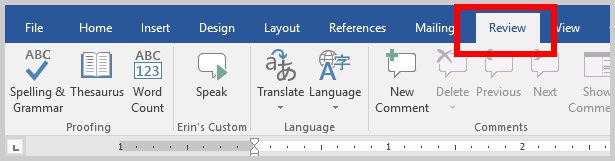
۱- برای فعالکردن ابزار Track Changes، وارد تب Review شوید.
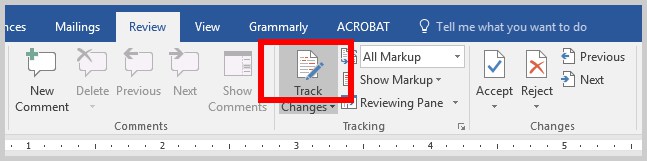
۲- دکمهٔ Track Changes را از میان گزینهها انتخاب کنید. با فعالکردن این ابزار متوجه خواهید شد که رنگ آن نسبت به سایر ابزار این نوار، تیرهتر شده است.
زمانی که دیگر لازم نیست از این ابزار استفاده کنید کافیاست دوباره وارد همین گزینه شده و بهروی Track Changes کلیک کنید تا دوباره به حالت اولیه خود بازگردد.
نمایش تغییرات
شما میتوانید تغییراتی که اعمال میکنید را با نوشته یا کامنت مشخص کنید، به این کار در برنامهٔ ورد، «markup» یا «نشانهگذاری» گفته میشود.
بدین شکل که هر تغییرِ اعمالشده در فایل با استفاده از مارکآپ مشخص شده و درصورت لزوم، توضیحی دربارهاش نوشته میشود. برای انجام این کار، مراحل زیر را طی کنید:
۱- در همان تبِ Review، منوی Display for Review را باز کنید.
گزینههای مختلفی در این منو خواهید دید که ما در ادامه توضیح خواهیم داد.
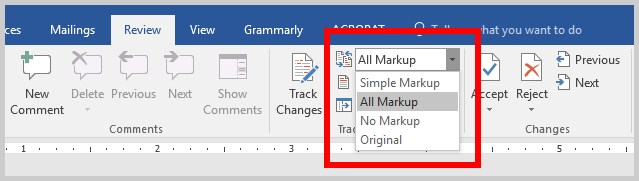
● Simple Markup، نسخهٔ ویرایششدهٔ محتوا را بدون هیچ نشانهای نمایش میدهد.
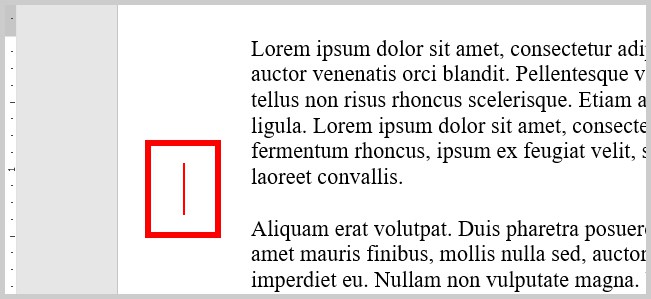
برای مثال، اگر شما یک جمله را حذف کرده باشید، آن جمله دیگر در متن دیده نمیشود، اما یک خطِ عمودی در سمت چپ خطی که جملهٔ آن حذف شده ظاهر میشود که مشخص میکند در این جمله تغییراتی اعمال شده است.
با انتخاب این خط، Simple markup به All Markup تغییر میکند.
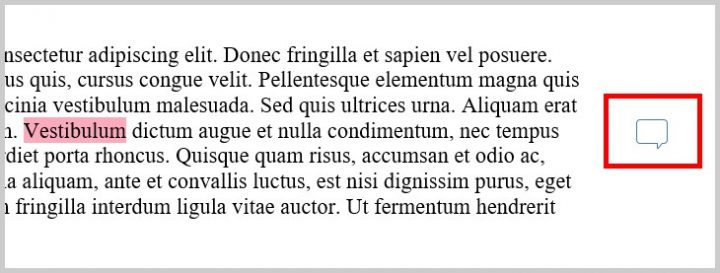
درحالیکه گزینهٔ Simple Markup فعال باشد، توضیحات مربوط به تغییراتِ اعمالشده توسط یک بالون گفتگو در سمت راست صفحه، نمایش داده میشود.
با کلیک به روی این بالون میتوانید توضیحات مربوط به تغییراتِ اعمالشده را مشاهده کنید.
● All Markup، تمامی مارکآپها و توضیحات را نشان میدهد. اگر کار ویرایش متن یا نمونهخوانی را انجام میدهید، پیشنهاد میشود از این گزینه استفاده کنید. با انتخاب این گزینه، یک خط عمودی، همانند آنچه در Simple Markup توضیح داده شد، در سمت چپ صفحه ظاهر میشود که مشخص میکند در آن خط، تغییراتی اعمال شده است. با انتخاب این خطِ عمودی، به حالت Simple Markup بازمیگردید.
● No Markup، نسخهٔ ویرایششدهٔ محتوا را بدون هیچ مارکآپ یا توضیحاتی نمایش میدهد.
● Original، نمونهٔ اصلی محتوا را بدون هیچ مارکآپ یا توضیحاتی نشان میدهد.
۲- منوی Show Markup را باز کنید تا مشخصههای مختلف نمایش تغییرات را مشاهده کنید.
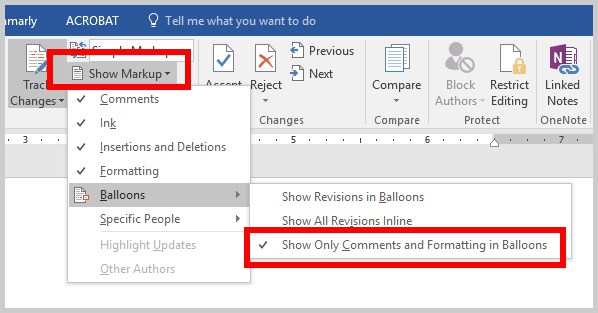
پیشنهاد میشود نمایش تمامی مارکآپها را انتخاب کنید (مثلاً توضیحات، اضافه و حذفشدنِ جملات و تغییرات در فرمت فایل). در اغلب مواقع، فعالبودنِ Show Only Comments and Formatting Balloons برای بیشتر کارهای ویرایشی و نمونهخوانی کافی است، بنابراین با این کار، جملات اضافه یا حذفشدهٔ متن در نوشته ظاهر میشوند.
حذف نوشته با Track Changes
۱- متنی که میخواهید حذف شود، انتخاب کنید.
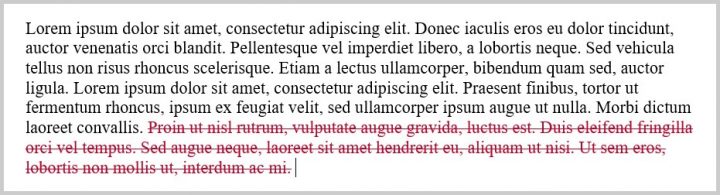
۲- کلید delete را بزنید. در حالت All Markup، نوشتهٔ موردنظرتان حذف میشود اما در متن با یک خطی که رویش کشیده شده نمایش داده میشود.
اضافهکردن جمله با Track Changes
۱- نشانگر ماوس را در جاییکه میخواهید نوشتهای اضافه کنید قرار دهید.
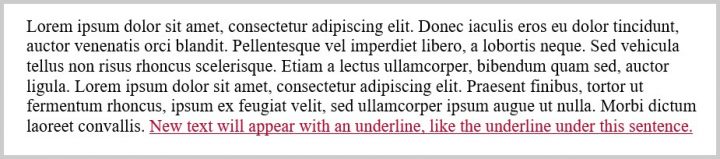
۲- نوشتهٔ موردنظرتان را تایپ کنید. در حالت All Markup، این جمله با یک خطی که زیرش کشیده شده نشان داده میشود.
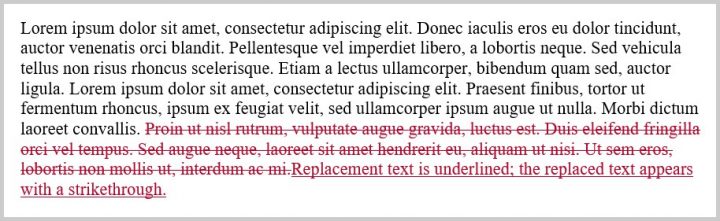
جایگزینکردن نوشته با Track Changes
۱- کلمه یا جملهای که میخواهید جایگزین شود را انتخاب کنید.
۲- متن جایگزین را تایپ کنید. متن اولیه همچنان در جای خود قرار میگیرد ولی با یک خطی که رویش کشیده شده نشان داده میشود و کلمهٔ جایگزینشده نیز با خطی که زیرش کشیده شده مشخص میشود.
تغییر فرمت با Track Changes
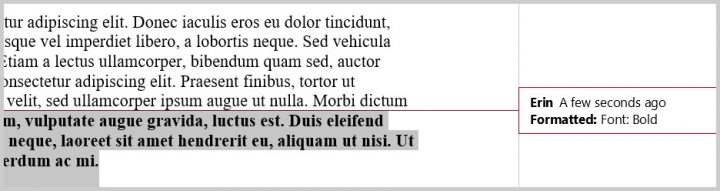
۱- متنی که نیاز به تغییر فرمت دارد را انتخاب کنید.
۲- فرمت موردنظر را اعمال کنید. Track Changes بهطور خودکار این تغییر را با سایر مارکآپها نشان میدهد. البته درصورتیکه در گزینهٔ Show Markup، انتخاب کرده باشید که تغییر فرمت نیز مشخص شود.
قبول یا رد کردنِ مارکآپها با Track Changes
مارکآپ میتواند توسط یک ویراستار یا مرورگر دیگر ایجاد شده باشد و شما میتوانید در ویرایش نسخهٔ خودتان، برخی از این تغییرات را اعمال کرده و بهتشخیص خودتان، برخی دیگر را رد کنید.
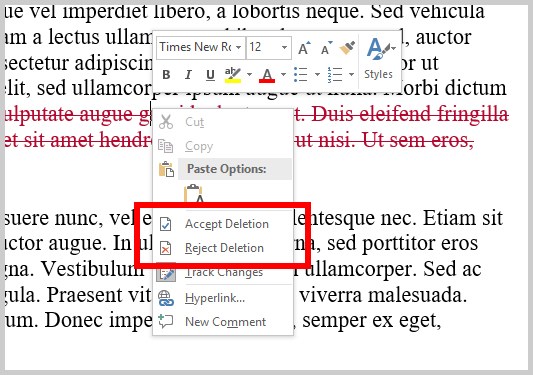
۱- بهروی متنی که تغییرات روی آن مشخص شده، راستکلیک کنید.
۲- از بین گزینههایی که به شما نمایش داده میشود، درصورت موافقت با تغییرِ اعمالشده، گزینهٔ Accept و درصورتیکه میخواهید آن را رد کنید گزینهٔ Reject را انتخاب کنید.
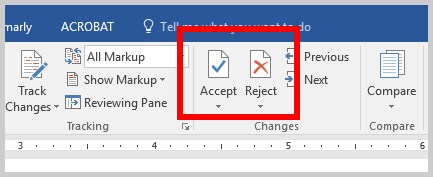
۱- متنی که میخواهید تغییرات آن را رد یا قبول کنید، انتخاب کنید.
۲- دکمهٔ Reject یا Accept را از تب Review انتخاب کنید.
قبولی یا ردکردن تمامی مارکآپها
در گزینههای قبلی، ما به شما گفتیم چطور میتوانید هر قسمت ویرایششده را بهطور مجزا رد یا قبول کنید.
اما شما همچنین میتوانید اینکار را به روی تمامی مارکآپها اعمال کنید. بهشرطیکه نسبت به ویرایش و بررسیِ انجامگرفته اطمینان کافی داشته باشید. ما به شما پیشنهاد میکنیم پیش از اینکه دقت و صحت هر یک از تغییرات انجامشده را بررسی نکردید، همه آنها را رد یا قبول نکنید.
درهرصورت، برای انجام این کار باید مراحل زیر را طی کنید:
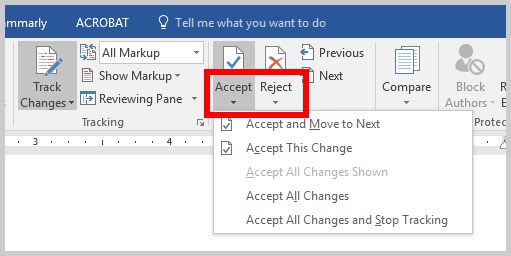
۱- در تب Review، دو دکمه بهنامهای Accept و Reject وجود دارد. هر کدام را که میخواهید اعمال کنید باز کنید.
۲- گزینهٔ موردنظرتان را از لیستی که باز میشود انتخاب کنید. مثلاً accept/reject all changes یا accept/reject all changes and stop tracking.
اضافهکردن توضیحات (کامنت= Comment)
با فعال یا غیرفعالبودن ابزارِ Track Changes، شما میتوانید در هر حال از ابزار Comment برای ارائهٔ نظرات و توضیحات درباره هر تغییرِ اعمالشده استفاده کنید.
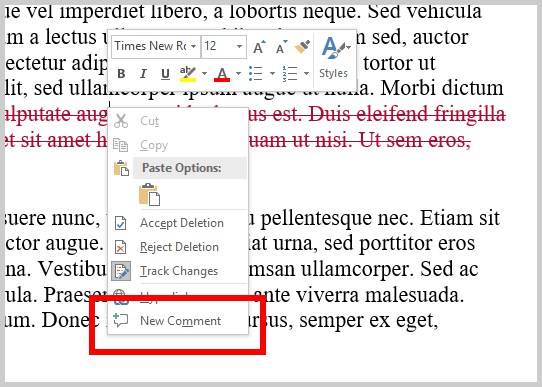
۱- نوشتهای که میخواهید برای آن توضیحی بنویسید را انتخاب کرده و سپس راستکلیک کنید.
۲- از بین گزینهها، New Comment را انتخاب کنید.
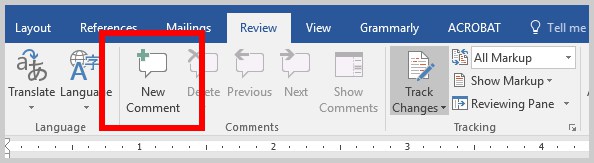
۱- متنی که میخواهید برای آن توضیحی بنویسید را انتخاب کنید.
۲- از تب Review، دکمهٔ New Comment را بزنید.
حذف توضیحات
شما میتوانید هر توضیحی که برای تغییرات متن، اضافه شده است را حذف کنید.
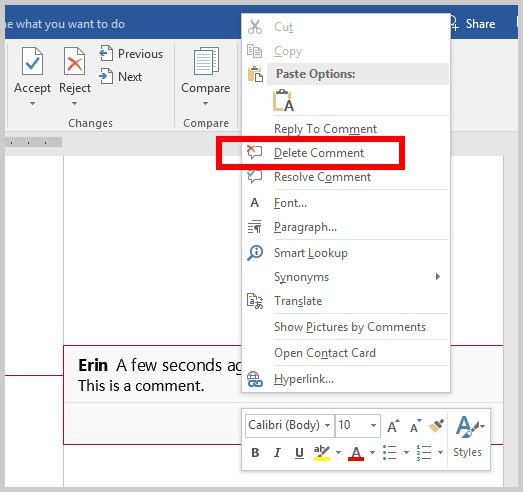
۱- به روی بالون گفتگو، راستکلیک کنید.
۲- از میان گزینههایی که در لیست نشان داده میشود، Delete Comment را انتخاب کنید.
۱- بالون توضیحات را انتخاب کنید.
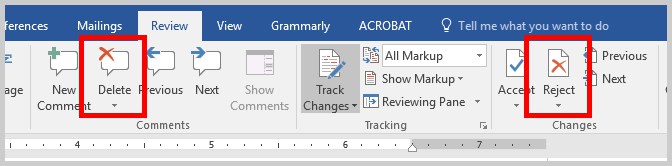
۲- از میان دکمههای تب Review، گزینه Delete یا Reject را انتخاب کنید.
حذف تمام توضیحات
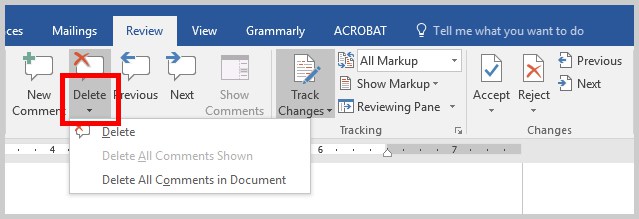
۱- از میان گزینههای تب Review، به روی Delete کلیک کنید تا منوی آن باز شود.
۲- از بین گزینههای آن، Delete All Comments in Document را انتخاب کنید.
نمایش صفحهٔ بازبینی
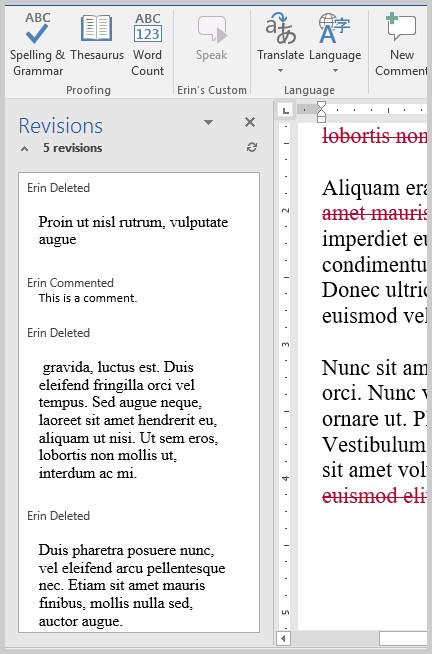
پنجرهٔ بازبینی یا Reviewing Pane تمامی توضیحات و مارکآپهای موجود در متن را در کنار تعدادشان نشان میدهد. حتماً لزومی ندارد در Track Changes از پنجرهٔ بازبینی استفاده کنید اما استفاده از این ابزار میتواند برای زمانهایی که نیاز به پیداکردنِ یک مارکآپ خاص دارید یا میخواهید ببینید چهتعداد توضیحات و مارکآپ در متن ایجاد کردهاید مفید است.
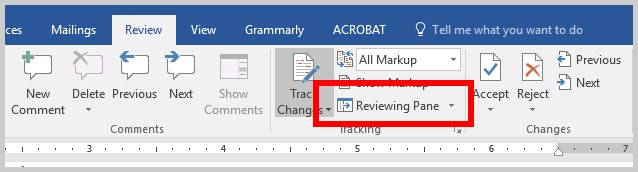
۱- برای بازکردن پنجرهٔ بازبینی، در تب Review، گزینهٔ Reviewing Pane را انتخاب کنید.
۲- برای بستن پنجره نیز از همان روش استفاده کنید.
استفاده از ابزار گوناگون موجود در برنامهٔ Microsoft Word میتواند به شما کمک کند تا عملکرد بهتری هنگام نگارش یا ویرایش متن داشته باشید.
در این مطلب به توضیح و نحوه کار با ابزار Track Changes که در زمینه ویرایش یا نمونهخوانی میتواند به شما کمک کند پرداختیم.
منبع: رایتمی