Большой обзор Windows 11! Успех или провал?
netpost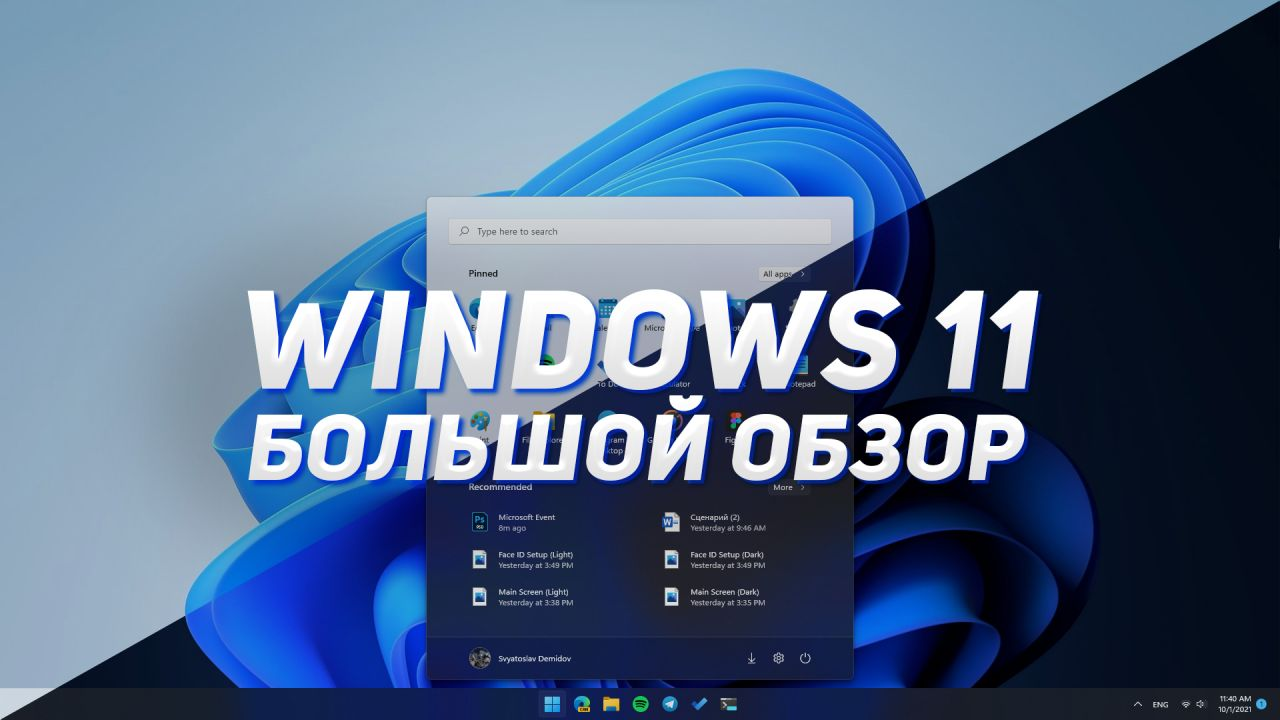
Правда нужно понимать, что Windows 11 хоть и вышла 5 октября, но обновление до новой системы будет распространяться поэтапно. Это означает, что некоторым пользователям придётся подождать до начала 2022 года.
А многие и вовсе не получат новую систему, так как Microsoft изменила минимальные системные требования, из-за чего большое количество устройств оказались несовместимы с Windows 11.
Новое поколение
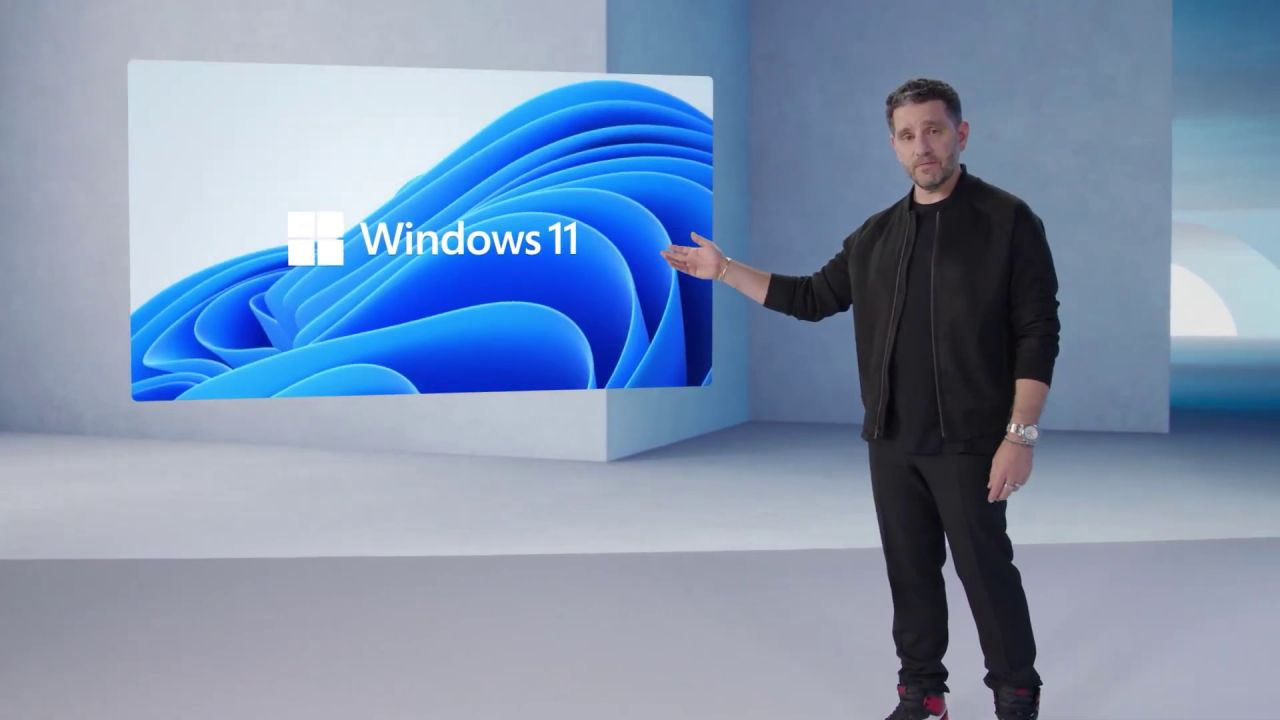
Итак, как вы уже наверняка знаете, ключевое отличие Windows 11 от Windows 10 заключается в совершенно новом пользовательском интерфейсе. И не нужно говорить, что это не важно. Любая современная операционная система должна быть не просто функциональной, но и красивой, плавной и дружелюбной.
К сожалению, Windows 10 этим похвастаться не могла. Это была настоящая гремучая смесь из нескольких итераций Fluent Design, а также дизайнов Windows 8, 7, Vista и даже более ранних версий. Причём это касается даже приложений от Microsoft, которые по идее должны быть эталоном для сторонних разработчиков.
Более того, Windows 10 не отличалась плавностью работы, а о дружелюбности интерфейса и вовсе говорить не приходится. Чтобы убедиться в этом, достаточно взглянуть на «Параметры», где на самом деле чёрт ногу сломит.
Совершенно очевидно, что Windows уже давно нуждается в обновлении интерфейса, и Windows 11 делает шаг в верном направлении. По картинкам и видео у вас, возможно, сложилось впечатление, что Microsoft переделала дизайн абсолютно всей системы.
Конечно, в одночасье переделать дизайн всех элементов системы достаточно сложно, но радует, что Microsoft положила начало модернизации Windows. Посмотрим, к чему это приведёт в будущем.
Ключевые изменения
Пуск
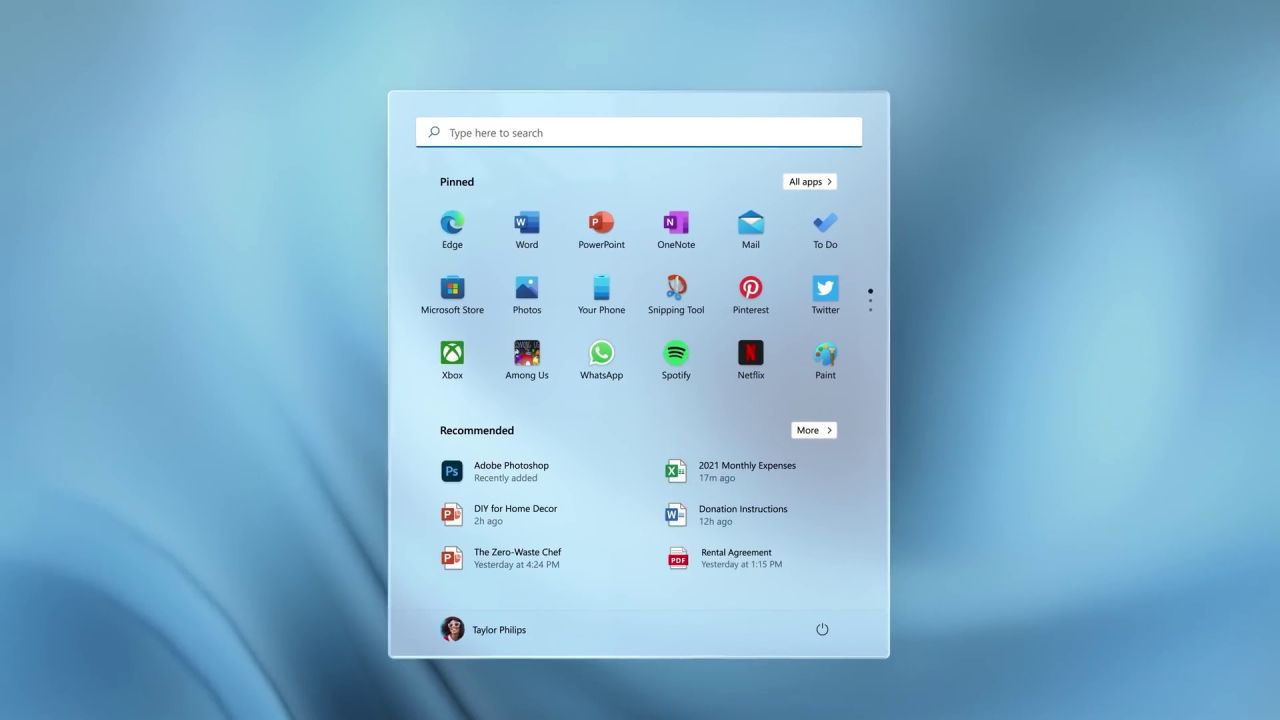
Теперь же перейдём к более детальному рассмотрению изменений. Сразу после установки системы мы встречаемся с новым меню «Пуск», которое теперь больше похоже на лаунчер, нежели на меню из прошлых версий системы. В верхней части расположилось поле поиска, а чуть ниже — сетка закреплённых приложений, включающая в себя три ряда по шесть иконок в каждом. Количество закреплённых элементов не ограничено 18 приложениями, так как сетку можно пролистывать.
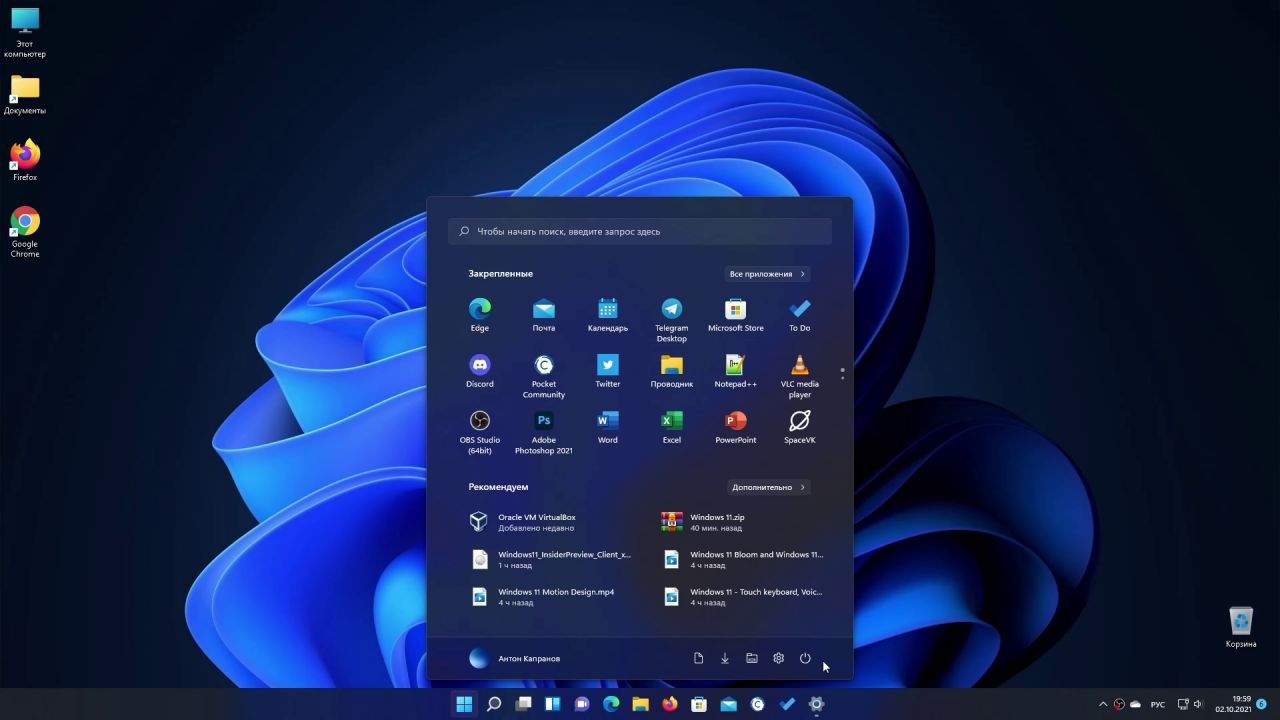
В нижней части меню расположилась область рекомендаций, где выводятся последние установленные и недавно запущенные приложения, а также ваши документы, в том числе из облачного хранилища OneDrive. К сожалению, убрать или уменьшить область рекомендаций сейчас нельзя, так что придётся мириться с тем, что есть. Честно говоря, за три месяца тестирования я воспользовался этой функцией всего пару раз, хотя не исключаю, что кому-то она действительно пригодится.
В самом низу находится кнопка профиля пользователя, закреплённые папки и кнопка управления питанием устройства. Ранее эти элементы находились в левой части меню, так что их просто переместили в другое место.
Панель задач
Что же касается панели задач, то по умолчанию иконки приложений на ней отображаются по центру, как это было в отменённой Windows 10X. К счастью, изменить выравнивание иконок на панели задач можно в любой момент с помощью приложения «Параметры». Здесь каждый должен сам решить, нравится ему такое изменение или нет.
Сама панель задач тоже значительно изменилась. Добавились новые красивые анимации, изменилась полоска прогресса, отображаемая под иконками, изменился дизайн индикатора уведомлений и так далее. Выглядит это действительно хорошо.
Однако по части юзабилити претензий к новой панели задач очень много.
По всей видимости, Microsoft попросту не успела перенести все ранее присутствовавшие функции, так что выкатили то, что более-менее было готово. Например, в Windows 11 вы не можете перетащить ярлык приложения на панель задач для его закрепления. Нельзя перетащить файл на иконку запущенного приложения, чтобы открыть окно и отправить в него этот файл. Урезано контекстное меню для панели задач. Нет возможности уменьшить высоту панели задач вместе с размещёнными на ней иконками.
Вероятно, Microsoft доработает этот компонент к релизу будущего крупного обновления Windows 11, которое запланировано на осень 2022 года. А может быть что-то поправят в одном из накопительных обновлений, так как многие изменения интерфейса выделены в независимый пакет, который можно обновлять без выпуска совершенно новой сборки. Факт лишь в том, что сейчас функционал панели задач очень скудный, и неизвестно, когда это изменится.
«Поиск»
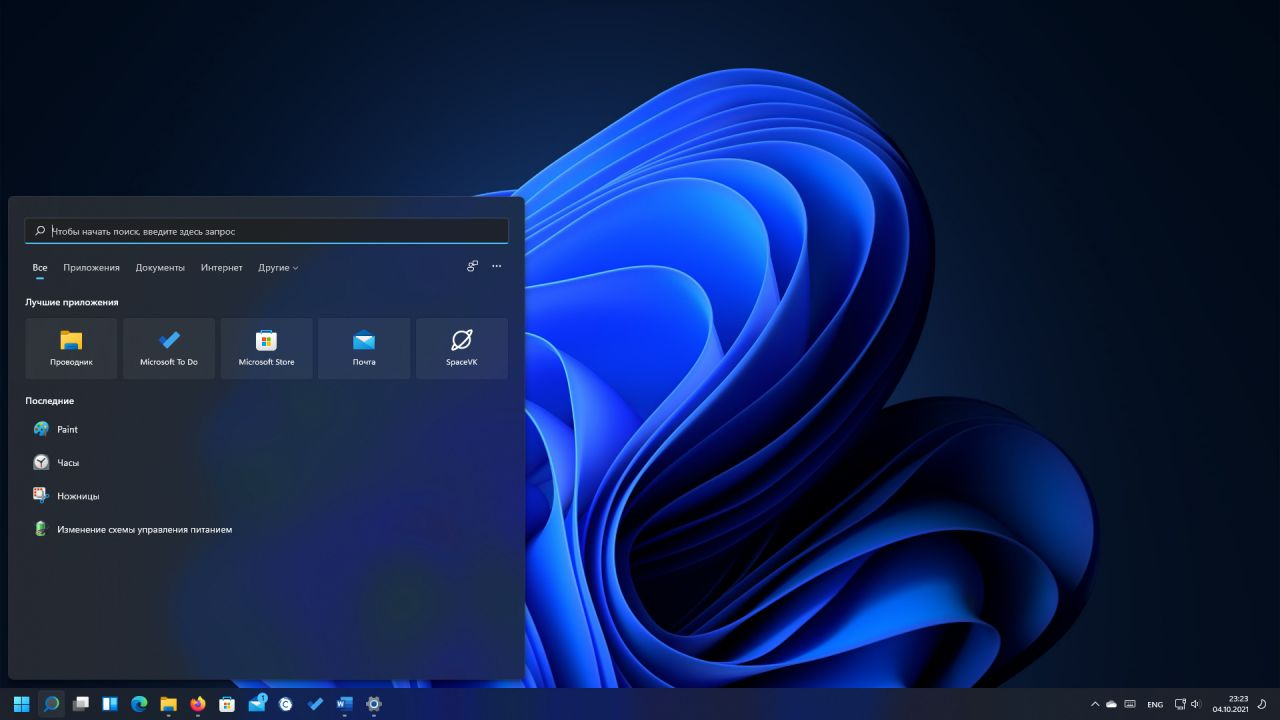
Теперь же поговорим о предназначении закреплённых иконок на панели задач, благо тут изменения всё же есть. Слева от кнопки «Пуск» по-прежнему находится «Поиск». Не совсем понятно, зачем Microsoft оставила его закреплённым по умолчанию, ведь поле поиска теперь есть и в меню «Пуск». Что же касается изменений, то их фактически нет. Разве что дизайн чуть-чуть причесали. В общем, тот же «Поиск», что и был в Windows 10.
«Представление задач»
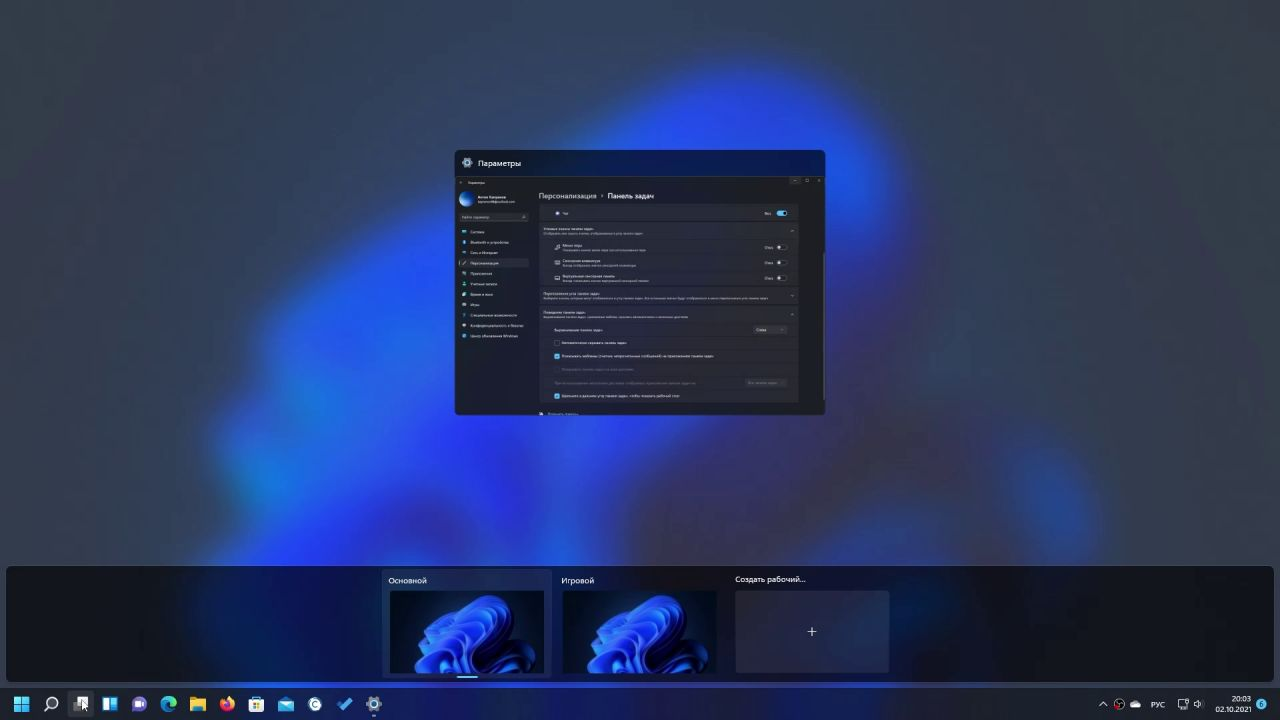
Следом расположилась кнопка «Представления задач», и вот здесь изменения гораздо заметнее. Во-первых, само меню теперь открывается быстрее и плавнее, чем это было в Windows 10. Во-вторых, оттуда убрали временную шкалу, которой мало кто пользовался. И, наконец, список виртуальных рабочих столов переместился в нижнюю часть экрана, что действительно удобно. Особых претензий к «Представлению задач» нет.
«Виджеты»
Следующая кнопка на панели задач — это «Виджеты» или «Мини-приложения». Сейчас там отображаются лишь виджеты от сервисов Microsoft, а также неотключаемая лента новостей Microsoft Start. Можно сказать, что это чуть более продвинутая версия функции «Новости и интересы» из Windows 10.
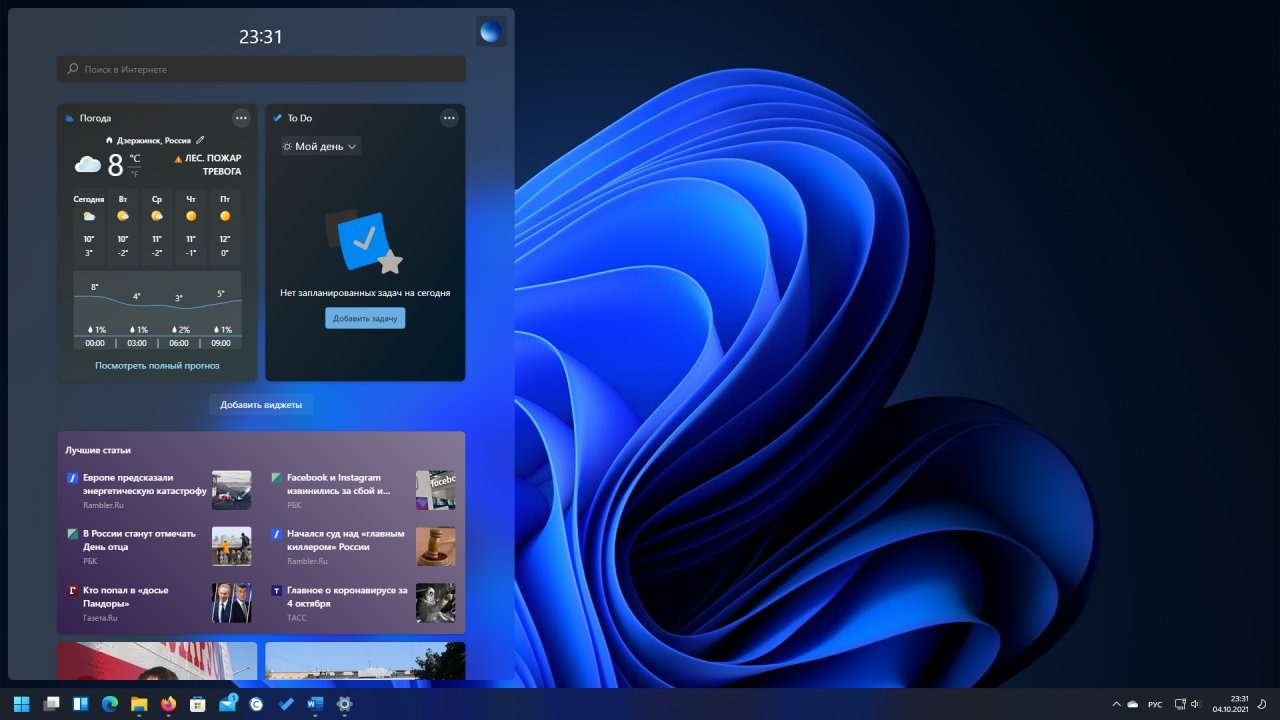
Microsoft обещала, что в будущем разработчики смогут создавать собственные виджеты для данной панели, однако подвижек в этом направлении пока не видно. В текущем виде эта функция не кажется полезной, но если там появятся сторонние виджеты, то может быть ситуация изменится.
«Чат»
И, наконец, «Чат», работающий на базе Microsoft Teams. К этой функции тоже достаточно много вопросов. Например, «Чат» по какой-то причине поддерживает только личные учётные записи, так что рабочие и учебные к нему подключить не удастся. Это уже значительно ограничивает сферу его применения. Так ещё и сам чат с другими людьми отображается не в самом всплывающем окне над панелью задач, а в отдельном почти полноценном окне Teams. В целом, идея неплохая, но реализация, к сожалению, хромает.
Центр уведомлений
Теперь перейдём в правую часть панели задач, которая тоже значительно изменилась. В крайнем правом положении по-прежнему располагается кнопка для сворачивания всех открытых окон, но выделяется она только при наведении курсора в эту область.
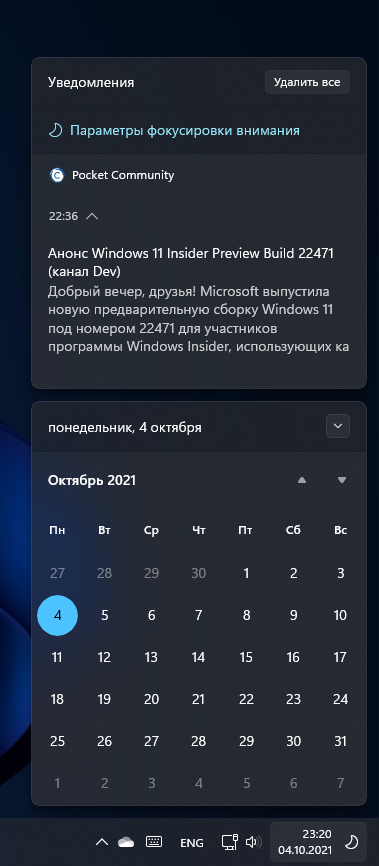
Слева от неё находится более интересная кнопка, объединяющая в себе текущую дату и время, а также индикатор непрочитанных уведомлений. Если нажать на неё, то мы увидим, что «Календарь» и «Центр уведомлений» теперь отображаются вместе. Наверное, это правильное решение, которое позволило сократить количество различных кнопок на панели задач. Блок с календарём можно свернуть, чтобы на экране было больше места для уведомлений. А вот быстро создать новое событие в календаре с помощью этого элемента больше нельзя. Не получится посмотреть и текущее время с указанием секунд.
Быстрые действия
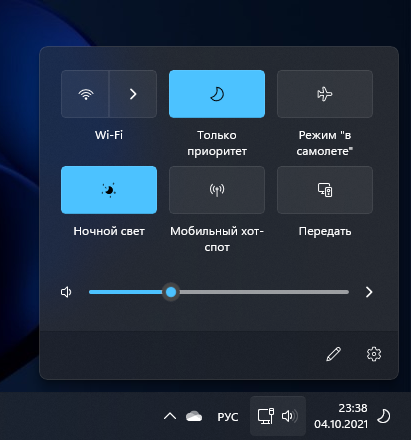
Слева от даты расположилась ещё одна кнопка, которая объединяет в себе иконки громкости, сети и аккумулятора. При нажатии на неё открывается окно быстрых действий, которое в некоторых итерациях имело название Control Center. В этом окне мы можем найти привычные кнопки быстрых действий, которые ранее располагались в нижней части центра уведомлений, а также ползунок регулировки громкости. Количество кнопок, их расположение и так далее можно настраивать. Решение объединить все эти элементы в единое всплывающее окно также выглядит логичным.
Раскладка и трей
Чуть левее располагается панель переключения раскладок клавиатуры. В целом, у неё изменился только дизайн, так что рассказать о ней больше нечего.

И, наконец, ещё левее по-прежнему располагается область для иконок сторонних приложений. Из изменений можно лишь отметить скруглённые углы у всплывающего меню, а в остальном всё осталось так же, как было в Windows 10.
Проводник
Многие пользователи давно просили новый «Проводник» с современным интерфейсом, поддержкой вкладок и так далее. И первый шаг в этом направлении сделан. Конечно, о совершенно новом «Проводнике» речи не идёт, так как Microsoft решила просто обновить текущую реализацию.
В Windows 11 панель инструментов Ribbon UI в верхней части «Проводника» заменили на современную панель команд, где собраны все самые необходимые и часто используемые функции. Основной акцент сделан на иконографии, так что всего для нескольких кнопок присутствует текстовое название. Выглядит неплохо, но пока непривычно.
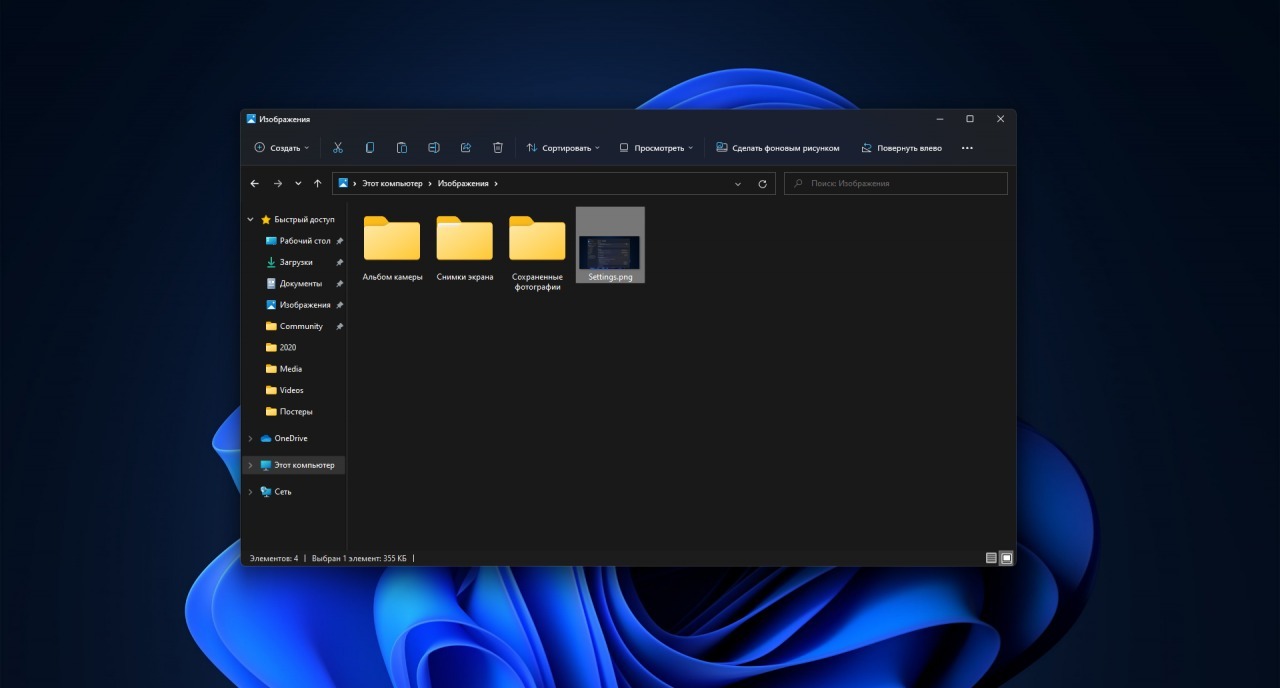
Кроме этого, обновились контекстные меню в «Проводнике», на рабочем столе и так далее. Такие базовые действия, как «Вырезать», «Копировать», «Переименовать», «Поделиться» и «Удалить» вынесены в верхнюю или нижнюю часть контекстного меню без каких-либо текстовых обозначений, что часто сбивает с толку.
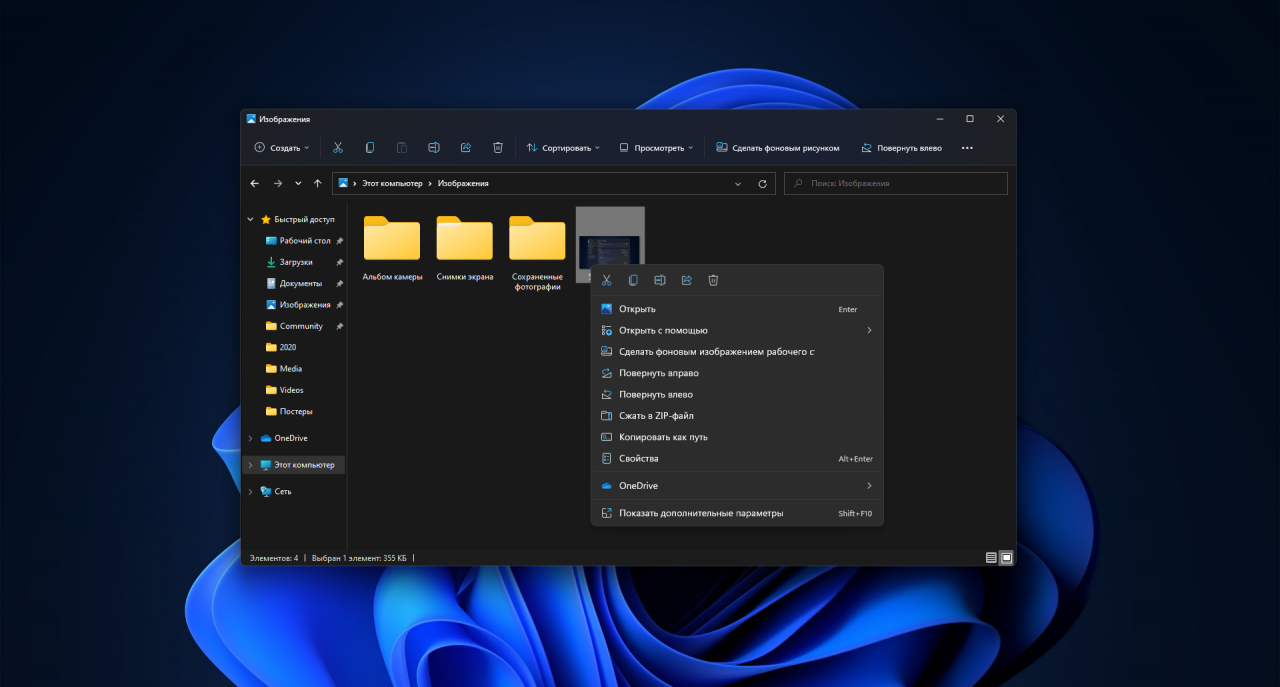
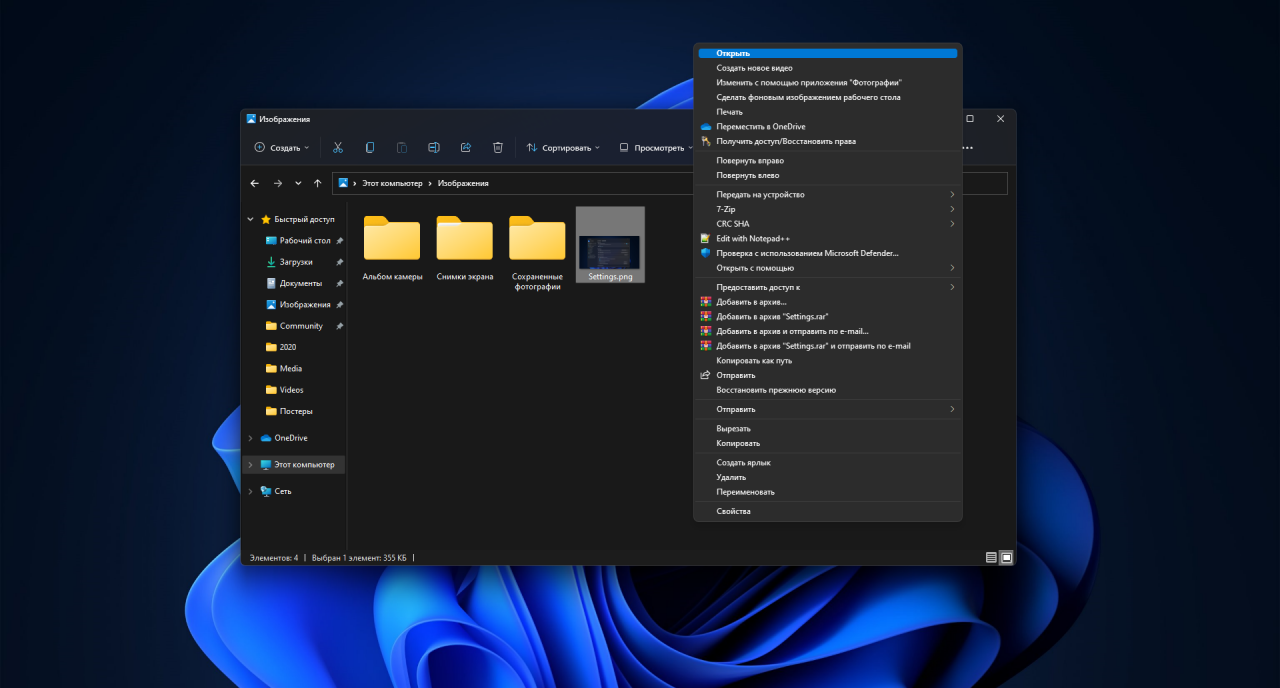
Остальные элементы выглядят привычными, правда их стало гораздо меньше. В новом меню пункты от сторонних программ будут присутствовать только в том случае, если эта программа как-то связана с данным типом файла. Проще говоря, теперь открыть любой файл в Notepad++ или 7-Zip будет сложнее.
Контекстное меню использует API, появившееся ещё в Windows 7, однако огромное количество программ пока его не поддерживают. В целях совместимости Microsoft сохранила и старое контекстное меню, которое будет открываться при нажатии на пункт «Показать дополнительные параметры». Наверное, это одно из самых спорных решений в Windows 11, так как с таким подходом ни о каком единстве интерфейса по-прежнему говорить не приходится. Так ещё и старое контекстное меню визуально сломали, когда уменьшали высоту элементов в новом меню. И вот в таком виде система выходит в релиз.
Параметры
Ладно, едем дальше. Теперь на очереди у нас приложение «Параметры», которое в Windows 11 существенно обновилось.
Все основные разделы теперь расположены в левом навигационном меню, тогда как в правой части находятся все подразделы, соответствующие выбранной категории.
В некоторых разделах также появились новые элементы управления в верхней части, которые отображают ключевую информацию или часто используемые настройки. Кстати, если переходить вглубь по страницам, то вверху будут появляться так называемые «хлебные крошки», которые упрощают навигацию по настройкам.
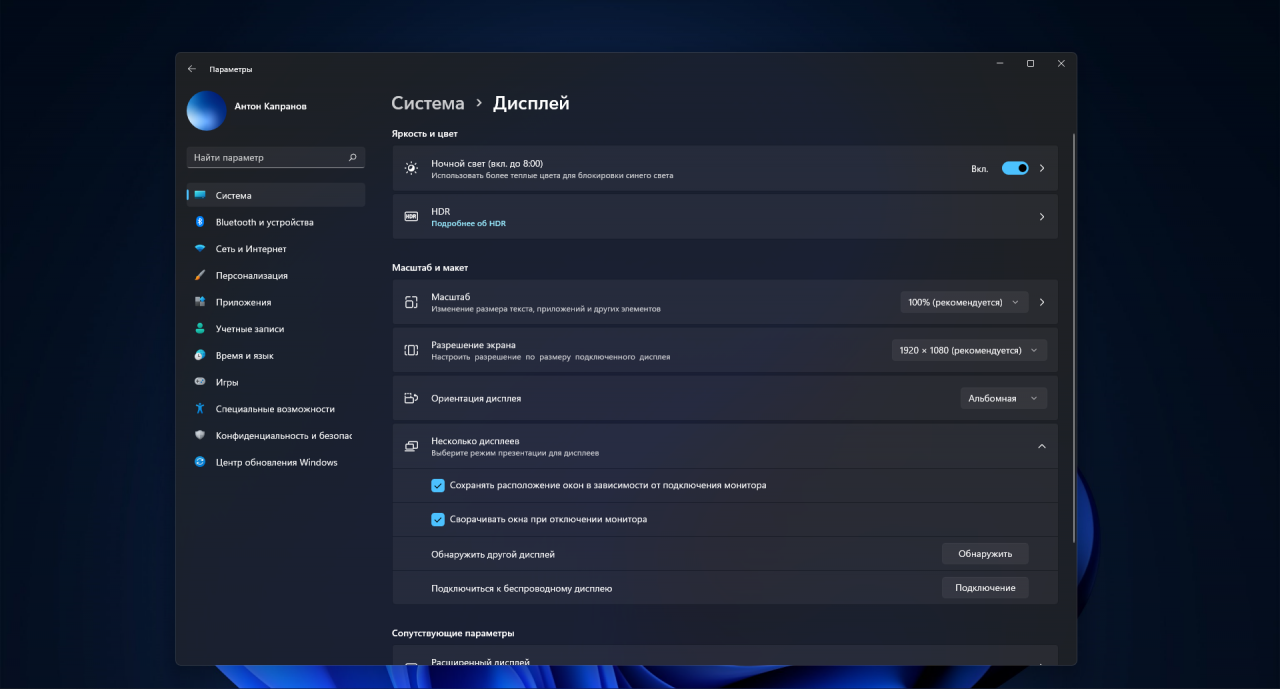
Расположение большей части настроек не изменилось по сравнению с Windows 10, но ориентироваться в новом приложении стало гораздо проще. Прежде всего это связано с обновлённым дизайном.
Если раньше в «Параметрах» было огромное количество текста и различных переключателей, в которых можно было легко потеряться, то теперь всё это визуально разбито по смысловым блокам, что существенно упрощает поиск необходимых опций.
Кстати, если на странице много настроек, относящихся к одной и той же функции, то они могут быть объединены в разворачивающиеся блоки.
Android-приложения
А вот что касается поддержки Android-приложений, то на релизе её не будет. Microsoft заявила, что тестирование функции начнётся в ближайшие месяцы, так что в релизной версии это нововведение появится не ранее 2022 года.
Пока лишь можно сказать, что для запуска Android-приложений будет использоваться подсистема Windows Subsystem for Android, которая аналогична WSL 2, а также технология Intel Bridge.
Сообщается, что технология будет работать как на Intel, так и на AMD. По поводу ARM информации пока немного, но подтверждено, что Android-приложения будут запускаться и там.
Устанавливать Android-приложения можно будет из Microsoft Store благодаря интеграции с Amazon App Store. Правда есть вероятность, что Microsoft Store будет перенаправлять пользователей в приложение Amazon App Store, откуда и будет происходить фактическая установка, но пока это не точная информация. Зато подтверждено, что APK-файлы также можно будет устанавливать.
Системные требования
И, наконец, системные требования. Как мы уже озвучивали вначале, обновление до Windows 11 появится в «Центре обновления Windows» далеко не у всех.
Итак, на вашем экране минимальные системные требования:
- Процессоры Intel 8-го поколения или новее, либо AMD Ryzen 2-го поколения или новее.
- 4 ГБ ОЗУ
- 64 ГБ памяти
- UEFI + Secure Boot
- Разметка диска GPT
- DirectX 12
- TPM 2.0
Чтобы узнать, совместим ли ваш ПК с Windows 11, вы можете воспользоваться официальным приложением PC Health Check, которое вы можете скачать по этой ссылке.
Выводы
А в заключении стоит сказать, что Windows 11 действительно положила начало модернизации операционной системы. Конечно, предстоит ещё многое изменить, но шаг в нужном направлении был сделан.
Стоит ли в первых рядах обновляться до Windows 11?
Не уверен. Если вы готовы мириться с отсутствием некоторых функций, с недоработками интерфейса, различными багами и общей сыростью системы, то попробуйте обновиться до новой системы. В противном случае стоит остаться на Windows 10. Вернуться к вопросу о переходе на Windows 11 можно будет где-нибудь через год.
Также добавлю, что большая часть обновлённого пользовательского интерфейса отделена от системы и является частью Windows Feature Experience Pack. Этот пакет Microsoft может обновлять с помощью ежемесячных накопительных обновлений. Таким образом, некоторые проблемы могут быть исправлены ещё до того, как выйдет крупное обновление для Windows 11. Кстати, крупные апдейты для системы теперь будут выпускаться один раз в год в осенний период, а не два раза в год, как это было во времена Windows 10.
Спасибо сайту Thecommunity