Как усилить плохой сигнал Wi-Fi
Бесплатный интернет WiFiМногие наши клиенты перед заказом услуги беспокоились, что сигнал сети от который мы сказали пароль очень слаб или хорошо ловит только в одной комнате. На самом деле, это не проблема. В данной статье мы расскажем как усилить сигнал, помимо этого повысить безопасность и пользоваться интернетом незаметно для хозяина точки доступа.
Есть несколько способов как усилить сигнал, далее по пунктам по мере повышения сложности настройки подключения:
Первый способ.
Купить Wi-Fi репитер. Еще их называют повторители, или ретрансляторы. Это отдельные устройства, у которых одна задача – усиливать сигнал уже существующей Wi-Fi сети.
Много производителей, которые выпускают роутеры, также выпускают и репитеры. Например, такие популярные компании как: Asus, Tp-Link, Linksys, Netis и т. д. Найти повторители можно практически в любом магазине компьютерной техники или в интернет-магазине.
Wi-Fi репитер: как он работает? Давайте сначала посмотрим небольшую схемку:
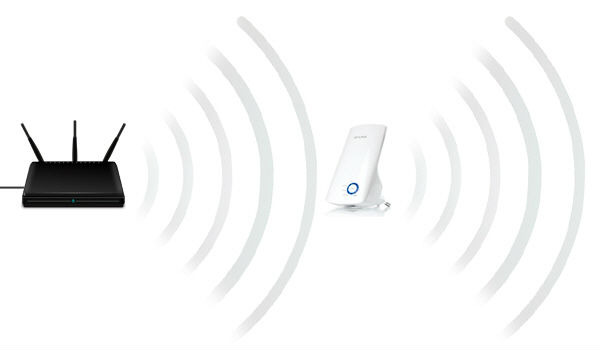
У нас есть Wi-Fi роутер "соседа", который раздает интернет по Wi-Fi, и мы уже знаем пароль от данной сети. Но, вот Wi-Fi ловит не по всему дому. Например, в прихожей Wi-Fi еще есть, а на кухне сигнал уже очень плохой, или устройства вообще не ловят Wi-Fi сеть. Мы берем ретранслятор и включаем его в прихожей.
Что он делает: он принимает Wi-Fi сигнал от главного роутера и передает его дальше. Получается, что на кухне у нас уже очень хороший сигнал сети. Он ретранслирует беспроводную сеть (поэтому, его и называют ретранслятор). Репитер просто выступает в роли усилителя. Его основная задач принять определенную Wi-Fi сеть и передать ее дальше.
Несколько важных моментов при использовании ретранслятора:
Если использовать репитер, то Wi-Fi сеть все ровно останется одна. Поясняю: главный роутер раздает сеть с именем "My_WIFI" (которая не ловит по всему дому). Мы ставим ретранслятор, настраиваем его, он копирует информацию о вашей сети и создает точно такую же сеть. С таким же именем и паролем.
Ваши устройства будут автоматически, незаметно для вас, подключаться к той сети, сигнал от которой более сильный.
Все устройства: телефоны, компьютеры, ноутбуки, планшеты, телевизоры и т. д., которые будут подключены к главному роутеру, или репитеру, будут находиться в одной сети. Это главный минус в нашем случае, т.к. немного страдает безопасность. Если сосед зайдет в настройки своего роутера или воспользуется сканером локальной сети для того, чтобы посмотреть сколько устройств подключено к сети, а у него небольшой парк техники и он, к примеру, проживает один - может заподозрить неладное и сменить пароль от сети. Но, если честно, исходя из нашей статистики, таких пользователей очень мало. Вероятность данного случая сводится к нулю из-за того что, такой пользователь считается "продвинутым" и если он разбирается в таких тонкостях, то скорее всего мы не смогли бы получить пароль от его сети.
Мы рекомендуем использовать именно данный способ. Он считается самым простым. Настройка репитера очень проста, но индивидуальна в зависимости от производителя, по этой причине детальной инструкции по настройке мы не будем публиковать в данной статье. Подробные инструкции всегда идут в комплекте с репитерами. При возникновении сложностей в настройке, можете смело обратиться за помощью к админу @MegaWifi канала.
Если вы всё же переживаете за безопасность или бюджет ограничен, переходите к чтению второго способа.
Второй способ.
Практически у всех имеется старый роутер или модем, либо тот который вы сейчас используете для подключения к платному интернету. В этом способе их мы и будем использовать для усиления сигнала. Нам подойдут практически все роутеры, которые подключены через витую пару (у такого провода будет разъем такой же как и у разъемов для подключения компьютера), некоторые старые ADSL модемы. К сожалению, практически все роутеры, которые используют оптику для доступа к интернету, не подойдут, т.к. программное обеспечение индивидуально затачивает каждый провайдер по своему.
Если производитель устройства, которое собираетесь настраивать не Tp-Link, вам необходимо в любом поисковике составить запрос следующего вида: "настройка роутера в режиме репитера", слово "роутер" замените на название модели вашего устройства. Для всех устройств сейчас можно с легкостью найти инструкции по данной настройке, если возникнут сложности в настройке, смело пишите админу канала @MegaWiFi, мы вам с радостью поможем.
Скажу сразу, что на роутерах компании Tp-Link, нет такого режима как репитер, как например у Asus и Zyxel (там роутеры действительно работают как настоящие репитеры ). Только точки доступа от Tp-Link умеют работать как повторители сети. Что касается обычных роутеров, таких как: TL-WR941ND, TL-WR740N, TL-WR841N, TL-MR3220, TL-WR842ND и других моделей, то в них есть возможность настроить режим моста, он же WDS.
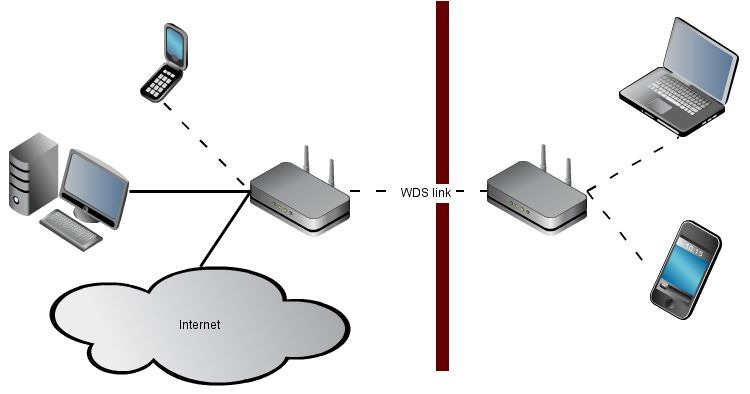
Чем отличается режим моста от репитера? На простом языке: в режиме моста, мы просто соединяем два роутера по Wi-Fi. Это режим также можно использовать для расширения Wi-Fi сети. Например, у нас есть какой-то главный роутер, который раздает интернет по Wi-Fi. И нам нужно эту сеть расширить, увеличить ее радиус действия. Мы берем роутер Tp-Link, настраиваем на нем по этой инструкции режим моста, он принимает интернет по Wi-Fi от главного маршрутизатора и раздает его дальше. Но, в отличии от репитера, у вас будет еще одна беспроводная сеть, со своим именем и паролем. И это большой плюс, в нашем случае.
Настроив свой Tp-Link в режиме WDS, его можно будет использовать как приемник, чтобы подключить к интернету, например, телевизор или компьютер, у которых нет Wi-Fi приемника.
Настройка моста (WDS) на роутере Tp-Link
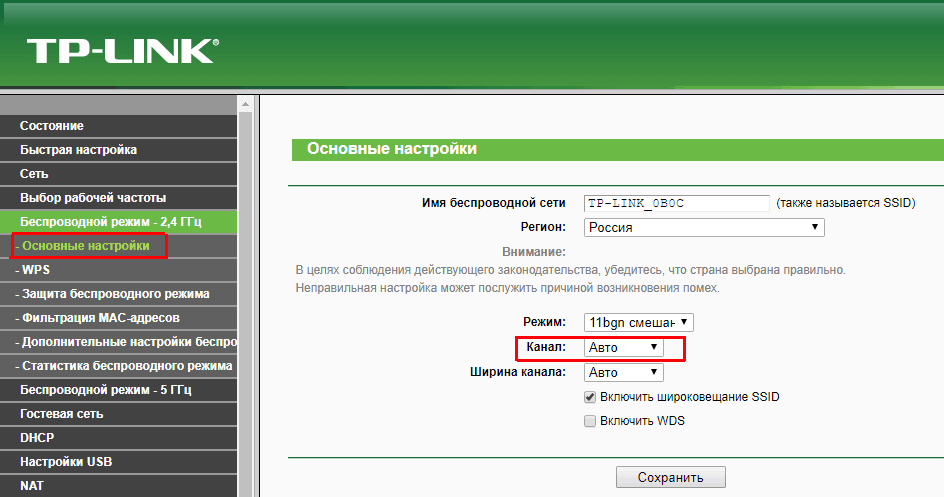
Первым делом, нам нужно сменить канал беспроводной сети на главном роутере. Для этого, подключаемся к взломанному WiFi с телефона или компьютера. Если у соседа роутер также Tp-Link, то канал можно сменить в настройках (которые открываются по адресу в браузере 192.168.1.1 (192.168.0.1), имя пользователя/пароль, как правило, root/root, admin/admin, admin/1234, root/admin), на вкладке Wireless. В поле Channel укажите статический канал. Например 6. Нажмите кнопку Save для сохранения настроек и перезапустите устройство.
Теперь подключаемся к вашему роутеру, либо с компьютера, либо с мобильного устройства, также, как делали у соседа, открываем браузер, заходим в настройки (которые открываются по адресу в браузере 192.168.1.1 (192.168.0.1), имя пользователя/пароль, как правило, root/root, admin/admin, admin/1234, root/admin).
Для начала, нам нужно сменить IP-адрес нашего Tp-Link. Это нужно для того, чтобы в сети не было двух устройств с одинаковыми IP. Например, если у главного IP-адрес 192.168.1.1, и у второго - 192.168.1.1, то получится конфликт адресов. Перейдите на вкладку Network - LAN. В поле IP Address замените последнюю цифру с 1 на 2. У вас получится адрес 192.168.1.2, или 192.168.0.2. Нажмите кнопку Save. Роутер перезагрузится.

Важно! Нужно знать, какой IP адрес у главного роутера, к которому мы собрались подключаться. Если у него 192.168.1.1, то на роутере, который хотим подключить по WDS меняем адрес на 192.168.1.2. А если у главного адрес 192.168.0.1, то второму задаем 192.168.0.2. Важно чтобы они были в одной подсети.
Снова зайдите в настройки, только IP-адрес будет уже другой - 192.168.1.2. , который мы указали выше.
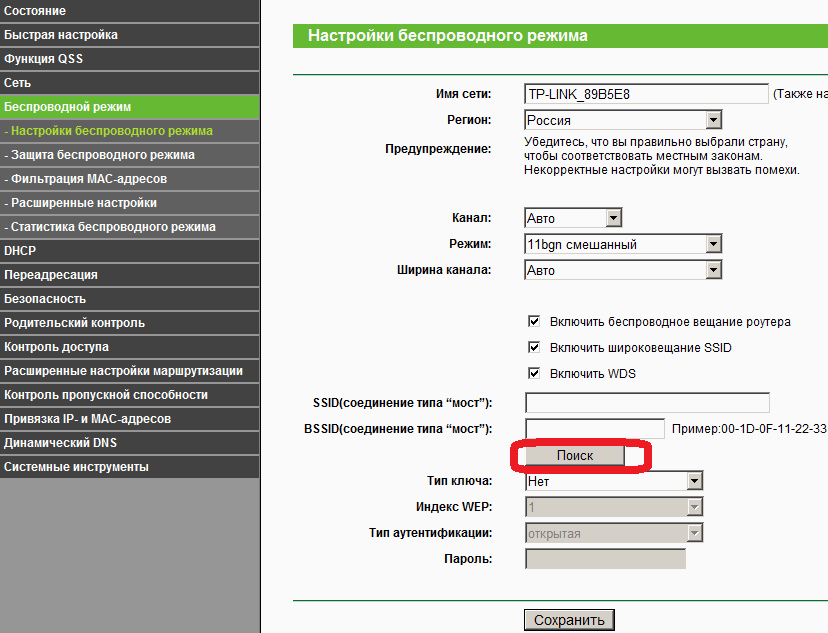
3 Перейдите на вкладку Wireless/Беспроводная сеть. В поле Wireless Network Name можете указать имя второй беспроводной сети. А в поле Channel обязательно укажите такой же канал, который установили в настройках главного роутера.
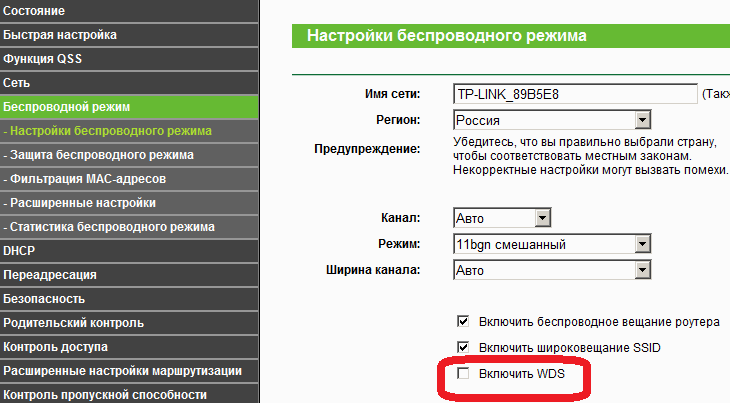
Дальше, установите галочку возле Enable WDS Bridging и нажмите на кнопку Survey.
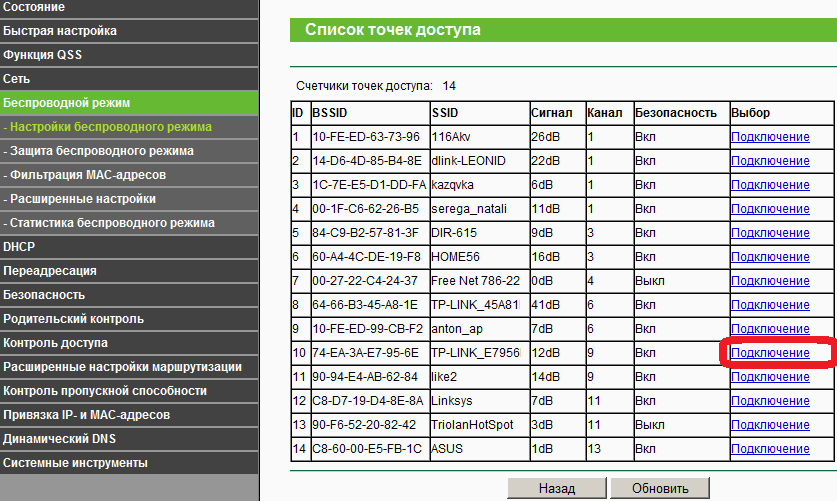
Выберите из списка нужную сеть, с которой роутер будет получать интернет. Напротив нужной сети нажмите на ссылку "Connect".
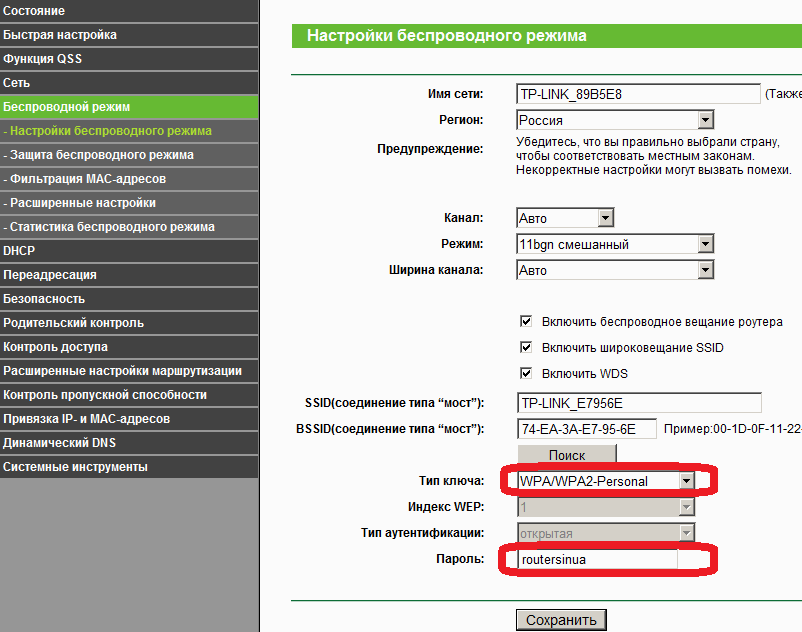
Нам осталось только напротив выпадающего меню Key type выбрать тип безопасности вашей сети (к которой мы подключаемся, практически всегда это будет WPA2-PSK). И в поле Password указать пароль к этой сети. Для сохранения, нажмите на кнопку Save.
Перезагрузите роутер, отключив питание и включив его обратно или в панели управления нажав на ссылку "click here".
5 После перезагрузки, снова заходим в настройки. И прямо на главном экране (вкладка Status), смотрим раздел Wireless. Напротив WDS Status должно быть написано Run/Запущен.
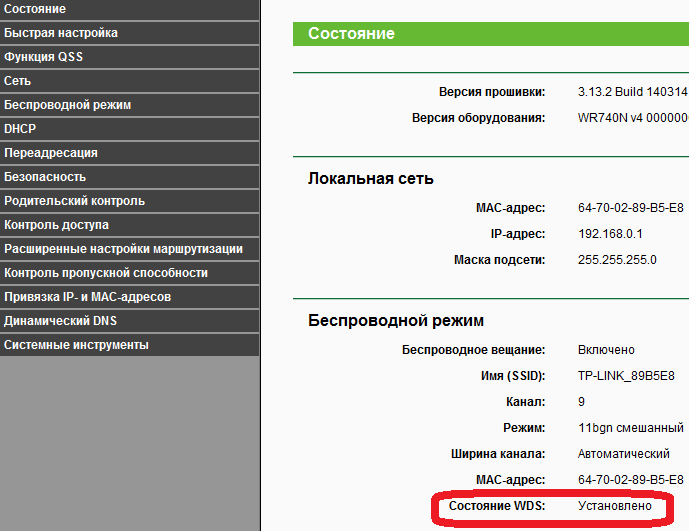
Теперь у нас роутер Tp-Link получает интернет от главного роутеара и раздает его дальше. Выберите правильное место для установки второго роутера, чтобы он был в радиусе действия главного маршрутизатора.
Если не работает интернет по кабелю в режиме WDS
При настройке функции WDS вы получаете IP адресацию от изначального роутера (то устройство, к которому подключается WDS-клиент) как по проводной, так и по беспроводной сети. Для правильной настройки данной функции вам необходимо обязательно отключать DHCP-сервер на том оборудовании, на котором настроен WDS-мост. Также вам необходимо, чтобы его локальный IP-адрес был в той же подсети, что изначальный роутер.
Если не получается настроить WDS соединение
Часто бывает ситуация, когда маршрутизатор не хочет подключаться в режиме моста. Причин, конечно, может быть много.. Если у вас проблемы в настройке режима WDS, то можно попробовать отключить функцию WPS на обоих маршрутизаторах. На роутерах TP-Link это сделать не сложно. В разделе WPS (или QSS) нужно просто отключить данную функцию.
Способ подключения с помощью WDS более безопасный только в том случае, если на вашем роутере активен DHCP-сервер, но, в этом случае, будет работать только беспроводной режим, и по проводу не получится получить интернет.
Третий способ, почти самый безопасный, но более сложный.
На многих роутерах, как например, у Asus и Zyxel есть режим подключения по WiFi как Client. Данный способ немного сложнее в настройке, но даёт хорошие плюсы. При такой настройке все подключенные устройства к вашему роутеру будут в изолированной сети и будут невидимы для клиентов взломанной сети. Т.е. владелец взломанной сети даже при детальном сканировании всей своей сети не сможет увидеть ваши устройства. Максимум, что он сможет увидеть - это одно неизвестное устройство, у которого так и будет написано: "неизвестное устройство", в таких случаях даже профессионалы думают, что это какой-то свой девайс(к примеру, телевизор или любое смарт устройство), про который просто забыл, и не обращают на это внимание.
Для поиска настроек, в любом поисковике сделайте примерно следующий запрос: "настройка роутера в режиме wifi client", слово "роутер" замените на название модели вашего устройства. Если возникнут сложности в настройке, смело пишите админу канала @MegaWiFi, мы вам с радостью поможем.
Для роутеров Tp-Link существуют "кастомные" прошивки DD-WRT и OPEN-WRT, которые добавляют все выше описанные режимы, и да же больше. В сторону прошивки роутера, стоит смотреть только в том случае, если вы считаете себя продвинутым пользователем. Внимание! Неправильно подобранная прошивка или ошибка в действиях, могут полностью вывести из строя устройство.
Существует еще 4 способ, для особых "параноиков" ;) О нем мы напишем в следующей статье.