User Bot
خطوات تنصيب سورس بيثون على منصة هيروكو مجاناً
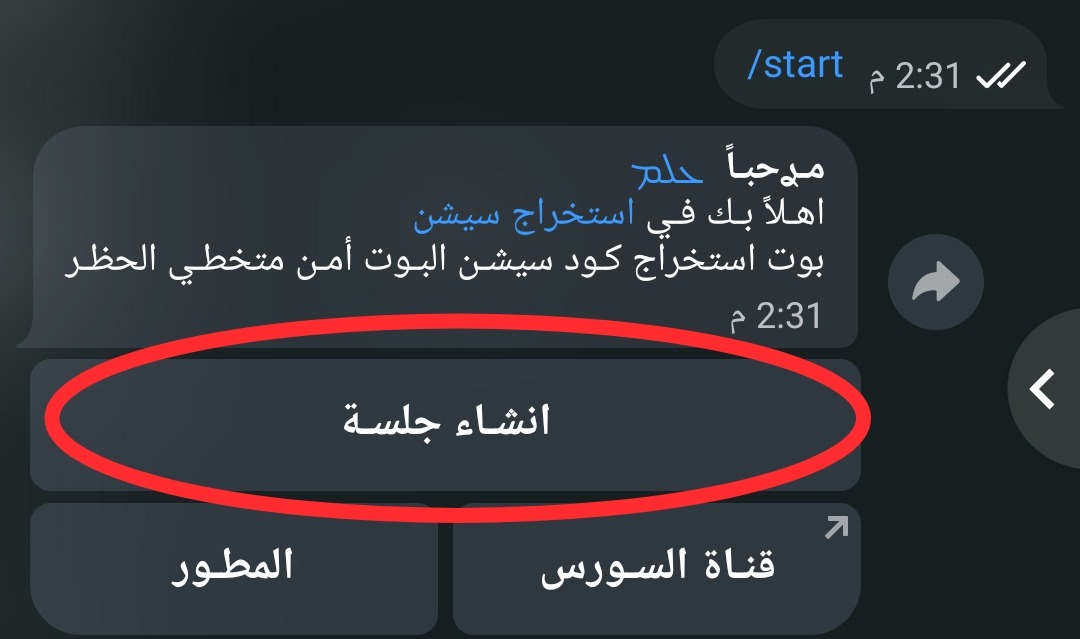
1- قم بالبحث وضغط بدء على بوت استخراج سيشن
معرف البوت : SessionExtBot
قم بضغط على انشاء الجلسة
بعد الضغط على انشاء الجلسة قم باختيار جلسة ( بايروجرام ) او ( تيليثون ) .
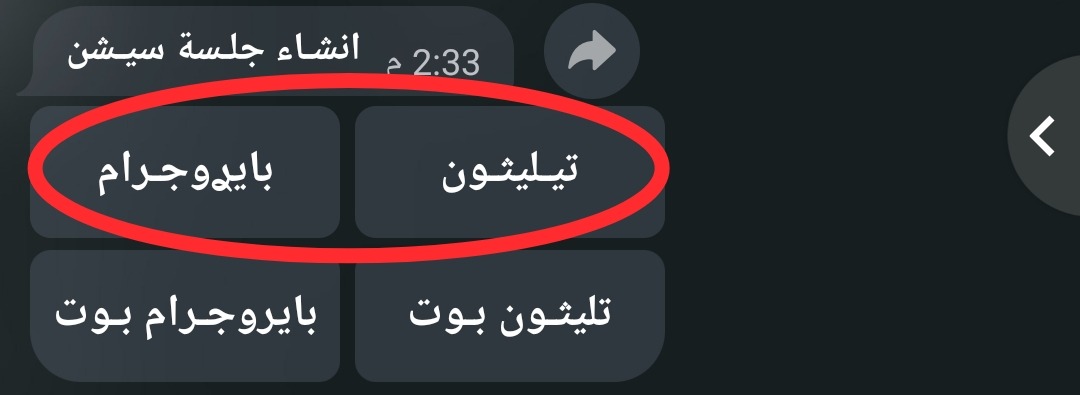
اذا كان الرقم الخاص بك حقيقي قم بضغط على ( تيليثون ) واذا كان ( وهمي ) قم بضغط على ( بايروجرام )
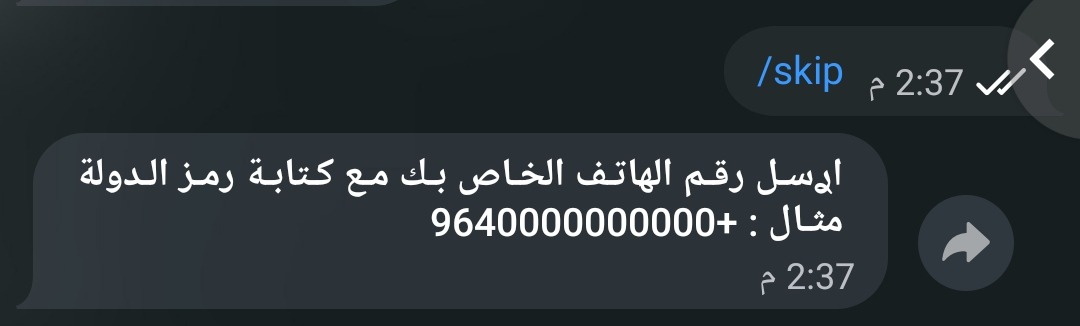
بعد ضغط على احدى الجلسات قم بارسال /skip كما موجود في صورة

بعد ضغط على /skip قم بارسال الرقم الخاص بك مع رمز الدولة
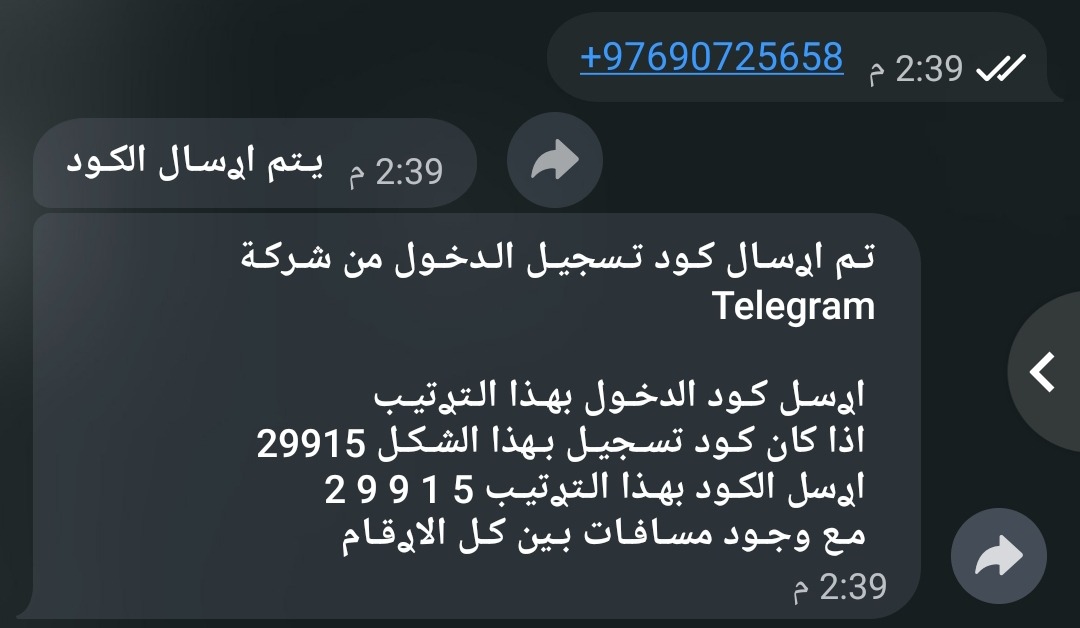
بعد ارسال رقم الهاتف مع رمز الدولة قم بالذهاب الى حساب Telegram واخذ رمز تسجيل الدخول و ارسال الرمز هكذا كما موضح في الصورة

بعد ارسال رمز تسجيل دخول قم بادخل رمز تحقق
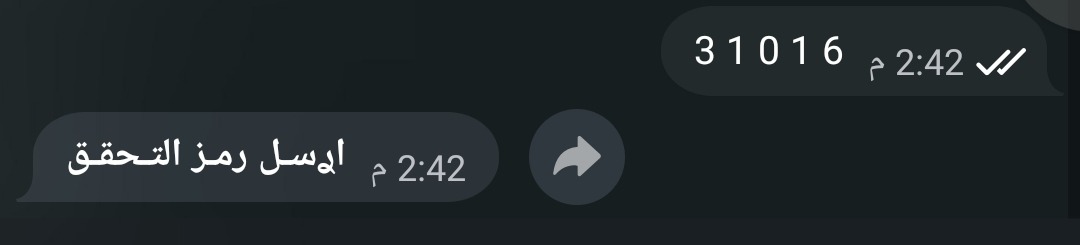
ملاحظة / اذا لم تقم بوضع رمز التحقق في حسابك سيتمكن البوت من الدخول الى حسابك بدون رمز تحقق

بعد ارسال رمز تحقق قم بالذهاب الى الرسائل المحفوظة لكي تجد كود سيشن

ملاحظة / لا تقم بارسال كود سيشن الى اي شخص حتى لو ادعى انه الدعم الخاص ب Telegram
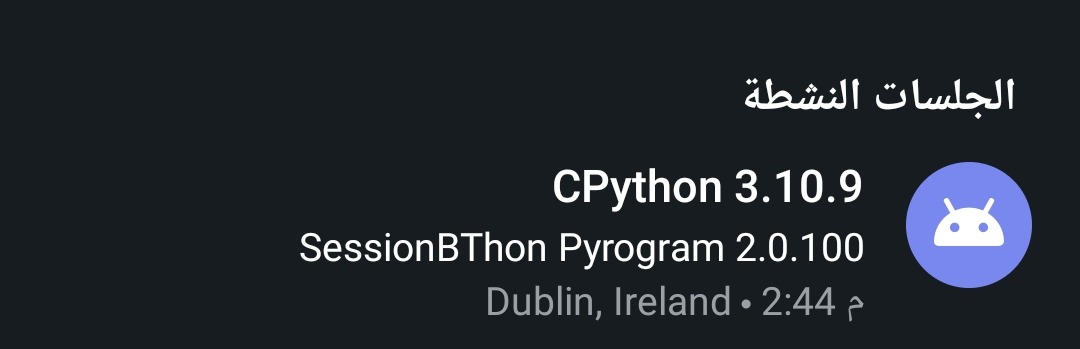
هذا هو البوت الخاص بحسابك لا تقم بازالة الجلسة من حسابك
2- الان قم بالذهاب الى بوت فاذر حتى تنشئ بوت Telegram
معرف بوت فاذر : BotFather
قم بضغط بدء لكي يعمل معك
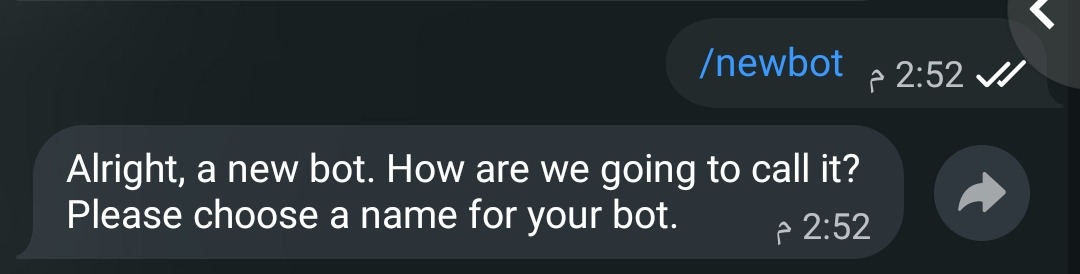
الان قم بارسال /newbot كما موضح في الصورة
الان قم بارسال اسم البوت ( يمكنك ارسال اي اسم [ عربي او انجليزي ] )
بعد ان ترسل ( اسم البوت )
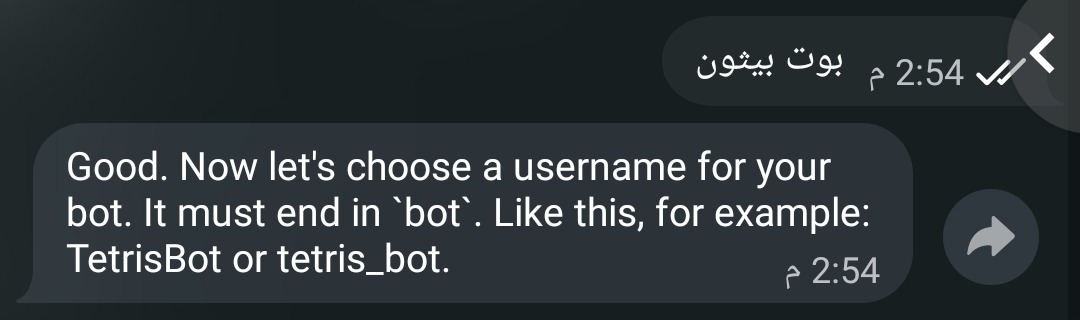
يطلب منك ( بوت فاذر ) انشاء معرف خاص في البوت ( يمكنك ارسال معرف عشوائي )
بعد ارسال المعرف يجب ان تضع في نهاية المعرف ( bot ) مثل

بعد ارسال معرف البوت يقوم البوت بارسال توكن البوت الخاص بك
3- الان نقوم بانشاء حساب هيروكو
قم بذهاب الى موقع تسجيل ( اضغط هنا )
الان قم بملئ هذه المعلومات التي في الصورة
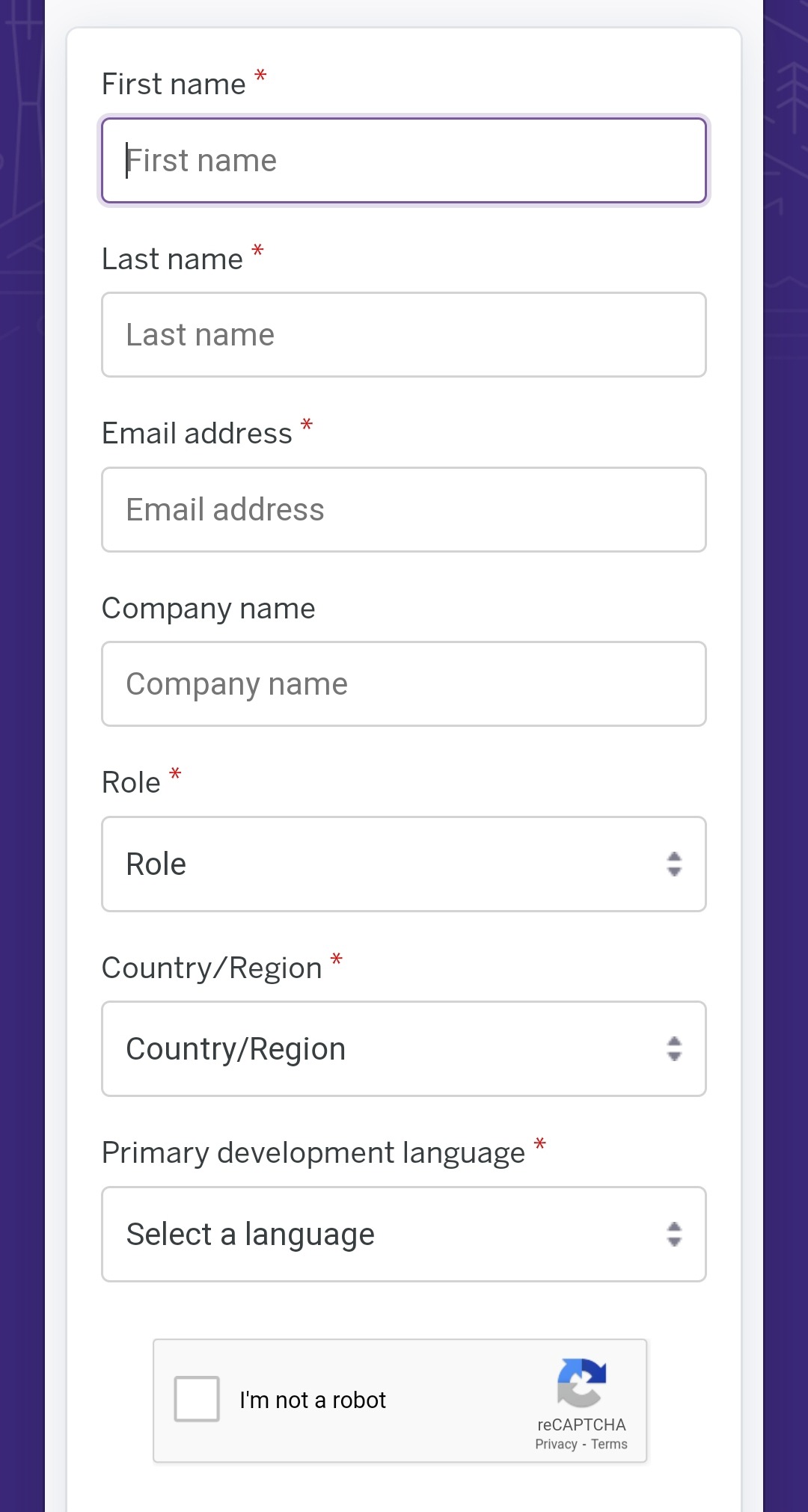
هكذا تملئ المعلومات
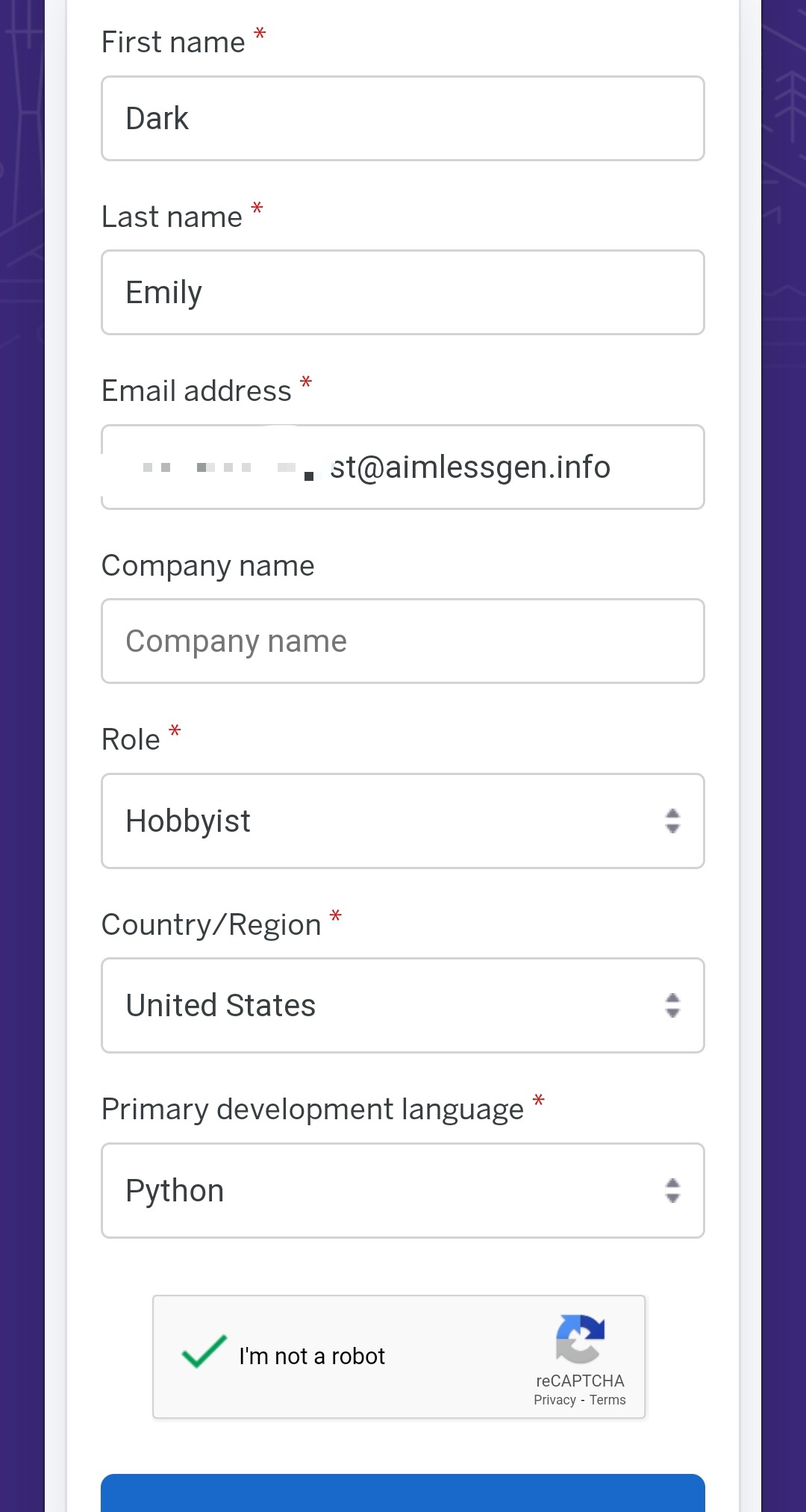
بعد ان تملئ المعلومات قم بضغط على زر CREATE AN ACCOUNT
سيقوم الموقع بارسال رسالة الى البريد الإلكتروني الخاص بك مثل

قم بذهاب الى البريد الإلكتروني وفتح رسالة وضغط على الرابط الذي قامت الشركة بارسالة اليك
بعد الدخول الى الرابط قم ب ادخل كلمة سر قوية وقم بتكرار كلمة المرور في المربع الثاني ( قم بوضع كلمة مرور مع هذة الارقام والاحرف [ @#$& ] )

بعد كتابة كلمة المرور قم بضغط على SET PASSWORD AND LOG IN
بعد الضغط قم بضغط على المربع الازرق كما في صورة
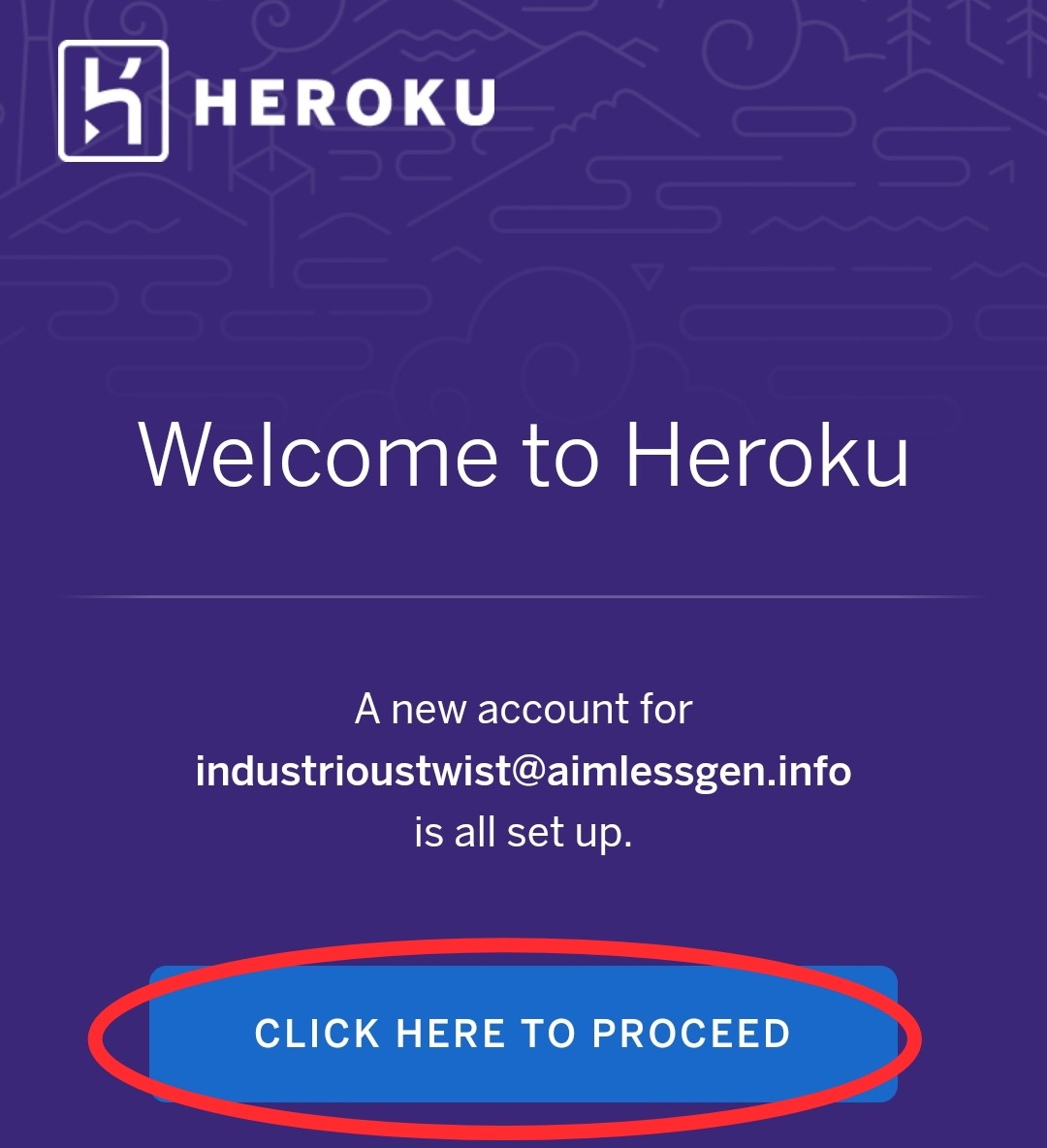
بعد الضغط قم بارسال البريد الإلكتروني و كلمة المرور للتسجيل
بعد كتابة البريد الإلكتروني و كلمة المرور قم بضغط على LOG IN
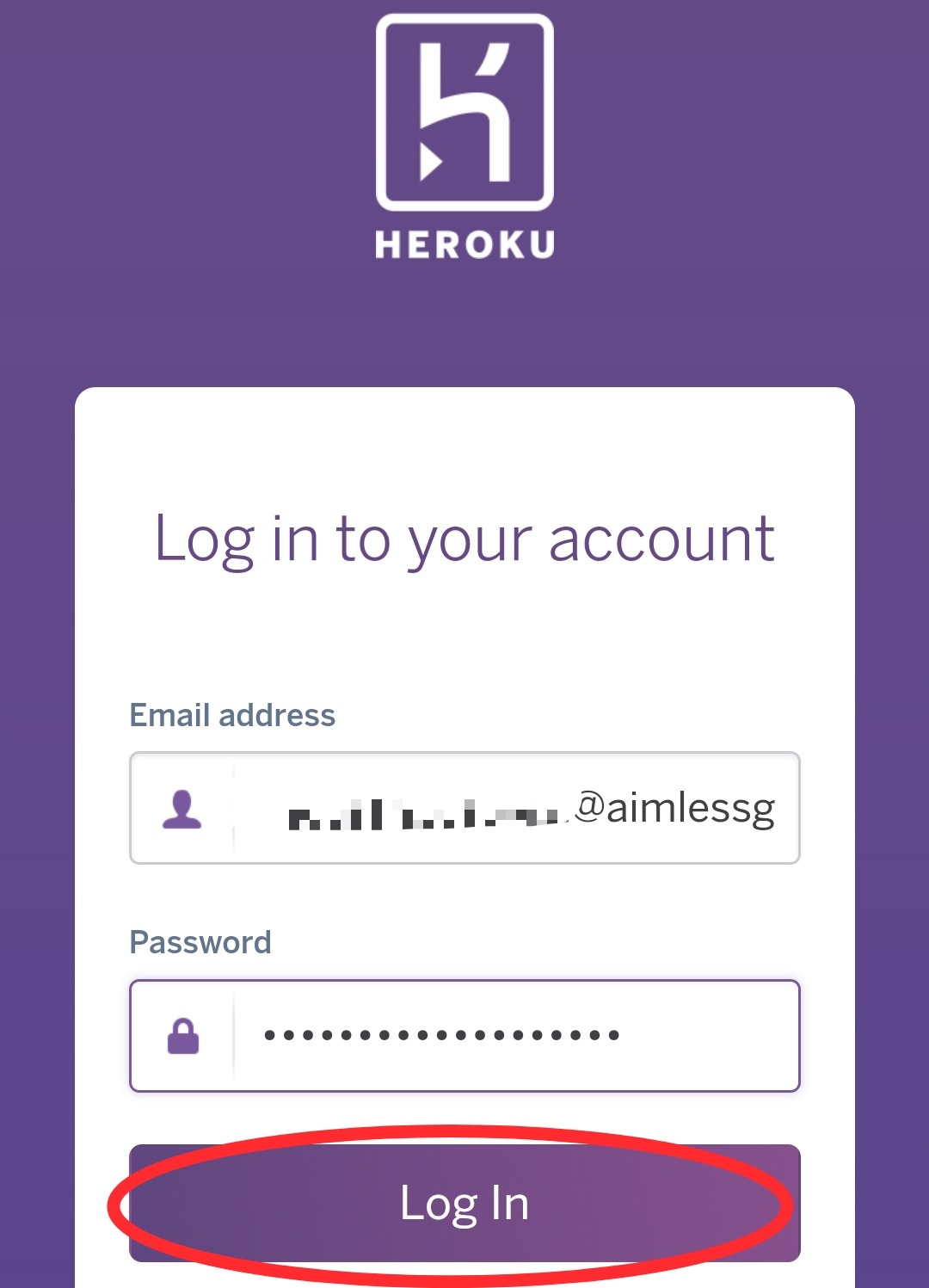
الان مرحلة توثيق حساب هيروكو قم بضغط على المربع

بعد ضغط قم بضغط على المربع الاول
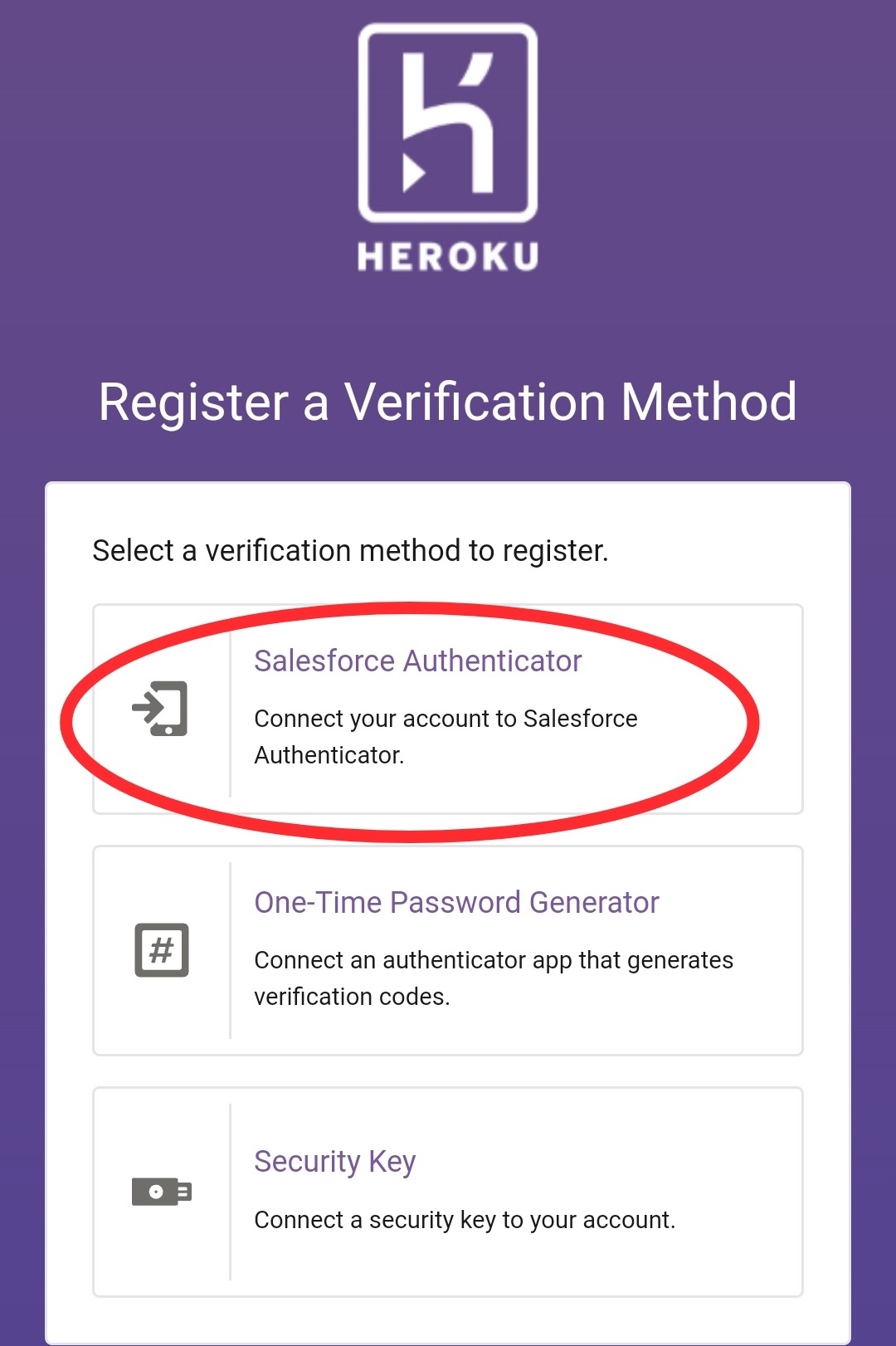
الان قم بتحميل برنامج Authenticator ( يمكنك تحميل من متجر بلي )
الان قم بدخول البرنامج وضغط Add an account و اضغط على Copy to Clipboard بعد الضغط قم بلصق الكلمة في المربع
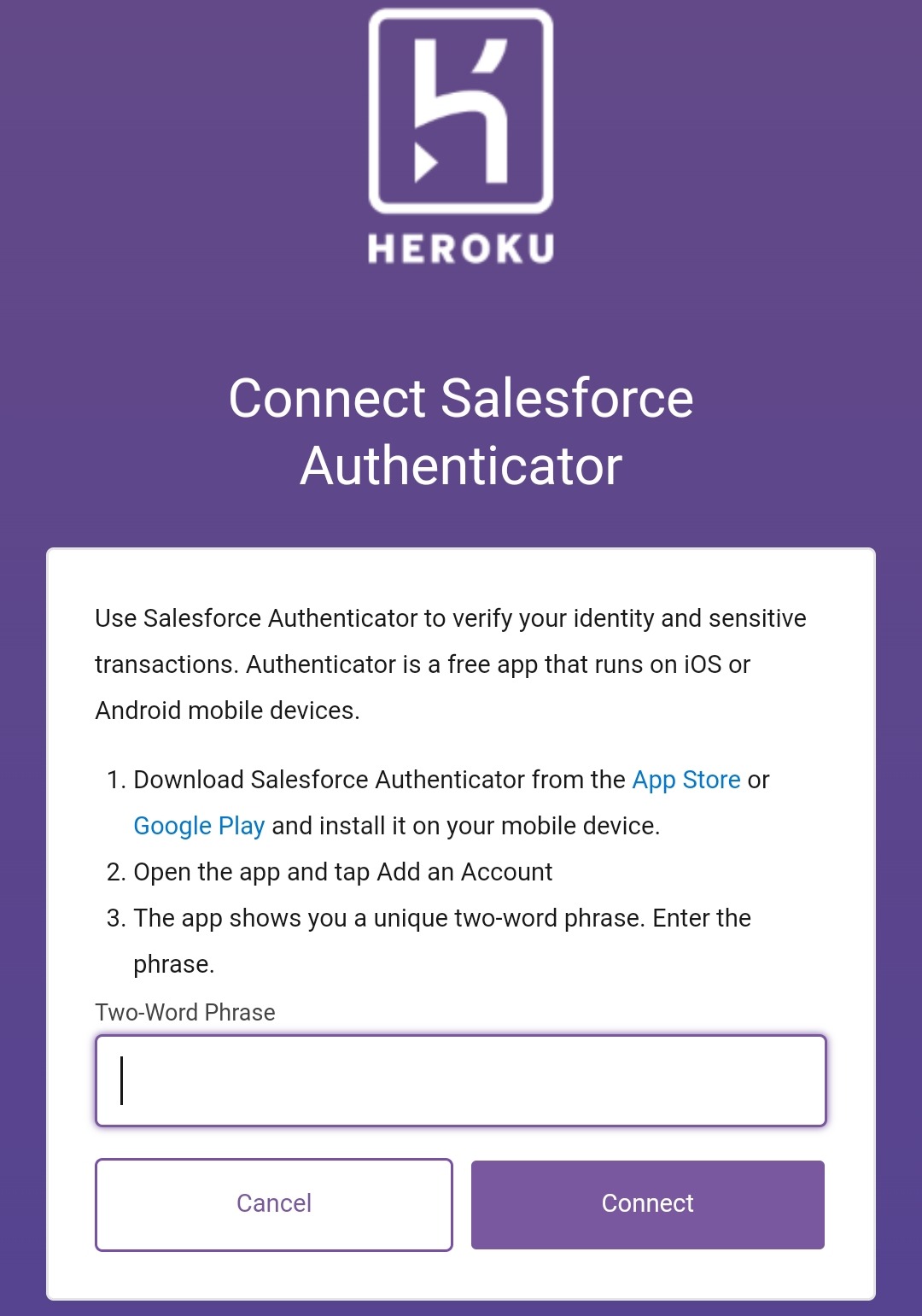
وقم بضغط على Connect
الان يقوم البرنامج بارسال اشعار اليك ( اذ لم يتم ارسال الاشعار قم بدخول البرنامج ) وضغط على Contact وضغط Got it
بعد توثيق حساب هيروكو سيتم نقلك الى الصفحة التالية
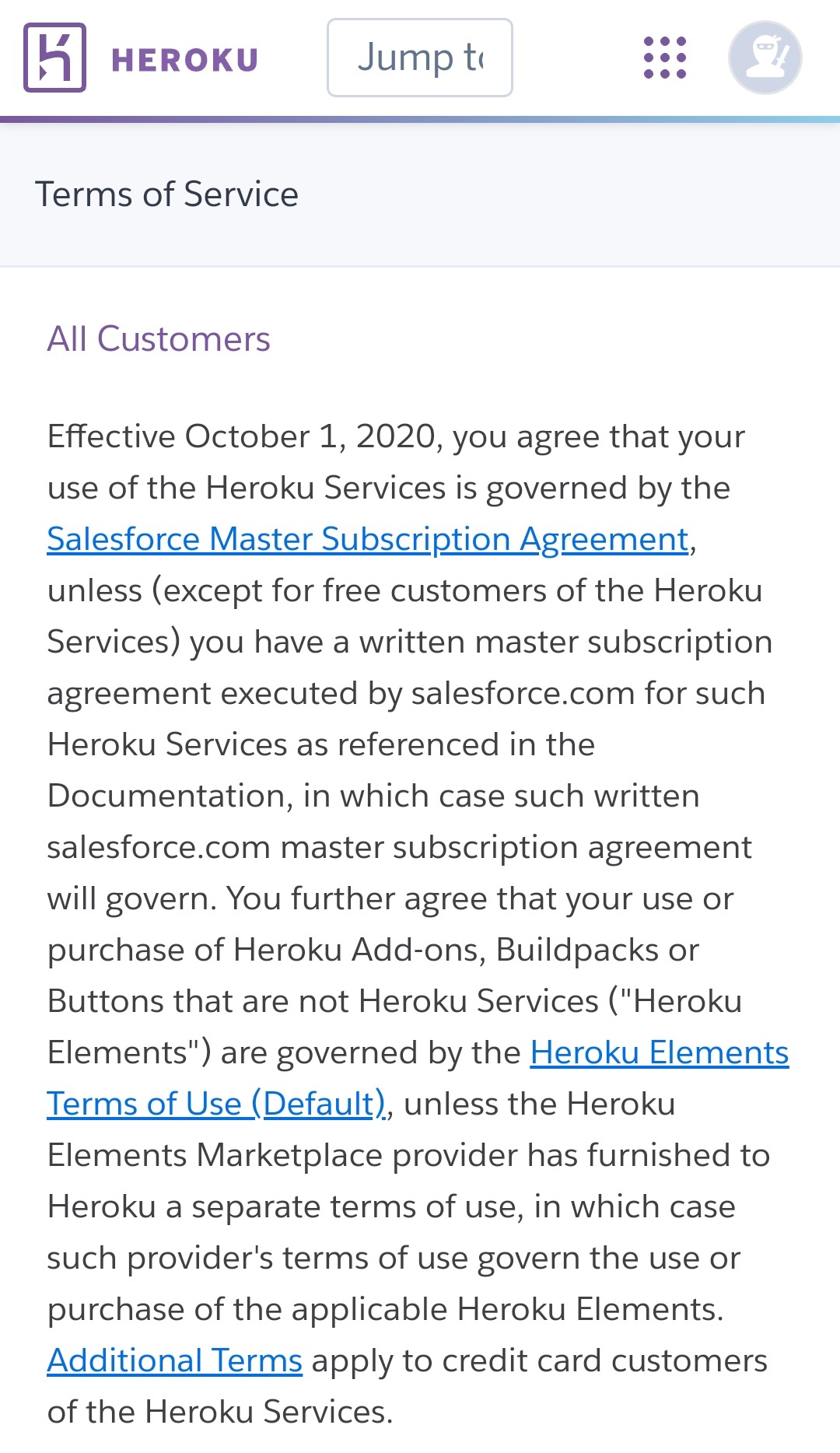
قم بنزول الى الاسفل وضغط على Accept

الان قم باتباع الخطوات التالية
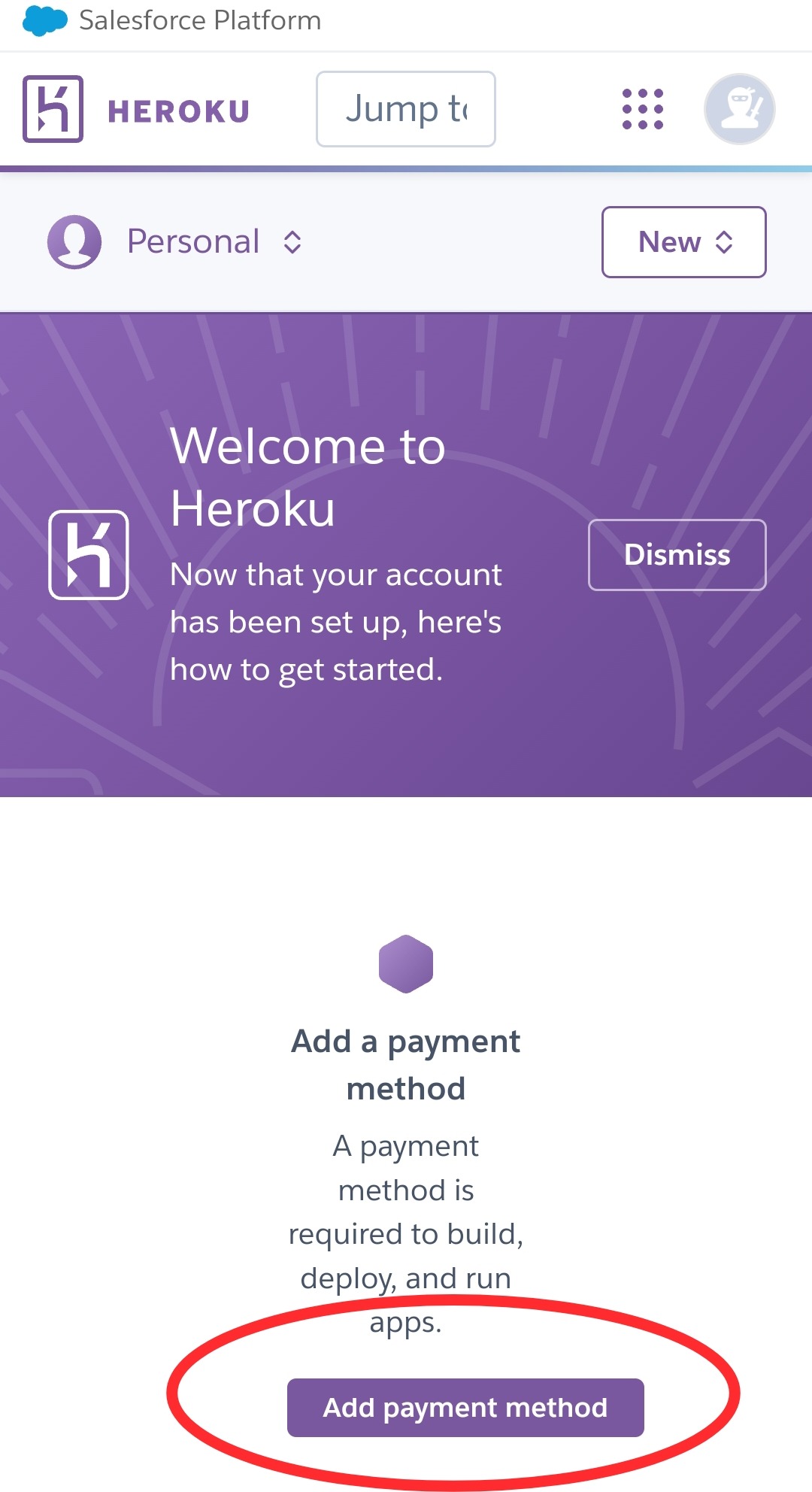
بعد ضغط قم بضغط على المربع التالي

الان قم بملئ المعلومات التالية بفيزا ( وهمية )
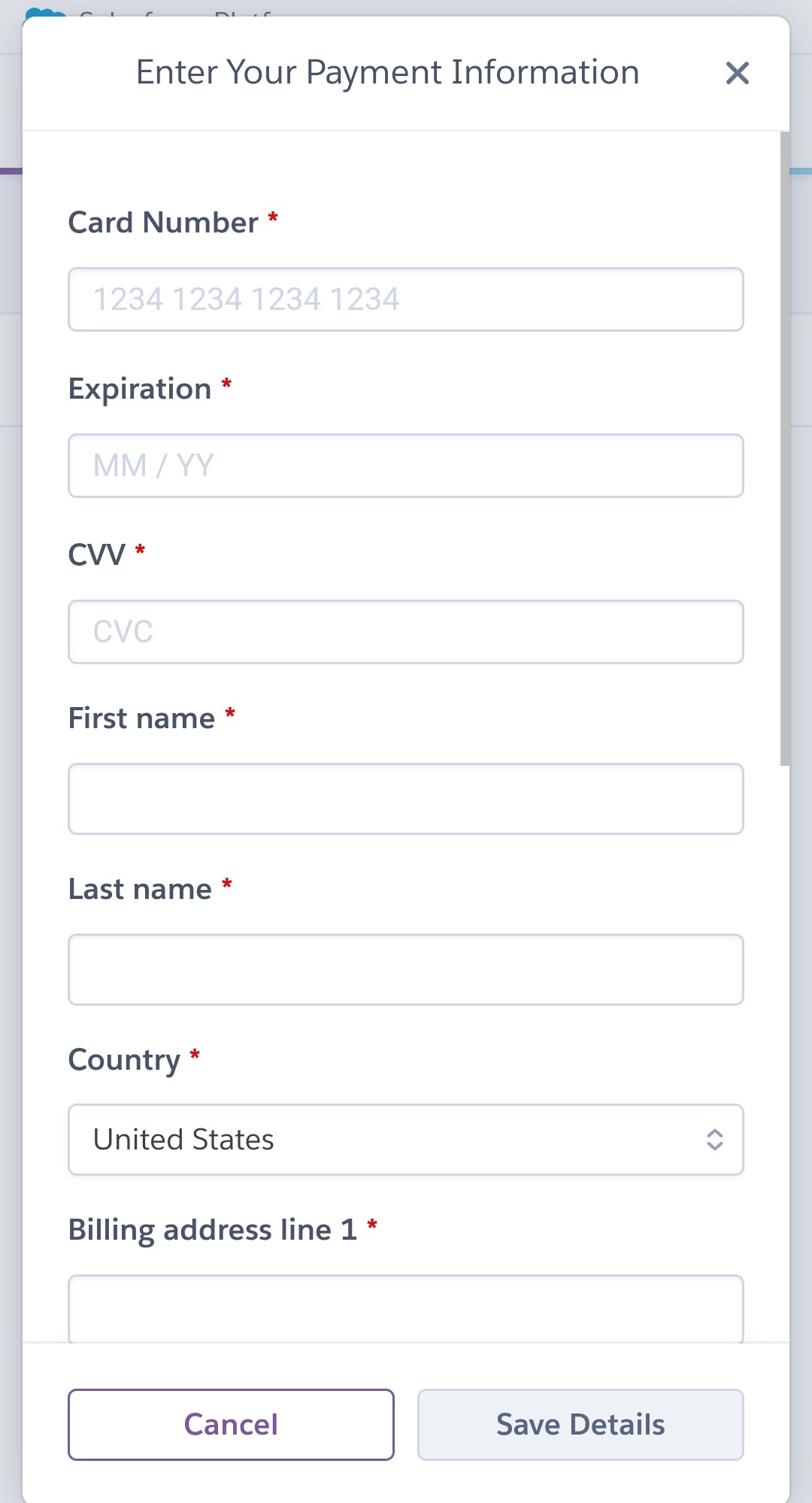
بعد وضع الفيزا
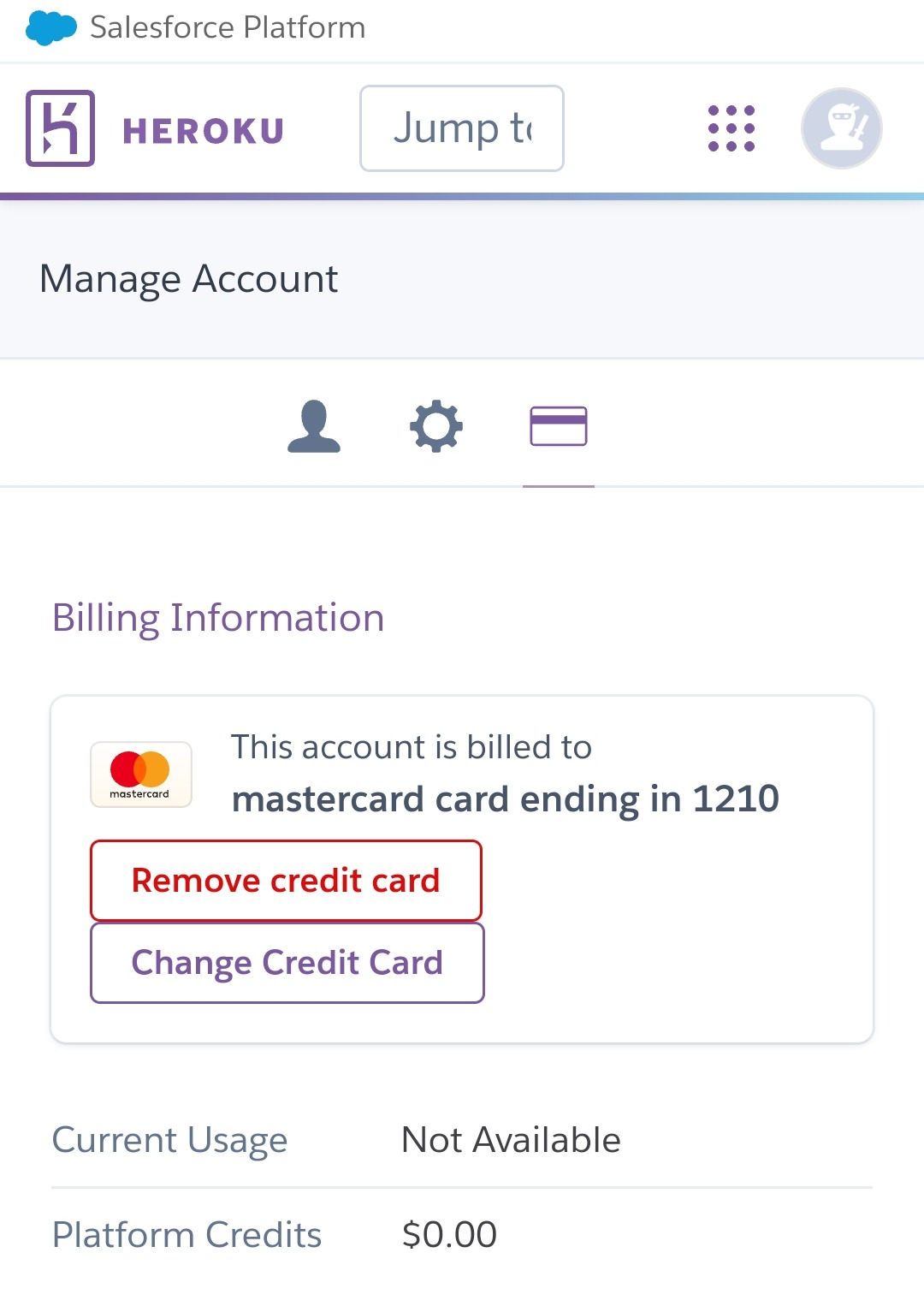
قم بنزول الى الأسفل وتفعيل
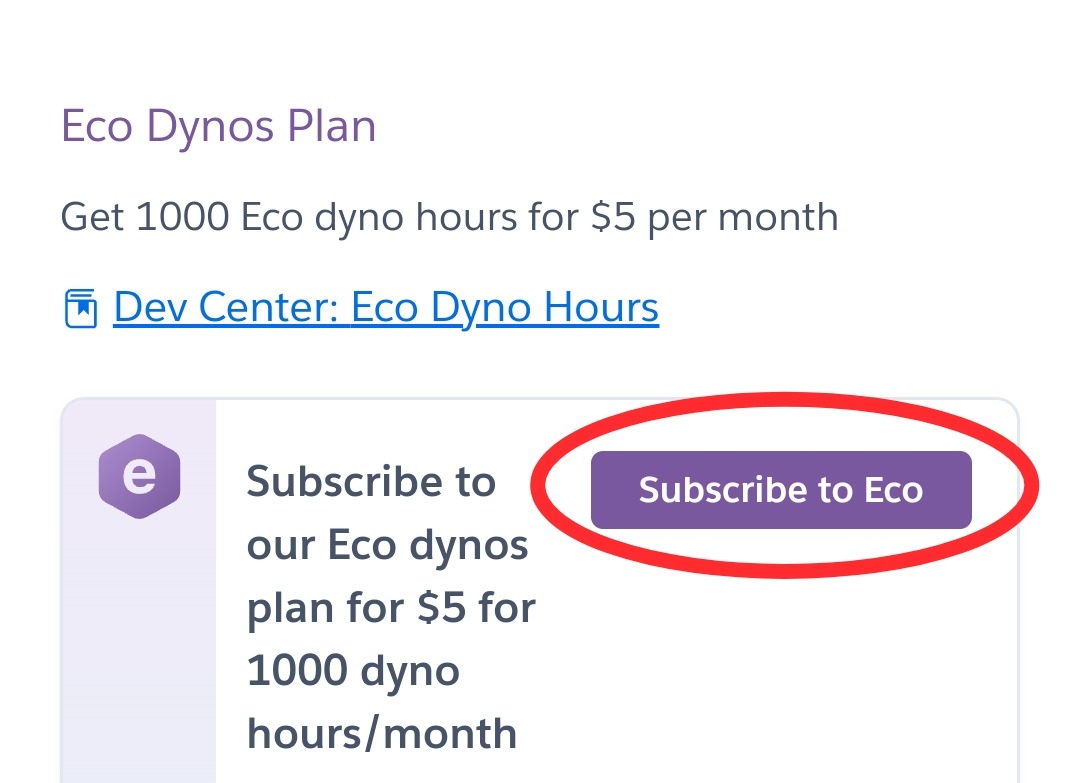
4- طريقة التنصيب
الان قم بدخول رابط تنصيب ( اضغط هنا )
الان بعد دخول الى رابط التنصيب قم بوضع اسم مستخدم ( باحرف صغيرة ) فقط
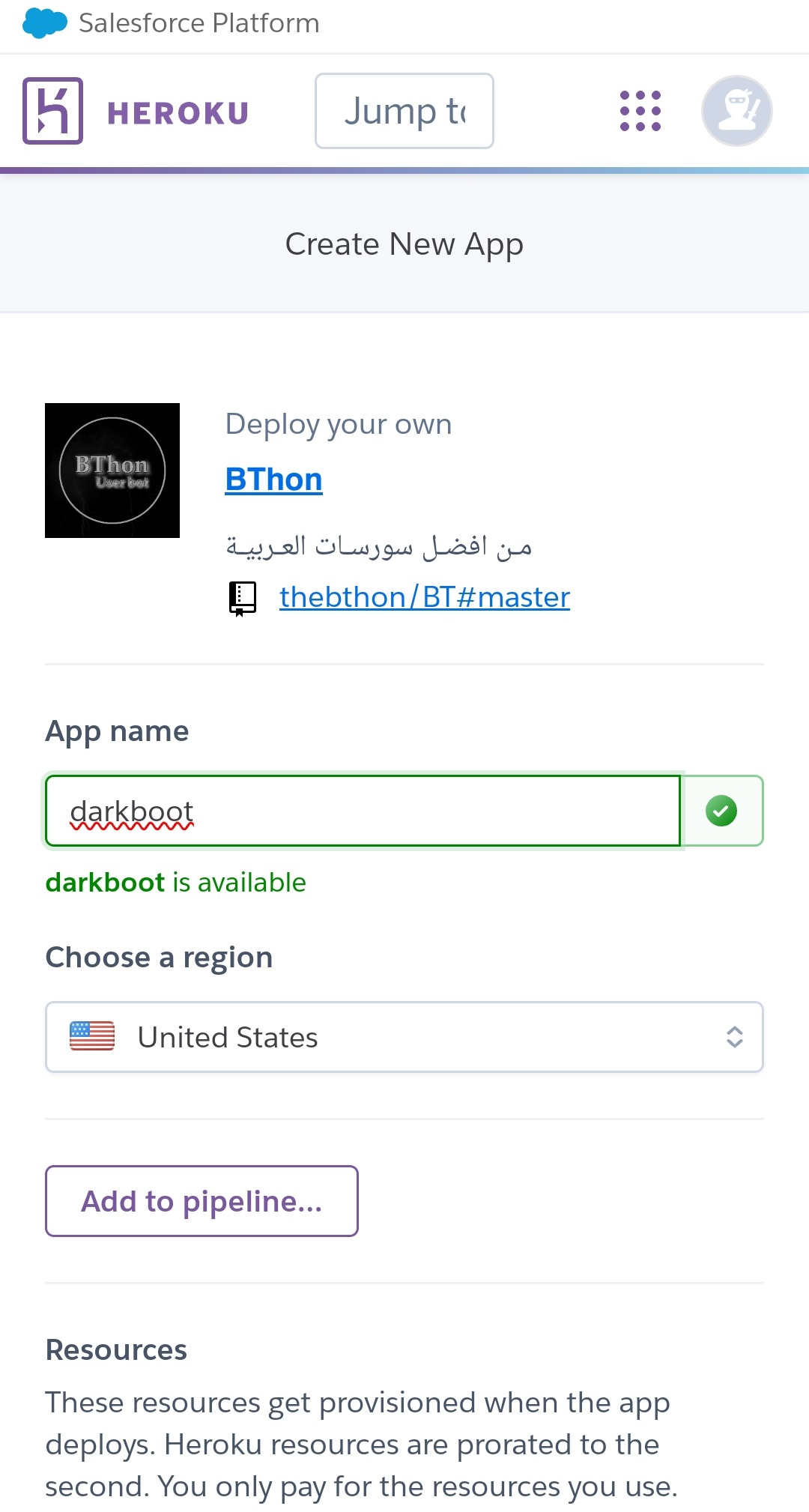
الان قم بنزول الى الأسفل واملئ المعلومات التالية
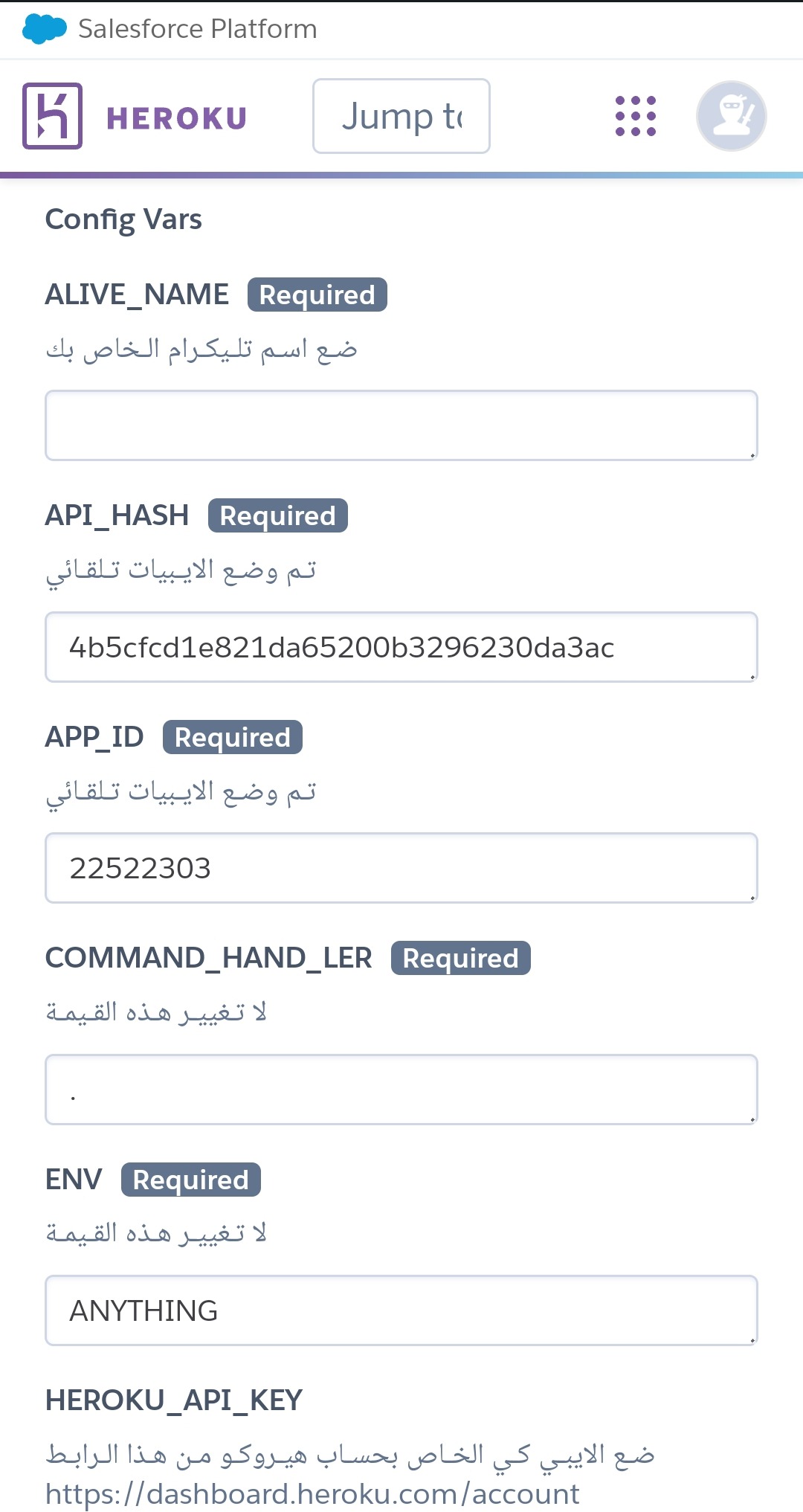
قم بوضع اسم تلجرام الخاص بك في اول حقل
الان قم بنسخ هذا الرابط https://dashboard.heroku.com/account وذهاب الى متصفح البحث على رابط

سيتم ادخالك الى هذه الصفحة قم بنزول الى الأسفل و اضغط على كلمة Reveal
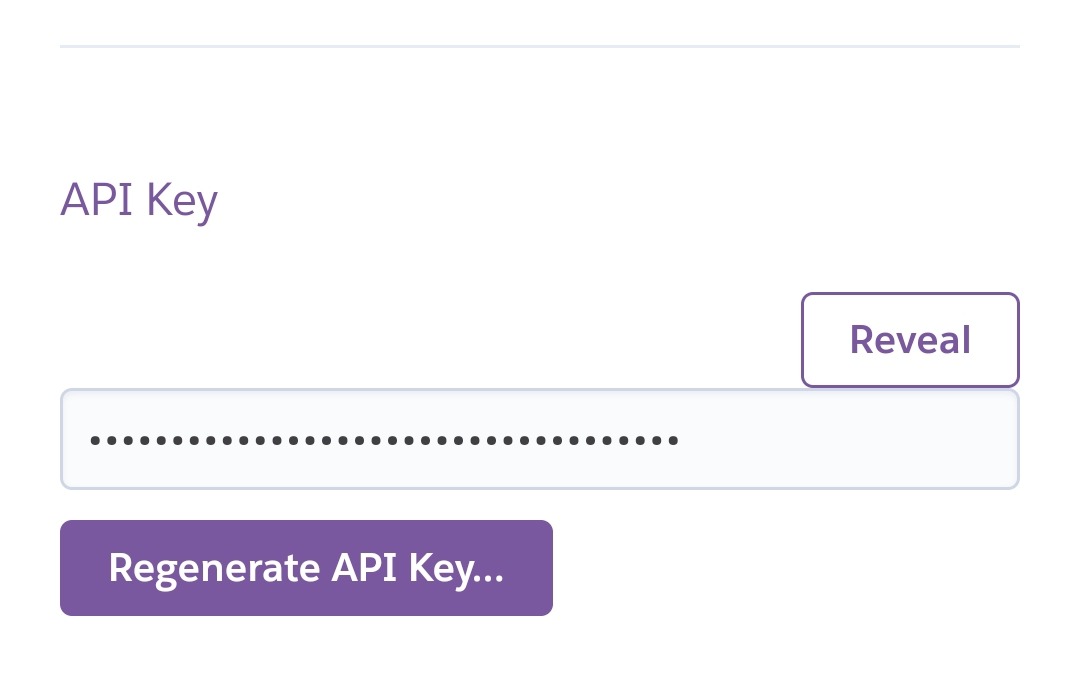
الان قم بنسخ هذه الارقام
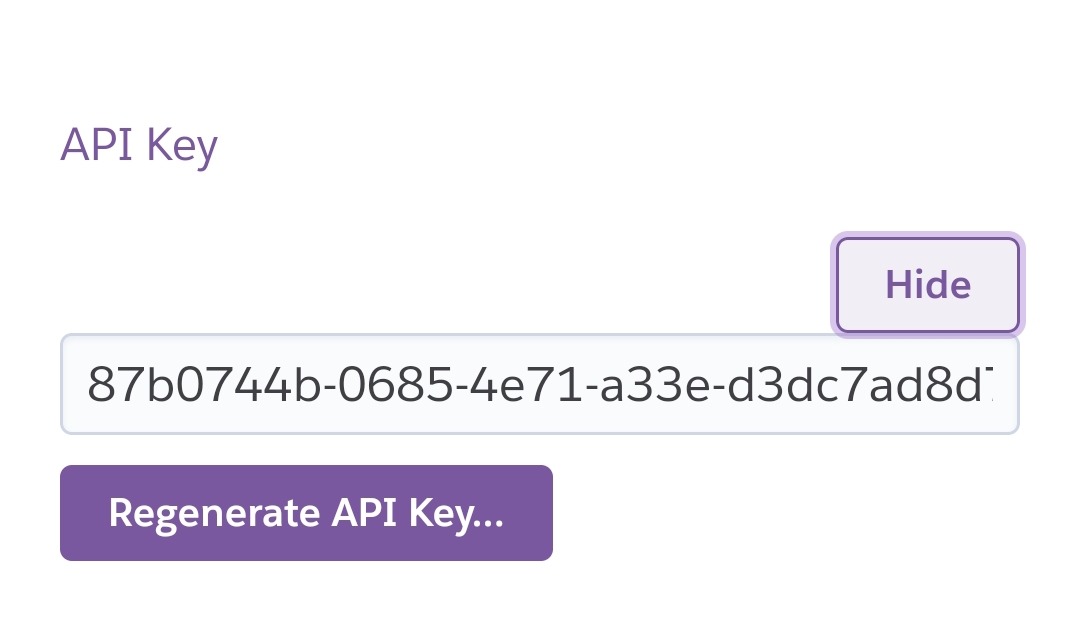
بعد النسخ قم بوضعها في هذا المربع
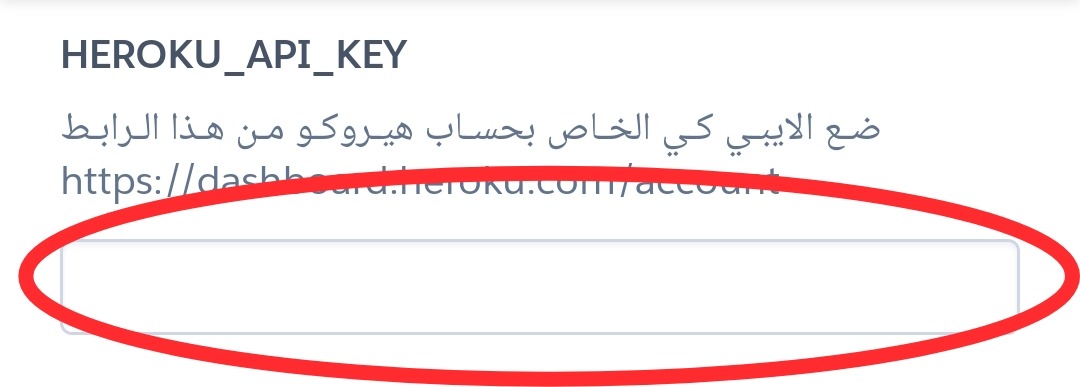
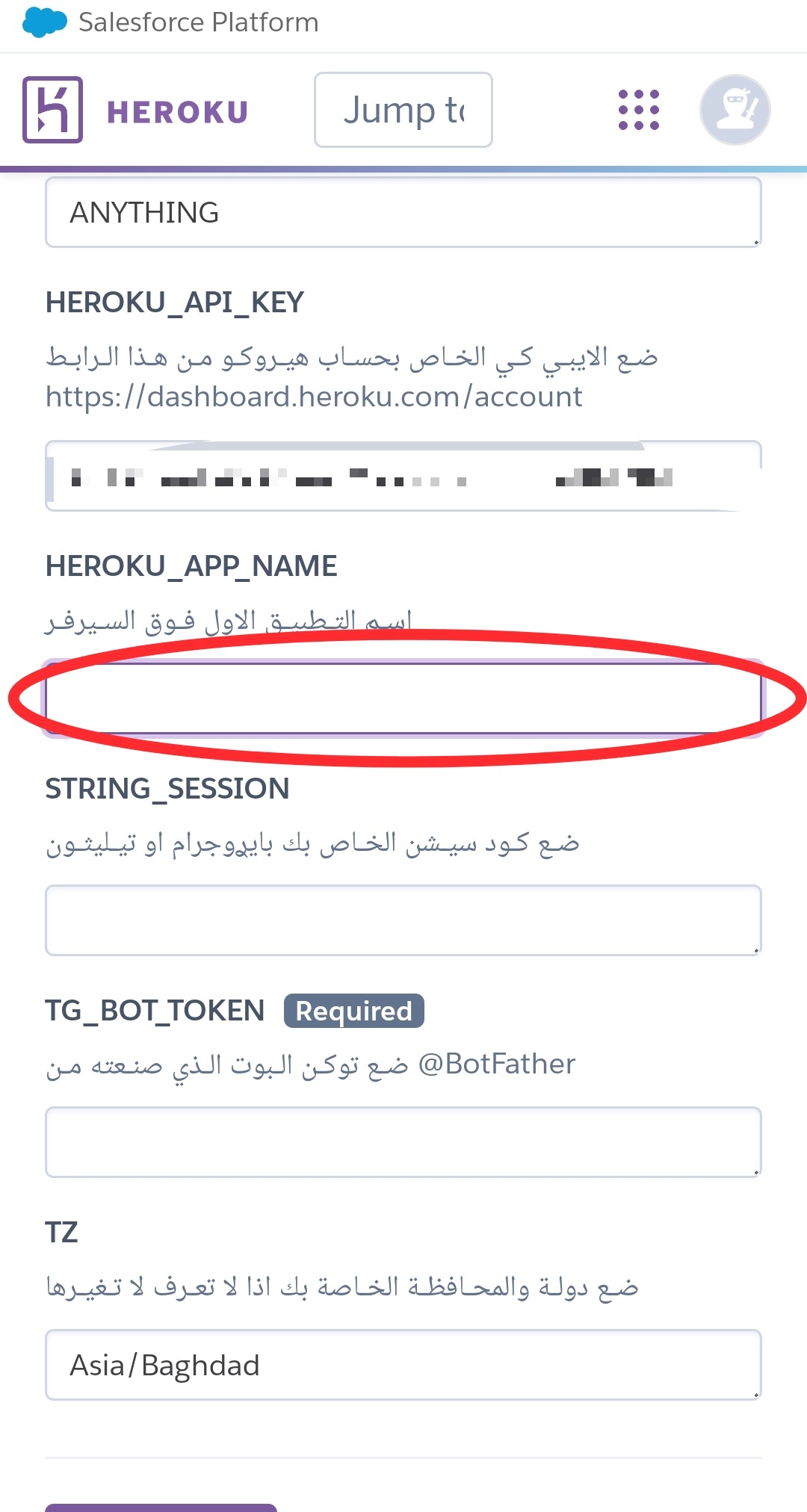
الان قم بنسخ اسم المستخدم هذا
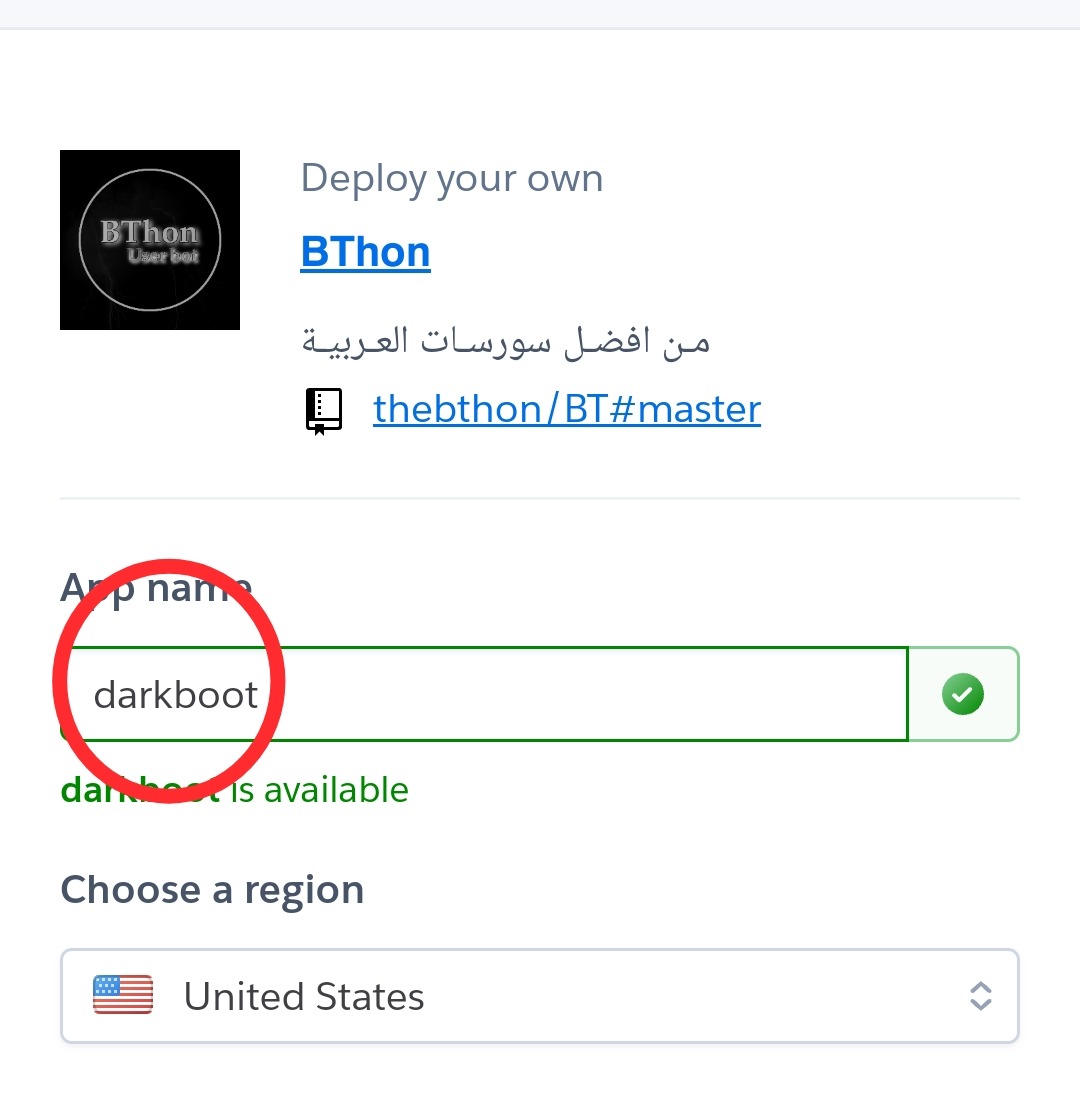
وقم بلصق اسم المستخدم هنا
الان قم بنسخ كود سيشن ( في الرسائل المحفوظة )
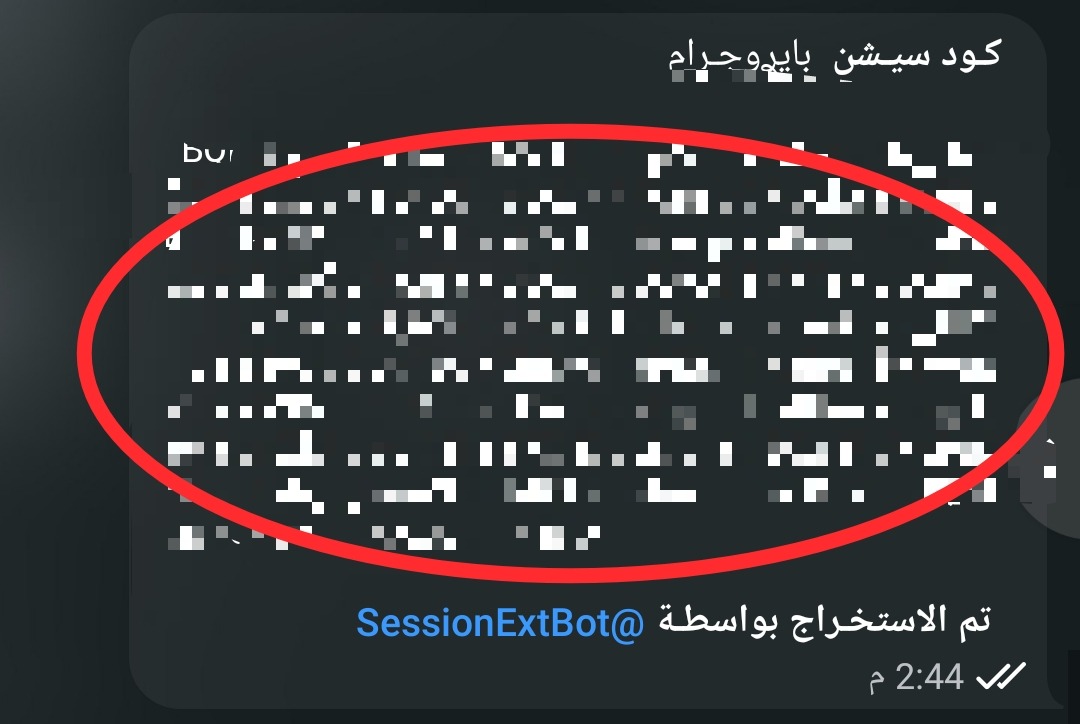
وقم بلصق كود سيشن هنا

الان قم بالذهاب الى بوت فاذر ونسخ توكن البوت
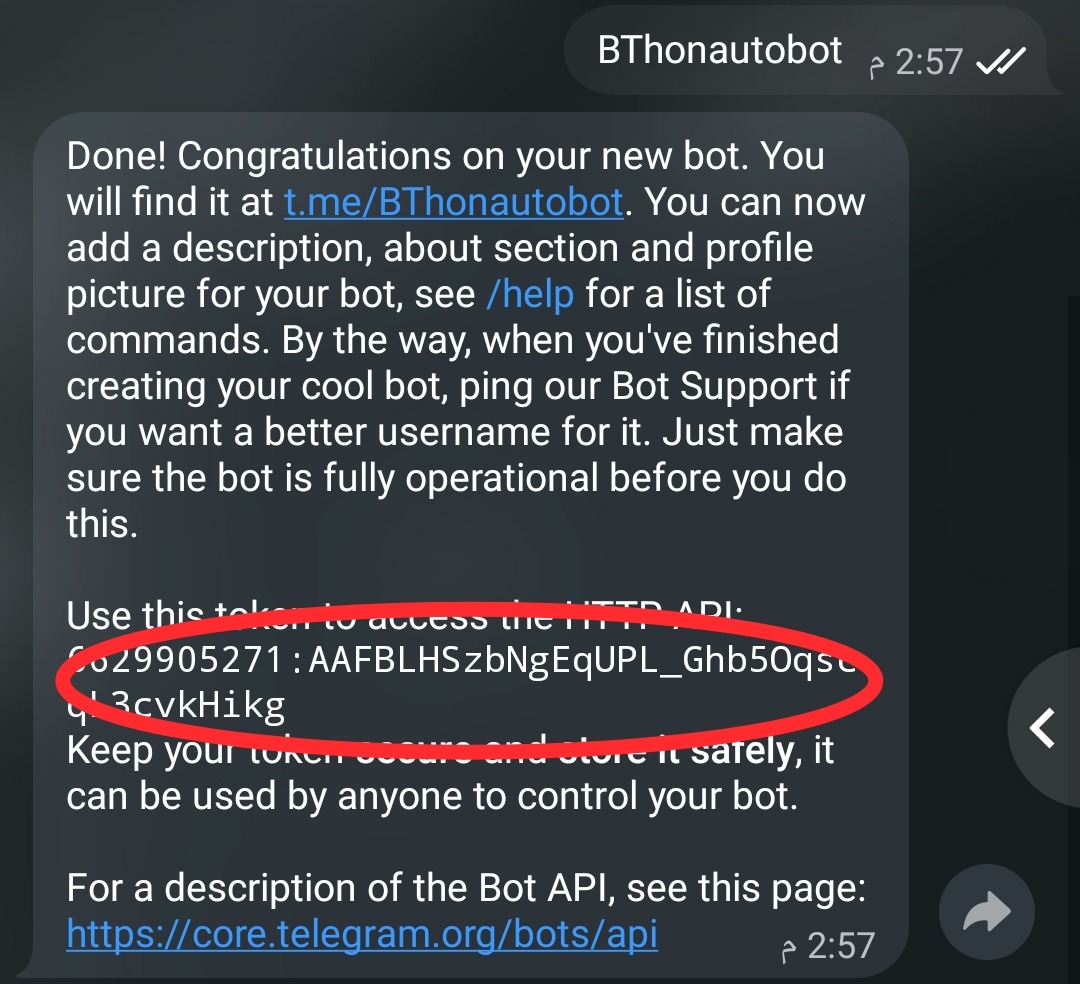
الان قم بلصق توكن البوت هنا
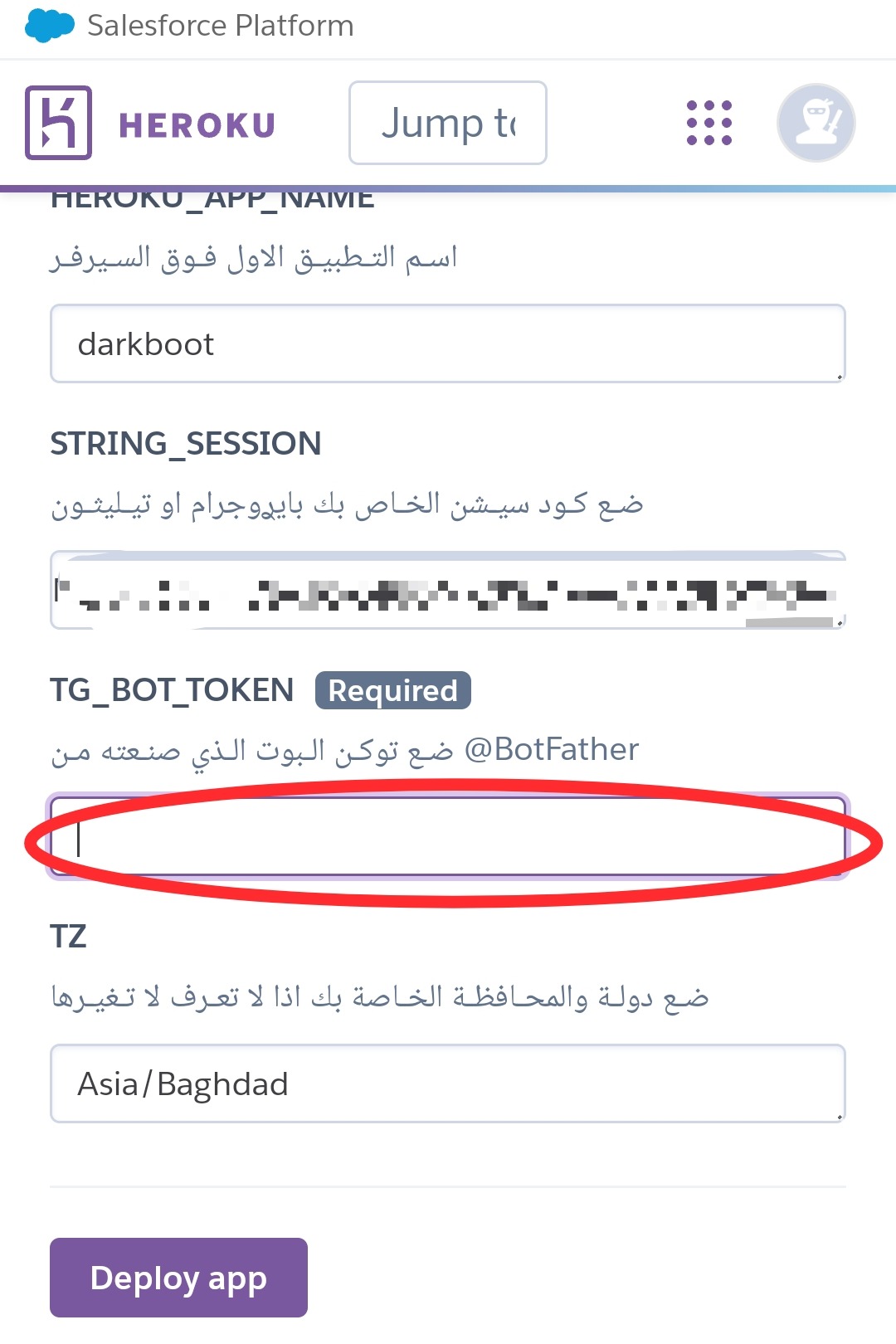
الان قم بضغط على Deploy app
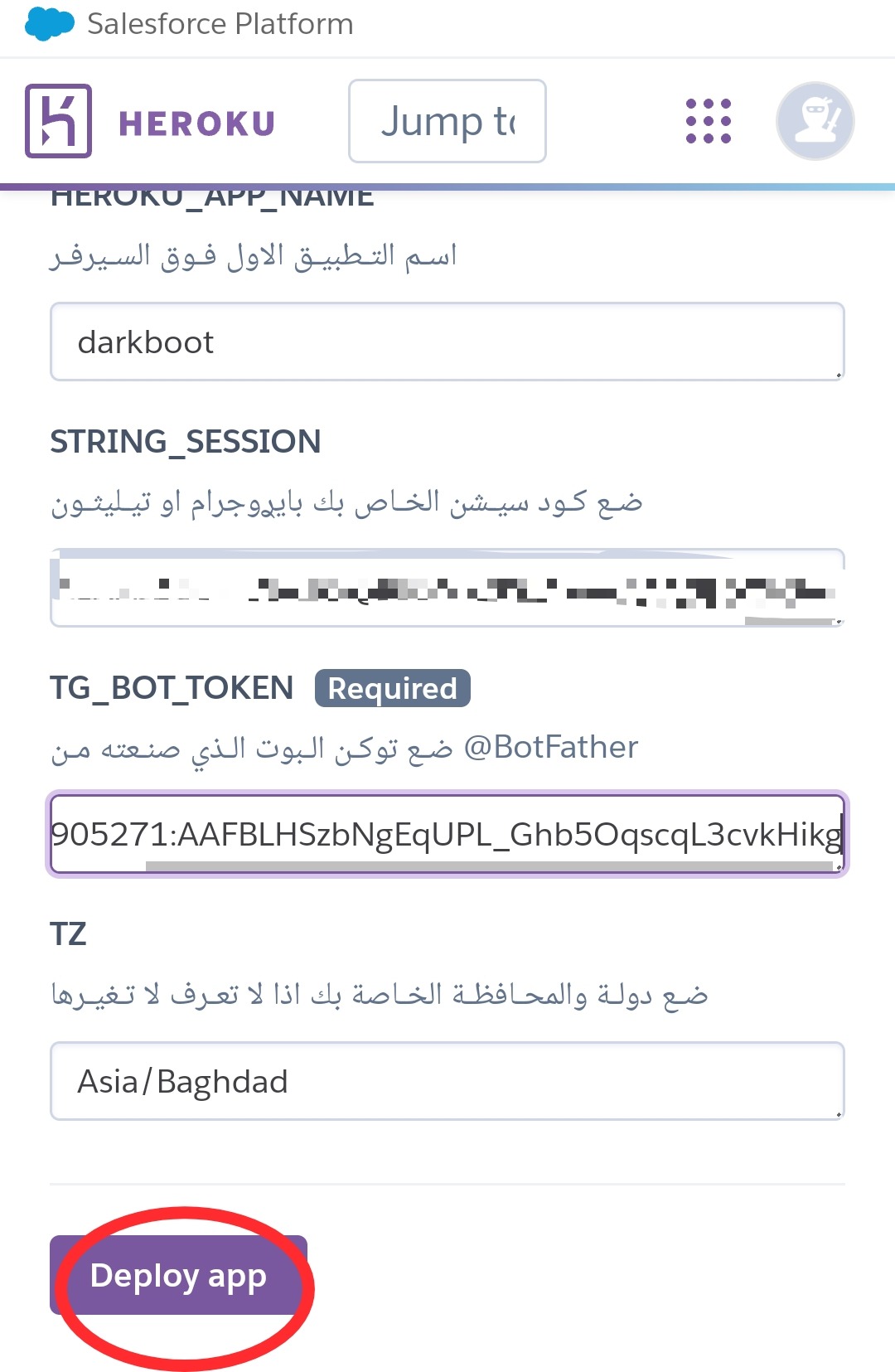
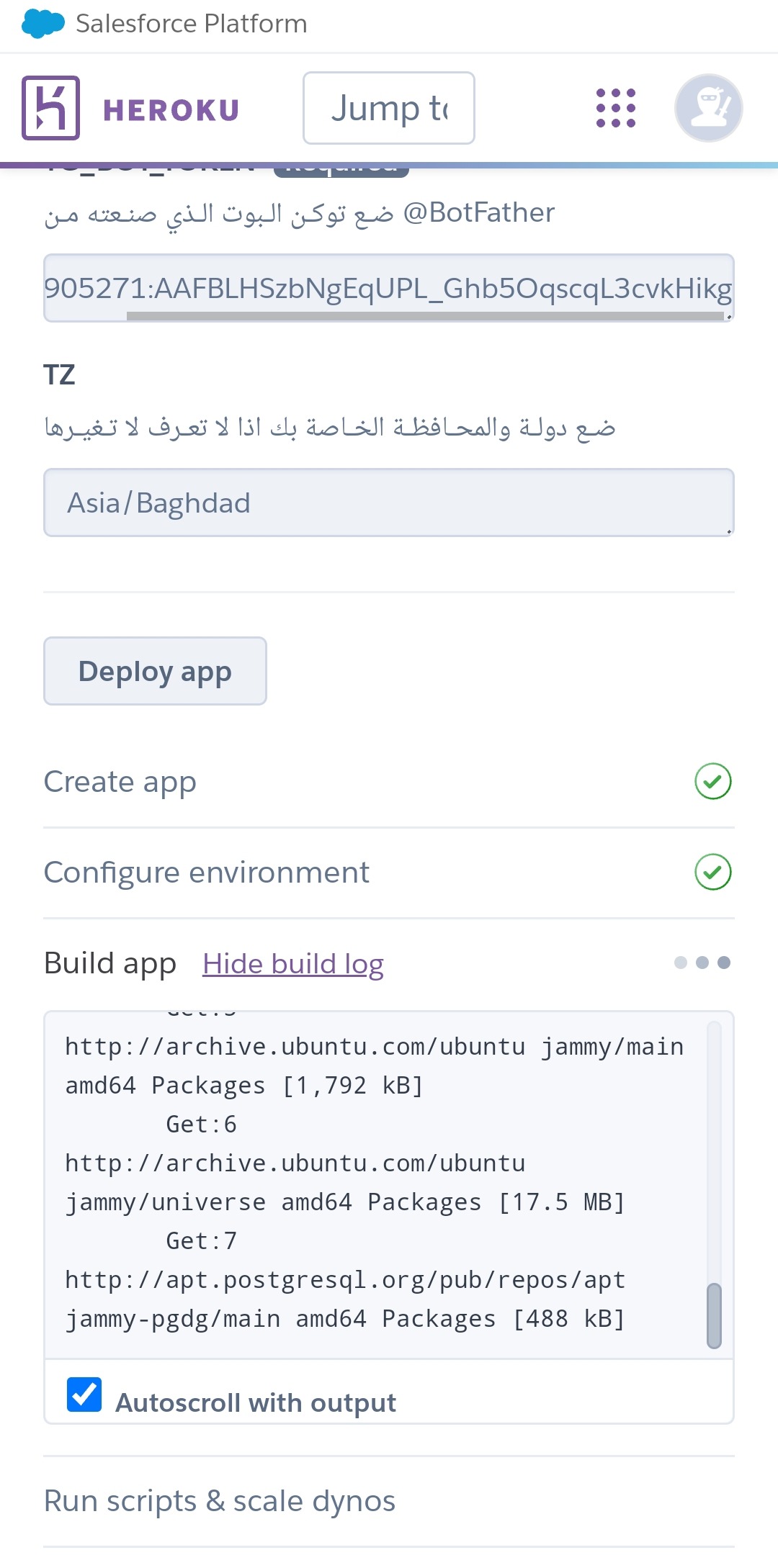
الان قم بالنتظار من 2 - 5 دقايق
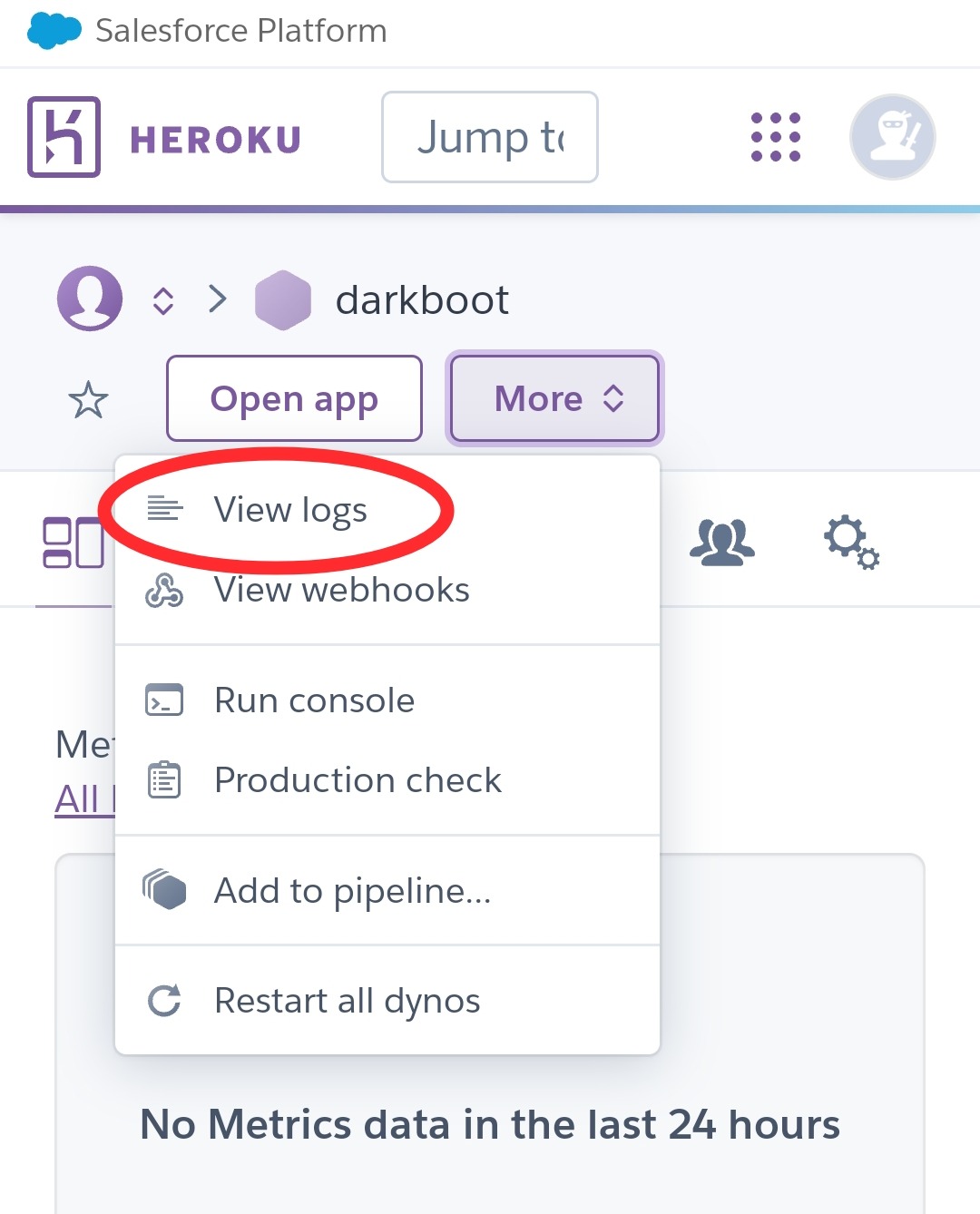
الان قم بضغط على Manage App

الان قم بضغط على More
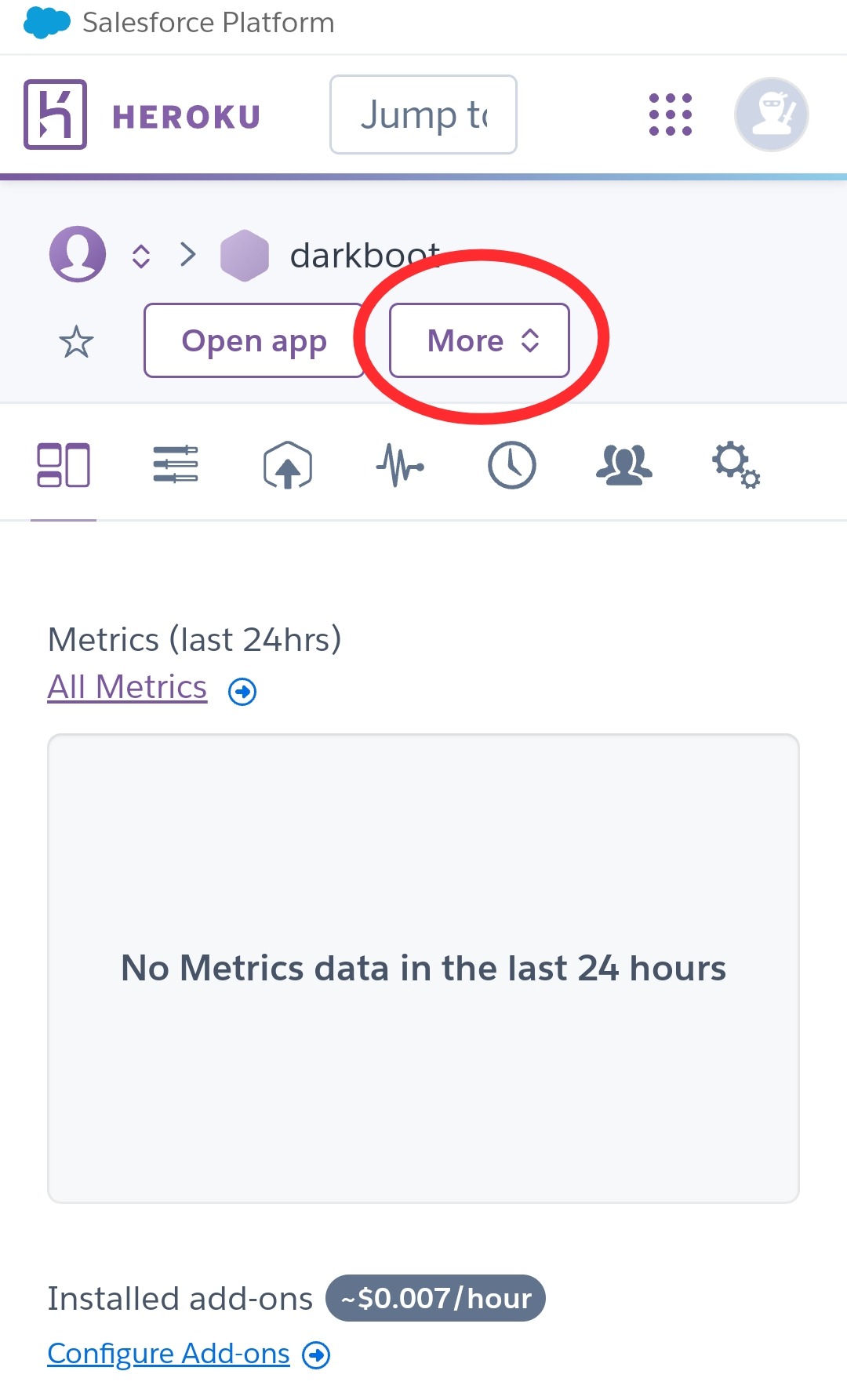
الان قم بضغط على View logs
قم بالنتظار من 2 - 5 دقايق
بعد الانتظار قم بالتأكد من ان يظهر لك التنصيب هكذا
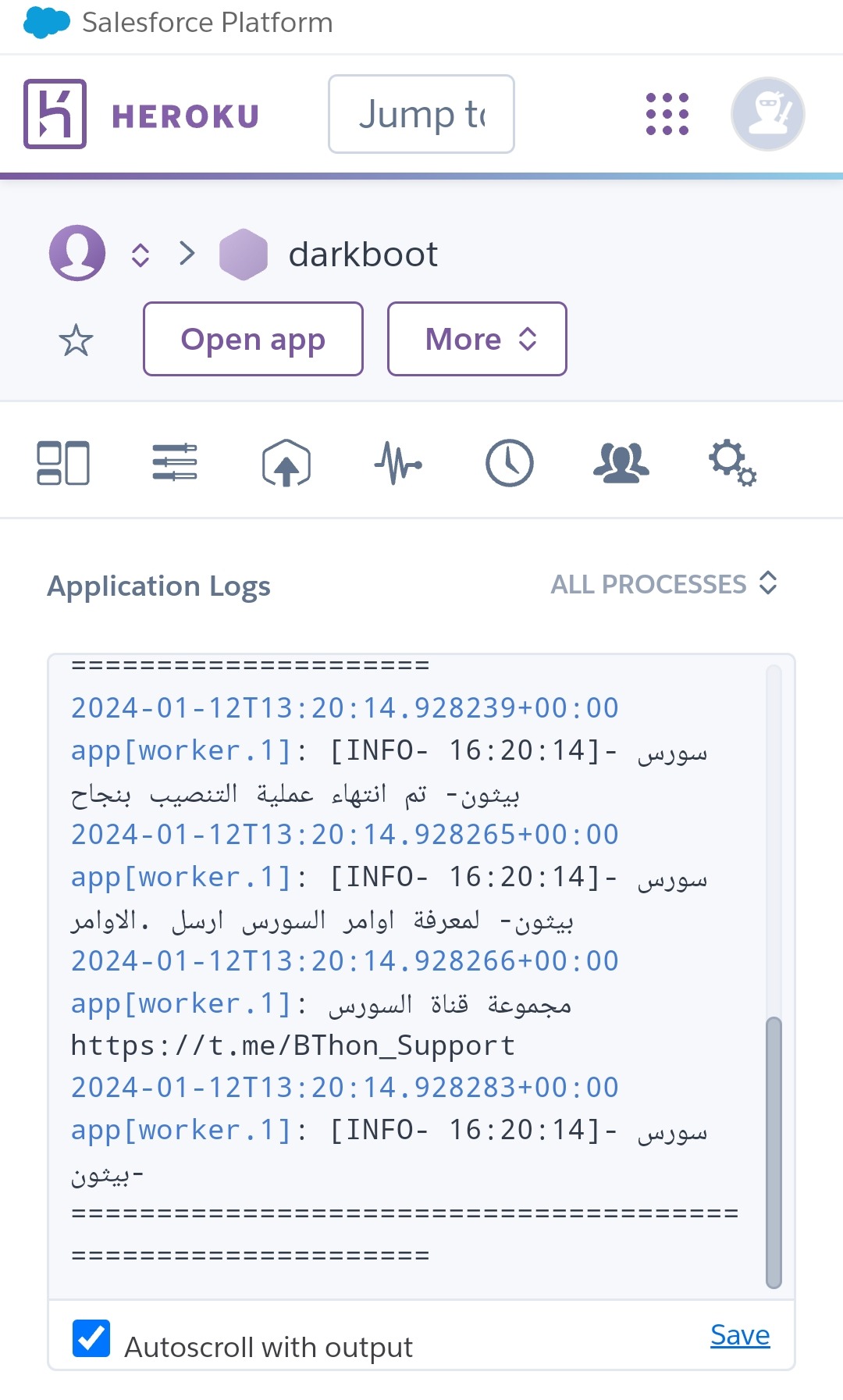
بعد التأكد قم بذهاب الى التلجرام وكتابة ( .فحص ) او ( .الاوامر ) للتأكد من ان سورس شغال
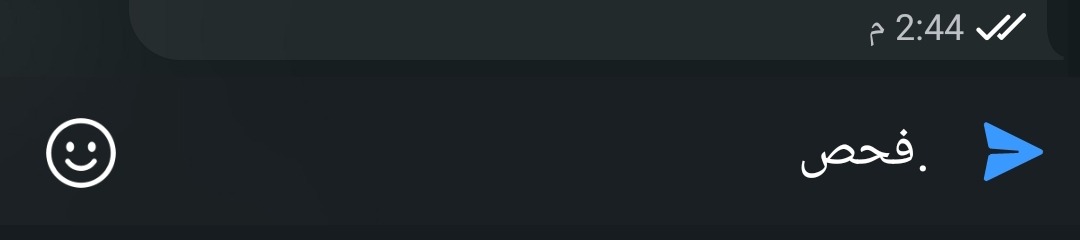
بعد ارسال ( .فحص )
يظهر لك هكذا
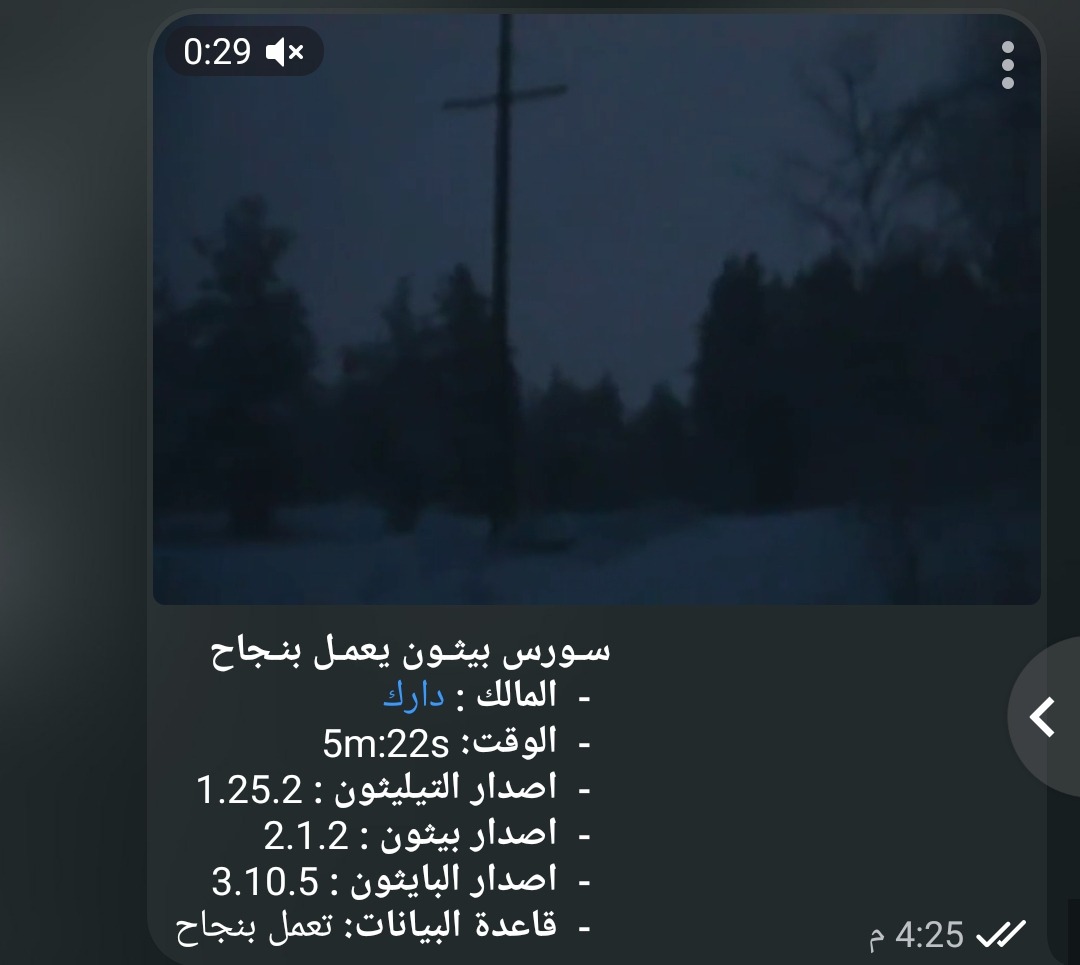
للتأكد من ان سورس شغال
لكي ترى اوامر السورس قم بارسال ( .الاوامر ) وقم بتصفح اوامر ومزايا سورس
انتهى التنصيب