Часть 1. Создание БМа и рекламных акаунтов в Тик-Ток.
@traficfromusaВсем привет!
Решил написать гайд для новичков по запуску рекламы в ТТ. Постарался максимально детально все разжевать, чтобы было понятно даже тем, кто никогда не лил с ТТ.
Первая часть данного гайда включает в себя создание Бизнес-менеджера и рекламных аккаунтов с нуля.
Вторая часть будет по запуску рекламы с наших созданых аккаунтов.
Дисклеймер: С ТТ работаю недавно, весь гайд - чисто мои наработки, которые использую на данный момент. Если где-то ошибся, или есть предложения - пишите в личку, критика приветствуется)
Итак, приступим:
- Первым делом переходим по ссылке https://ads.tiktok.com/business/en и жмем Get started

2. После того, как нажали нас перебросит на форму регистрации. Вводим почту, пароль, ставим галочку и жмем Sign Up. Далее подтверждаем почту и переходим к следующему окну.

3.В этом окне заполняем вообще рандомно, вот мой пример. Телефон можно вводить любой - значения не имеет.
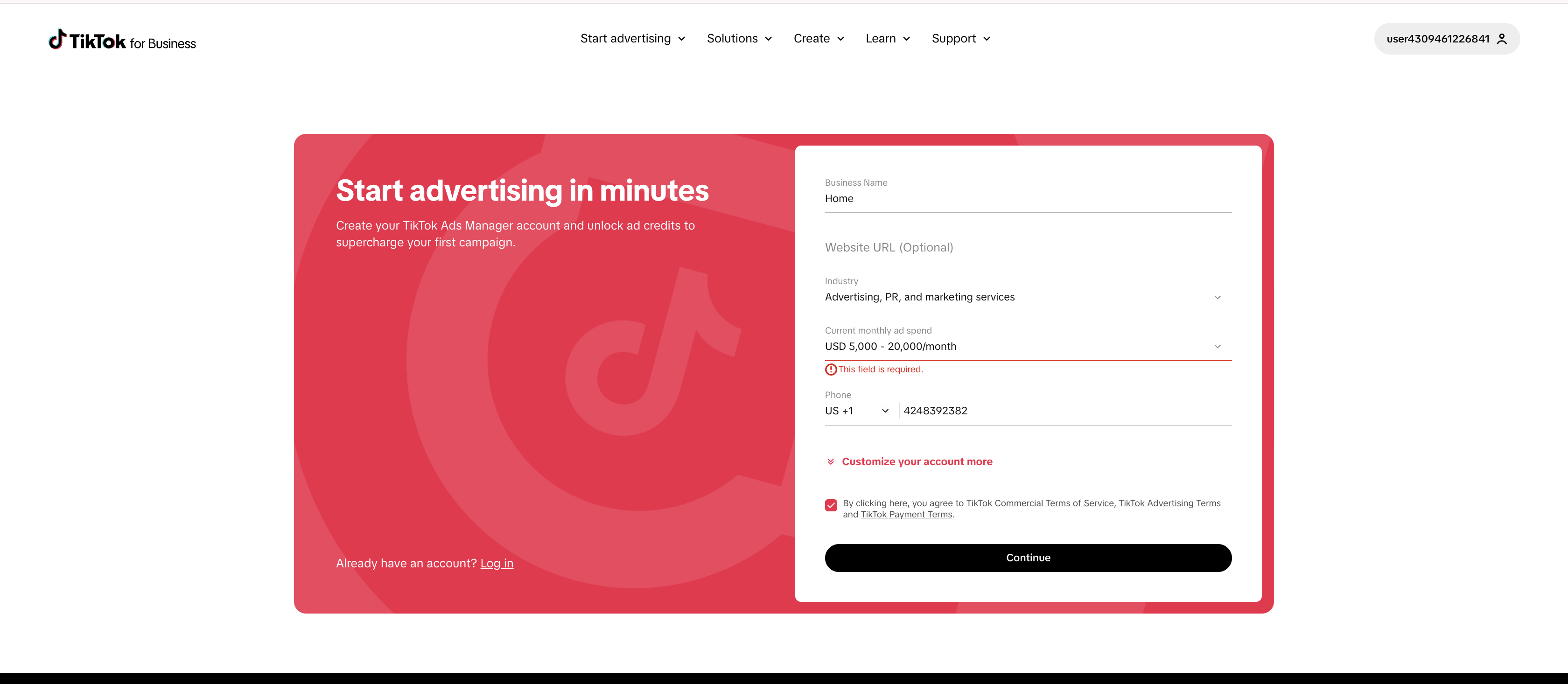
4. В след окне заполняем данные бизнес-аккаунта. Тут вводим рандомный бизнес нейм. Номер телефона - так же придумывайте рандомный. Так же выбрал страну - Украина. И ниже, часовой пояс. Я для удобства юзаю GMT+3, время по Киеву, т.к. у моего кейтаро стоит аналогичный тайм пояс.

5. В этом окне нам предлагают либо залогиниться в свой, либо создать новый аккаунт, от имени которого мы будем показывать рекламу (Грубо говоря, как фанпейдж в ФБ). В разделе Select Creation Method жмем Confirm

6. В следующем окне, либо логинимся в уже существующий, либо создаем новый - с помощью кнопки в самом низу страницы Don’t have an account? Sign Up. Создали, погнали)

8. Тут просто подтверждаем и идем дальше

9. В этом окне скипаем, Skip For Now. Пиксель настроим уже в момент запуска. Кстати, удобно, что один раз создав пиксель, его потом можно шарить по всем рекламным аккаунтам, не создавая каждый раз новый.

10.На открывшейся страничке жмем на иконку в ввиде 9 точек, далее переходим в Business Center

12. Ждем вот по этой кнопке и переходим уже в сам БЦ

13. Здесь переходим во вкладку Accounts

14. Жмем Add Advertiser Account, в появившемся окошке выбираем Create New.

15.В поле Ad account name вбиваем любое имя акка, так же выбираем удобный для нас часовой пояс. После - жмем кнопку Confirm. Далее в новом окошке тоже подтверждаем и таким образом у нас появляется наш первый рекламный аккаунт. Повторяем данную процедуру еще несколько раз, пока ТТ не скажет нам про лимиты на создание новых акков. После небольшого открута можно создать еще 15+ рекламных аккаунтов.

16. Далее переходим во вкладку Finance, чтобы подвязать нашу платегу на БМ.

17. Здесь выбираем Finance Manager и жмем Update access settings. Далее оно предложит чекнуть код с почты, на которую подвязан ваш аккаунт. Вводим его. После этого нас перебросит на страничку вбива вашего адреса. Можно писать рандомно).

18. Далее оно предлагает сделать минимальное пополнение, в моем случае 300грн, так как гео Украина. Вводим сумму, вяжем карту.
Что кстати удобно - этот баланс действует на все созданные вами аккаунты. В случае бана рекл. акка - баланс не пропадает, а остается в БМе.

В общем на этом все, рекламные кабинеты созданые, готовы к заливу
Во второй части покажу создание пикселя (один, который будем использовать на всех аккаунтах) и уже непосредственно запуск рекламы.
Подписывайся, задавай вопросы)
🔥 Подписывайся 👉 Трафик From USA