Инструкция по работе в приложении "Taxsee Driver"
https://taximaxim.siteДля проверки доступности TAXSEE Driver для Android с устройства пользователя необходимо выполнить следующие действия:
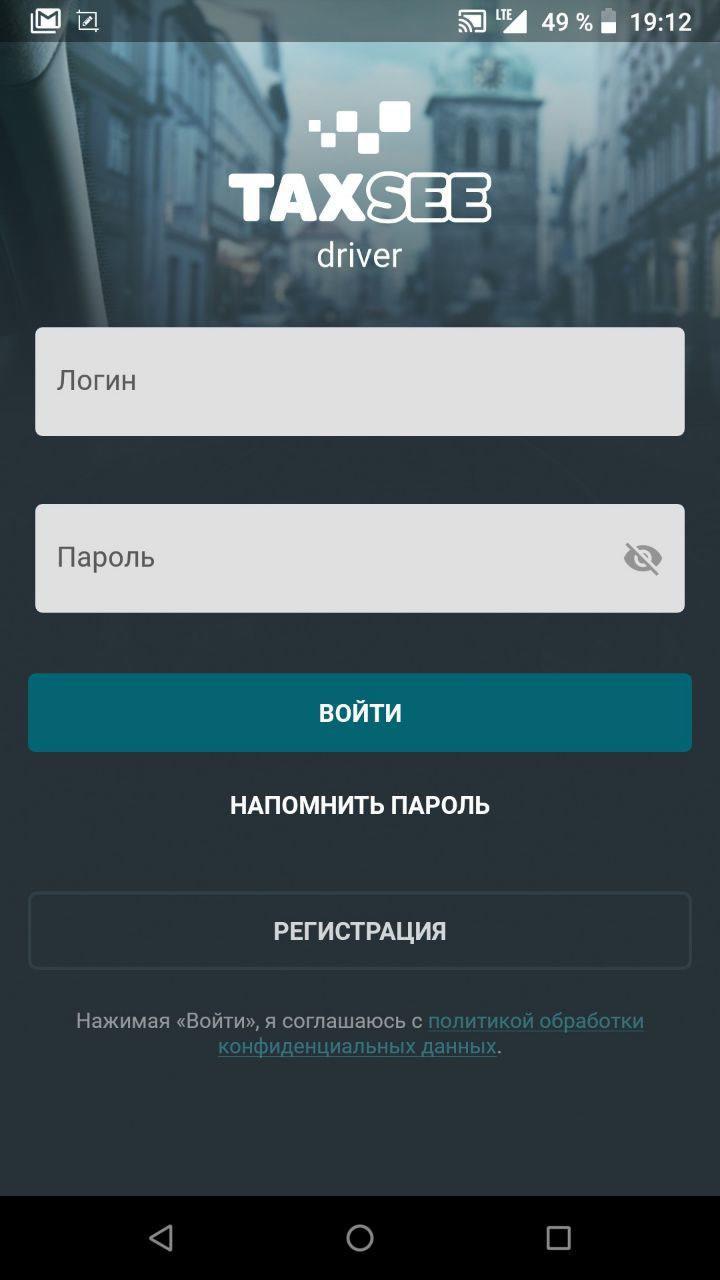
1) Открыть приложение TAXSEE Driver для Android;
2) В форме аутентификации ввести пользовательский логин и пароль
3). Нажать кнопку «Войти»;
4) Убедиться, что в окне открылся TAXSEE Driver для Android. Для пользователей, у которых отсутствует комбинация логин/пароль, необходимо пройти регистрацию. После прохождения регистрации на указанный телефонный номер будут отправлены данные для авторизации в приложении (логин/пароль).
При возникновении затруднений или ошибок, следует обратиться в службу поддержки.
Функциональные характеристики
Программа обеспечивает возможность выполнения перечисленных ниже функций:
1) функция просмотра карты с возможностью построения маршрута;
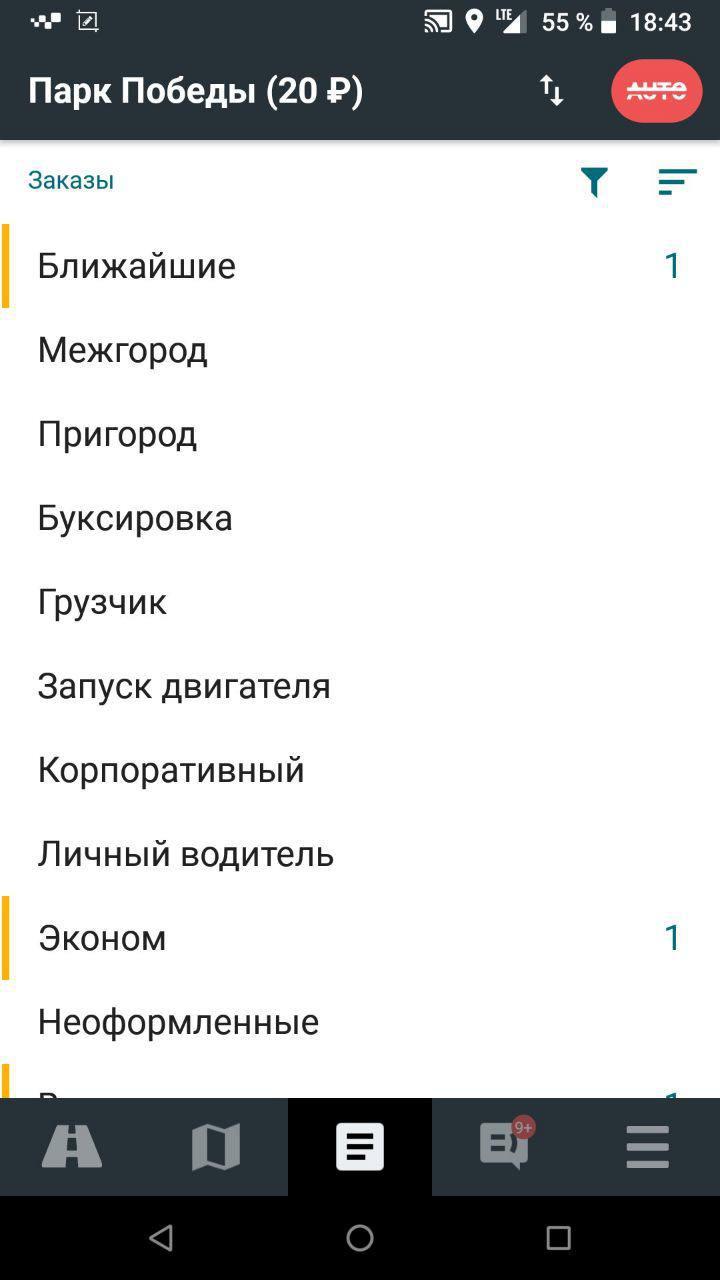
2) функция просмотра списка заказов с возможностью разделения на категории и зоны:
а) ближайшие;
б) межгород;
в) пригород;
г) буксировка;
д) грузчик;
е) запуск двигателя;
ж) корпоративный;
з) личный водитель;
и) эконом;
к) неоформленные;
л) все;
м) мои сервисы;
н) текущие;
о) предварительные;
п) мои предварительные;
р) мои завершенные;
с) межгород;
т) пригород и тд.
3) функция запроса заказов для выполнения;
4) функция просмотра сервисных сообщений;
5) функция просмотра доски объявлений;
6) функция общения в общем чате Перевозчиков;
7) функция просмотра чата по дорожной ситуации;
8) функция просмотра предложений партнеров для Перевозчиков;
9) функция автоназначения заказов;
10) функция доступа в личный кабинет Перевозчика;
11) функция редактирования уведомлений о заказах;
12) функция пополнения счета;
13) функция перевода средств с карты на счет Перевозчика;
14) функция перевода средств между Перевозчиками одного сервиса по логину; 15) функция просмотра списка сервисов, подключенных к приложению;
16) функция поддержки пользователей:
а) обучение работе с приложением;
б) база знаний;
в) ссылка на форум разработчиков;
г) обратная связь.

3.2 Выполнение программы
3.2.1 Назначение заказа Для выбора заказа необходимо перейти в раздел «Заказы» и выбрать интересующую категорию. Цифры возле категории обозначают количество заказов, доступных в данной категории. После выбора интересующего заказа необходимо нажать кнопку «Запросить» для подтверждения готовности принять заказ. Функция автоназначения позволяет программе самостоятельно выбирать заказы для перевозчика. Информацию о выполняемом заказе можно посмотреть в разделе «Активный заказ».

3.2.2 Карта
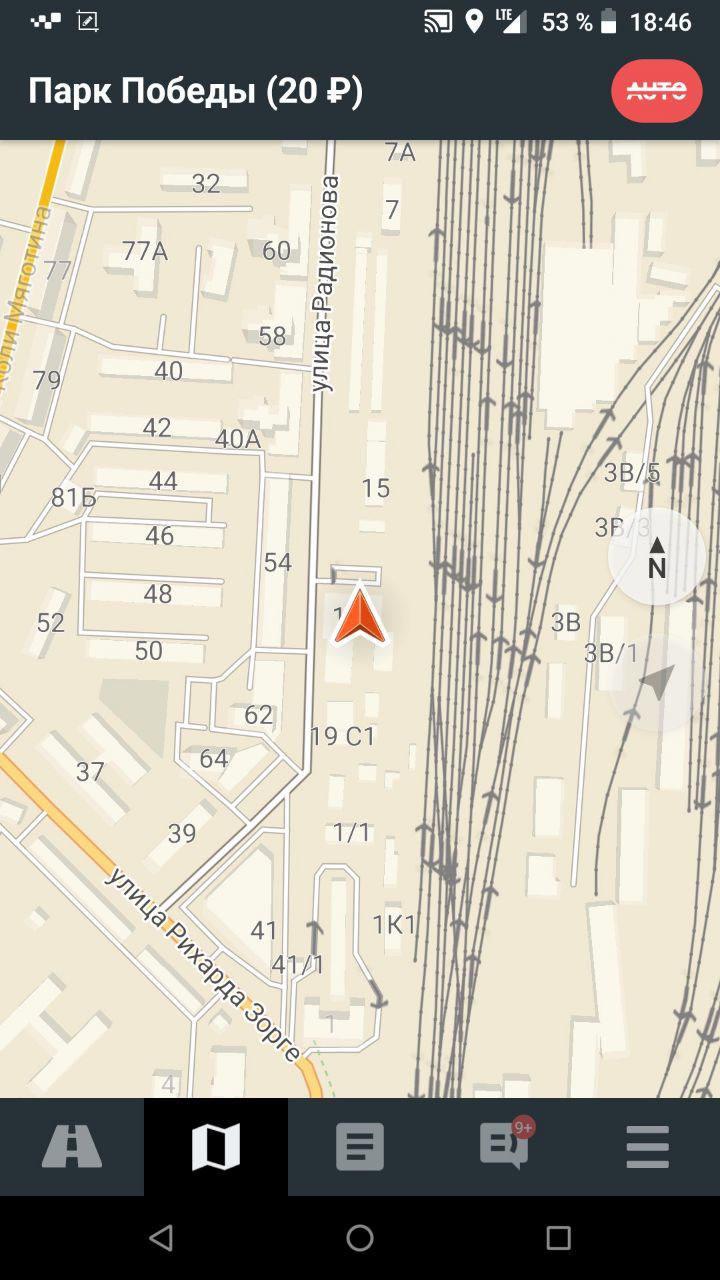
Раздел «Карта» включает в себя возможность посмотреть текущее местоположение Перевозчика и актуальные заказы на карте для оценки расстояния
3.2.3 Чаты
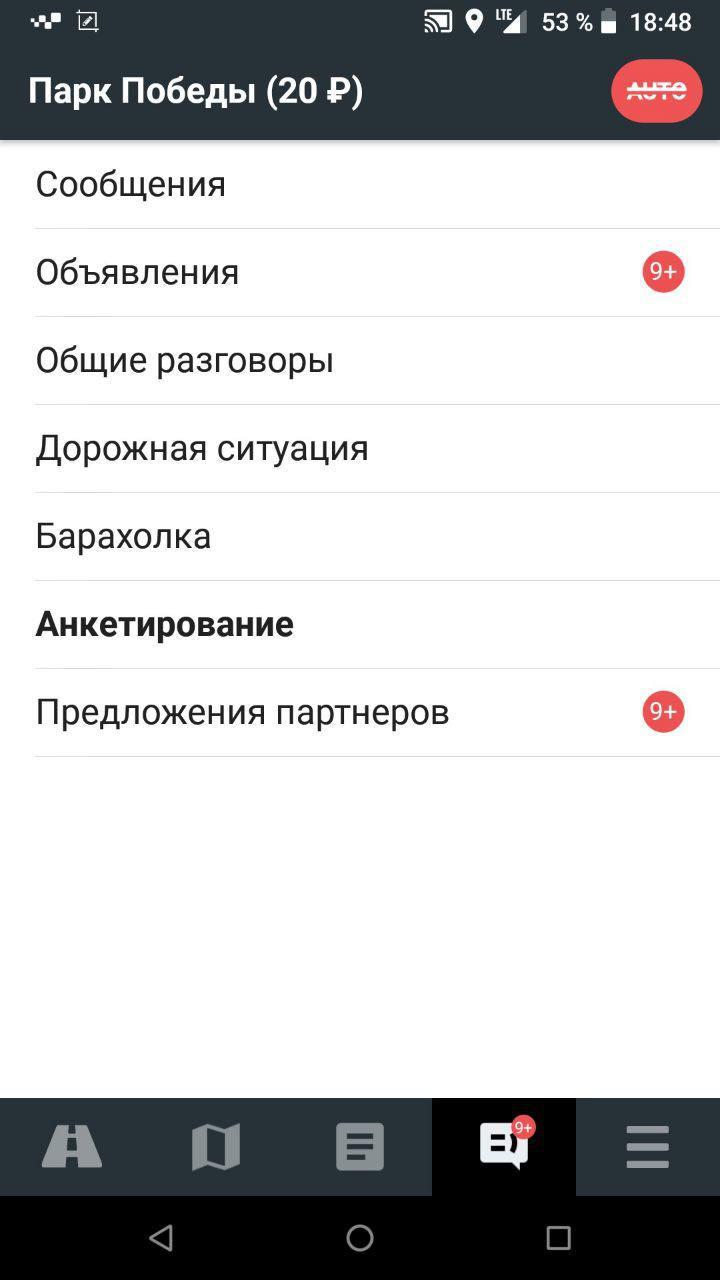
Раздел «Чаты» позволяет обмениваться сообщениями с Перевозчиками в сети. Сообщения делятся на категории «Общие разговоры», «Дорожная ситуация» и «Барахолка». Также раздел позволяет просмотреть сервисные сообщения и предложения партнеров, разделенные по категориям.
3.2.4 Личный кабинет
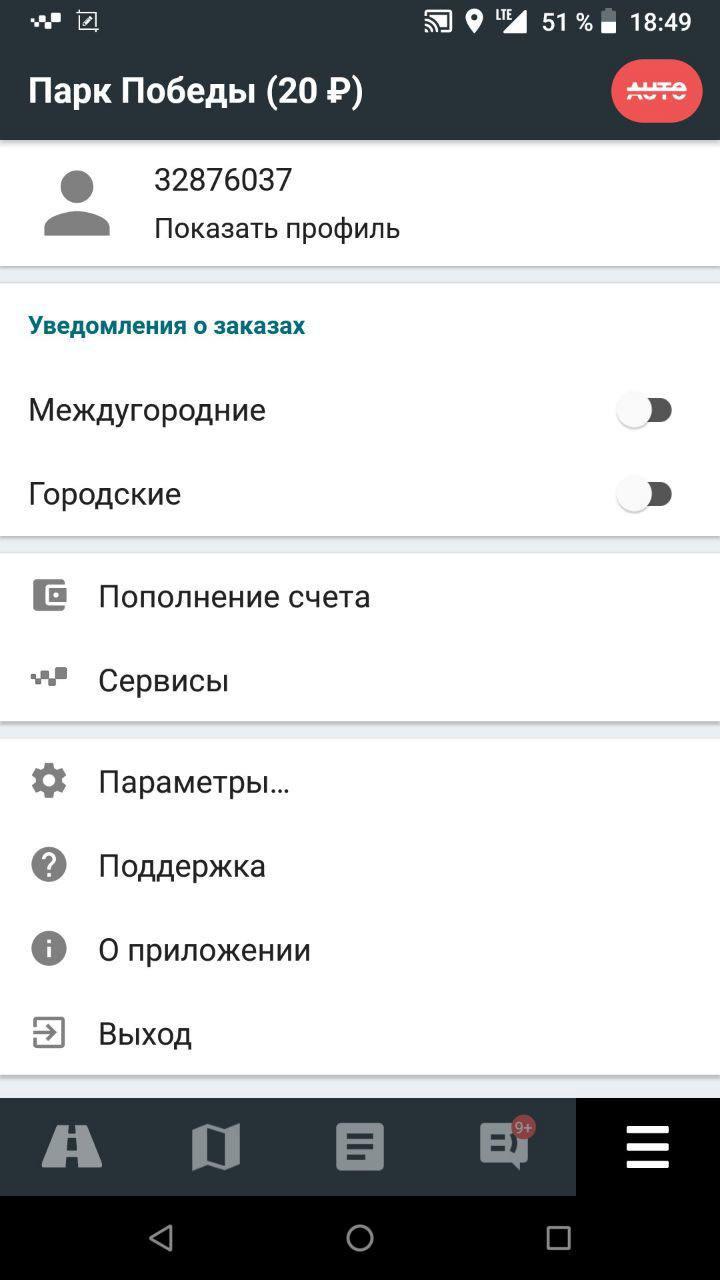
Раздел «Личный кабинет» позволяет посмотреть информацию о себе и изменить текущие настройки. Перевозчик может включить или выключить отображение уведомлений о заказах из категорий «Междугородние» и «Городские». Возможно пополнение собственного счета Перевозчика, перевод средств между счетами внутри одного сервиса, просмотр сервисов и состояний счета на каждом из них. Пользователь программного продукта имеет возможность настроить параметры приложения, а также обратиться в техническую поддержку приложения. Также присутствует возможность остановить приложение, после чего пользователь выйдет из своего аккаунта.
4. Аварийные ситуации
В случае возникновения ошибок при работе с TAXSEE Driver для Android, не описанных в данном разделе, необходимо обратиться к службе поддержки, выбрав необходимую функцию в разделе «Поддержка» или по адресу электронной почты support@taxsee.ru. При ошибках в работе аппаратных средств восстановление функции системы возлагается на ОС. При ошибках, связанных с программным обеспечением (ОС и драйверы устройств), восстановление работоспособности возлагается на ОС. При неверных действиях пользователей, неверных форматах или недопустимых значениях входных данных, система выдает пользователю соответствующие сообщения, после чего возвращается в рабочее состояние, предшествовавшее неверной (недопустимой) команде или некорректному вводу данных.