Поднимаем свой SOKS5 прокси на бесплатном дедике от Amazon на год
@BudProsche
Доброго времени суток, бандиты! В данной статье мы разберем как можно поднять свой SOKS5 прокси на сервере от Amazon. Прокси будет жить около года в «бесплатном режиме», но при необходимости его можно будет продлить и стоить это будет копейки. Вариантов использования такого носка масса. Его можно использовать для обхода блокировки Telegram или добавить в связку для большей анонимности. Например через ProxiFier можно сделать автоматическое подключение к носку при старте компьютера, а затем подключатся к VPN. Также данный прокси подойдет для работы с различными сервисами, где нам необходим постоянный ip адрес на долгий срок.
Итак, начнем
Для начала нам необходимо зарегистрировать аккаунт амазон AWS и привязать к нему карту. На карте должен быть баланс в районе 1 бакса, амазон спишет мини депозит с карты дабы ее проверить, а затем вернет через несколько дней. В качестве карты можно использовать виртуалку (VCC) QIWI/яндекс.деньги, амазон с удовольствием такую сожрет. Я лично использовал яндекс. Весь процесс регистрации расписывать не буду, так как статья и без того получится длинной. Оставлю ссылку на другой мануал где все подробно расписано. Вам нужно дойти до момента регистрации инстанса (дедика), а как и какой регистрировать мы разберем ниже.
- https://www.argolab.net/vps-amazon.html — статья где подробно расписан процесс регистрации аккаунта амазон AWS. Нужен будет номер телефона чтобы принять смс. Гуглвойс не подойдет. Можно использовать сервисы смс регистраций либо левую ру симку.
- После успешной регистрации приступаем к созданию инстанса. Переходим по ссылке: https://eu-north-1.console.aws.amazon.com/ec2/v2/home?region=eu-north-1#LaunchInstanceWizard:
Ищем в поиске CentOS. Так же справа вверху можно выбрать страну нашего сервера. По умолчанию создается USA, но дабы пинг был не такой большой имеет смысл выбрать европу, например франкфурт как у меня. Далее щелкаем на AWS MarketPlace.
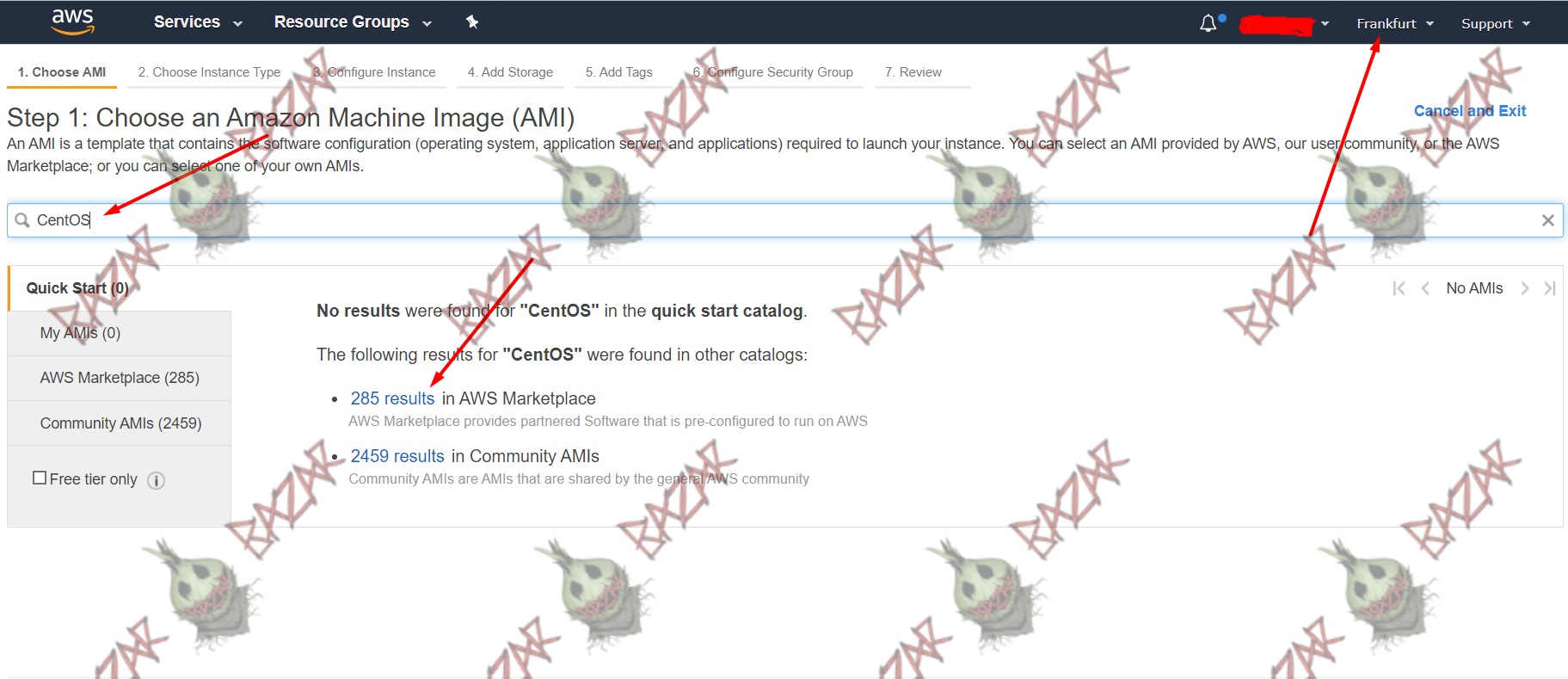
Жмякаем по синей кнопке и переходим к настройке нашего инстанса:
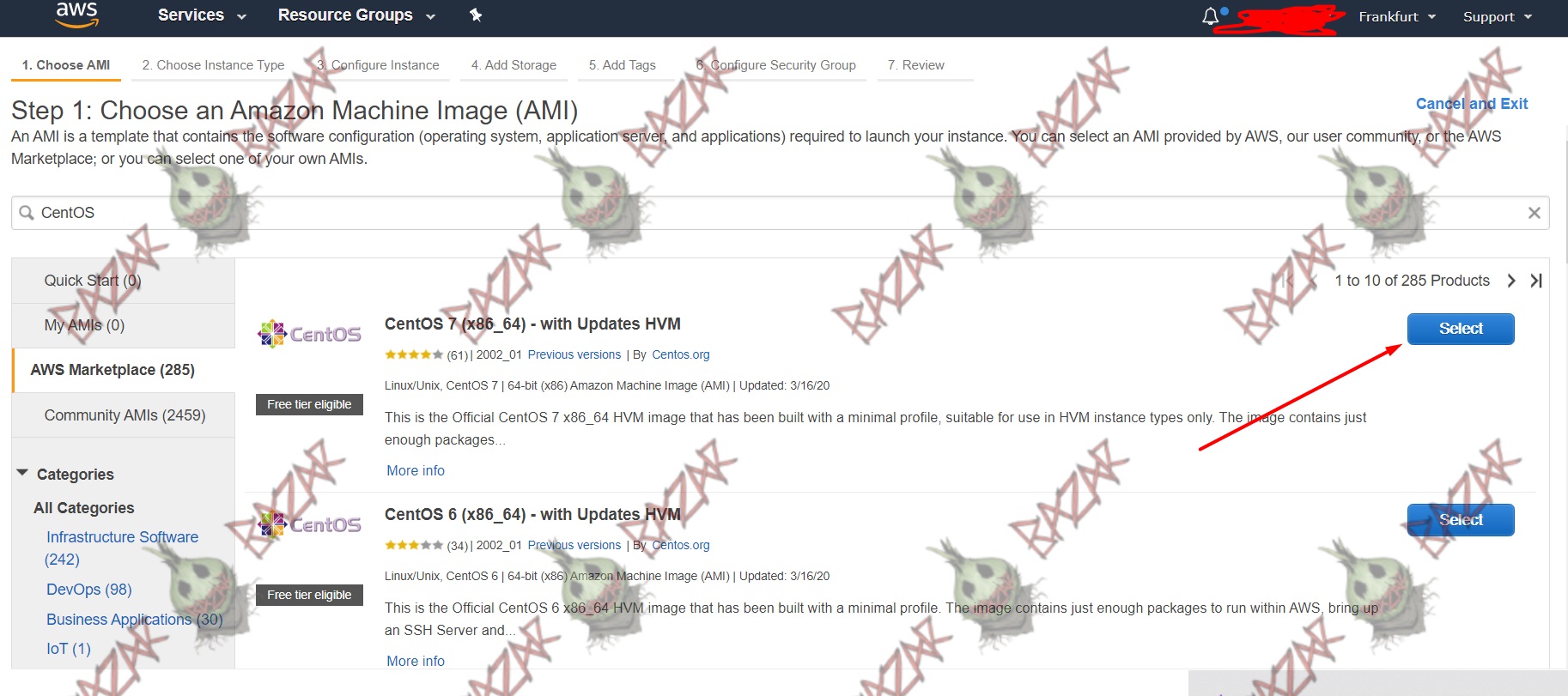
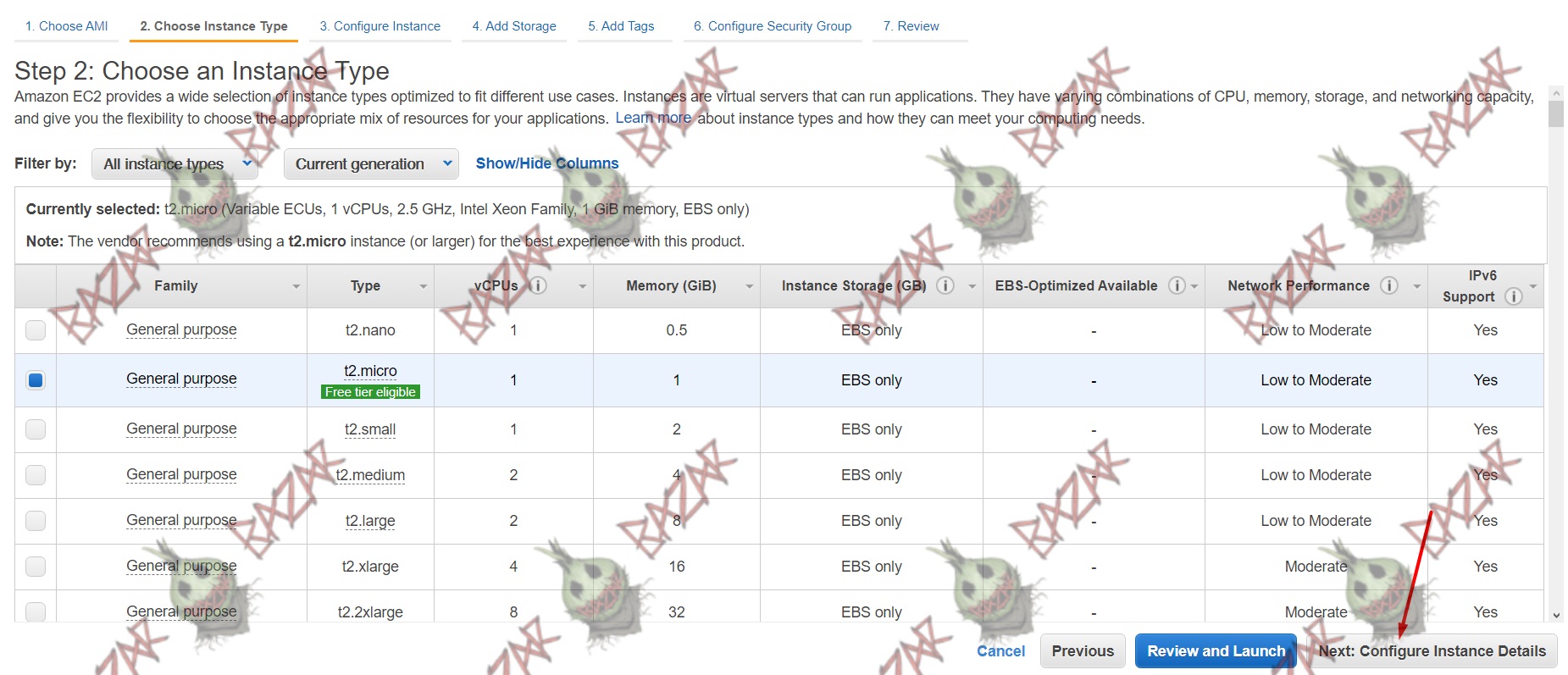
На первом, втором и третьем шаге оставляем все без изменений.
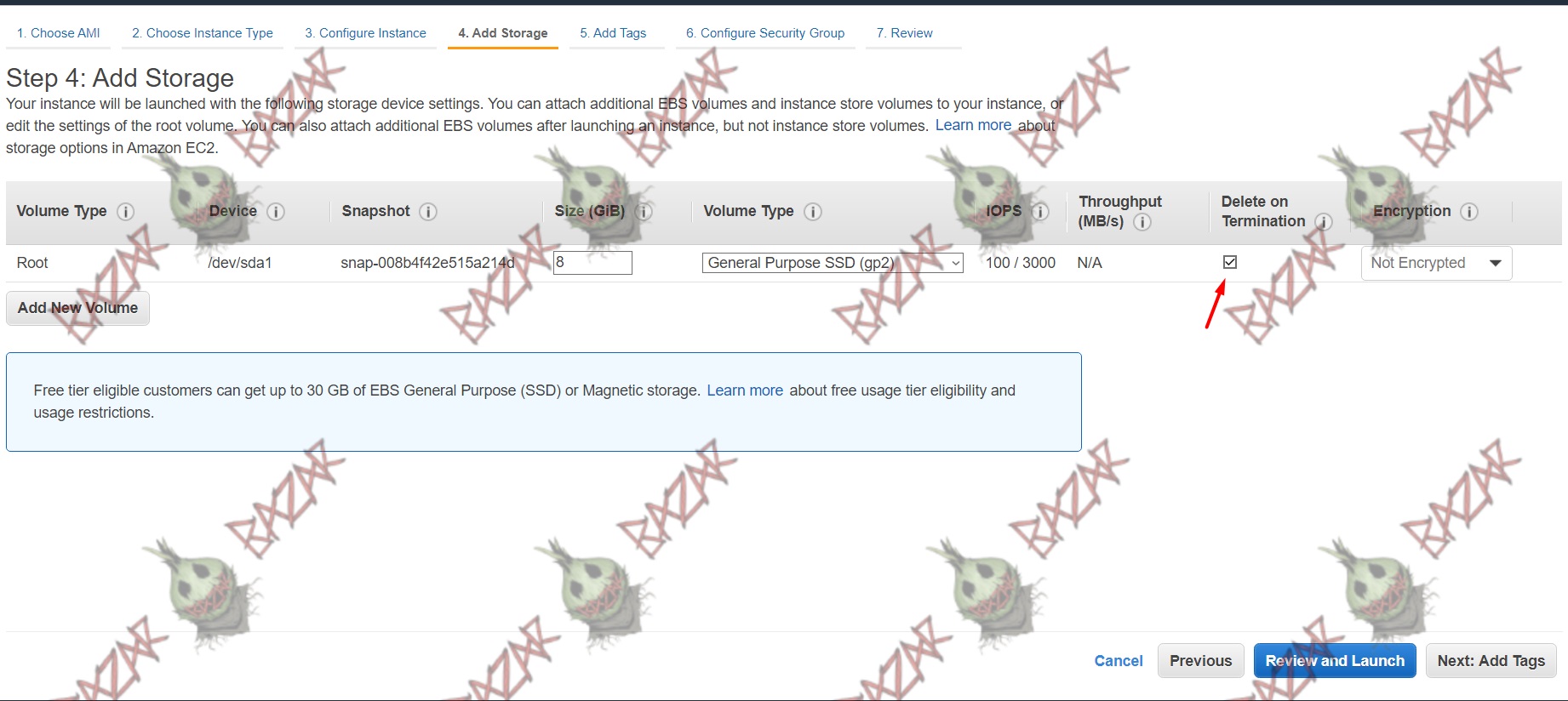
В четвертом пункте ставим галочку как на скрине и жмем next.
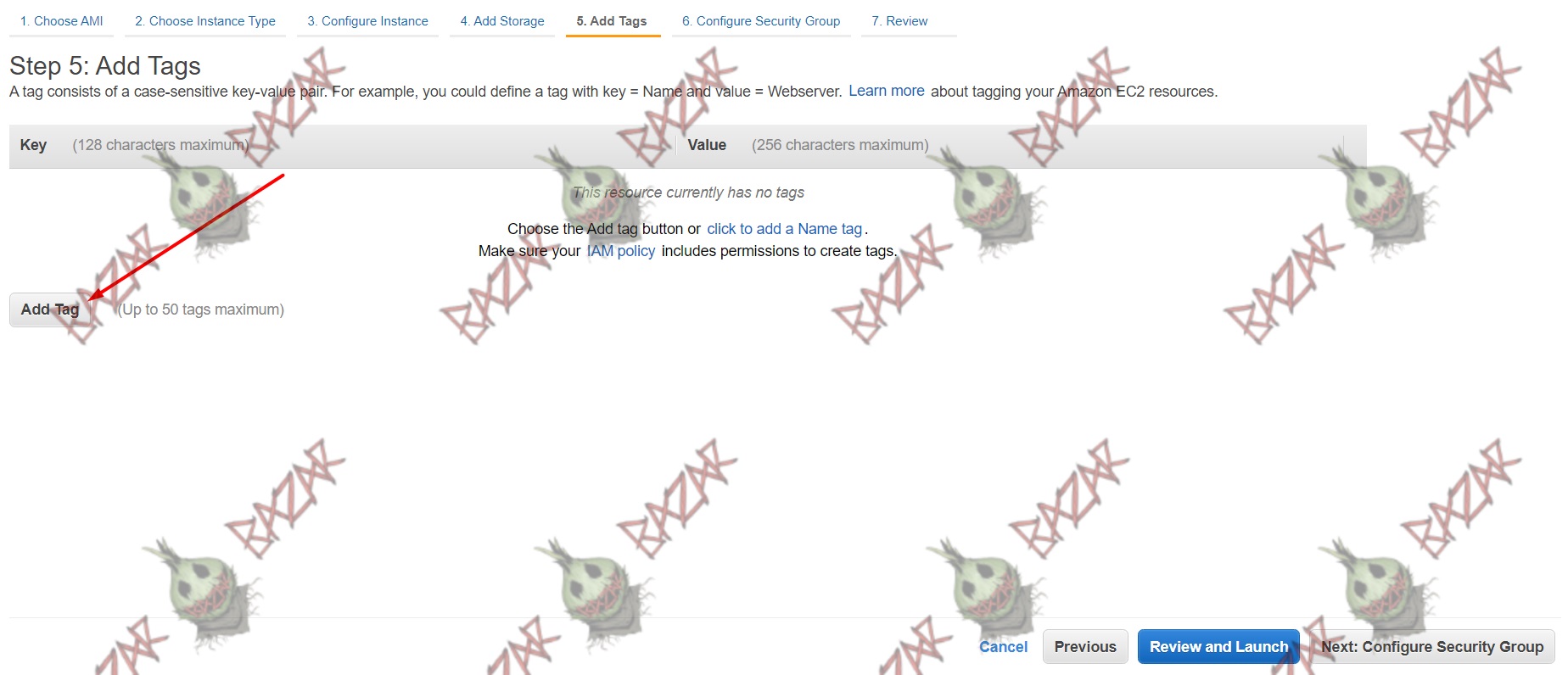
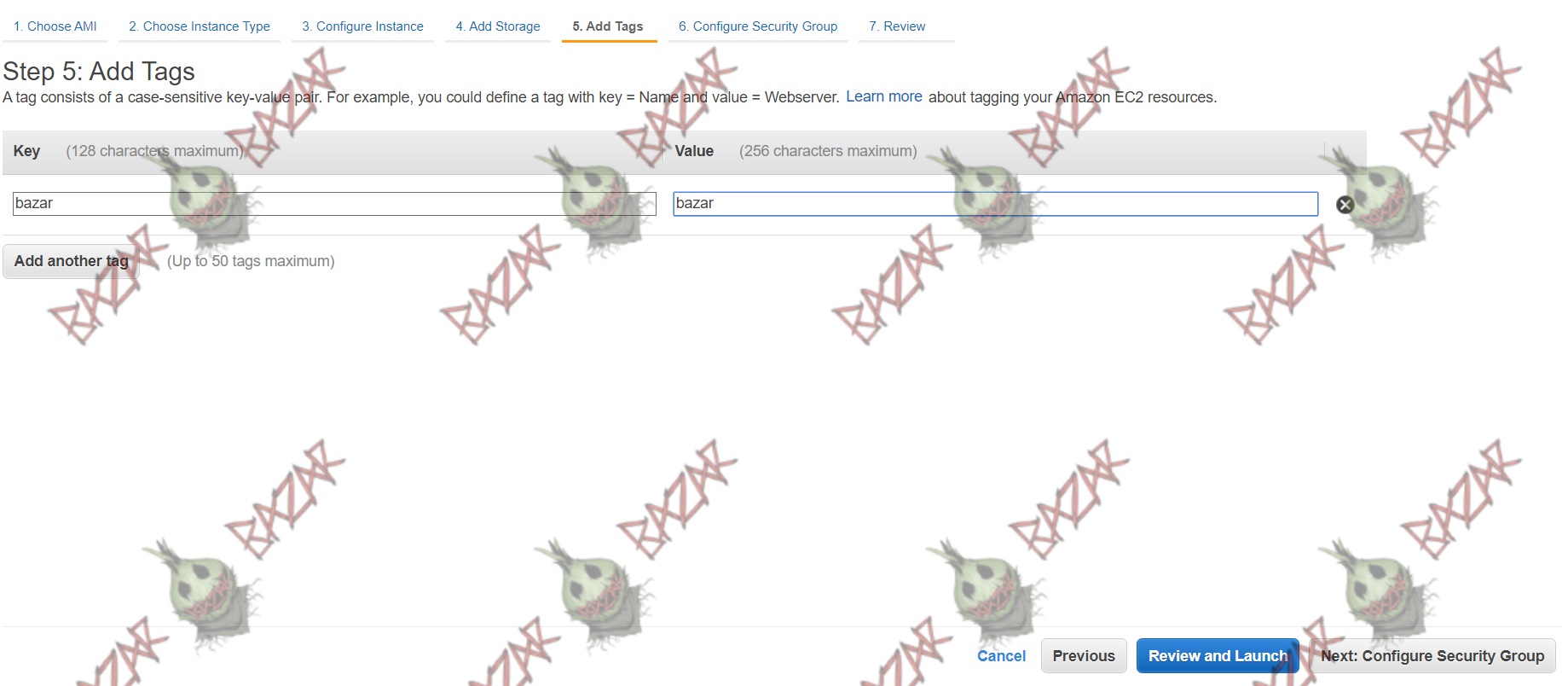
В пятом пункте нажимаем Add и придумываем тегнейм. Все данные которые пишем нужно сохранить, они нам еще пригодятся.
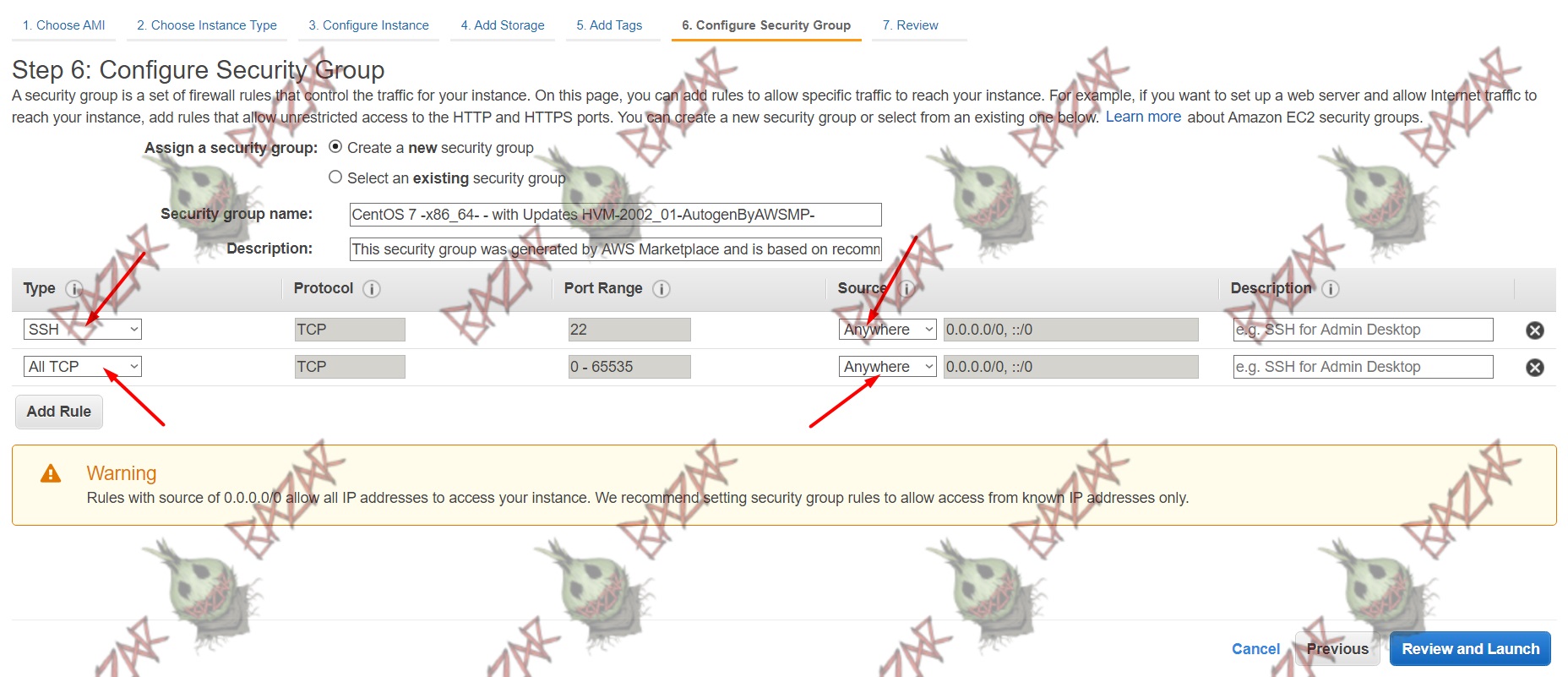
В шестом пункте добавляем правила для портов и протоколов. Делаем все как на скрине и жмем next.
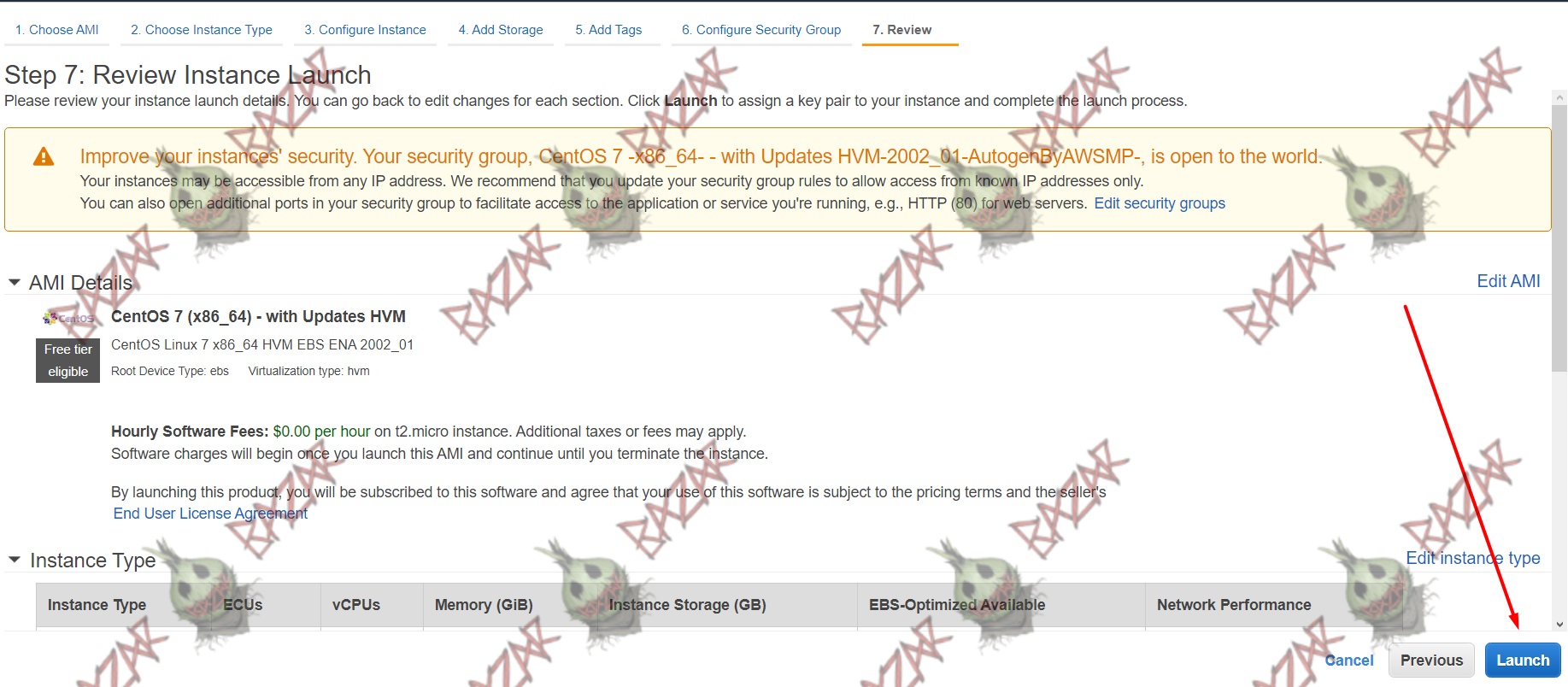
Далее жмем Launch и после этого нам предложат создать кей пару для подключения к инстансу.
Выбираем Create new key pair, пишем название и жмем кнопочку Download Key Pair. Скачается файл для подключения к нашему инстансу.
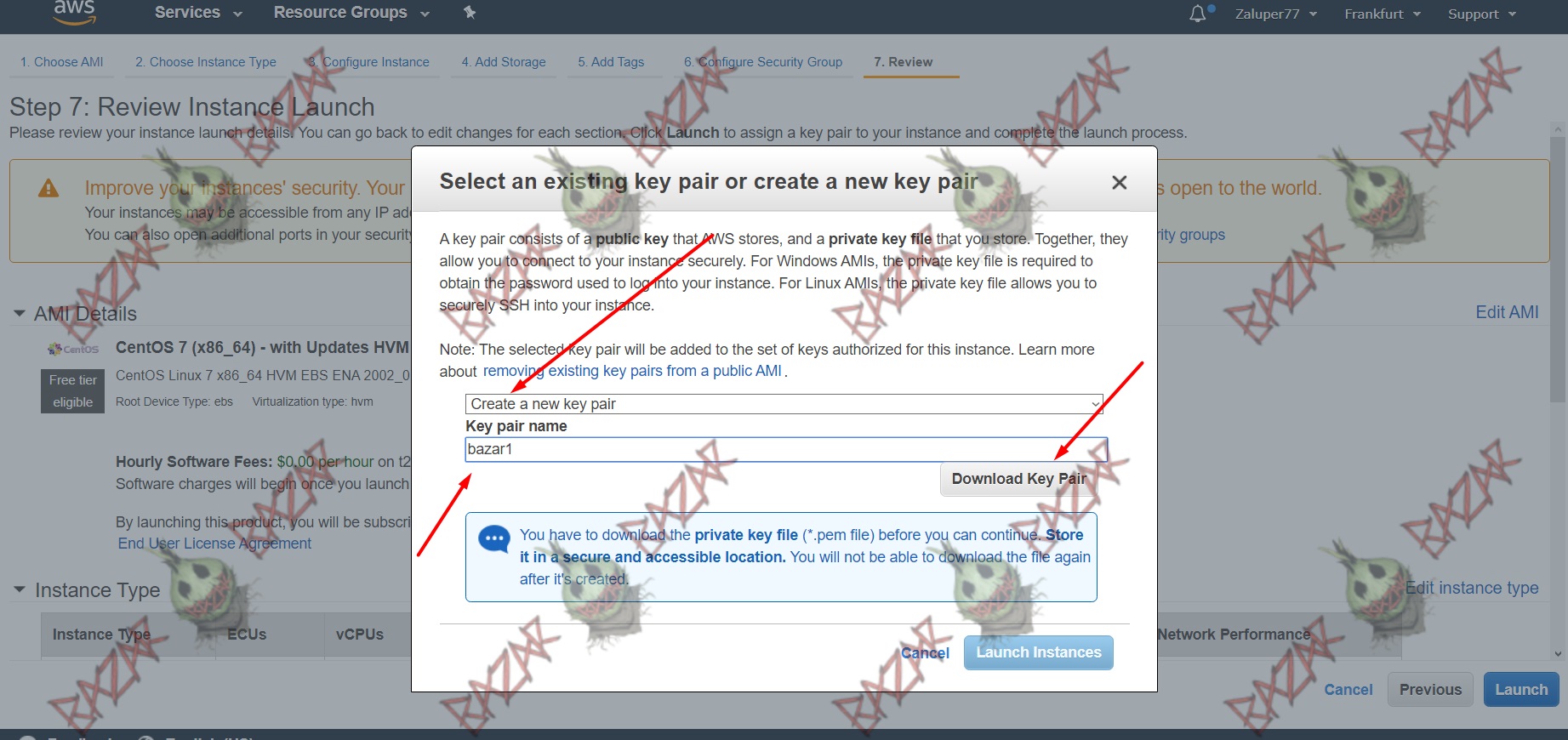
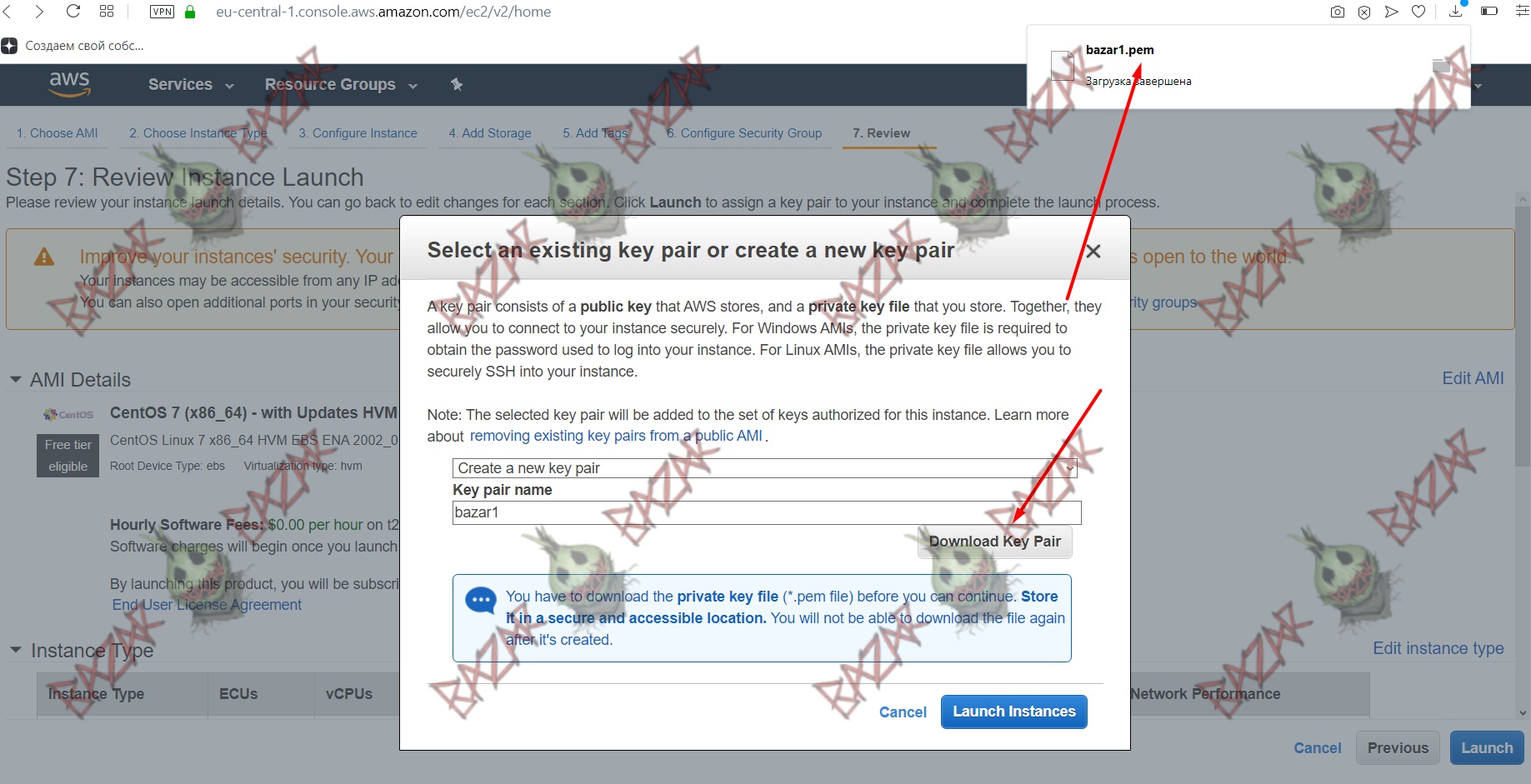
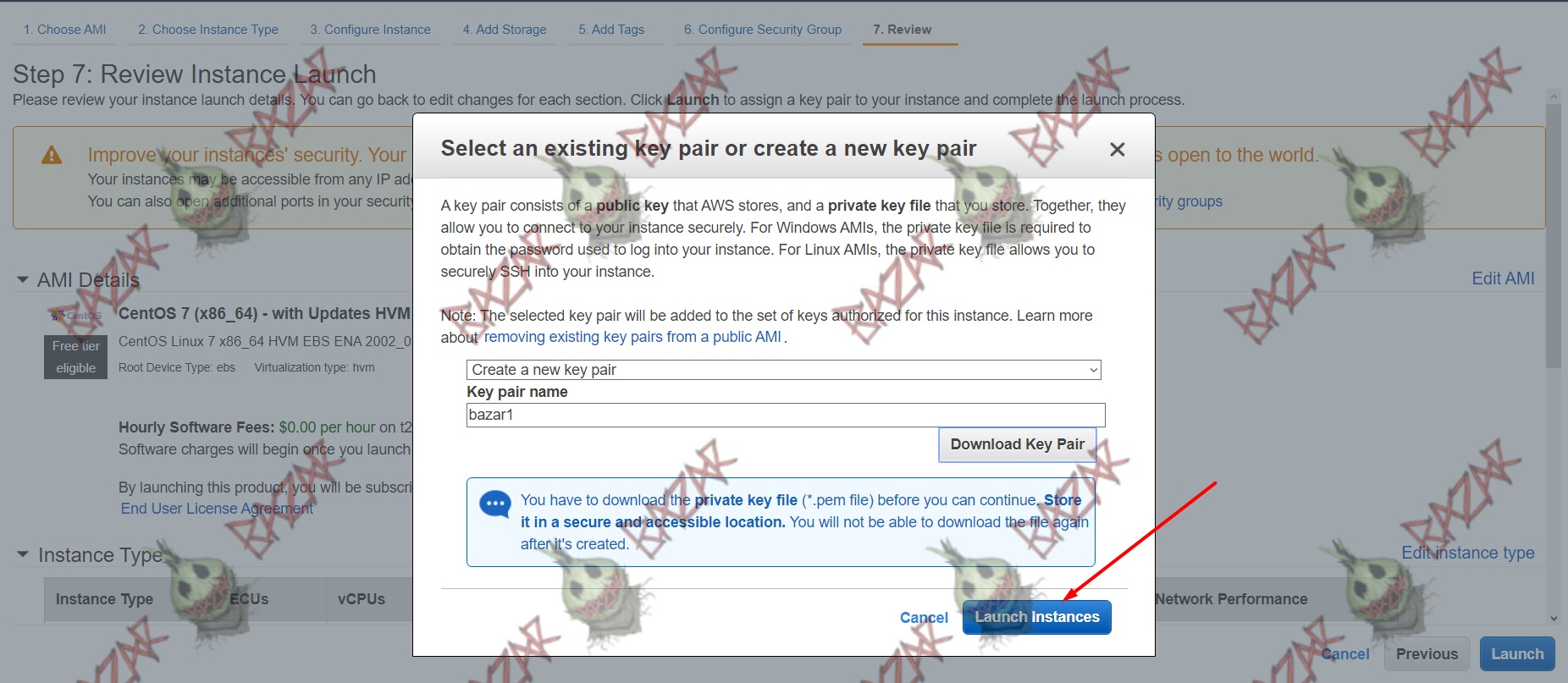
Затем жмем на кнопку Launch instances
Наш инстанс создается. Жмем по кнопке на скрине чтобы перейти в панель управления.
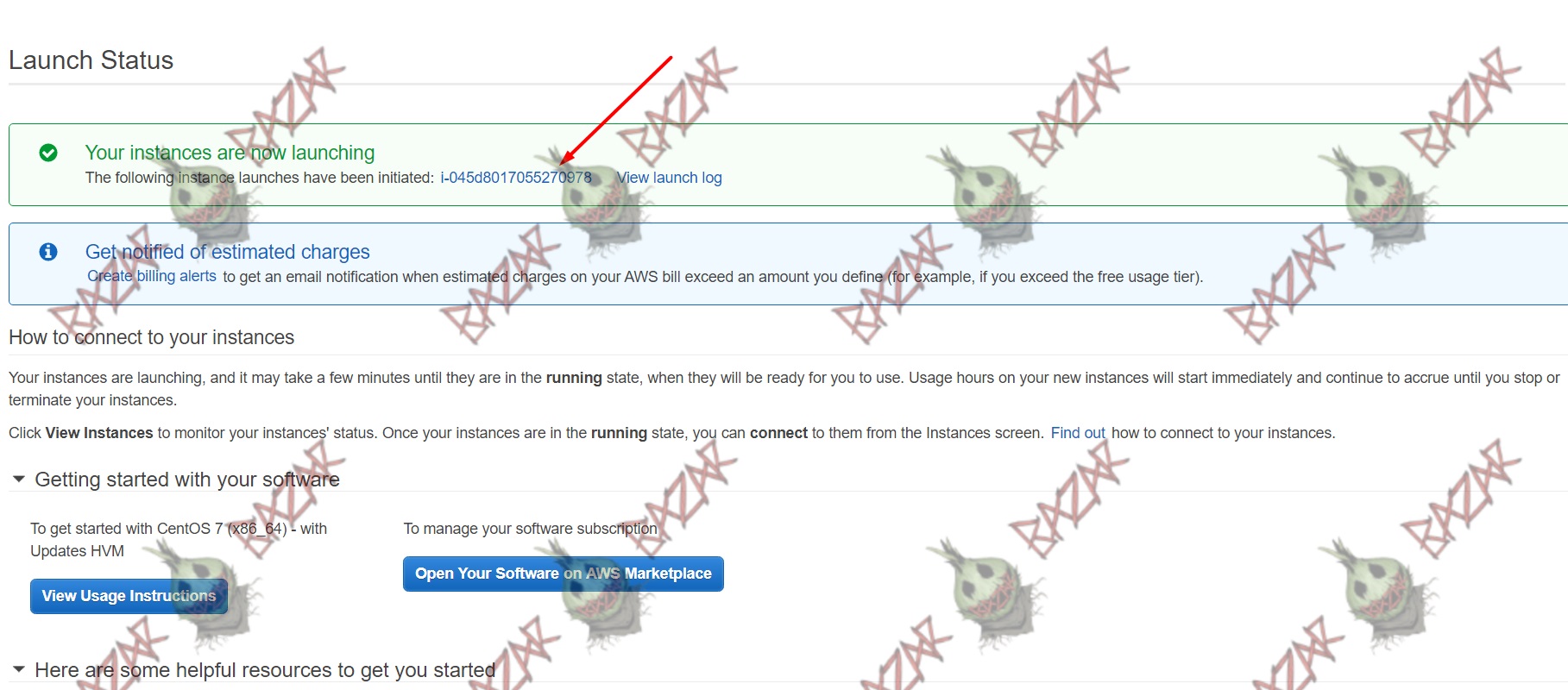
Далее мы видим панель управления нашим инстансом. Здесь можно отключить или удалить наш дедик. Пока что нам ничего из этого не понадобиться. Нужно лишь запомнить ip адрес сервера, в дальнейшем это и будет ip нашего сокса.
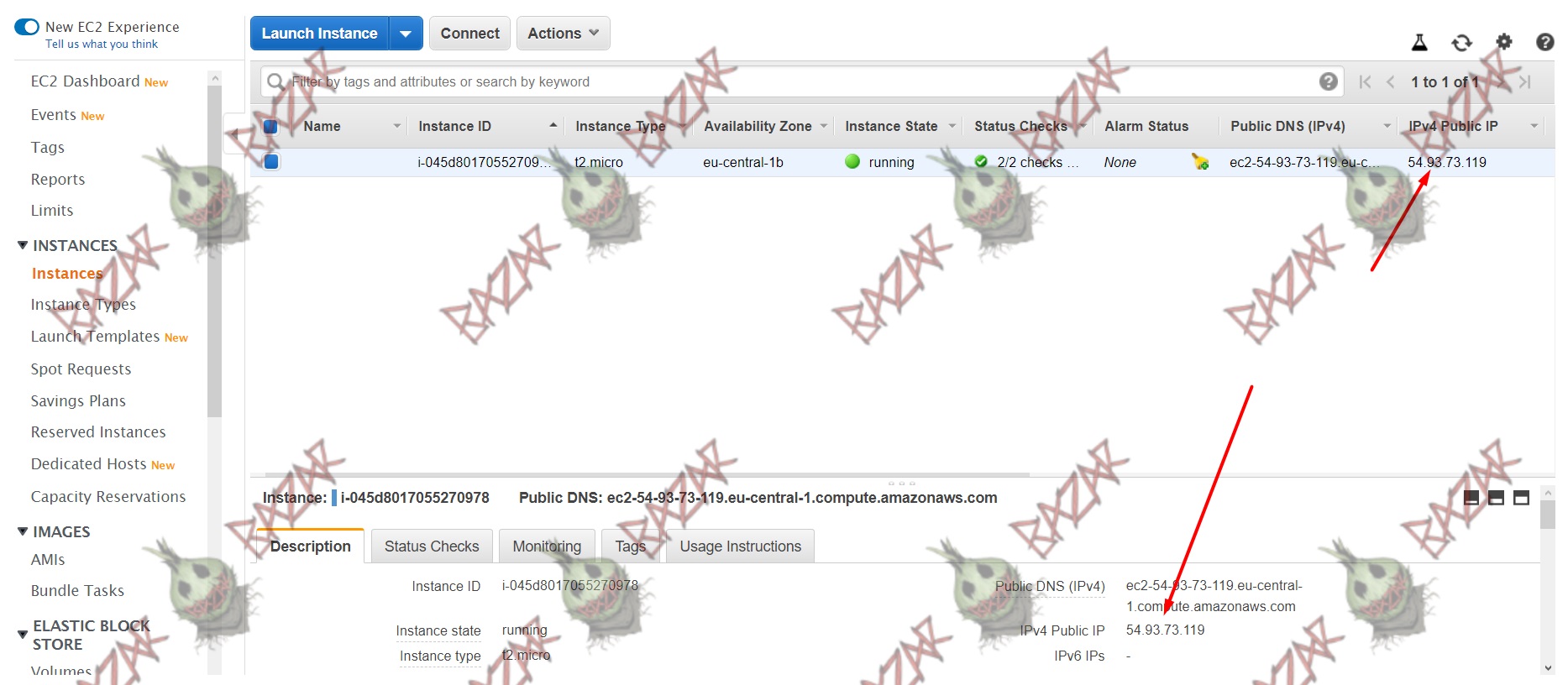
Подключение к дедику
Теперь разберем как подключиться к нашему дедику. Делать это будем через программу Putty. Скачиваем по ссылке ниже и устанавливаем: putty.org
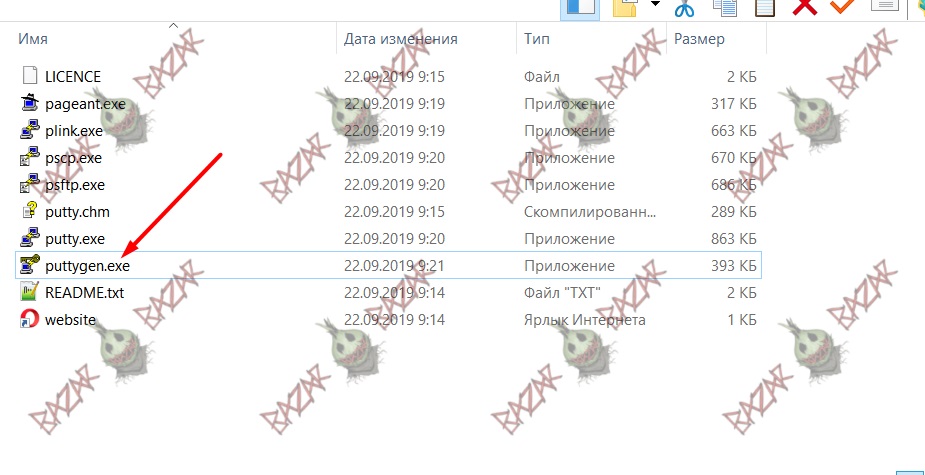
Заходим в директорию с установленной программой и запускаем puttygen.exe.
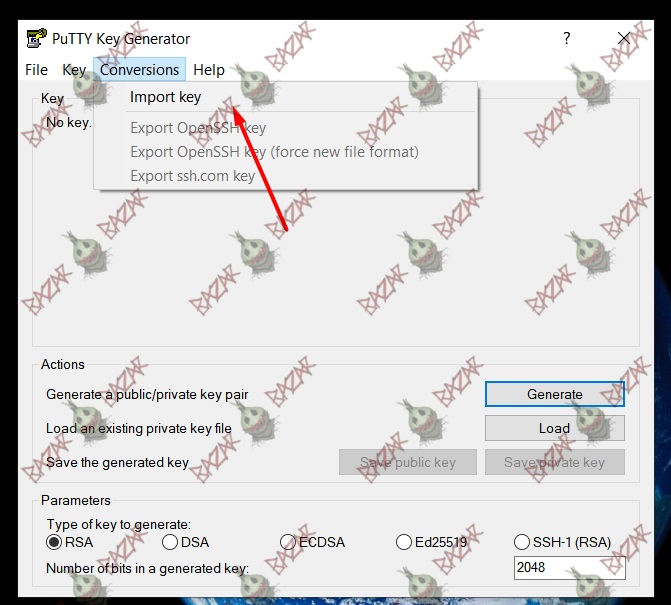
Далее жмем на Conversions — Import key и выбираем файл ключа, который мы создавали и скачивали выше. В моем случае это bazar1.pem.
Далее жмем на кнопу Save private key и сохраняем его. Запоминаем место куда сохранили, именно через него мы будем подключатся к нашему инстансу.
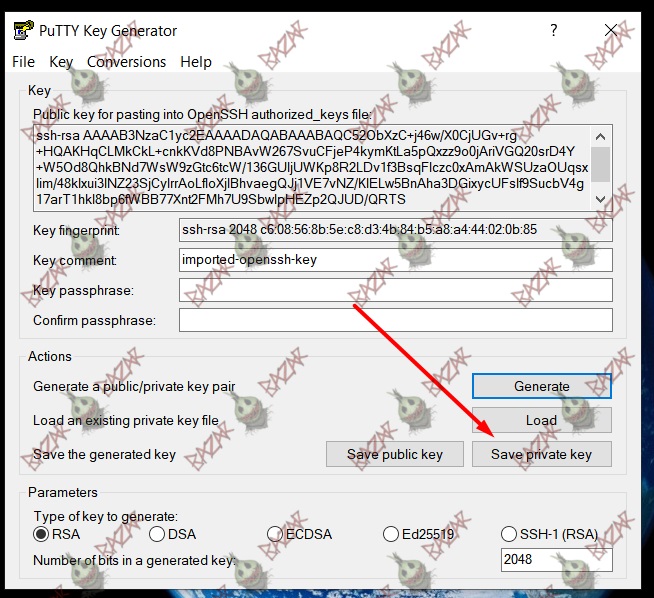
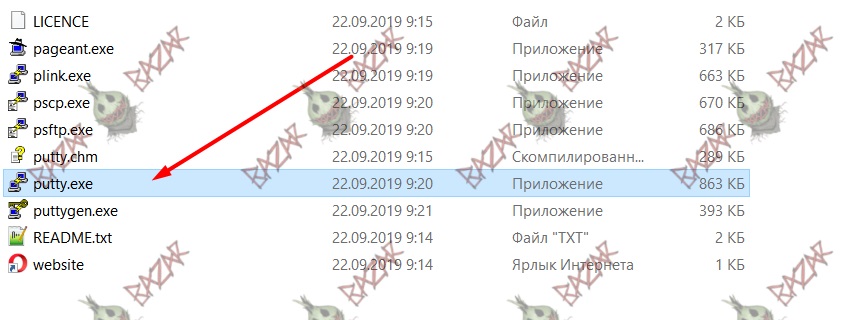
После того как сохранили ключ программу можно закрыть и запустить Putty.exe.
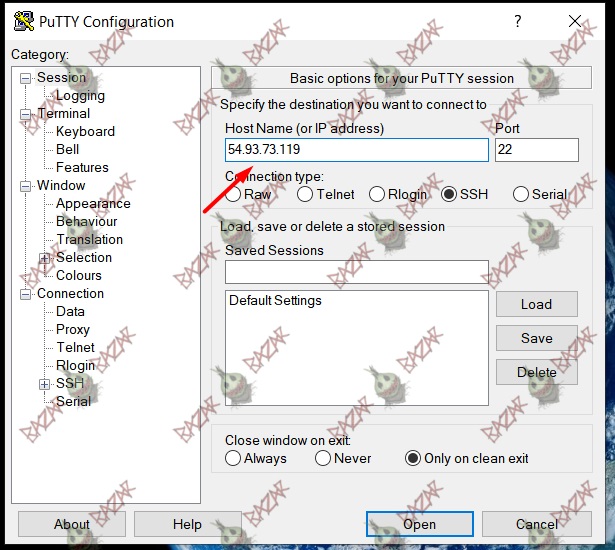
В верхнюю строчку вписываешь ip адрес нашего дедика, который мы запоминали выше.
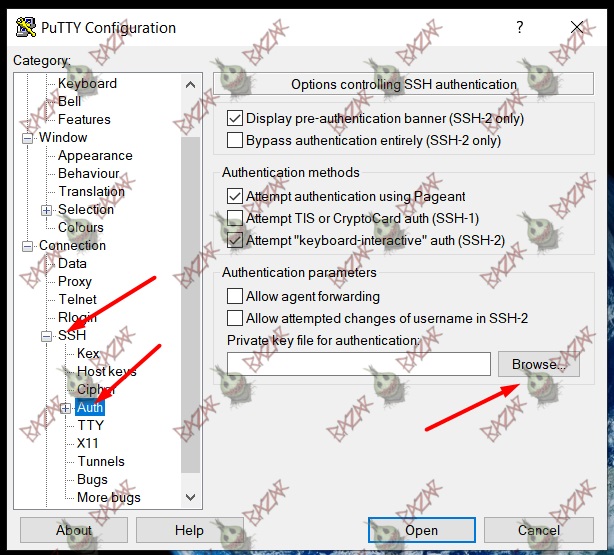
Далее переходим в пункт SSH — Auth. Затем Browse и выбираем наш ключ для подключения, который мы создавали в Putty выше. Импортируем ключ и нажимаем Open.
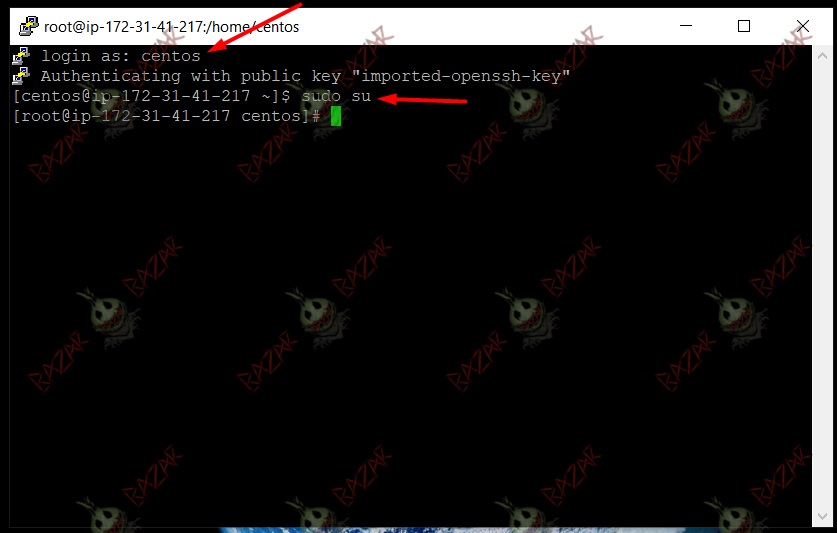
Далее откроется окно нашего инстанса в котором мы и будем делать все остальные настройки. Пароль для входа centos , затем пишем команду sudo su.
Настройка прокси
Прокси будем настраивать через программу 3proxy. Подробное описание можно посмотреть на офсайте программы. Там куча различных настроек и прочего, поэтому останавливаться на них не будем. Далее просто вводим код в окно управления нашим инстансом. Копируем и вставляем каждую строчку кода правой кнопкой мышки, затем жмем Enter. Если просит подтвердить действие жмем клавишу Y и затем Enter.
yum -y install gcc make
yum install wget
mkdir /tmp/proxy
cd /tmp/proxy
wget http://3proxy.ru/0.7.1.2/3proxy-0.7.1.2.tgz
tar -xvzf 3proxy-0.7.1.2.tgz
cd 3proxy/
make -f Makefile.Linux
cd src/
mkdir /root/3proxy
mv 3proxy /root/3proxy/
cd /root/3proxy/
touch 3proxy.cfg
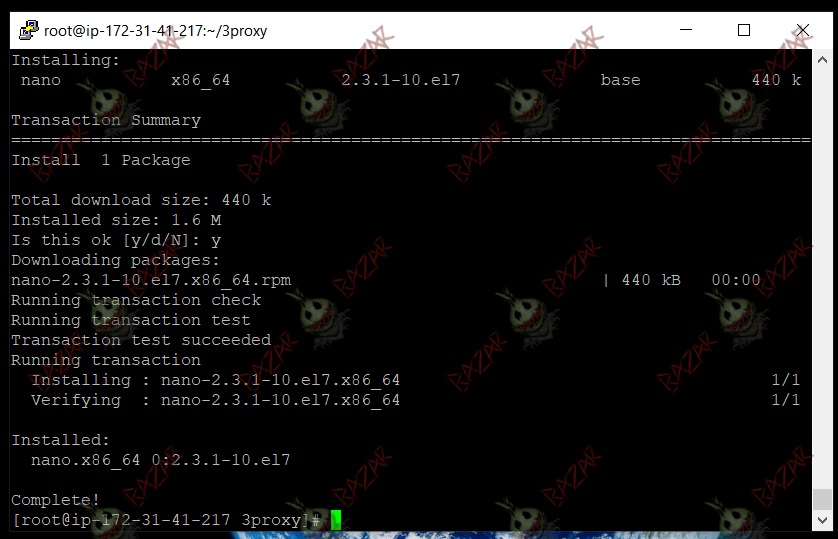
yum install nano
После ввода всех строчек у вас будет примерно вот такое окно
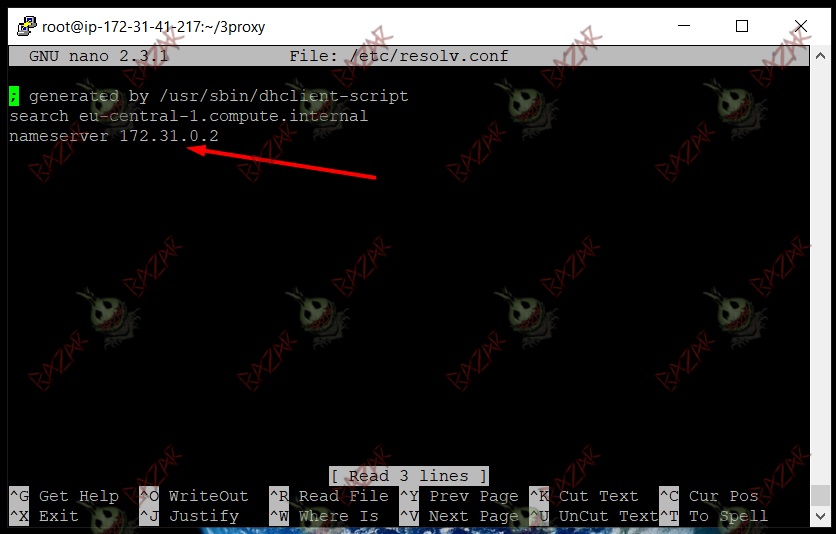
На этом этапе нам необходимо посмотреть DNS адрес нашего сервера, чтобы впоследствии добавить его в наш конфиг файл. Для этого вводим команду:
nano /etc/resolv.conf
Запоминаем наш днс адрес, затем жмем ctr+x чтобы вернутся назад.
Теперь нам нужно настроить конфиг файл для прокси. Вводим команду:
nano 3proxy.cfg
И копируем в открывшуюся директорию наш конфиг файл. На забудьте в строке nserver поменять DNC на свой, который мы смотрели выше. У меня это 172.31.0.2, у вас может быть совершенно другой. Так же можете изменить порты если нужно и заменить логин и пароль на свой. У меня это users BAZAR1:CL:passw99. Сам конфиг файл ,который нужно копировать и сохранить ,ниже. Для удобства вот ссылка на Pastebin: https://pastebin.com/cdGkgDQX
# запускаем как сервис
daemon
# При необходимости можете настроить логи
log /dev/null
# разрешаем порты
allow * * * *
#авторизация по логину и паролю
#вместо username указываете имя, вместо password пароль
auth strong
users BAZAR1:CL:passw99
# DNS сервера
nserver 172.31.0.2
nserver 172.31.0.2
nserver 127.0.0.1
# DNS кэш
nscache 65536
# http proxy по умолчанию на -p порту 4545
proxy -p4545 -n -a
# socks proxy по умолчанию на -p порту 2323
socks -p2323
После того как все скопировали жмем ctrl+x затем y . Чтобы наши настройки сохранились. Затем остается ввести поочередно еще 3 команды чтобы наш сокс заработал.
chmod +x 3proxy
mkdir /var/log/3proxy
./3proxy 3proxy.cfg
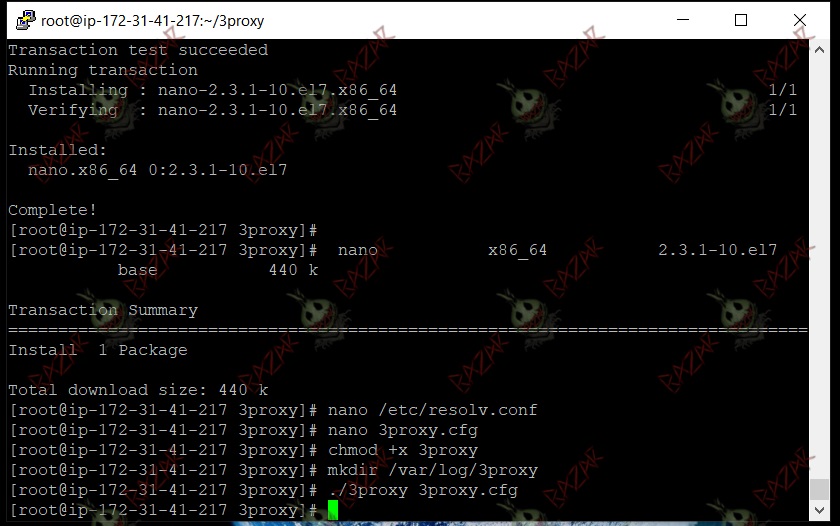
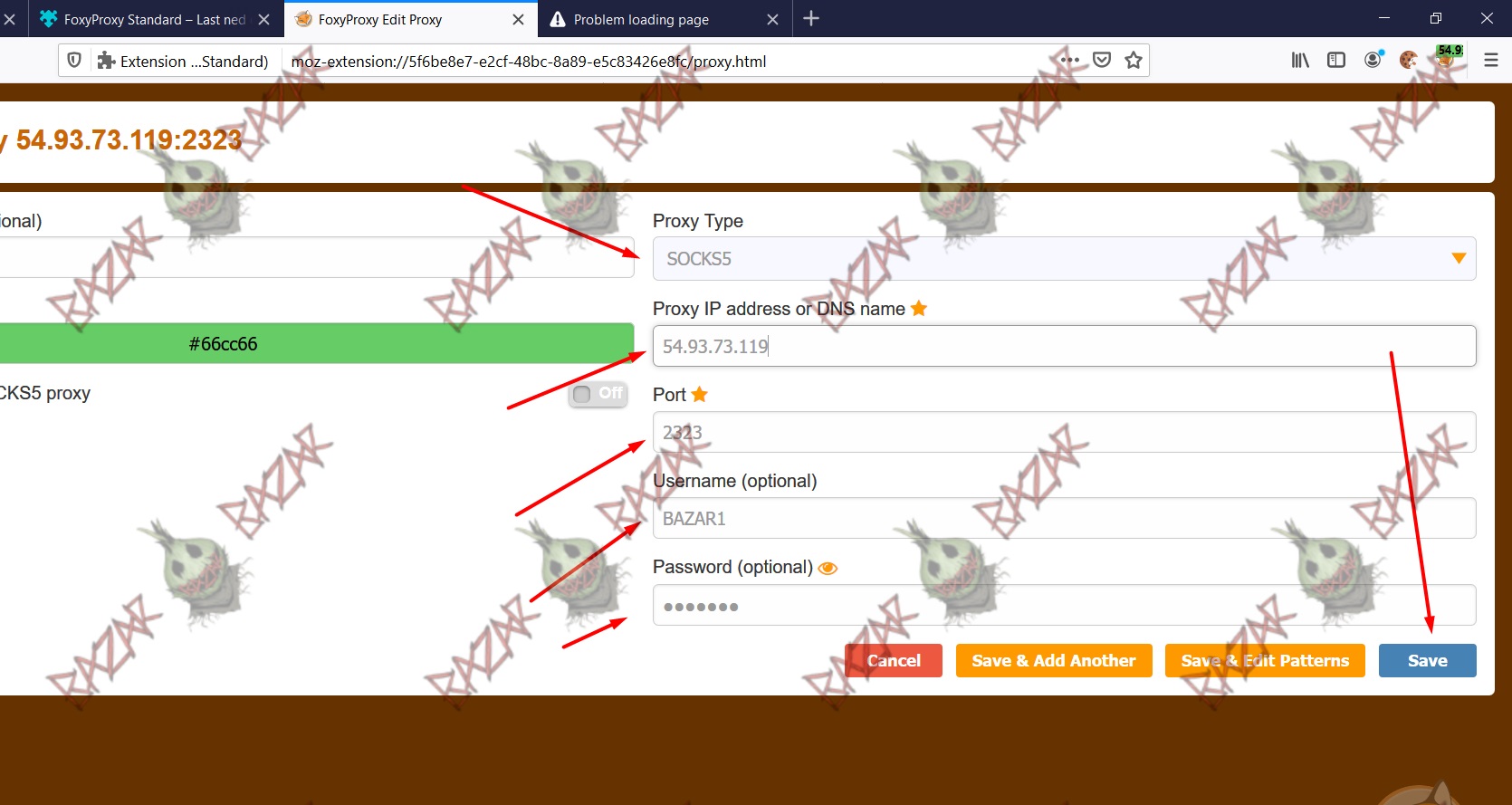
На этом все. Теперь наш прокси будет доступен по ip-адресу 54.93.73.119, port 2323, Login: BAZAR1, Passwors: passw99. Давайте проверим наш сокс добавив его в телеграм.
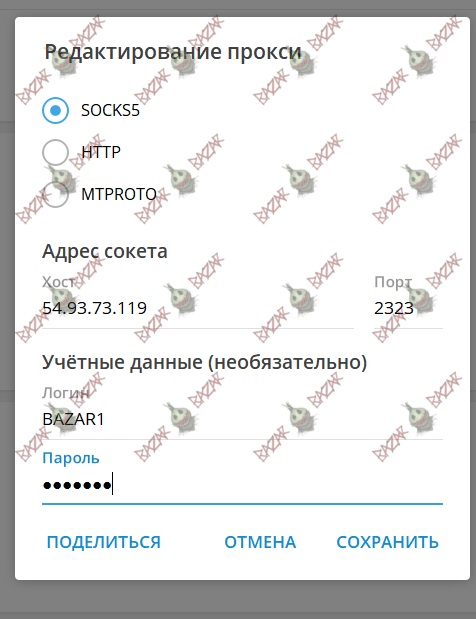
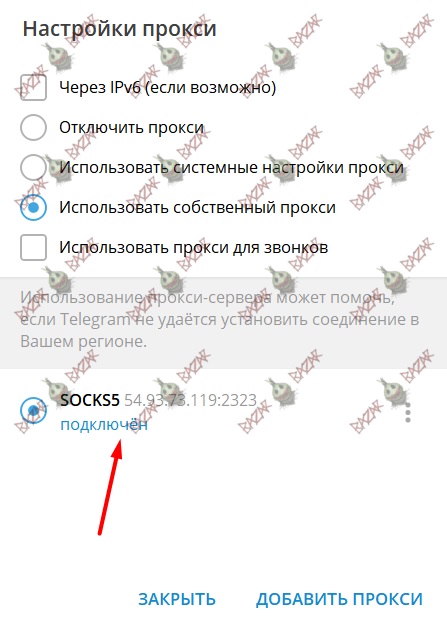
Как видим, все отлично работает. Также можно проверить наш прокси, поставив его в Firefox. К сожалению стандартный фаерфокс не поддерживает авторизацию в сокс5 по логину и паролю, поэтому воспользуемся расширением FoxyProxy. Запускаем наш фаерфокс и устанавливаем расширение по ссылке: https://addons.mozilla.org/nb-NO/firefox/addon/foxyproxy-standard/
Идем в настройки расширения выбираем SOCKS и вписываем данные нашего прокси.
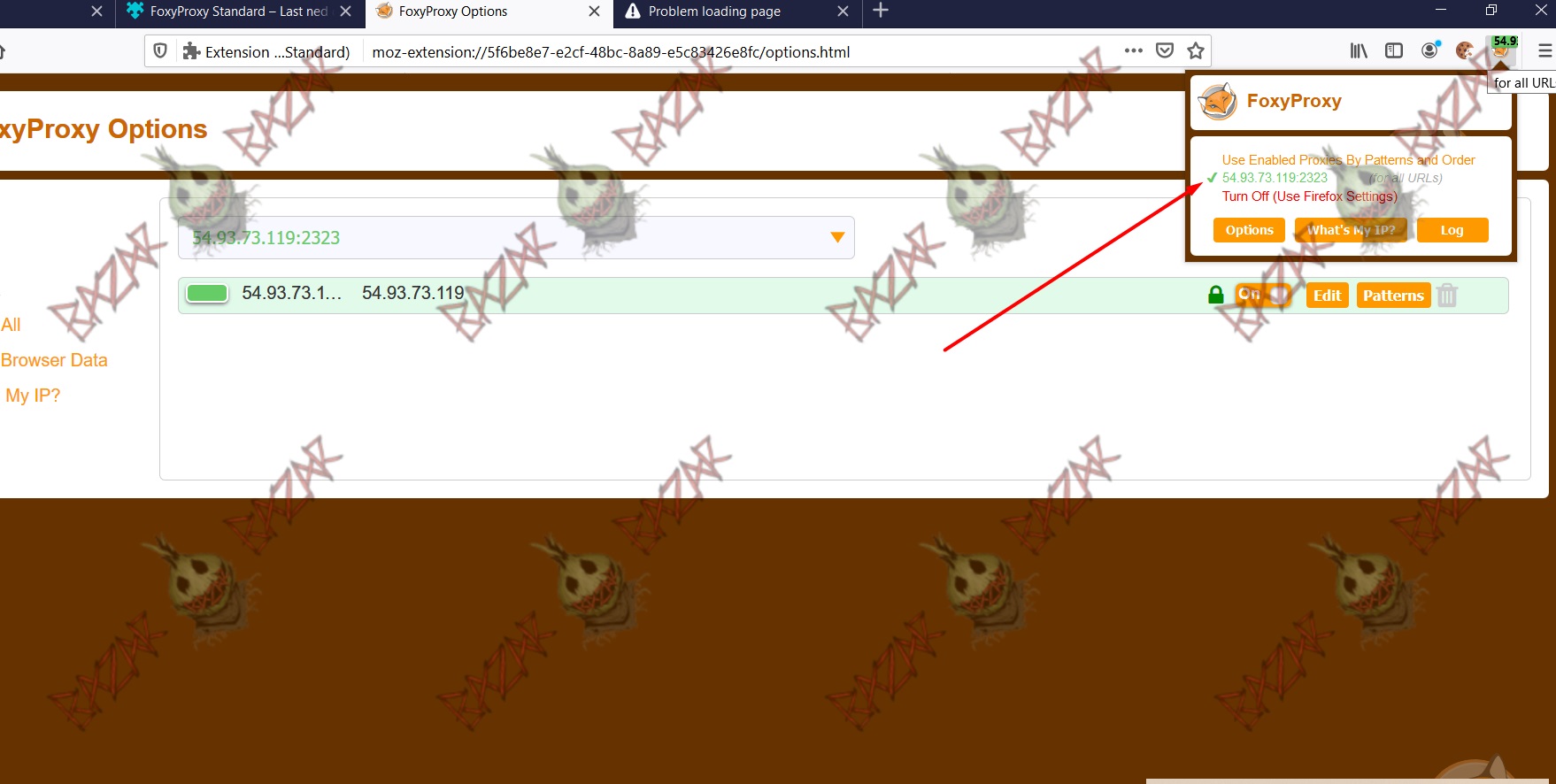
Далее выбираем наш прокси в значке расширения. Вверху справа.
Затем можно перейти на https://whatleaks.com/ чтобы проверить наш прокси.
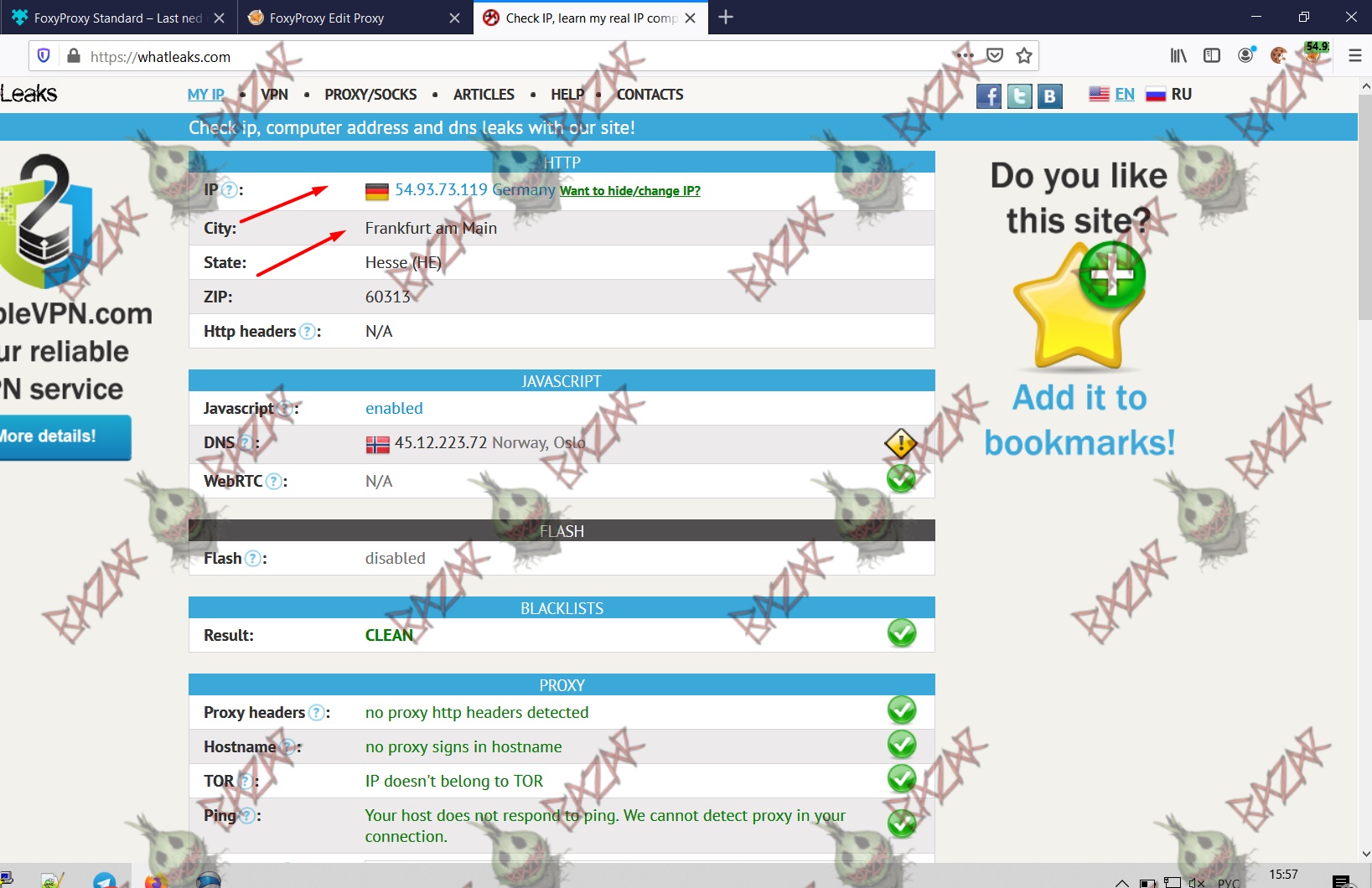
Как видим прокси отлично работает и будет работать около года. Как его использовать решать только вам, я лишь привел несколько примеров. Так же вот здесь оставлю полный код для установки, который мы поэтапно прописывали в выше: https://pastebin.com/uwNHLmS0