甲骨文云新增管理员用户并删除原管理员账户的操作教程.无法删除用户或无法停用用户怎么办?
金箍棒#新建用户 #新建账号 #账号新建 #删除用户 #账号删除 #无法删除 #账户删除
★重点提示注意
自2025年6月开始,甲骨文加强了风控
到手的号,不管是新号还是老号
都不要立即进行以下的所有操作:1.修改密码;2.增加MFA;3.删除原用户;4.增加新用户;5.修改登录或恢复邮箱;
需要在开始的一段时间,登录OCI先养一下号,防止出现风控
问:养号的时间周期是多久?
答:我个人感觉起码是一个月;(这个时间也是猜测,最好能够更久一些吧)
问:啥都不能改能放心么?
答:找靠谱的卖家了->本文推荐的卖家都基本是可以信任的卖家->如果我想购买甲骨文账号有哪些渠道呢?
==★以下内容再你非常确定要操作再进行操作==
为什么有这个教程?
1.买到了新的甲骨文账号,需要最大化的保证账号中的用户安全性;
1.1.更多了解->甲骨文新注册的账号需要做点儿什么?怎么防止丢号?甲骨文拿到收来的账号(新收账号到手)需要做点儿什么?防止账号被找回!防止被盗号?
2.由于甲骨文OCI控制台里面的用户新增存在一些bug,导致新手无法完整的完成这个操作;
3.个别同学在操作的过程中,会遇到各种神奇的错误提示,提示无法"停用用户"或无法"删除用户"的情况,例如下图:
1条错误消息:无法禁用或删除名为xxx@xxx.com 的用户,因为这样会删除作为 AppRole Identity Domain Administrator的直接成员的最后一个活动用户。
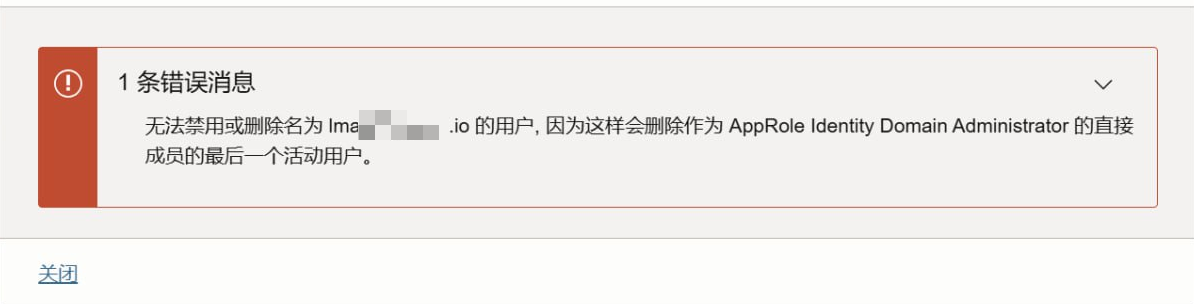
Could not disable or delete the User with name XXXXXXXX because that would have removed the last active User who is a direct member of AppRole Identity Domain Administrator.

本次操作教程的整体步骤
这个流程一定要按照步骤一步一步走
1.新增一个新的用户(这里有坑,有bug,需要仔细看后面的截图)
2.操作域管理员
3.操作用户的用户组(非常重要)
4.登录新用户
5.删除原用户组
6.删除原用户
7.其他附属小操作
8.(大部分不需要)如果有多个域的话,重复上面1-7步骤在第二个域里重复操作一遍
9.域通知设置,安全加固
下面是整体步骤的分解和截图
1.新增一个新的用户
现在,使用的是原用户登录OCI控制台
操作位置->身份->域->default域->用户管理->创建
查看域
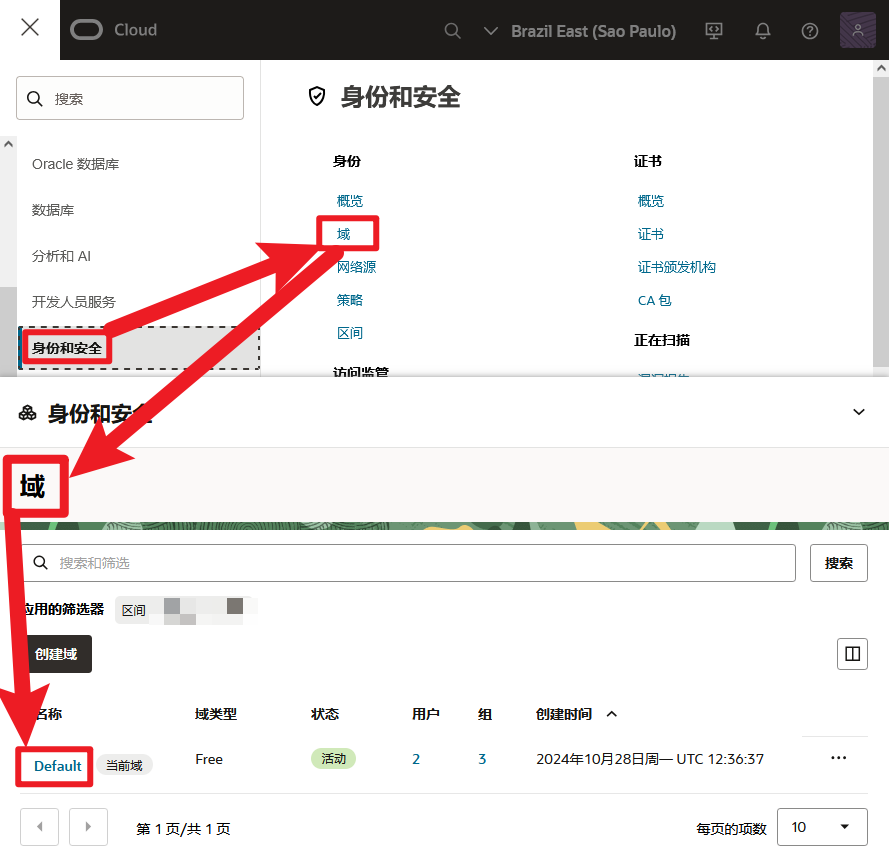
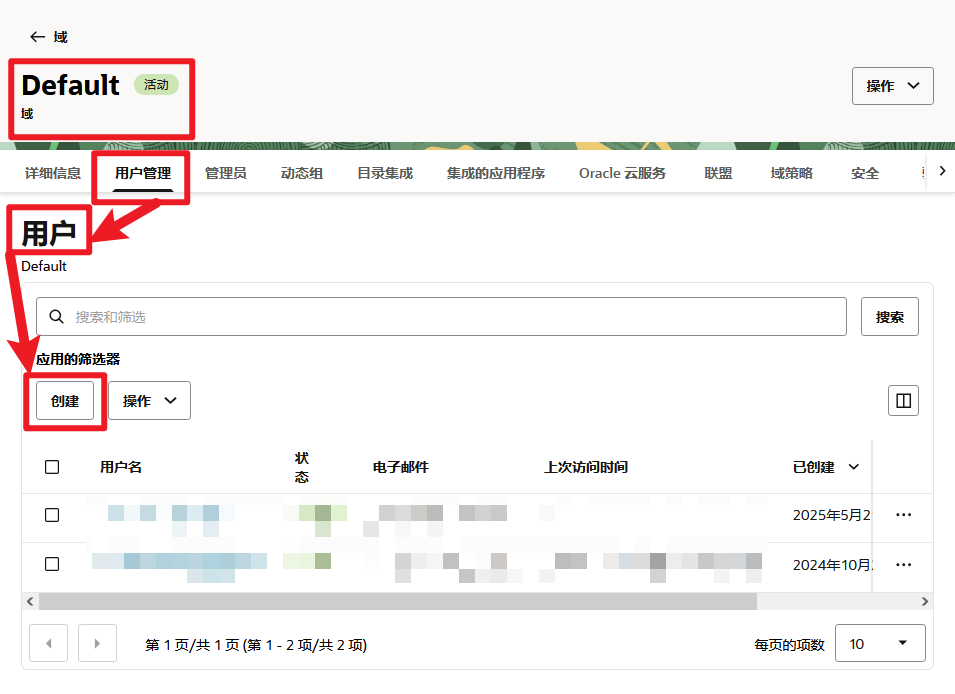
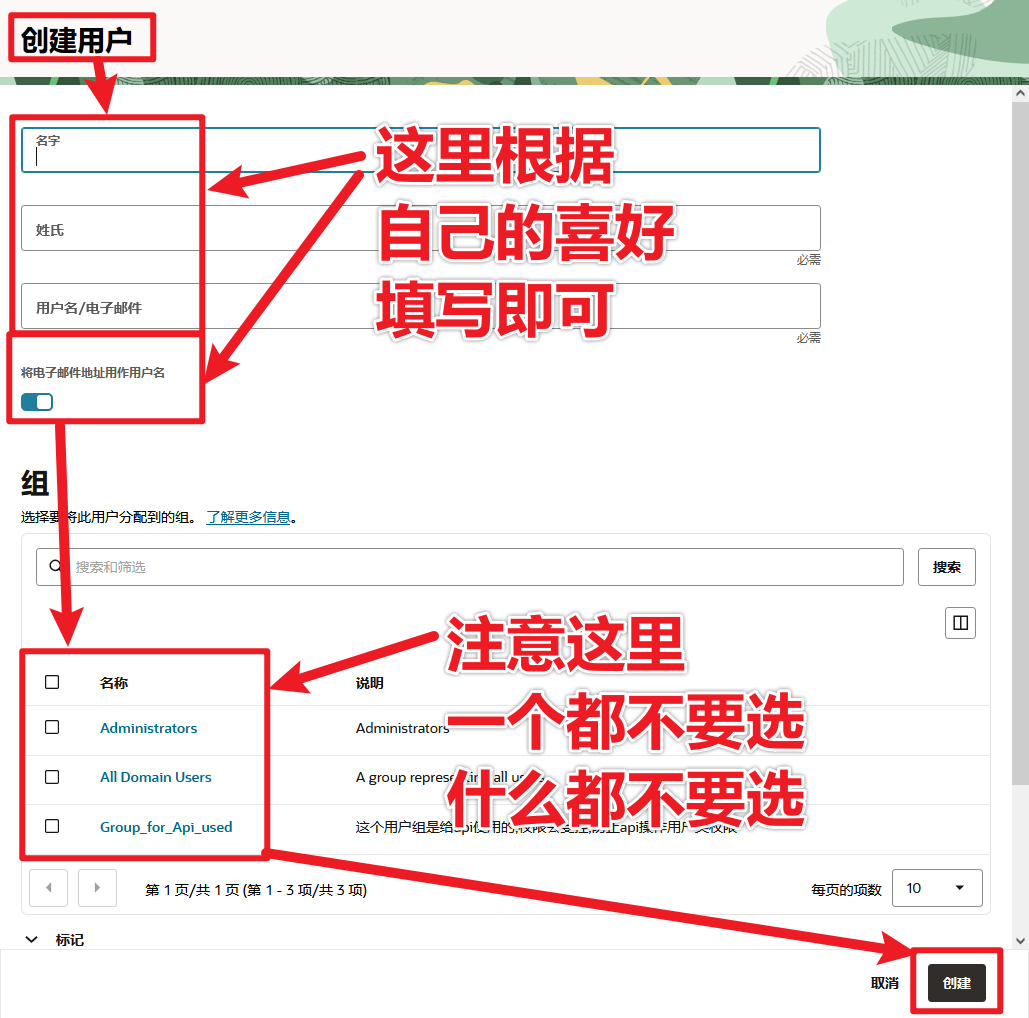
这里在上方的电子邮件中,你会收到一个激活邮件,暂时先不用管,后面会用到;
2.操作域管理员
现在,使用的是原用户登录OCI控制台
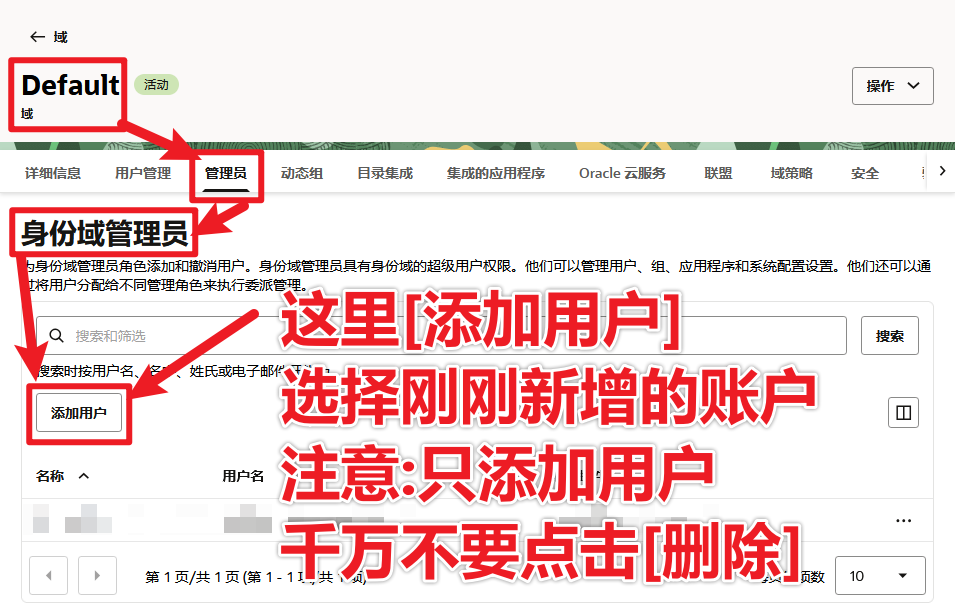
操作位置->身份->域->default域->安全->管理员
这里有7种不同的管理员
添加用户-选择刚刚新增的用户
7个需要一个一个添加用户
操作注意:
这里只[添加用户],千万不要点[删除]
第一个[身份域管理员]必须添加
下面的6个,如果原来什么都没有,你可以跳过,如果被设置过,你就7个都需要添加;
3.操作用户的用户组(非常重要)
现在,使用的是原用户登录OCI控制台
操作位置->身份->域->default域->用户管理->点击刚刚新增的用户详情
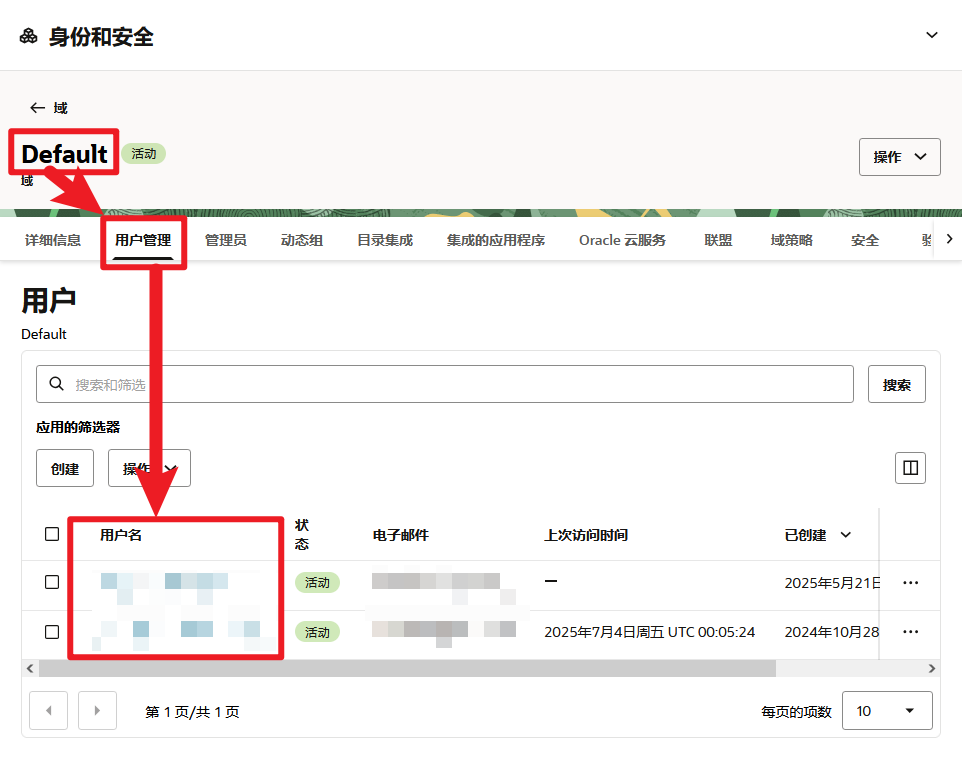
将用户分配到组->选择administrator组
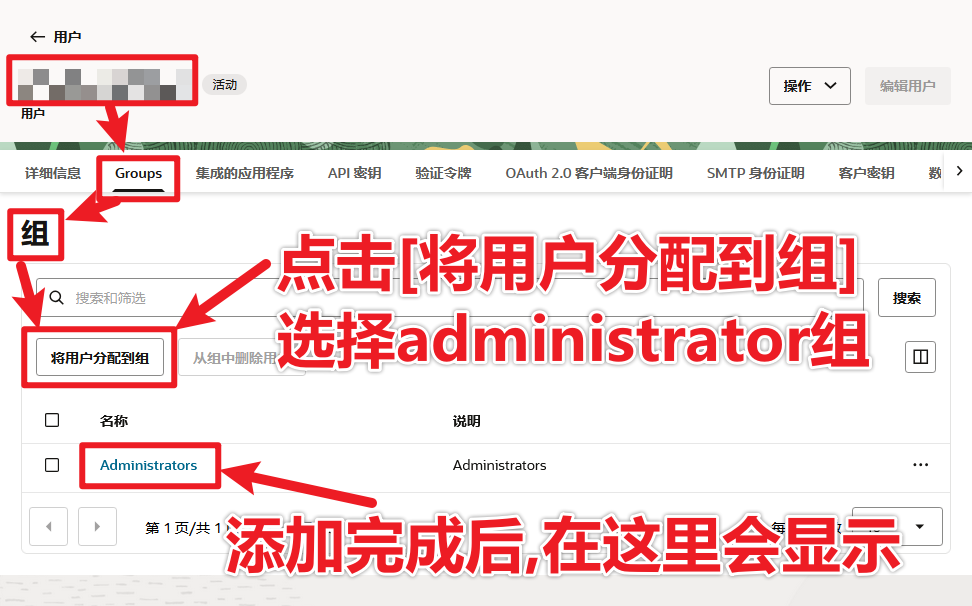
重点提示:
有的同学,忘记操作了这个步骤,继续后面的操作,这个租户就永远的跟他说再见了
别问我怎么知道的....别问....别问.....
4.登录新用户
温馨提示:这里建议你一定换一个浏览器,防止2个号切来切去的超级麻烦~~~
在第1步中填写的邮箱里,收到激活的邮件,这里开始进行激活;
点击连接->设置密码->设置MFA->进入OCI控制台
现在,使用的是新用户登录OCI控制台
重点提示:
在这里,一定需要检查清楚,新用户是否能正常开机,是不是有权;
按照下图检查是否有管理员权限:
进入我的概要信息
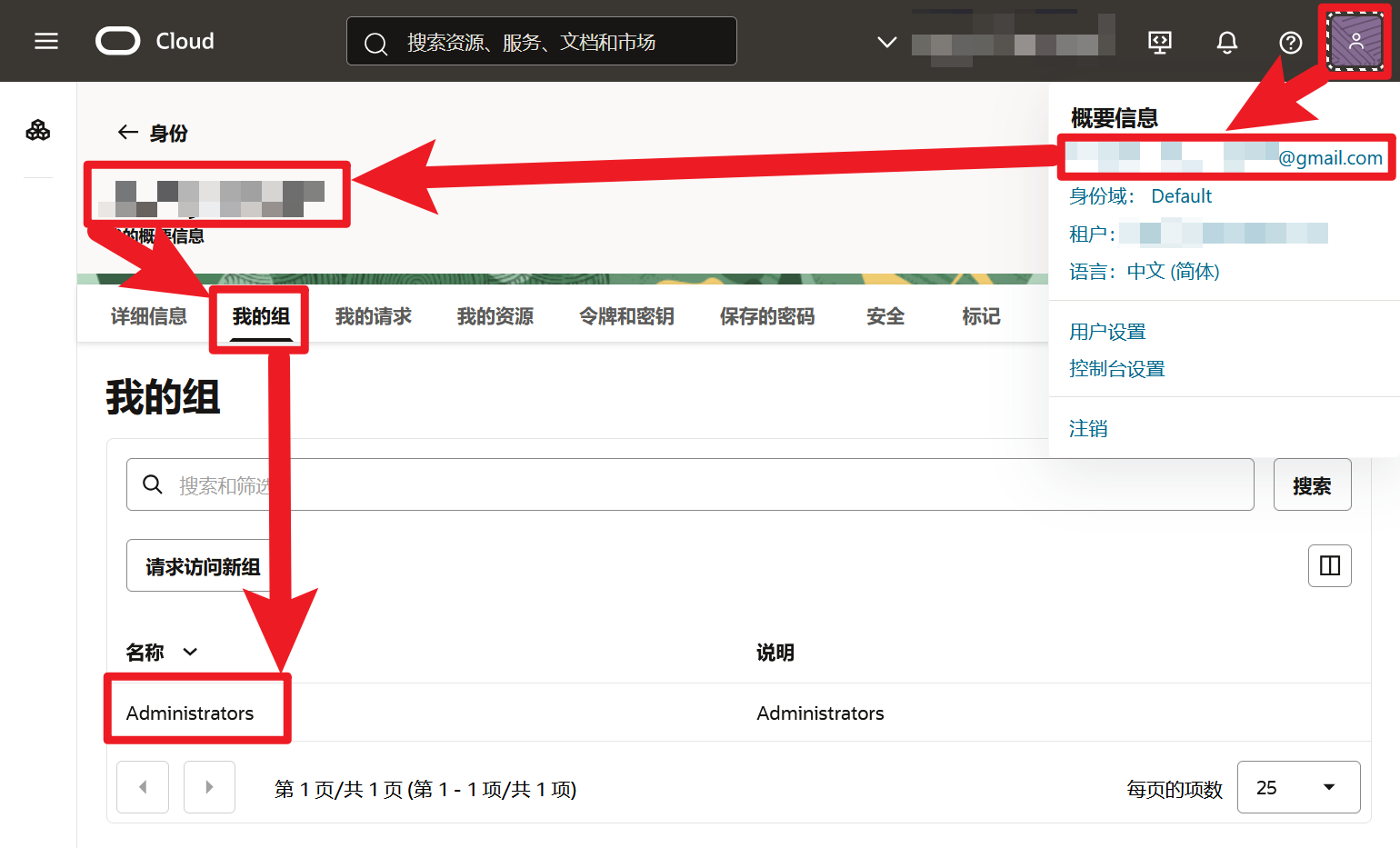
检查一下"我的组",是否有"administrators"这个组
5.删除原用户组
现在,使用的是新用户登录OCI控制台
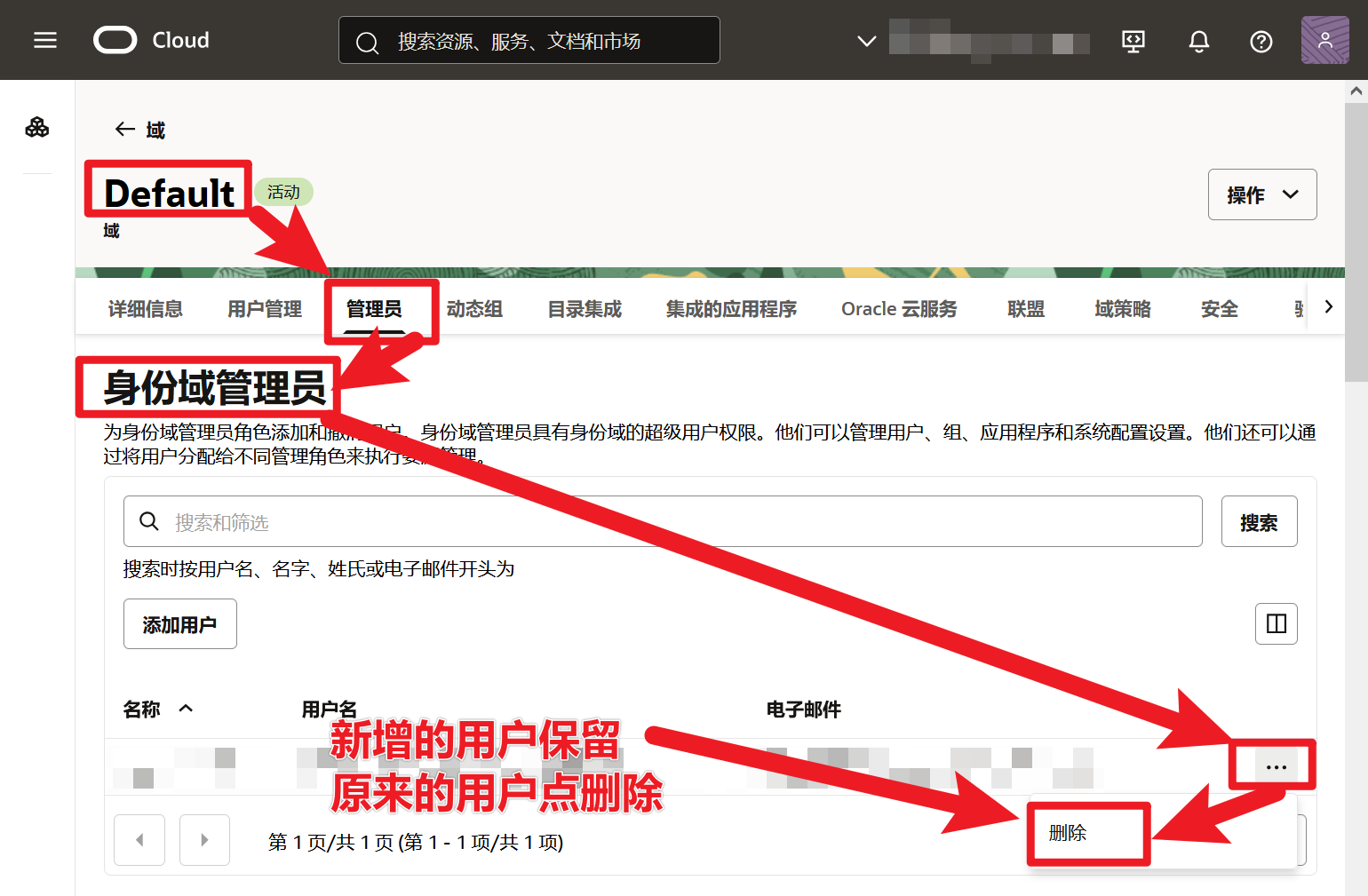
操作位置->身份->域->default域->组->管理员组,可以将原用户从组中进行删除操作了
再次重点提示:
在这里,一定需要检查清楚,新用户是否能正常开机,是不是有权,确认清楚了,再操作【删除原用户】
进入第2步的域管理员,操作位置->身份->域->default域->管理员
在这7个地方,删除原用户信息;
跟第2步一样,有原用户就删除,没有就直接跳过;
6.删除原用户
现在,使用的是新用户登录OCI控制台
操作位置->身份->域->default域->用户->点击你想删除的原来的用户,之后可以将原用户进行[删除]操作了,当然[停用用户]也是可以的;
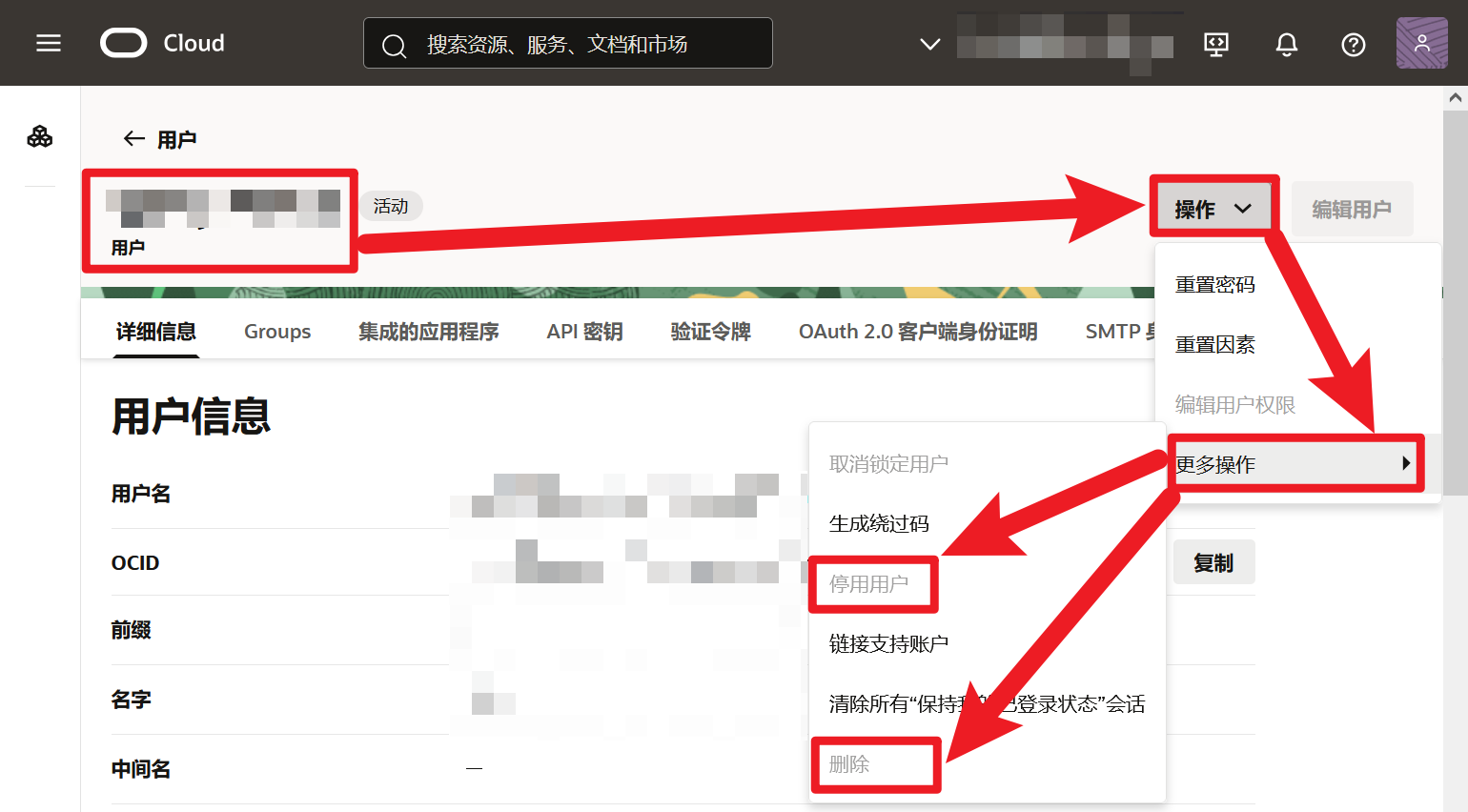
再次提醒,确定自己的新用户是有权限的;
删除的时候,可能会有提示,确认就好,红色按钮->[是,仍删除]

7.其他附属小操作
有兴趣的,请查看->甲骨文新注册的账号需要做点儿什么?怎么防止丢号?甲骨文拿到收来的账号(新收账号到手)需要做点儿什么?防止账号被找回!防止被盗号?
8.(大部分不需要)如果有多个域的话,重复上面1-7步骤在第二个域里重复操作一遍
这个也是可以跳过的;
如果你有sso域,或者idcs多个域的话,需要按照上面的1-6的步骤,再次操作一遍
9.域通知设置,安全加固
详细阅读->甲骨文三无账号的最后一道防丢号的底裤!域设置-通知的具体使用操作说明!
相关阅读
甲骨文新注册的账号需要做点儿什么?怎么防止丢号?甲骨文拿到收来的账号(新收账号到手)需要做点儿什么?防止账号被找回!防止被盗号?
甲骨文每次登陆都有手机的MFA的两步验证,太烦了怎么办?我是不是应该把手机的MFA直接禁用掉呢?怎么禁用呢?
甲骨文云OCI控制台的多因素验证,除了移动app和绕过码再增加一个"电子邮件"验证的方式的操作方法
↓↓↓↓相关阅读-点击下方的链接查看更多↓↓↓↓
本系列的订阅频道->https://t.me/jingubang_sub