甲骨文账号设置新的移动应用程序2FA/MFA的操作步骤及原邮gmail设置2FA的方法
金箍棒#MFA #mfa #移动应用程序
https://t.me/jingubang_sub/109
重要注意事项
自2025年6月开始,甲骨文加强了风控
到手的号,不管是新号还是老号
都不要立即进行以下的所有操作:1.修改密码;2.增加或更换MFA;3.删除原用户;4.增加新用户;5.修改登录或恢复邮箱;
需要在开始的一段时间,登录OCI先养一下号,防止出现风控
问:养号的时间周期是多久?
答:我个人感觉起码是一个月;(这个时间也是猜测,最好能够更久一些吧)
问:啥都不能改能放心么?
答:找靠谱的卖家了->本文推荐的卖家都基本是可以信任的卖家->如果我想购买甲骨文账号有哪些渠道呢?
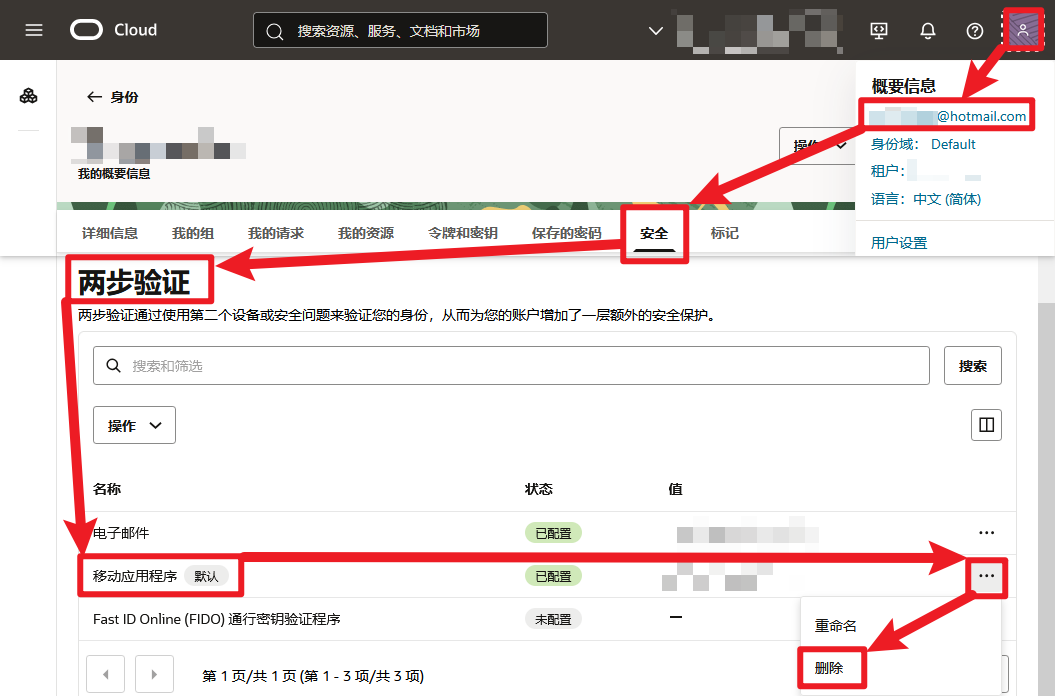
先删除已有的MFA
OCI右上角【头像】->点击当前己
的【登录邮箱或登录名】->【安全】->【两步验证】->找到名称为【移动应用程序】->点击右侧的三个点->点击【删除】
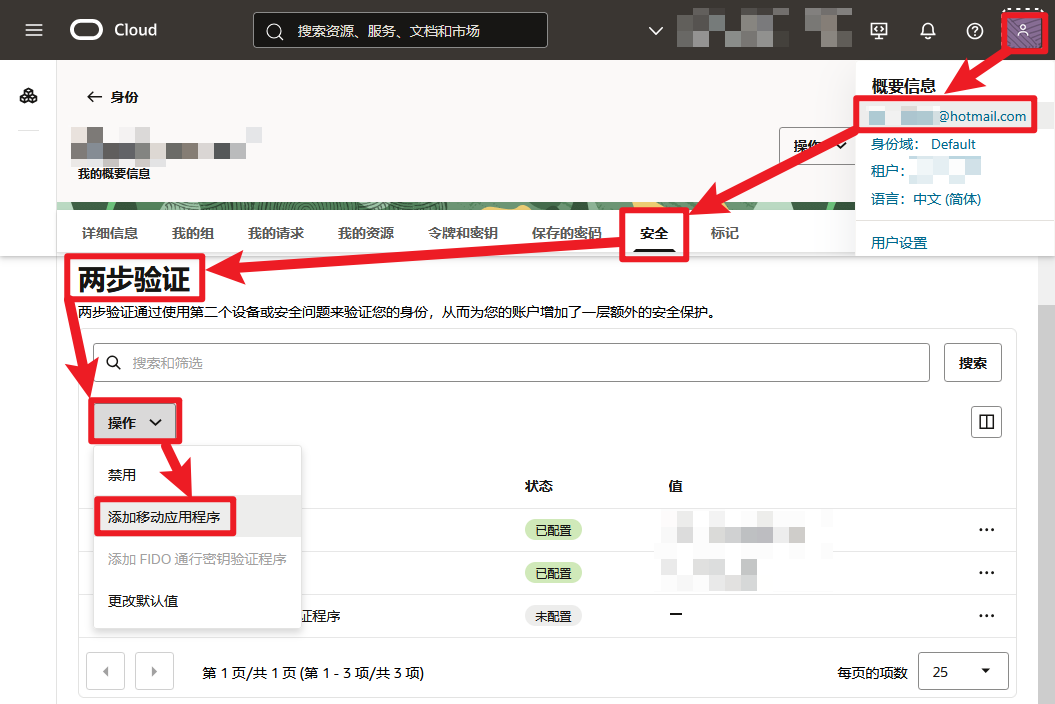
新增一个自己的MFA
OCI右上角【头像】->点击当前自己的【登录邮箱或登录名】->【安全】->【两步验证】->【操作】->【添加移动应用程序】
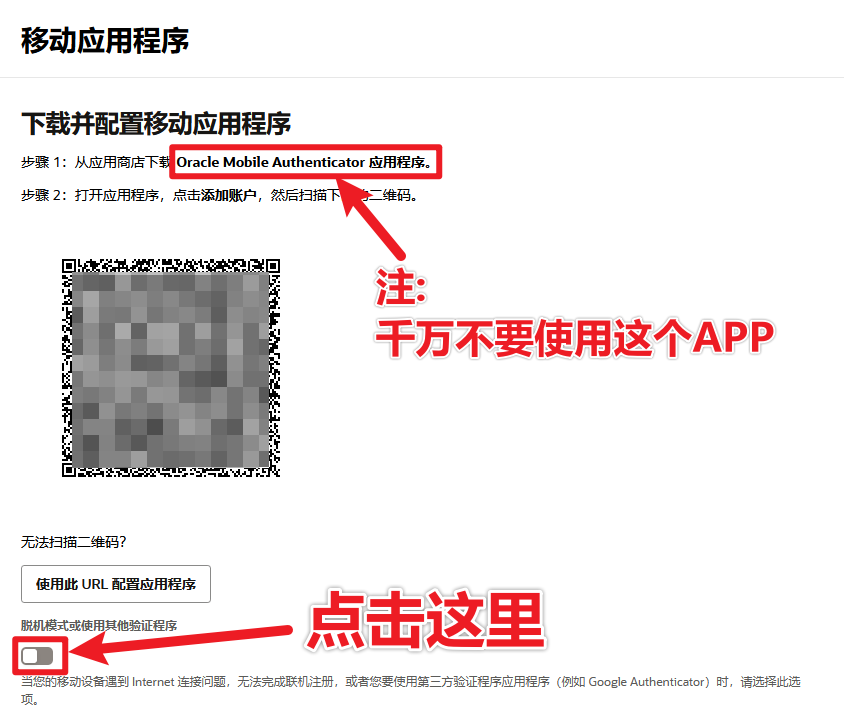
注意这里,千万不要使用官网的app
点击下方的【脱机模式或使用其他验证程序】
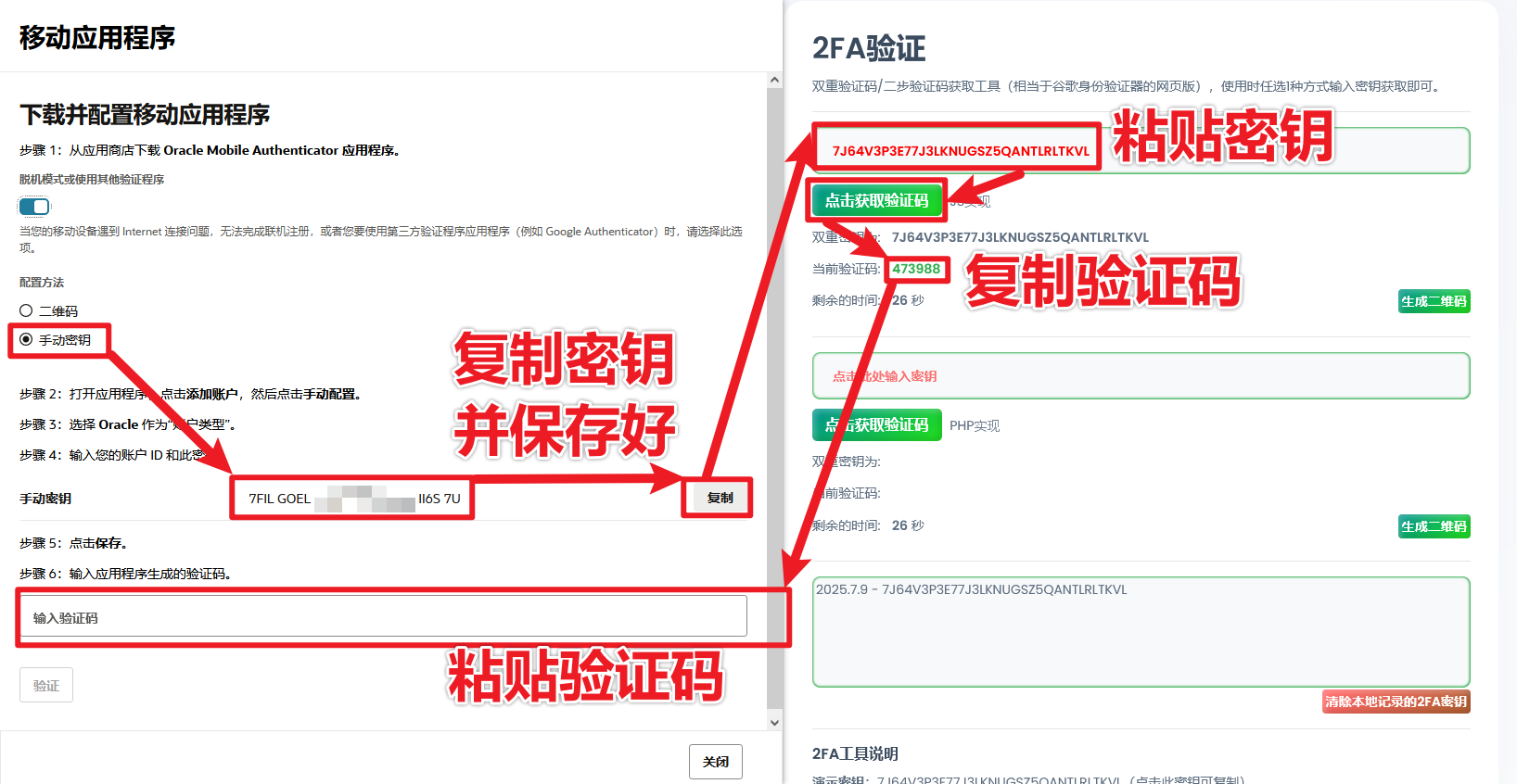
这个时候打开网站:https://2fa.run/
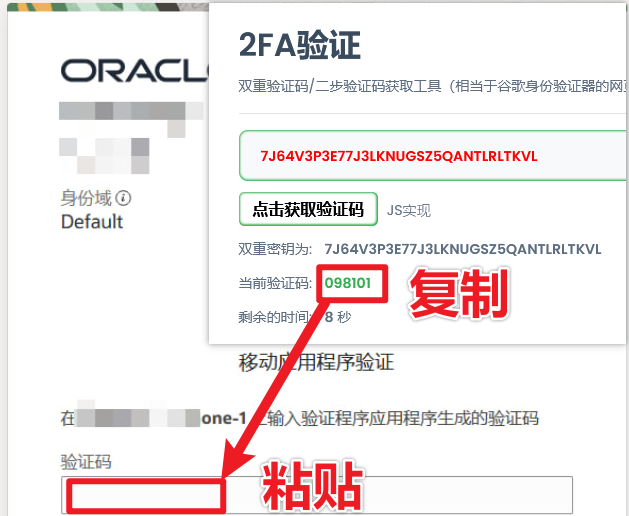
按照下图一步一步的操作:
1.点击【手动密钥】
2.找到显示的【手动密钥】,点击右侧的复制
3.注意,这里一定要保存好这个【手动密钥】,存到记事本里,或者存到某个专属的在线文档里,防止丢失,丢失就废废了;
4.在2FA网站,粘贴密钥
5.点击【点击获取验证码】,这里需要迅速的进行操作,剩余的时间如果太少,就重新生成一次
6.获取到【当前验证码】,粘贴到图中【输入验证码】里,如图操作
7.点击【验证】,验证成功就完成了;
未来在登录的时候,按照下图进行登录
关于MFA的各种方式的对比
1.存储密钥[就是本文的内容],密钥存到文本同步网盘或在线文档,使用的时候根据所需在2fa网站获取验证码,比较方便,当然也可以随时手动同步到各种手机版本的app使用;
2.使用[bitwarden]的在线版本,多设备同步,每年10$,也不算贵,windows/macos/Android/iPhone/浏览器插件,多设备同步,非常非常的方便;
3.使用[bitwarden]的自建版本,我个人使用的是这个方式,优势与2相同;
github:https://github.com/bitwarden
4.使用[google身份验证器/google authenticator],支持Android/iPhone,这个app是可以云同步的,但是并不推荐,在操作失误的情况下有一定的概率会密钥全部丢失;
下载地址:https://play.google.com/store/apps/details?id=com.google.android.apps.authenticator2&pli=1
5.使用[1password]或[lastpass],也是可以的;
6.微软authenticator,不多说,别用
7.oracle自己的authenticator,千万不用使用,不能导出,克隆手机不同步,手机丢了就废废,大量的mjj贡献了血泪史
注:我个人使用的是上面的3+1
原邮gmail设置2fa的方法
如下图,点击[无法扫描],获取密钥并进行保存

关于MFA的更多使用办法
1.★★甲骨文每次登陆都有手机的MFA的两步验证,太烦了怎么办?我是不是应该把手机的MFA直接禁用掉呢?怎么禁用呢?
3.甲骨文云OCI控制台的多因素验证,除了移动app和绕过码再增加一个"电子邮件"验证的方式的操作方法
↓↓↓↓相关阅读-点击下方的链接查看更多↓↓↓↓
本系列的订阅频道->https://t.me/jingubang_sub