🚀 مضاعفة سرعة التحميل في المتصفحات!
@M7SLM
بلاشك انك تعلم ياصاحبي ان تطبيقات التحميل اسرع بالتحميل من المتصفح نفسه ولكن هل تعلم انه بات بامكانك زيادة سرعة تحميل الملفات وحتى تحميل الصفحات 👌😍
● ينطوي الموضوع على زيادة عدد الاتصالات التي تتم بين السيرفر وجهازك فتتضاعف السرعة 🚀
❖ الموضوع لايتوقف فقط على سرعة تحميل الصفحات والملفات ايضاً هناك العديد من المواقع التي تتطلب اتصالات متعددة منها موقع قياس السرعة "®Speedtest" حيث يظهر خيار لقياس السرعة بالوضع المتعدد (الدمج)
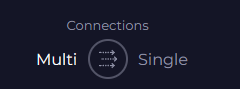
ولكن بلاشك لن يصل لمستوى التعدد المتواجد في تطبيقات التحميل لذلك لن يكون القياس دقيق ويصل لنفس السرعات الموجودة بتطبيقات التحميل والسبب ان المتصفحات محددة بعدد اتصالات افتراضية على عكس تطبيقات التحميل التي غالباً تكون مفتوحة بأي عدد أو محدوده بأعداد اتصالات أكبر
🛠 لنبدأ العمل
قبل كل شيء يجب العلم بان الخطوات القادمة مخصصة للمطورين والمهندسين وان اي خطأ منك قد يأثر على عمل المتصفح وكذلك النظام لذلك كن حذراً ّ!

لان الامر اسهل من ماتتخيل فمتصفح فايرفوكس قد خصص جميع الاعدادات بشكل مستقل عن النظام
1️⃣ قم بفتح المتصفح
2️⃣ في خانة البحث قم بكتابة ( About:config )
3️⃣ اقبل المخاطرة
4️⃣ قم بالبحث عن [ network.http.max-persistent-connections-per-server ]
5️⃣ وقم بتعديل القيمة الافتراضية من 6 الى الى 16 او اكثر حسب ماترغب¹
6️⃣ قم باغلاق المتصفح وثم اعادة تشغيله وستتفعل الاعدادات تلقائياً !!

🔴 الامر هنا ليس بالسهل فمتصفح كروم يعتمد على اعدادات النظام في تعدد الاتصالات لذلك سنضطر للعبث بسجلات النظام لتنفيذ الفكرة *خاص فقط لنظام التشغيل (WINDOWS) ²
1️⃣ سنقوم اولاً بالضغط على زر windows + R / او نقوم بالبحث عن تشغيل
2️⃣ سنقوم بكتابة ( regedit ) واضغط موافق
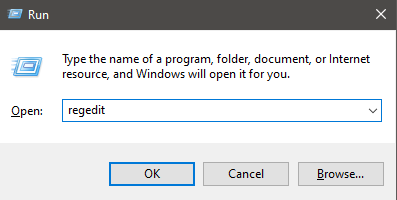
🔻يمكن تجاهل الخطوات القادمة الى خطوة 9️⃣ من خلال كتابة هذا المسار في الاعلى واضغط انتر
Computer\HKEY_CURRENT_USER\SOFTWARE\Microsoft\Windows\CurrentVersion\Internet Settings
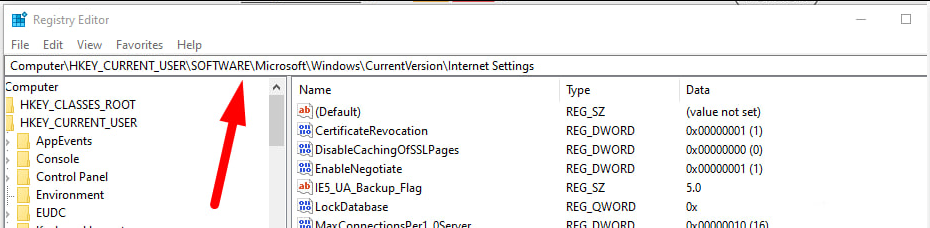
3️⃣ في هذه الاثناء سنقوم بالدخول على [HKEY_CURRENT_USER]
4️⃣ ثم [SOFTWARE]
5️⃣ ثم [Microsoft]
6️⃣ ثم [Windows]
7️⃣ ثم [CurrentVersion]
8️⃣ قم النقر على [Internet Settings]
9️⃣انظر الى الجانب الايمن
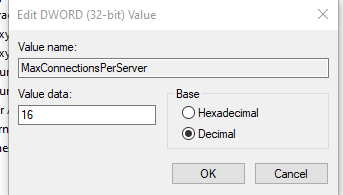
🔟 سنقوم بتعيين قيمة جديدة من نوع 32 ونضع الاسم MaxConnectionsPerServer
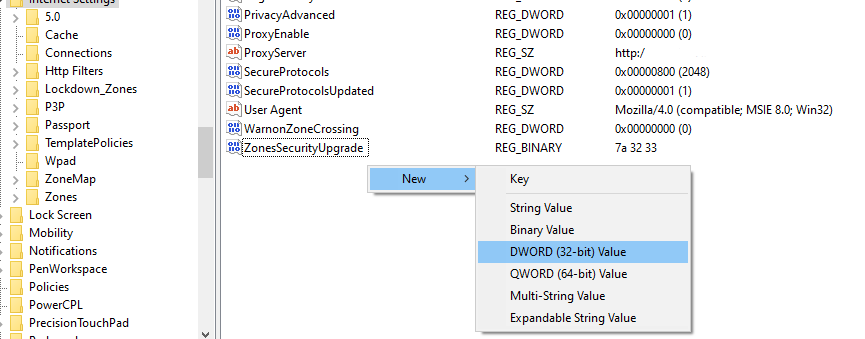
1️⃣1️⃣ سنختار Demcimal ونضع القيمة التي نريد (عدد الاتصالات يمكن وضعها 16 او اكثر حسب ماترغب)¹ ونضغط موافق
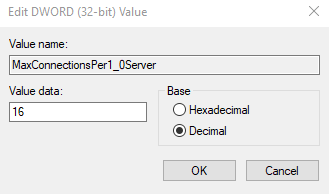
2️⃣1️⃣ سنقوم بتعيين قيمة جديدة من نوع 32 ونضع الاسم MaxConnectionsPer1_0Server
3️⃣1️⃣ سنختار Demcimal ونضع القيمة التي نريد (عدد الاتصالات يمكن وضعها 16 او اكثر حسب ماترغب)¹ ونضغط موافق
4️⃣1️⃣ واخيراً سنقوم باعادة تشغيل الحاسب وستتفعل تلك الاعدادات بشكل تلقائي في اغلب التطبيقات المعتمدة على اعدادات النظام ومنها متصفح كروم
# هوامش
¹ يرجى العلم ان زيادة عدد الاتصالات قد يسبب خناق على مستوى السيرفر وعندها سيتم حظرك من الاتصال به لانها تتمثل كنوع من هجمات DDOS لذلك ضع ارقام اكثر واقعيه! (القيمة الافتراضية لعدد الاتصالات لاغلب التطبيقات هي 6)
² هذه المعلومات تعود لعام 2016 ولم اقم باختبارها لذلك لا استطيع التأكد من نجاحها