Карбо для “чайников” или пособие для начинающих карбоводов V_0.2.0
Stanislav SizonovОглавление
PART I
- I Вступительное слово
- II Что такое Карбо?
- III Как это работает?
- IV Особенности Карбо
- V Конфиденциальность
- VI Однородность
- VII Техническая спецификация
- VIII Где хранить Карбо?
- IX Установка кошелька
- X Настройки кошелька
- XI Синхронизация кошелька
PART II
PART III
- XIV Легкий кошелек Karbo Lite Wallet
- XV Вэб-кошелек Karbo Web Wallet
- XVI Кошелек Karbo Mobile Wallet для мобильных девайсов на Android
PART IV
PART V
- XXII Майнинг
- XXIII Получить в качестве оплаты за товары, работу/услуги
- XXIV Где можно использовать Карбо?
- XXV Что я могу сделать для Карбо?
- XXVI Сообщество Карбо
- XXVII Крипто-словарь
XIV
Легкий кошелек Karbo Lite Wallet
Для рядового пользователя легкий кошелек отличается от основного дизайном и несколькими незначительными деталями. Поэтому повторять основные понятия и принципы работы не будем, все это можно прочитать в обзоре Karbowanec Wallet. Если вы разобрались с работой основного кошелька, то с легким кошельком проблем не будет.
Основное отличие легкого кошелька от основного состоит в том, что он принципиально не может работать в режиме ноды, а следовательно ему не нужна для работы полная копия блокчейна (поэтому он, собственно, и называется легким), и подключается он к сети Карбо через удаленную ноду. Напомню, что такая возможность есть и у основного кошелька. Как следствие, придется платить за транзакцию владельцу удаленной ноды дополнительную комиссию в размере 0,25% от суммы платежа. Зато синхронизация происходит очень быстро. Программа не требует установки на компьютер, файл кошелька по умолчанию сохраняется в папке программы. Легкий кошелек можно использовать как портабельную версию, т.е. скопировать на флешку и всегда можно держать под рукой полностью функциональную версию кошелька (конечно же при соблюдении всех правил безопасности), использовать в любом месте на любом компьютере.
После открытия программы видим окно с уже знакомым набором инструментов. Вверху линейка с пунктами меню, слева — вкладки с основными операциями.
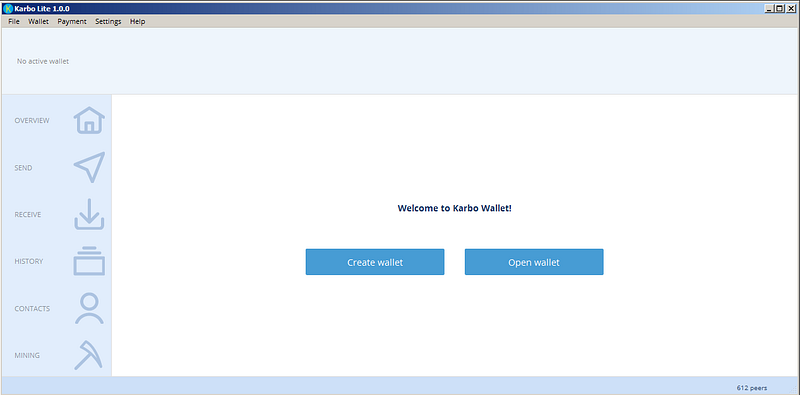
Давайте пройдемся по пунктам меню.
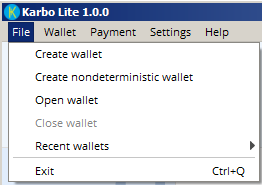
В пункте меню «Файл» можно создать новый кошелек — по умолчанию, как основной, предполагается создать детерминированный (с мнемонической фразой в качестве приватного ключа) или, для любителей хардкора, недетерминированный (обычный нормальный закрытый ключ). Еще открыть-закрыть кошелек (файл собственно кошелька), просмотреть недавно открывавшиеся кошельки и выход из программы.
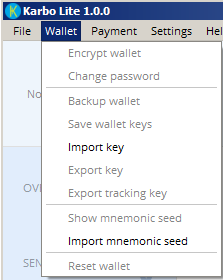
Следующий пункт меню «Wallet». Тут тоже все знакомо: зашифровать файл кошелька, сменить пароль, экспорт приватных ключей/мнемоники/ключей слежения, восстановление кошельков из тех же закрытых ключей/мнемоники, создание копии кошелька и сброс кошелька (reset), перезагрузка/пересканирование.
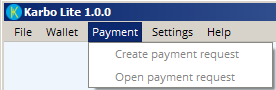
Следующий пункт «Платежи». Тут и рассказывать нечего — создание запроса на платеж и открытие полученного запроса.

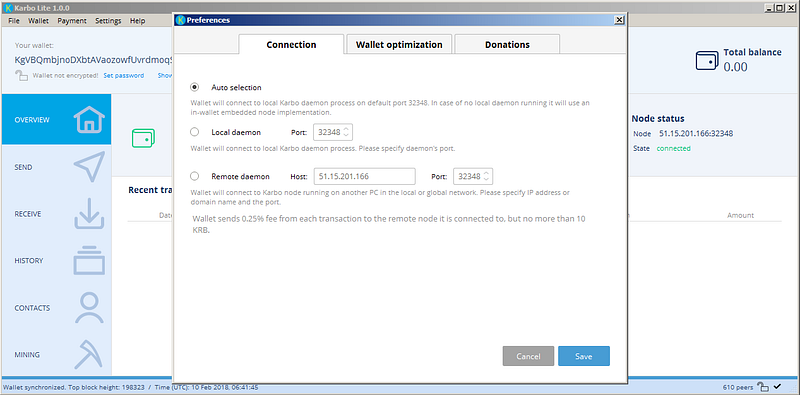
Во вкладке «Установки» видим чекбоксы выбора поведения программы при запуске ОС и сворачивании в трей, а также возможен выбор тем оформления программы, можно выбрать между светлой и темной. Здесь же есть подпункт «Настройки» после входа в который открывается окно с тремя закладками.
На первой закладке можно настроить подключение кошелька к сети. Можно выбрать автоопределение, подключение через локальную или удаленную ноду с возможностью выбора портов и адреса удаленной ноды. Тут же напоминают о дополнительной комисси 0,25%, но не более 10KRB в случае подключения через удаленную ноду.
На второй закладке можно настроить оптимизацию кошелька.
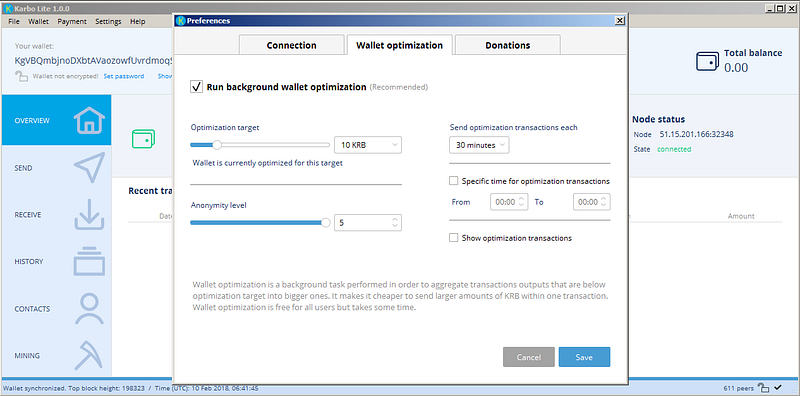
Что это такое? Помните о мешке мелочи, который не лез в окошко кассы? (нет, не помню) Вот, это — автоматизированный разменный пункт. В зависимости от того, какого «номинала» платежи у вас чаще всего проходят, можно подстроить кошелек так, чтобы он разменивал ваши «входы» для беспрепятственного прохождения транзакций при соблюдении заданного уровня анонимности. Т.е. если вы очень редко перечисляете суммы выше 1KRB, то, наверное, нет смысла выставлять настройки на размен номиналов на 100KRB. Можно установить интервал оптимизации или задать определенное время, когда оптимизация будет происходить.
На последней закладке можно установить адреса, на которые по умолчанию будут перечисляться средства, если вы великодушно решите пожертвовать небольшой процент от транзакций и/или майнинга. Размер этого процента устанавливается тут же, под адресом.

Вернемся к основному полю окна, в котором нам предлагают создать новый кошелек или открыть уже имеющийся. Давайте создадим новый кошелек.
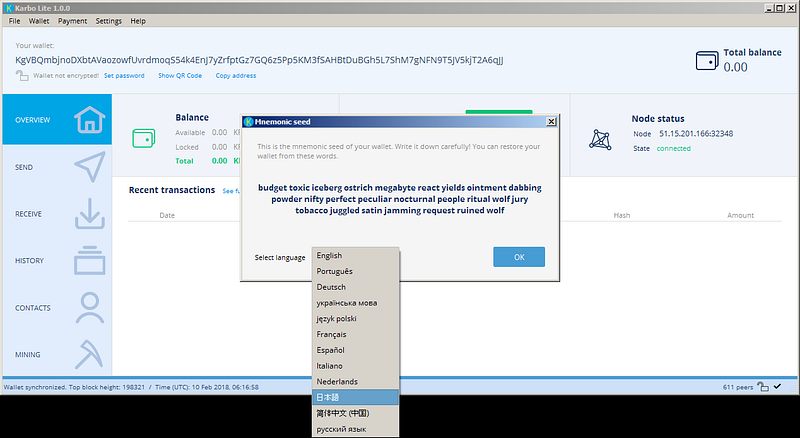
По умолчанию создается детерминированный кошелек. Первым делом нам показывают мнемонику с возможностью выбора языка.
После создания/открытия кошелька в верхнем поле, под строкой меню, становятся видны адрес кошелька и его баланс. Под адресом нарисована пиктограмма, говорящая о том, что файл кошелька не зашифрован и рядом ссылка на шифрование. Ну а если вы молодец, то, соответственно будет пиктограмма зашифрованного кошелька. Рядом можно просмотреть QR-код и скопировать адрес в буфер обмена.
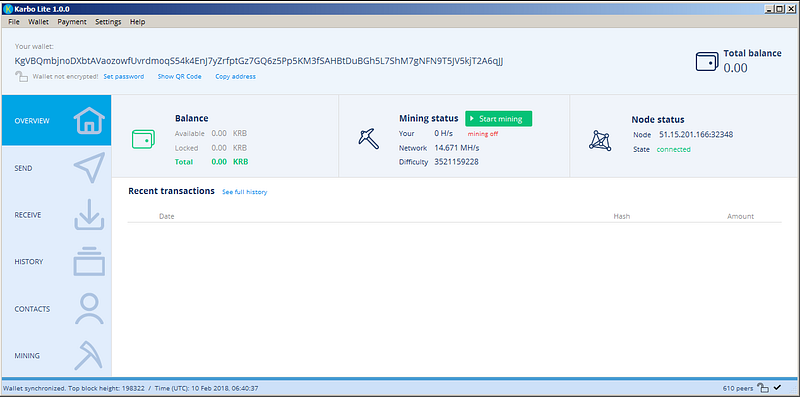
Под ней находится полоса состоящая из трех частей. В первой снова показан баланс, но уже с учетом имеющихся на вашем счету, но еще не подтвержденных монет, т.е. пока вы не можете ними пользоваться. Как только сеть подтвердит транзакции, общий баланс будет скорректирован на эту величину. В средней части показывается статус майнинга, хэш-рейт и сложность сети на текущий момент. В правой части указан адрес ноды, к которой подключен кошелек и статус ноды.
В самом низу окна находится знакомая по основному кошельку линейка со статусом синхронизации и высотой блокчейна.
В левой части окна, также как и в основном кошельке, находятся закладки с основными операциями по управлению вашим кошельком.
В первой закладке «Обзор» показываются несколько последних транзакций.
Следующая закладка «Отправить»

Все как обычно — адрес получателя, сумма, идентификатор платежа.
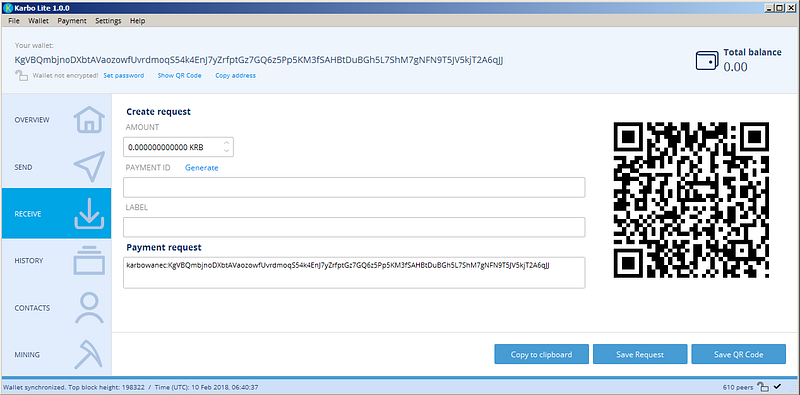
Закладка «Получить». Тоже ничем новым не удивляет. Здесь формируется запрос на платеж и можно полюбоваться крупным планом QR-кода.
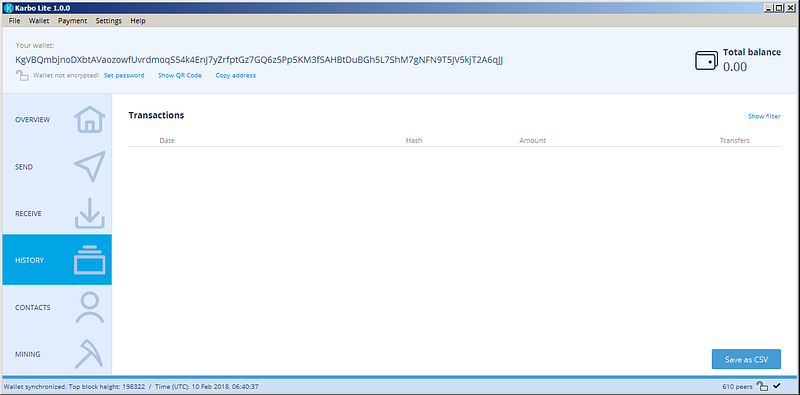
Далее, закладка «История» со списком всех транзакций по этому кошельку. Можно осуществлять поиск по фильтру.
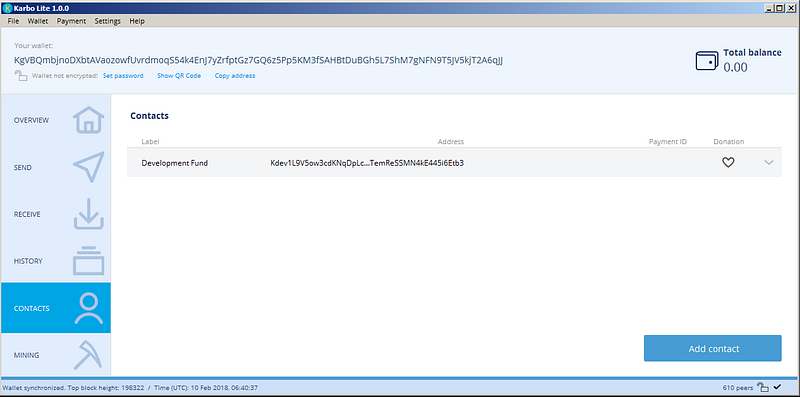
Закладка «Контакты» будет содержать реквизиты тех контактов, которых вы потрудитесь внести в этот список. Разработчики сделали почин и уже внесли в адресную книгу реквизиты Фонда Разработок для пожертвований.
Последняя закладка «Майнинг». Она отличается от аналогичной в основном кошельке.
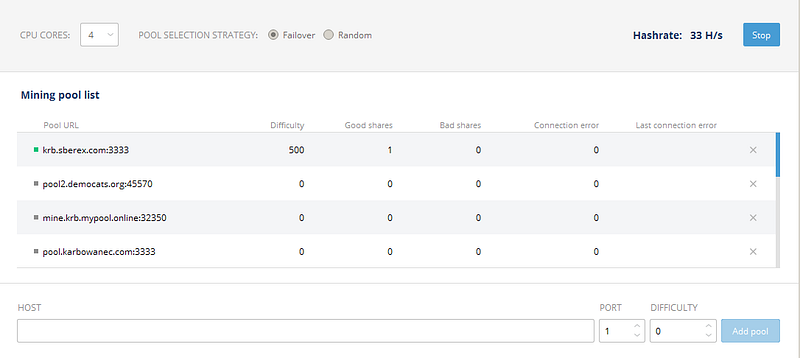
В основном поле окна показан список пулов и их статус. Выше можно выбрать количество ядер процессора, которые будут задействованы в процессе майнинга и способ выбора пула при отсутствии связи с пулом. Майнинг, по умолчанию, ведется на первом по списку. Поэтому приоритетный пул надо поставить первым по списку просто перетащив его на верхнюю строчку. При отсутствии связи с пулом программа может автоматически переключаться на другие пулы двумя методами: последовательно по списку или случайным образом. Надо поставить метку в соответствии с выбранным методом. Для первого варианта надо вручную расставить пулы по приоритету в списке. Смысла в таком прыгании по пулам не сильно много, весь заработок будет размазываться по нескольким пулам и дожидаться накопления порога выплаты. Поэтому стоить сократить список пулов, оставить 2–3 приоритетных.
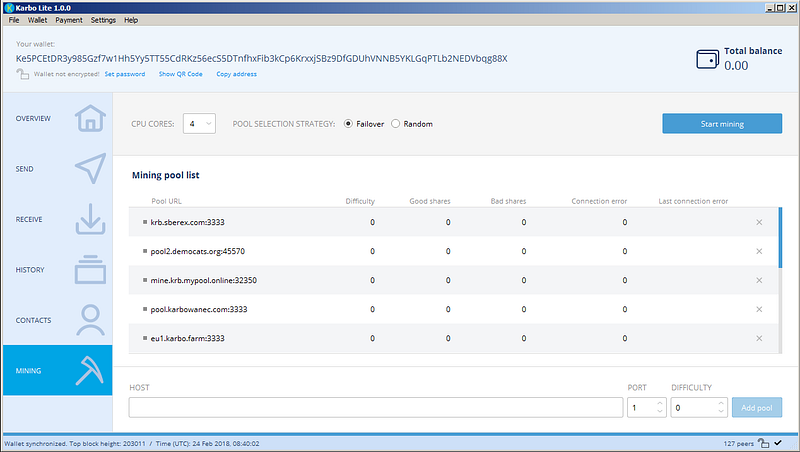
Внизу под списком есть поле для добавления пула если такового случайно не оказалось в списке.
После запуска майнинга возле активного пула «загорится зеленая лампочка» и в строке пула будет показываться статистика вашей работы.
Не стоит забывать, что для серьезного майнинга нужно серьезное оборудование и, как следствие, серьезное программное обеспечения для управления им. Используйте встроенный майнер в ознакомительных целях или если вам невыносимо больно смотреть на простаивающий без дела компьютер.
В целом, Karbo Lite Wallet приятная и шустрая программа, а для тех людей, у которых шило в одном месте — вообще из разряда «маст хэв».
XV
Вэб-кошелек Karbo Web Wallet
Даже не знаю какая жизненная ситуация должна сложиться, чтобы возникла необходимость начать пользоваться вэб-кошельком, но может случиться всякое. Поэтому разработчики заморочились и сделали такой кошелек. А вы будете знать, что он существует и им можно пользоваться.
Страница кошелька находится по адресу https://karbo.me. На самом деле все просто, как двери. Регистрируемся.
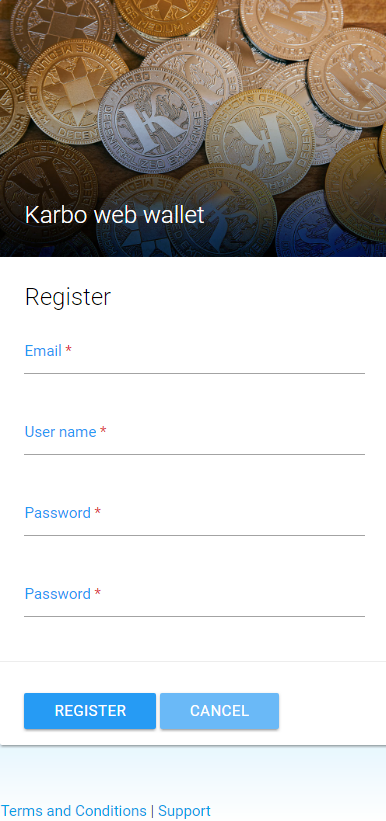
Адрес почты, какое-нибудь имя/никнейм, пароль. Все. На почту придет сообщение со ссылкой, нажав на которую, вы подтвердите регистрацию. Заходим, пользуемся.
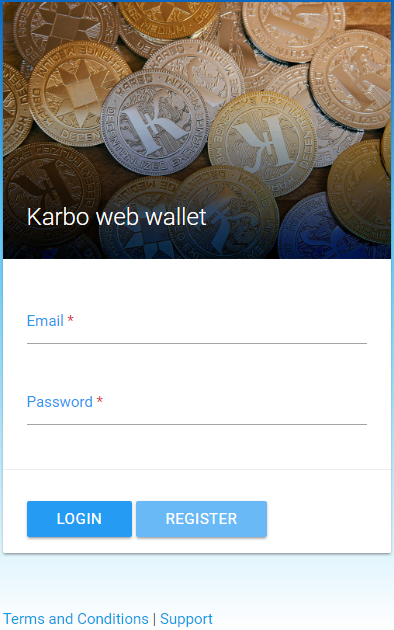
В самом низу расположены ссылки на страницу с правилами и условиями пользования кошельком и страницу техподдержки. Поскольку страница техподдержки находится еще в разработке, то пожаловаться на жизнь и решить текущие проблемы можно в специальном чате Телеграм https://t.me/karbome.
После того, как зашли, попадаем на страницу историй транзакций
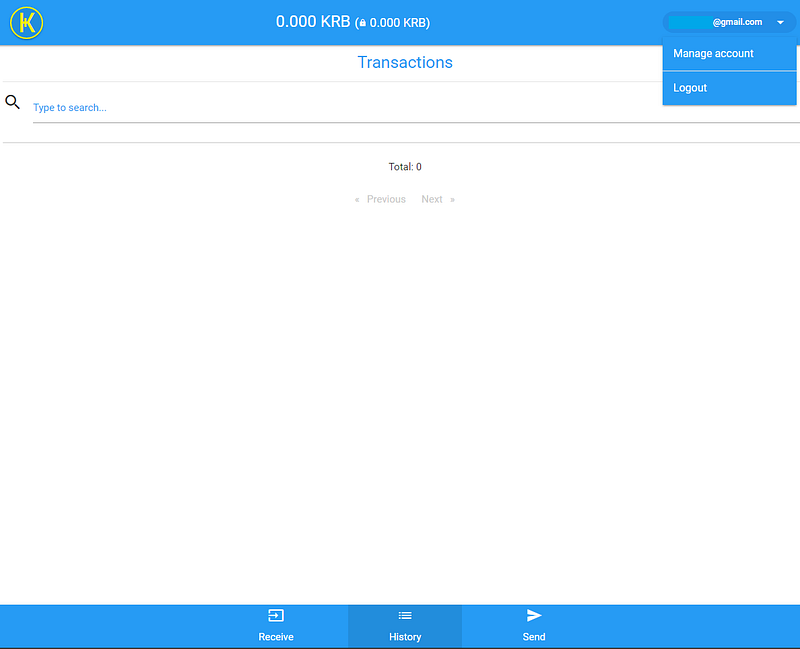
В верхнем поле нам показывают состояние баланса кошелька. Основную часть страницы занимает список транзакций с возможностью поиска.
В правом верхнем углу страницы кнопка с адресом вашей почты и выпадающим списком, в котором всего два пункта: Управление Аккаунтом и Выход. Так как управлять особо нечем, то Управление Аккаунтом предполагает только смену пароля.
Внизу страницы расположена линейка с тремя пиктограммами, на жав на которые можно перейти на соответствующие страницы: «Получить платеж» и «Отправить платеж».
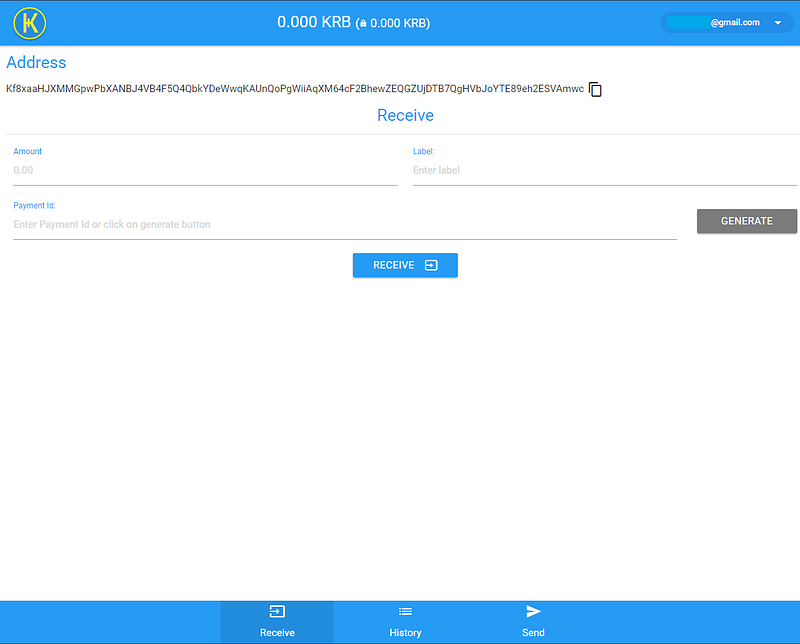
На странице «Получить» видим свой адрес и форму, заполнив которую можно сформировать запрос на платеж.
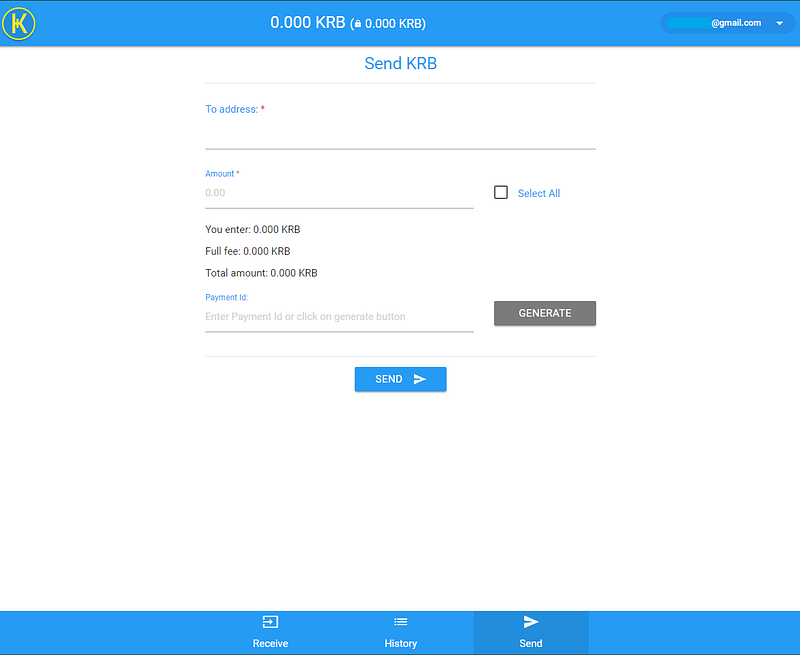
На странице «Отправить» тоже все стандартно: поля для заполнения с адресом получателя, суммы, чек-бокс «Выбрать все». Под ними нам покажут баланс платежа — сколько вы отправляете, сколько это будет стоить и, в конце концов, сколько всего спишется с баланса кошелька, если вы отравите этот платеж. Ну и генератор Payment ID, куда уж без него.
Вот так, все просто, функционально, без затей. Еще следует упомянуть, что кроме платы за транзакцию в сети Карбо 0,0001KRB с вас возьмут 0,25% от суммы транзакции как плату за пользование техническими и информационными ресурсами. Такова плата за удобства. Зато не надо заботиться о сохранности ключей, морочиться с синхронизацией и забыть о других проблемах. Все сделано по принципу банка — есть адрес, пароль. Зашел, положил монеты. Зашел — снял. С тем-же уровнем надежности. Да, и как в банке, ключами вы не владеете.
В качестве временной меры, вэб-кошельком могут пользоваться владельцы смартфонов Apple для мобильных расчетов, пока разработчики не выпустят полноценный мобильный кошелек для яблочников. Это же решение подойдет тем, у кого смартфоны на древнем Android старше 5-ой версии.
XVI
Кошелек Karbo Mobile Wallet для мобильных девайсов на Android
Команда разработчиков Карбо недавно выпустила программу кошелька для мобильных девайсов, а проще — мобильный кошелек. Им удалось это сделать вторыми в семействе криптовалют CryptoNote и первыми из этого семейства, у кого в кошельке есть возможность осуществления транзакций с помощью NFC. Кошелек создавался с нуля и потребовал значительных усилий в изменении основного кода ядра для его совместимости с архитектурой Android OS и ARM. Выход мобильного кошелька существенно приближает Карбо к своей цели — стать децентрализованным средством обмена между людьми. Ваши средства в Карбо теперь всегда могут быть с вами, в вашем смартфоне. С помощью мобильного кошелька можно рассчитаться за товары/услуги или передать монеты другому человеку в любом месте, где принимают оплату в Карбо или при личной встрече с помощью QR-кода или NFC. Т.е. существенно расширившийся функционал, удобство и безопасность еще на один шаг приближают криптовалюту к возможности массового использования Карбо в качестве альтернативного средства расчетов.
Скачать программу мобильного кошелька можно на GooglePlay по адресу https://play.google.com/store/apps/details?id=org.karbo.karbon

Первое окно, в которое попадаем после открытия программы, предлагает открыть уже имеющийся на смартфоне кошелек или создать новый. Открыть кошелек можно выбрав нужный из выпадающего списка и ввести пароль.
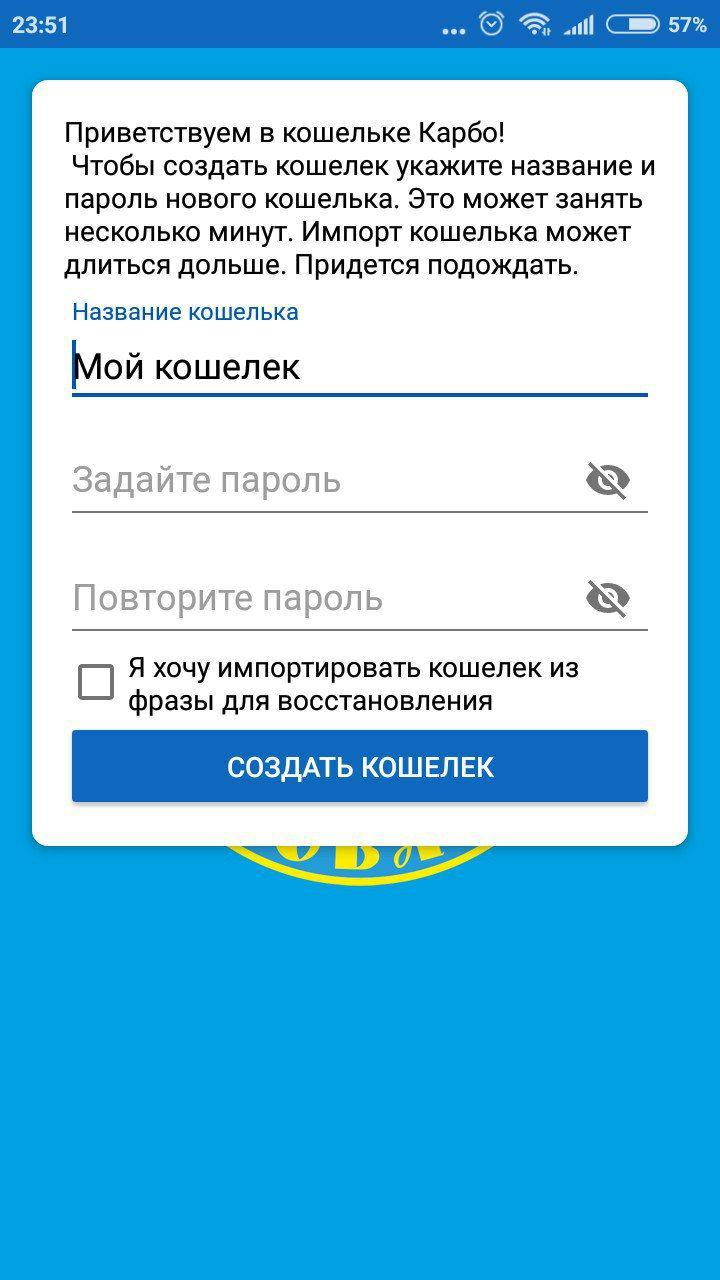
Для создания нового кошелька требуется придумать ему имя и пароль. К подбору пароля надо подойти ответственно и найти компромисс между удобством и безопасностью. Каждый раз вводить длинный, плохо запоминающийся пароль, состоящий из букв в разном регистре, цифр и символов — не очень удобно. Зато безопасно. В то же время использовать слишком легкий пароль не будет правильным решением т.к. смартфон очень сильно подвержен риску доступа к нему посторонних лиц или утраты каким-либо образом, и будет вдвойне обидно потерять еще и монеты с кошелька. Именно поэтому еще и не стоит переносить свои кошельки с основными средствами на телефон. Вы же не ходите в магазин с чемоданом денег. Или у вас просто нет чемодана с деньгами?
Создайте мобильный кошелек, закиньте на него столько монет, сколько может понадобиться в ближайшее время, а основные средства держите на более безопасных десктопных кошельках. При назначении пароля не используйте символы #?:”*|/\<> Программа их не принимает.
Здесь же можно импортировать (восстановить) кошелек из мнемонической фразы. Используйте эту возможность только в самых крайних случаях, например, когда монеты нужны срочно, а доступа к компьютеру не предвидится в ближайшие несколько суток. Эта операция создает очень большую нагрузку на удаленную ноду, да и просто занимает относительно много времени.
Оптимальным способом восстановления будет задействовать в этой операции десктопную версию кошелька. На компьютере восстанавливаете кошелек из мнемофразы. Обязательно зашифровываете файл паролем, помня про символы, которые нельзя использовать. Незашифрованный файл программа не примет. Закидываете файл кошелька на телефон. Если у вас уже есть кошелек, который вы хотите портировать на телефон, то алгоритм действий сокращается до проверки пароля, его смене, при необходимости, и отправке на мобильник. Таким же способом можно закинуть и недетерминированную версию кошелька. В мобильном приложении можно пользоваться недетерминированным кошельком. Файлы кошелька на телефоне находятся в директории /sdcard/.karbo Точка перед «karbo» обозначает, что эта папка скрыта, но нормальные файл-менеджеры умеют видеть такие папки.

Папка .karbo генерируется при создании первого кошелька, так что после установки программы на телефон придется создать хоть какой-нибудь кошелек, чтобы не создавать папку вручную. Потом файл этого кошелька можно будет удалить. Кстати, все операции с файлами нужно будет совершать пока только через сторонний менеджер файлов. В следующих версиях кошелька разработчики обещали решить вопрос по работе с файлами.
Переносить восстановленный на компьютере файла кошелька формата *.wallet в папку .karbo надо при выключенной программе. Все созданные и портированные кошельки будут отображаться в списке, который можно будет увидеть при последующем включении.
Приложение представляет собой «легкий» кошелек и работает с сетью Карбо через удаленные ноды, следовательно в хранении копии всего блокчкйна сети нет никакой необходимости. В программе кошелька уже «зашит» список нод, но пополнить этот список в настройках программы не будет проблемой.
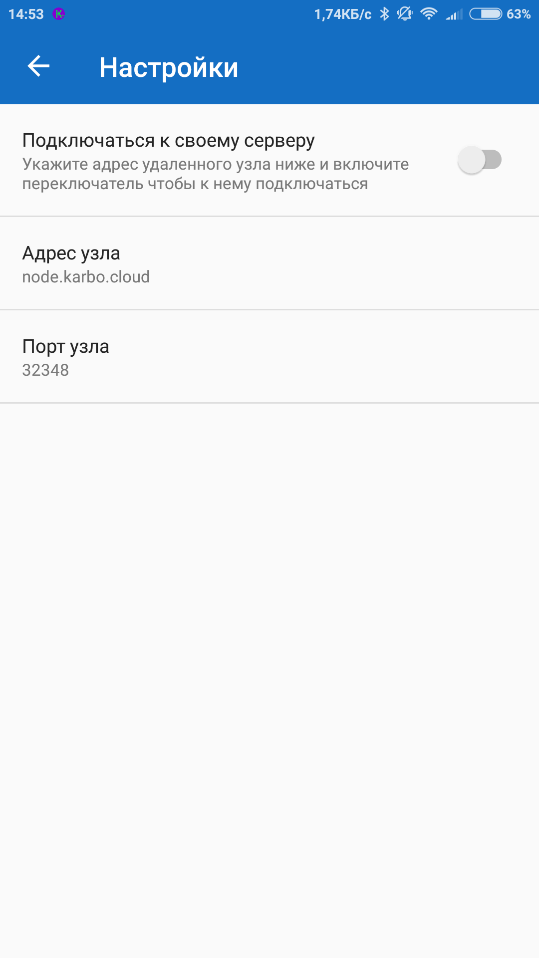
Если пункт «Подключаться к своему серверу» не выбран, программа будет подключаться к случайно выбранной ноде из встроенного списка.
За пользование удаленной нодой взымается дополнительная комиссия в размере 0,25% от суммы платежа, но не более 10KRB. Оплата поступает на счета держателя удаленной ноды, к которой подключен кошелек в момент совершения транзакции.
Настройки подключения находятся в пункте меню «Настройки».
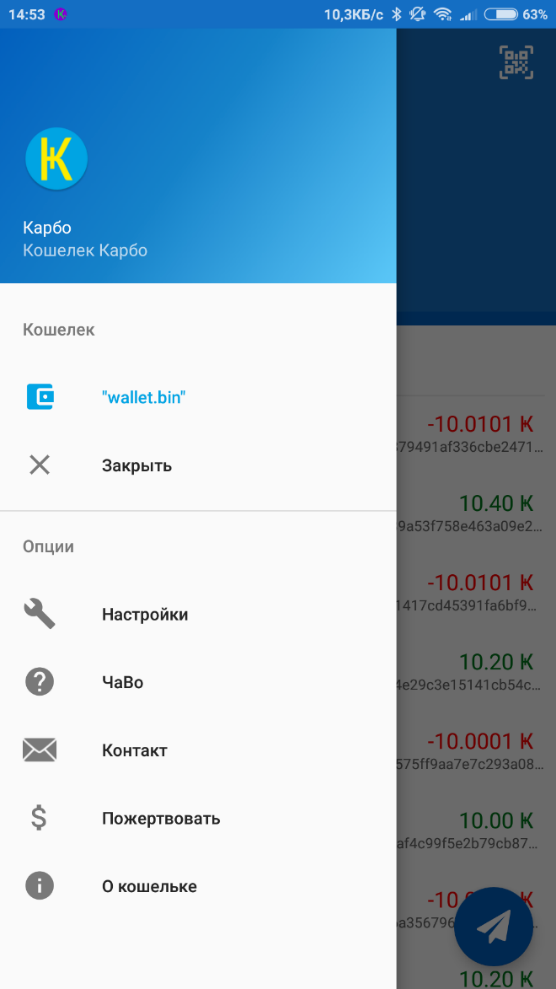
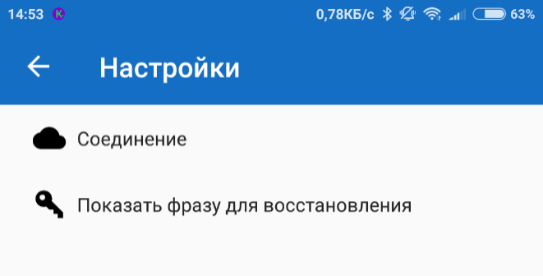
Здесь же можно просмотреть мнемоническую фразу для восстановления. Обязательно запишите и сохраните мнемонику. По этой фразе можно будет восстановить кошелек в случае утери телефона.
Если все сделано правильно (кошелек создан/импортирован, с правильным паролем, подключен к работающей удаленной ноде), то после выбора нужного кошелька из списка и ввода пароля, попадаем в главное окно программы, в котором показаны история транзакций, баланс кошелька и статус подключения.
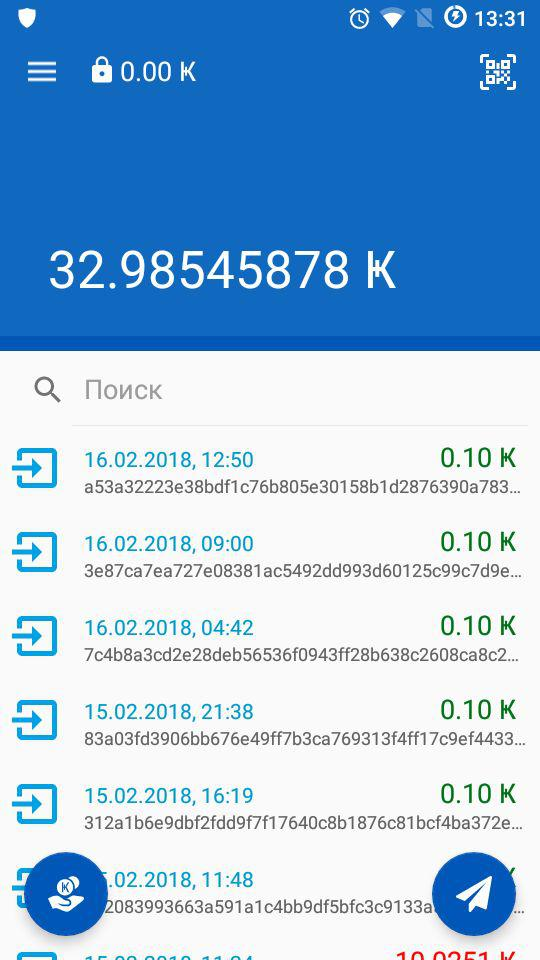
Под балансом кошелька можно увидеть полоску синего цвета более темного тона (да, не сильно заметно), это и есть прогресс-бар сканирования блокчейна через удаленную ноду. Если у вас все-таки наступил крайний случай и вы восстанавливаете кошелек из мнемоники, то пока эта полоска не дойдет до края (не пересканируется блокчейн и не подгрузятся в оперативную память данные о нем, а это может занять и несколько десятков минут) кошелек работать не будет. Если вы просто открываете кошелек, то через минуту (или быстрее) кошелек готов к работе.
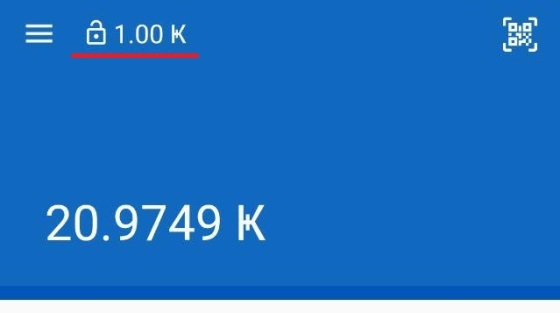
Сверху можно увидеть пиктограмму замка и рядом некую сумму мелким шрифтом. Если эта сумма отличается от нуля — это означает, что на вашем счету заблокирована именно эта сумма и вы пока не можете ей распоряжаться. Скорее всего эти средства только поступили на ваш кошелек и еще не получили подтверждения сетью. Как только транзакция подтвердится и включится в блокчейн, средства разблокируются и эта сумма добавится к сумме доступного баланса, которая показывается ниже большим шрифтом. Если рядом с замком ноль, значит на вашем счету нет заблокированных средств.
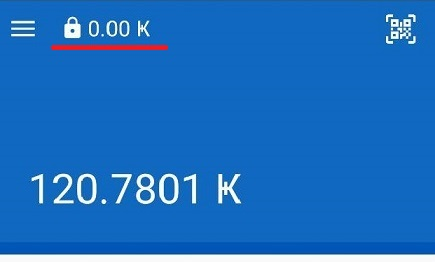
В верхнем правом углу находится пиктограмма сканнера QR-кода, с помощью которого можно осуществлять платежи.
Внизу окна, справа и слева, расположены два кружка, соответственно получить и отправить платеж.
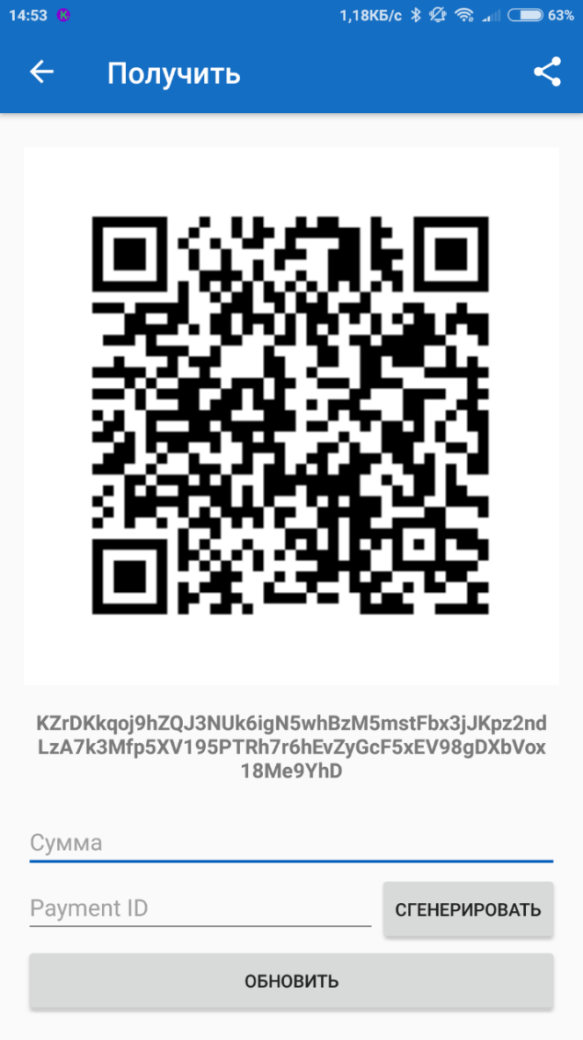
В окне «Получить» можно сформировать запрос на платеж с указанием суммы платежа и, если надо, назначения платежа Paiment ID. После заполнения суммы платежа и генерации назначения платежа надо нажать «Обновить», после чего запрос будет сгенерирован.
Кружок с самолетиком — отправить платеж. Поле с адресом получателя можно заполнить просканировав QR-код, а в зависимости от того какой код сканируется, можно получить и полностью заполненные поля реквизитов платежа.
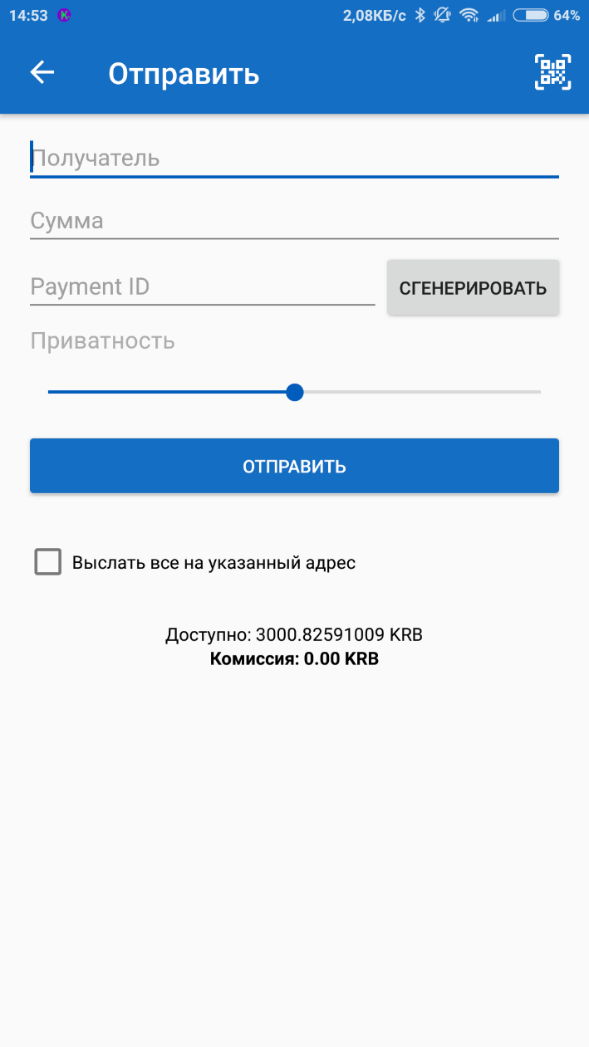
Внизу окна можно увидеть полную сумму комиссии, которую придется заплатить за транзакцию.
Главная фишка этой версии мобильного кошелька — возможность осуществлять платежи посредством модуля беспроводной передачи данных NFC, который обеспечивает бесконтактные платежи. Для того, чтобы переводить средства через NFC, надо чтобы этот модуль был на двух телефонах, ну и был включенным, естественно. На принимающем телефоне надо зайти в окно «Получить», заполнить поля с суммой и Paiment ID. После нажатия на «Обновить» сформируется запрос на платеж. На телефоне плательщика надо зайти в «Отправить» и поднести к первому девайсу. Хотя, чтобы получить запрос через NFC отправителю можно вообще никуда не заходить, будет достаточно просто поднести к телефону получателя разблокированный телефон, даже с незапущенной программой кошелька. Андроид сам запустит программу и запросит пароль на вход. Если программа уже была включена, то окно «Отправить» откроется автоматически. Получатель тапает по экрану, происходит передача данных по NFC. Отправителю остается проверить реквизиты и отправить платеж.
Немного портит праздник тот факт, что кошелек не сможет работать на старых смартфонах с Андроидом старше 5 версии. Но это может послужить хорошим поводом сменить, наконец-то, телефон. Разработчики говорят, что даже не собираются смотреть в сторону старых версий. Да, и на процессорах от Intel кошелек тоже работать не будет.
На данный момент известно, что в планах на ближайшее будущее у разработчиков числится упорядочивание работы с файлами кошелька и «прикручивание» сканера отпечатка пальца вместо пароля.
Подробную документацию по программному обеспечению, карты расположения удаленных нод, ответы на часто встречающиеся вопросы и другую информацию можно увидеть на странице http://karbo.cloud. Задать вопросы, касающиеся мобильного кошелька и пообщаться со знающими людьми можно в чате Телеграм https://t.me/karbomobile