Wie erstellt man eine Rechnung?
Die Rechnungsfunktion in 001kBOT ist eine bequeme Möglichkeit, Rechnungen direkt über Telegram auszustellen, ohne komplexe Formulare oder externe Dienste. Das Erstellen einer Rechnung erfordert nur wenige Klicks und unterstützt sowohl einmalige als auch wiederkehrende Zahlungen.
Sie können eine Rechnung auf zwei Arten erstellen:
🔻 schnell, indem Sie einfach einen Befehl im Chat eingeben;
🔻 über das Bot-Menü mit erweiterten Einstellungen.
Warum ist das praktisch?
❇️ Flexibilität: Erstellen Sie eine einzige Rechnung, und der Absender wählt das für ihn günstigste Netzwerk (z. B. TRC-20 oder ERC-20). Das entlastet Sie und vereinfacht den Prozess für beide Seiten.
🔐 Sicherheit und Ordnung: Der Bot weist jedem Nutzer, der eine Rechnung bezahlt, automatisch eine eindeutige Adresse zu. So können Sie Zahlungen aus verschiedenen Quellen trennen und Verwirrung bei der Bezahlung vermeiden.
⏳ Gültigkeitsdauer: Eine Rechnung mit festem Betrag bleibt bis zur vollständigen Bezahlung oder bis zum manuellen Schließen aktiv. Eine Rechnung ohne Betrag ist zeitlich und betragsmäßig unbegrenzt (ideal für bedingte Spenden oder permanente Zahlungslinks).
Schauen wir uns beide Optionen im Folgenden genauer an.
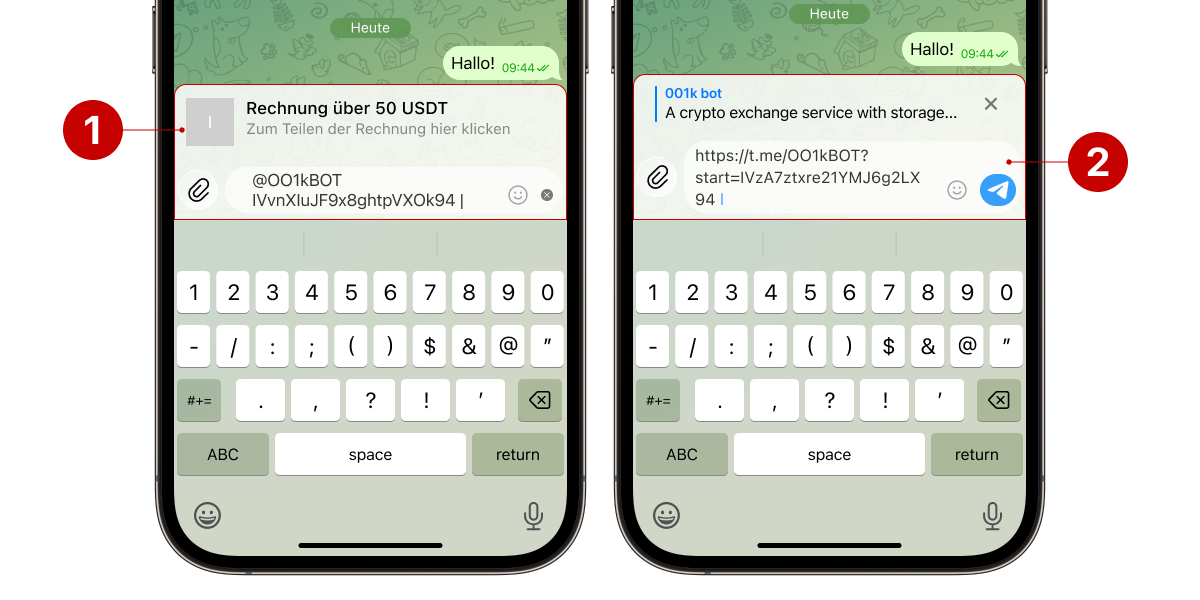
Die einfachste und bequemste Möglichkeit, eine Rechnung zu erstellen, ist der Inline-Modus. Geben Sie dazu den Befehl in das Nachrichtenfeld eines beliebigen Chats, einer Gruppe oder eines Kanals ein:
@OO1kBOT + Betrag(optional) + Währung
Zum Beispiel:
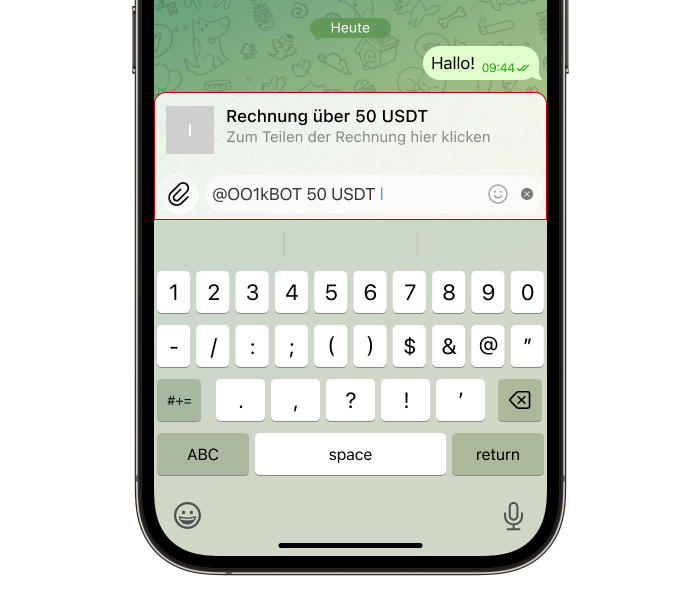
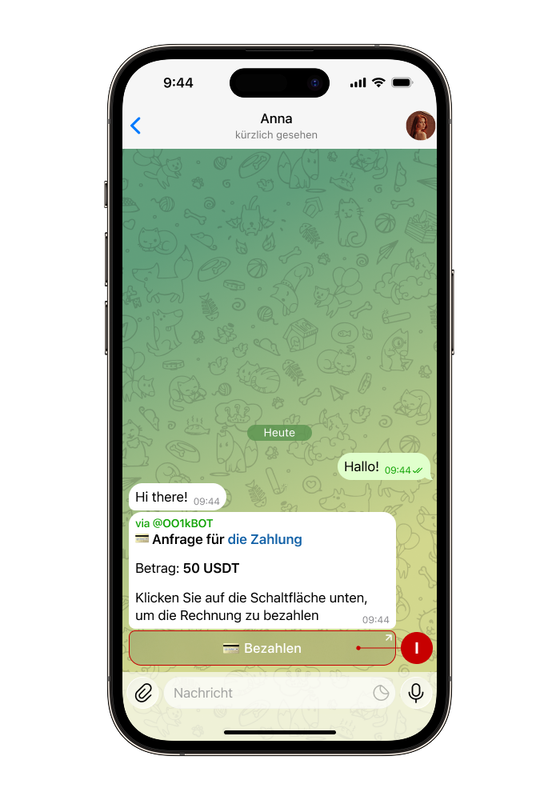
Die Rechnung wird automatisch erstellt. Wenn der Rechnungsinhaber auf die Schaltfläche „Bezahlen“ klickt, werden die Details der erstellten Rechnung mit der Möglichkeit zur Bearbeitung angezeigt, z. B. zum Hinzufügen einer Nachricht oder zum Ändern der Parameter.
Für alle anderen Nutzer öffnet diese Schaltfläche den Standardablauf für die Rechnungszahlung.
Schritt 1. Klicken Sie im Hauptmenü auf „Wallet“ → „Rechnung erstellen“
.png)
Schritt 2. Wählen Sie die gewünschte Währung aus
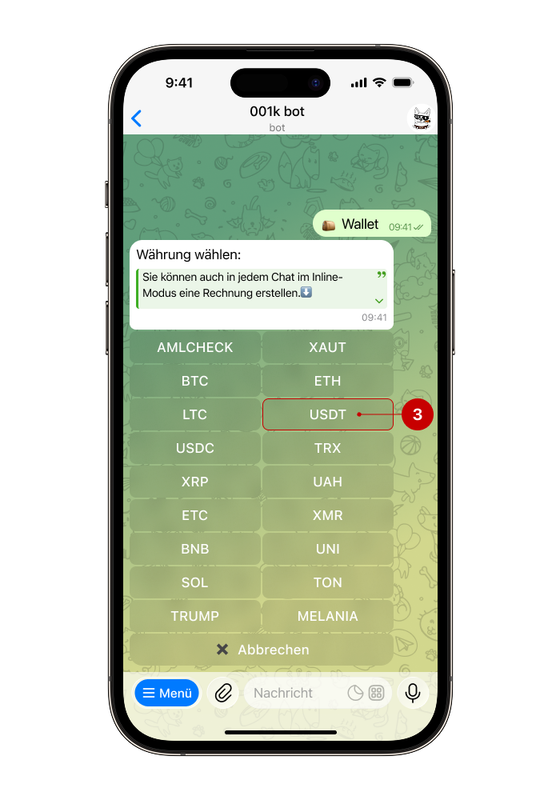
Schritt 3. Geben Sie den Rechnungsbetrag an
In diesem Schritt haben Sie folgende Möglichkeiten:
- Geben Sie den genauen zu zahlenden Betrag an.
- Lassen Sie den Betrag offen, dann kann der Absender einen beliebigen Betrag in der von Ihnen ausgewählten Währung senden.
Geben wir beispielsweise 50 (4) ein.
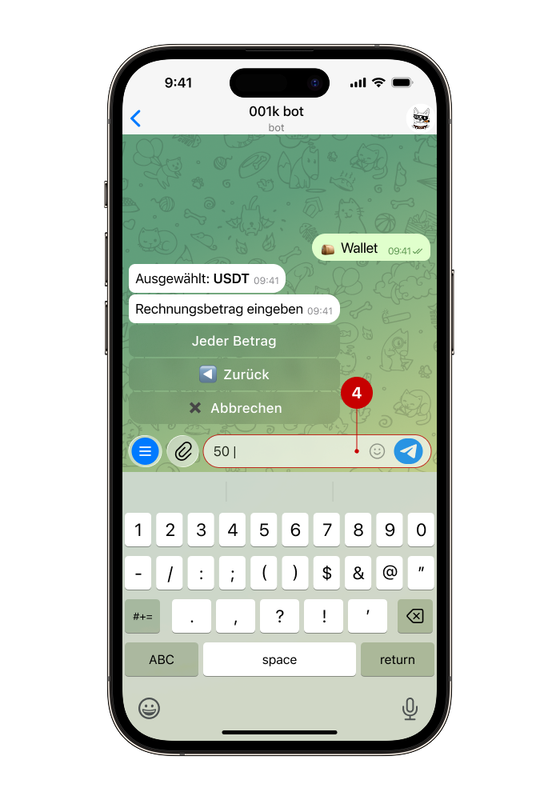
Schritt 4. Überprüfen und Verwalten der erstellten Rechnung
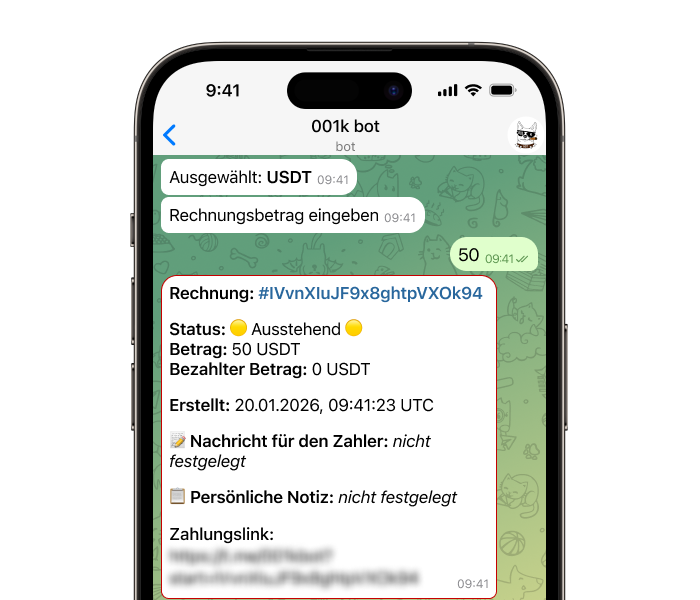
In der nächsten Nachricht zeigt der Bot alle Informationen zur Rechnung an:
- aktueller Status;
- Rechnungs-ID;
- Betrag;
- Erstellungsdatum;
- Nachricht für den Zahler;
- Notiz für Sie selbst;
- Zahlungslink.
Hinweis: Die Rechnung bleibt aktiv, bis sie vollständig bezahlt oder manuell geschlossen ist. Wenn kein Betrag angegeben ist, bleibt der Link unbegrenzt aktiv, bis Sie die Rechnung deaktivieren.
Unter der Rechnung stehen Ihnen die folgenden Schaltflächen zur Verfügung:
🔗Teilen: Senden Sie die Rechnung an den gewünschten Benutzer oder an die gewünschte Gruppe. Es gibt noch andere Möglichkeiten, dies zu tun:
1️⃣ Über den Telegram-Chat
Geben Sie einfach den Befehl in das Nachrichtenfeld ein (in einem privaten Chat, einer Gruppe oder einem Kanal):
@OO1kBOT + Rechnung-ID (ohne #)
2️⃣ Über den Link
Kopieren Sie den Link aus der Nachricht des Bots und senden Sie ihn an den Benutzer.
📝 Nachricht für den Zahler: Text, den der Zahler sieht (z. B. „Zahlung für Dienstleistungen“).
📋 Persönliche Notiz: optionales Feld; auf diese Weise können Sie die Rechnung signieren, damit Sie sie später unter anderen wiedererkennen.
❌ Rechnung deaktivieren: verhindert die Zahlung.
💰 Zahlungen anzeigen: verfügbar, wenn Zahlungen für die Rechnung eingegangen sind.
Als Rechnungsinhaber können Sie jederzeit Details und Zahlungen einsehen oder den Status ändern.
👀 Wie kann ich eine Rechnung bezahlen?
Schritt 1. Nachdem Sie eine Nachricht mit der Rechnung erhalten haben, klicken Sie auf die Schaltfläche „Bezahlen“.
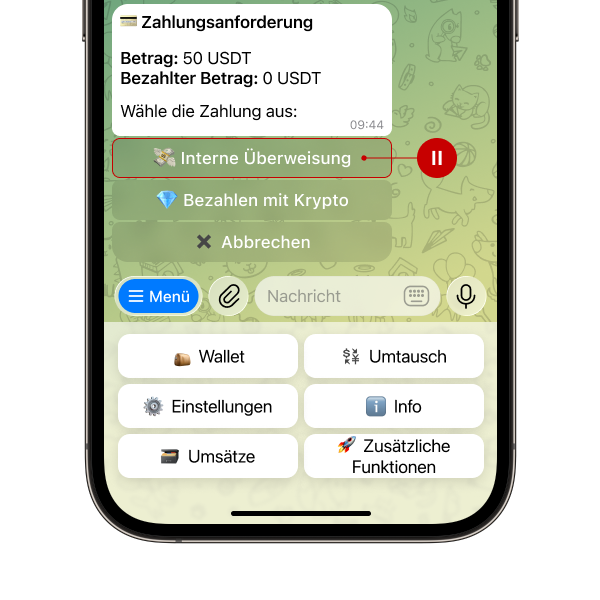
Schritt 2. Wählen Sie eine Zahlungsmethode aus.
Verfügbare Optionen: interne Überweisung per Bot oder Zahlung in Kryptowährung (sowohl per Bot als auch über externe Dienste unter der Adresse möglich).
Wählen wir die Zahlung per interne Überweisung (II).
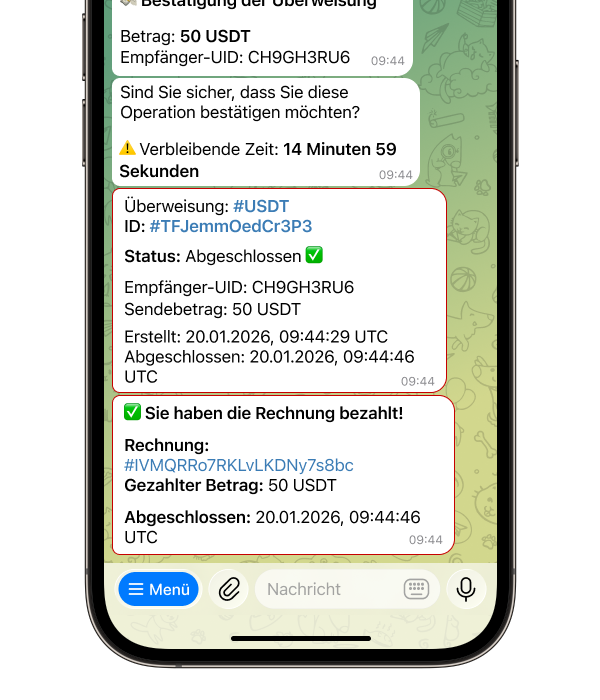
Schritt 3. Bezahlen Sie die Rechnung.
Wenn noch keine Zahlung für die Rechnung geleistet wurde, wird der Benutzer aufgefordert, den gesamten Betrag in einer einzigen Zahlung zu begleichen.
Wenn die Rechnung bereits bezahlt wurde, aber der Restbetrag noch offen ist, können andere Benutzer eine Teilzahlung leisten oder den Restbetrag begleichen, um die Rechnung zu schließen. Sie bleibt aktiv, bis der Gesamtbetrag der Zahlungen den angegebenen Wert erreicht hat.
Bitte beachten Sie die Währung, in der der zu zahlende Betrag angegeben ist. Nach Bestätigung der Zahlung erhalten Sie eine Benachrichtigung über die Zahlung der Rechnung, einschließlich des Überweisungsbetrags. In unserem Beispiel wurde die Rechnung vollständig bezahlt und automatisch geschlossen, wie aus der abschließenden Benachrichtigung hervorgeht.
🫣 Wie kann man eine Rechnung bezahlen, ohne einen Account im Bot zu haben?
Wenn der Zahler noch kein Konto bei 001kBOT hat, kann er die Rechnung trotzdem bezahlen. Nach dem Klicken auf die Schaltfläche „Bezahlen“ wird der Nutzer automatisch zum Bot weitergeleitet. Die Rechnung kann mit Kryptowährung von jedem Account aus bezahlt werden: Klicken Sie einfach auf „Mit Kryptowährung bezahlen“, wählen Sie eine Einzahlungsmethode aus, rufen Sie die Adresse des Bots ab und senden Sie die Überweisung in der entsprechenden Währung.
Wenn Sie den Bot noch nie zuvor verwendet haben, aber eine Rechnung damit bezahlen möchten, gehen Sie wie folgt vor:
1️⃣ Starten Sie den Bot. Das System weist Ihnen automatisch eine eindeutige UID zu – Ihre persönliche Kennung innerhalb unseres Systems.
2️⃣ Verifizieren Sie Ihre Identität (KYC). Da uns Sicherheit oberste Priorität hat, müssen Sie einen kurzen Verifizierungsprozess durchlaufen.
👉 Wie man KYC besteht
3️⃣ Laden Sie Ihr Guthaben auf. Laden Sie Ihr Balance auf, um Ihre Rechnung zu bezahlen.
👉 Wie man die Balance aufladen
Fertig! Kehren Sie nun zu Ihrer Rechnung zurück und klicken Sie auf „Bezahlen“.
🤔 Wo kann ich meine Rechnungen einsehen?
Alle erstellten Rechnungen und Zahlungen sind im Bereich „🗃 Umsätze” → „Rechnungen” verfügbar.