آموزش اتصال به کانکشن هوشمند (Clash Verge)
iProxyRobot
برای شروع نیاز دارید که برنامه کلش ورج رو نصب کنید، توجه داشته باشید که این آموزش برای سیستم عامل های مک او اس و لینوکس هم قابل استفاده میباشد.
📱لینک برنامه در گیتهاب:
https://github.com/zzzgydi/clash-verge/releases
📲لینک دانلود مستقیم برنامه برای ویندوز:
https://dl.iprostable.enterprises/Clash.Verge_latest_x64_en-US.msi
📲لینک دانلود مستقیم برنامه برای مک او اس (Intel):
https://dl.iprostable.enterprises/Clash.Verge_latest_x64.dmg
📲لینک دانلود مستقیم برنامه برای لینوکس:
https://dl.iprostable.enterprises/clash-verge_latest_amd64.AppImage
📲لینک دانلود مستقیم برنامه برای مک او اس (M1):
https://dl.iprostable.enterprises/Clash.Verge_latest_aarch64.dmg
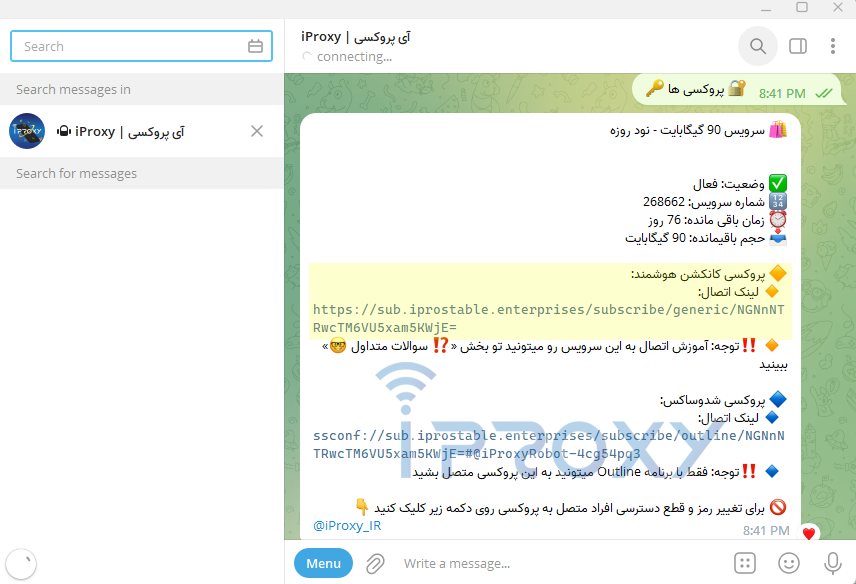
1.ابتدا وارد ربات آیپروکسی شید و از بخش "🔐 پروکسی ها 🔑" سرویس مورد نظر خودتون رو انتخاب کنید.
2.بعد از انتخاب سرویس همانند تصویر لینک کانکشن هوشمند سرویس خود را کپی کنید.
3.وارد برنامه Clash Verge شوید و از منوی برنامه زبانه "Settings" رو انتخاب کنید.
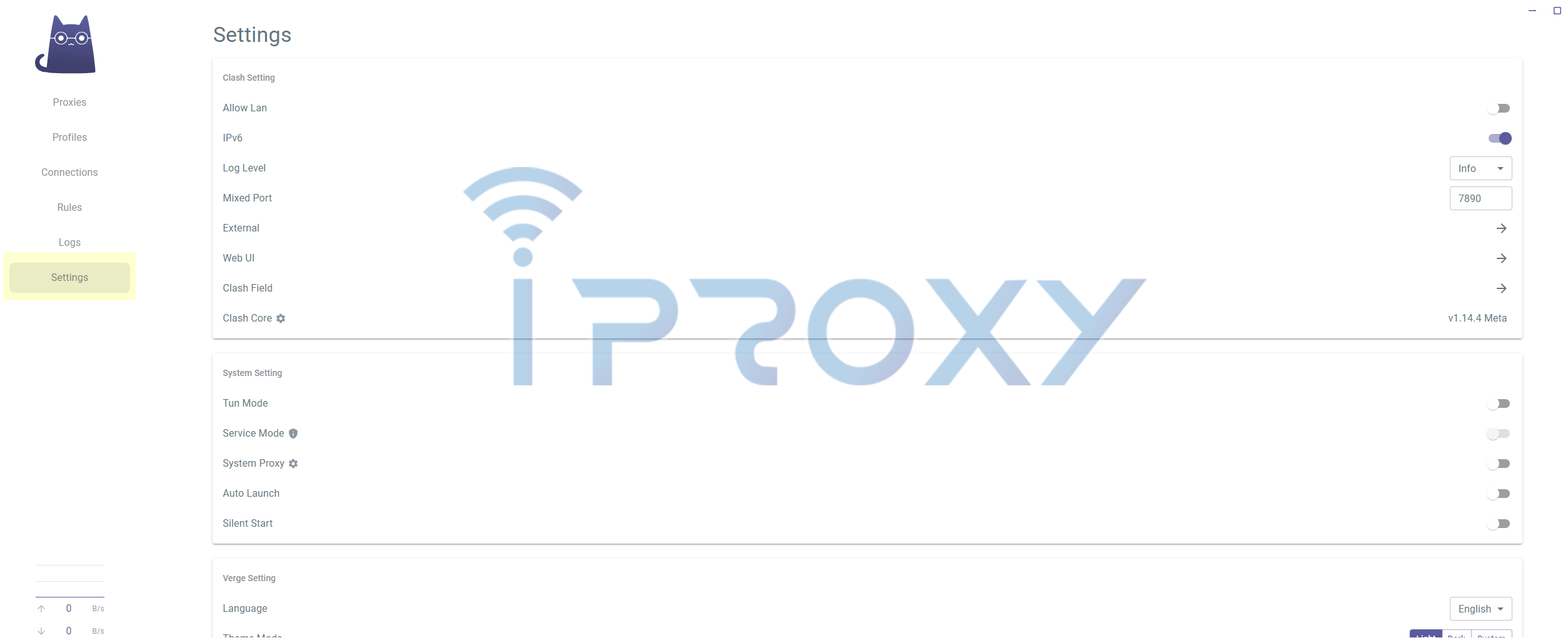
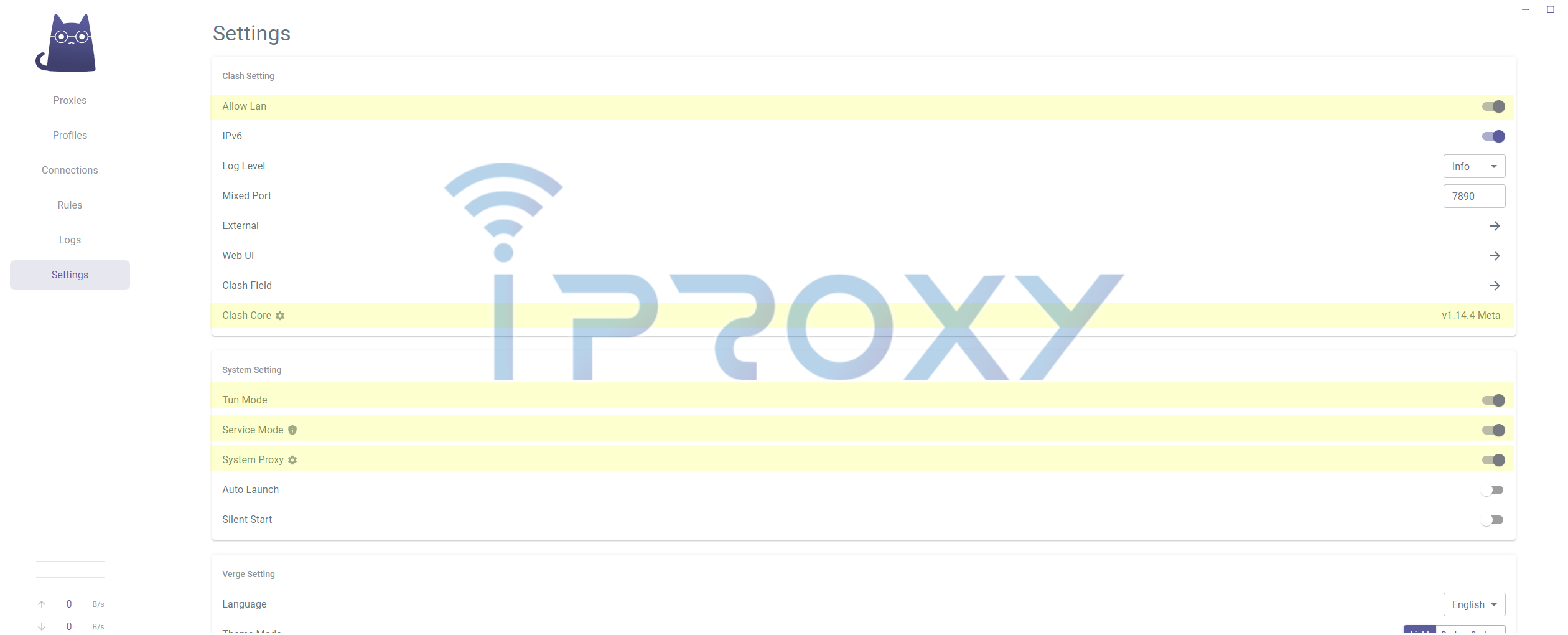
4.در این صفحه تنظیمات رو مطابق تصویر انجام دهید.
Allow Lan ✅
Clash Core : /clash-meta
Tun Mode ✅
Service Mode ✅
توجه داشته باشید برای فعالسازی سرویس مود باید روی ❗️ در کنار این گزینه کلیک کنید و Install رو برای فعالسازی این گزینه بزنید.
System Proxy ✅
درصورتیکه تمایل دارید برنامه به هنگام روشن کردن ویندوز اجرا شود میتوانید گزینه Auto Launch رو فعال کنید.
5. وارد زبانه "Profiles" شوید و لینک کانکشن هوشمند که در مرحله 2 دریافت کردید رو در بخش "Profile URL" وارد کنید و گزینه "Import" رو بزنید.
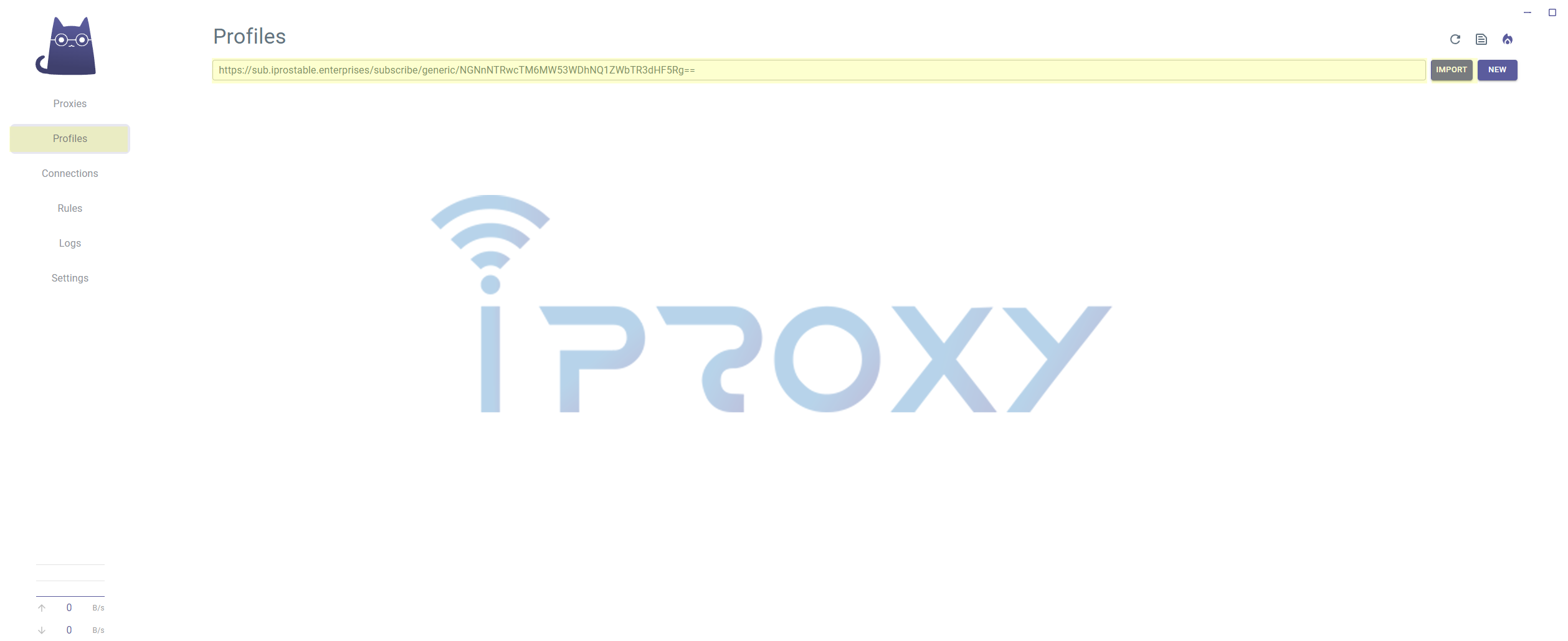
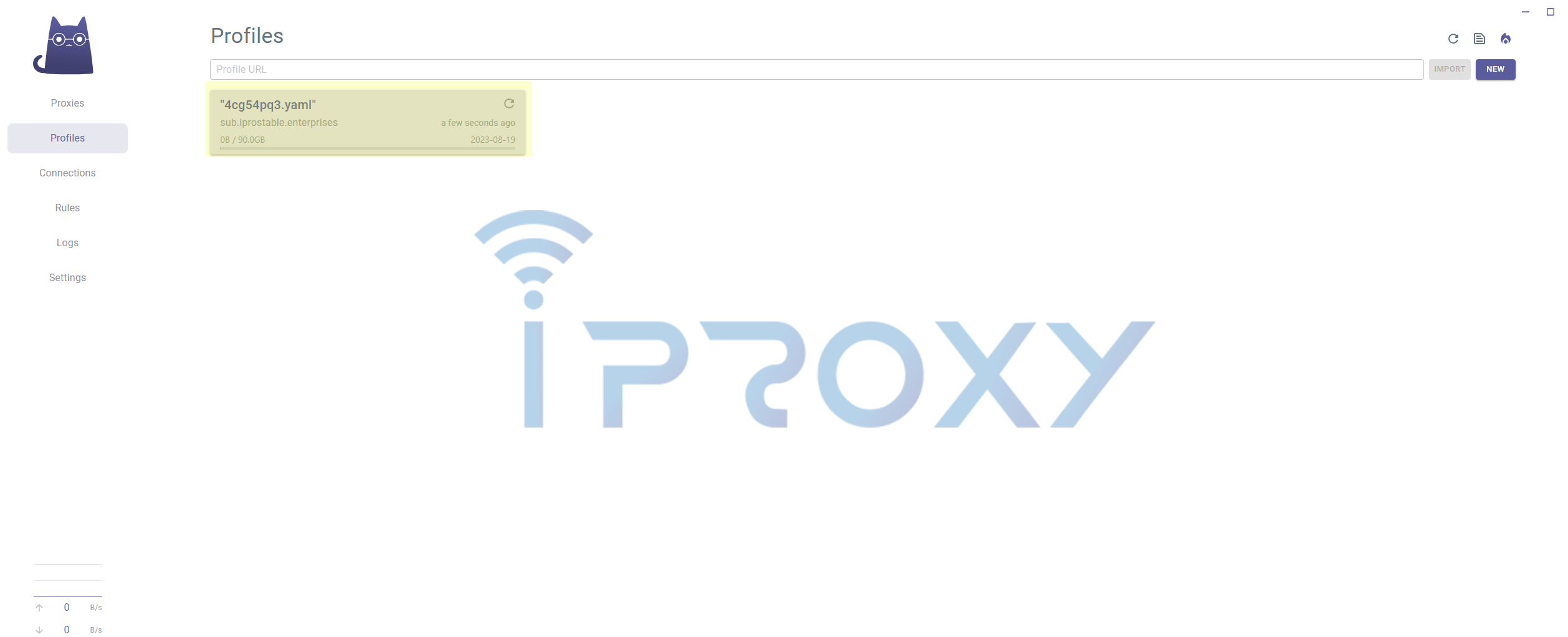
پس از وارد کردن لینک کانکشن هوشمند، پروفایل کانکشن هوشمند رو مطابق تصویر انتخاب کنید.
با استفاده از گزینه "↻" میتوانید لیست سرور های کانکشن هوشمند خود را بروزرسانی کنید.
6.وارد زبانه "Proxies" شوید و سرور مورد نظر رو برای اتصال انتخاب کنید.
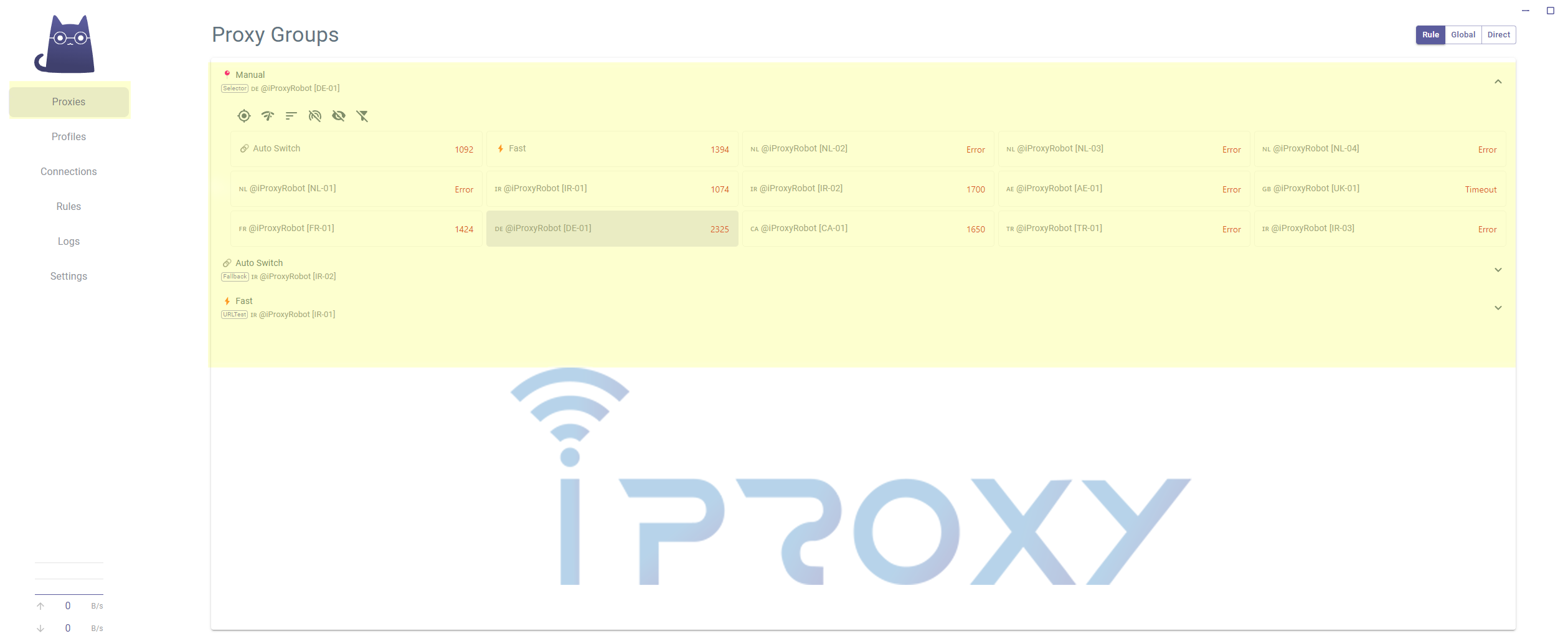
با استفاده از گزینه "📶" میتوانید پینگ سرور هارو برسی کنید و به سرور های در دسترس در منطقه خودتون متصل شید.
انواع اتصال ها به سرور ها:
Manual : انتخاب دستی سرور دلخواه
Fast : اتصال به پرسرعت ترین سرور
Auto Switch : تعویض خودکار سرور ها با توجه به اینترنت شما