התקנת קבצי OBB
דוד לב
קבצי OBB קיימים בעיקר במשחקים כבדים או באפליקציות כבדות אחרות המכילות מספר גבוה של אנימציות, או כלים גדולים.
חשוב מאוד!, אין לפתוח את האפליקציה לפני שהקבצ/ים ירדו או נמצאים במיקום הנכון כפי שמופיע בהוראות. אם תפתחו בטעות את האפליקציה תאלצו להסיר ולהתקין מחדש ולהתחיל שוב את התהליך.
בדרך כלל הקובץ ירד מספר שניות לאחר האפליקציה, אך לאחר שמדובר בקבצים גדולים שיכולים לעבור את ה1.5GB מומלץ להוריד אותם דרך מחשב ולהעביר לטלפון באמצעות כבל לאחסון הפנימי.
את הקובץ אפשר להתקין ידנית על כל מכשיר באמצעות מספר פעולות פשוטות:
צרו קשר עם התמיכה הטכנית ובקשו מהם את גרסת ה "Version Code" ואת ה"Package Name" של האפליקציה.
נכנסים לאתר הבא דרך המחשב:
https://apk.support/apk-downloader
ומדביקים בשדה למעלה את הקישור של האפליקציה מאתר Google Play או את הPackage Name של האפליקציה שקיבלתם מהתמיכה הטכנית.
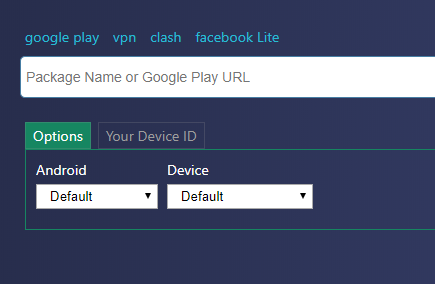
לוחצים על אנטר ומתקבל החלון הבא.
שימו לב שהVersion חייב להיות אותו מספר של גרסת האפליקציה. (ניתן לבדוק את גרסת האפליקציה דרך הגדרות המכשיר > יישומים > היישום המבוקש > גרסה).
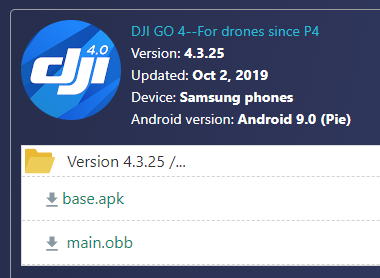
בתמונה רואים קובץ base.apk שהוא האפליקציה עצמה. בו אין לנו צורך. נוריד את הקובץ השני main.obb ונשנה לו את השם בצורה הבאה:
main נקודה Version Code נקודה Packagre Name נקודה obb
main.<version-code>.<package-name>.obb
את החלקים של <version-code> ושל <package-name> תחליפו עם הנתונים שקיבלתם מהתמיכה הטכנית.
לדוגמא: main.72662.dji.go.v4.obb
כעת נעבור למכשיר עצמו.
נלך למנהל הקבצים של המכשיר (הקבצים שלי במכשירי סמסונג)
ניכנס לתיקיית Android ונבדוק אם יש תיקיה בשם obb. אם אין ניצור אחת כזו בעצמנו ע"י לחיצה על שלוש נקודות למעלה ועל 'יצירת תיקיה'.
ניכנס לתוך תיקיית obb וניצור שם תיקייה חדשה עם השם של הPackage Name של האפליקציה.
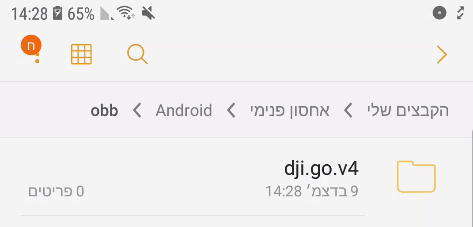
אל התיקייה הזו תעבירו את הקובץ שהורדתם מהאתר ואז הפעילו מחדש את המכשיר.