guide by ibistux
https://t.me/ibistux
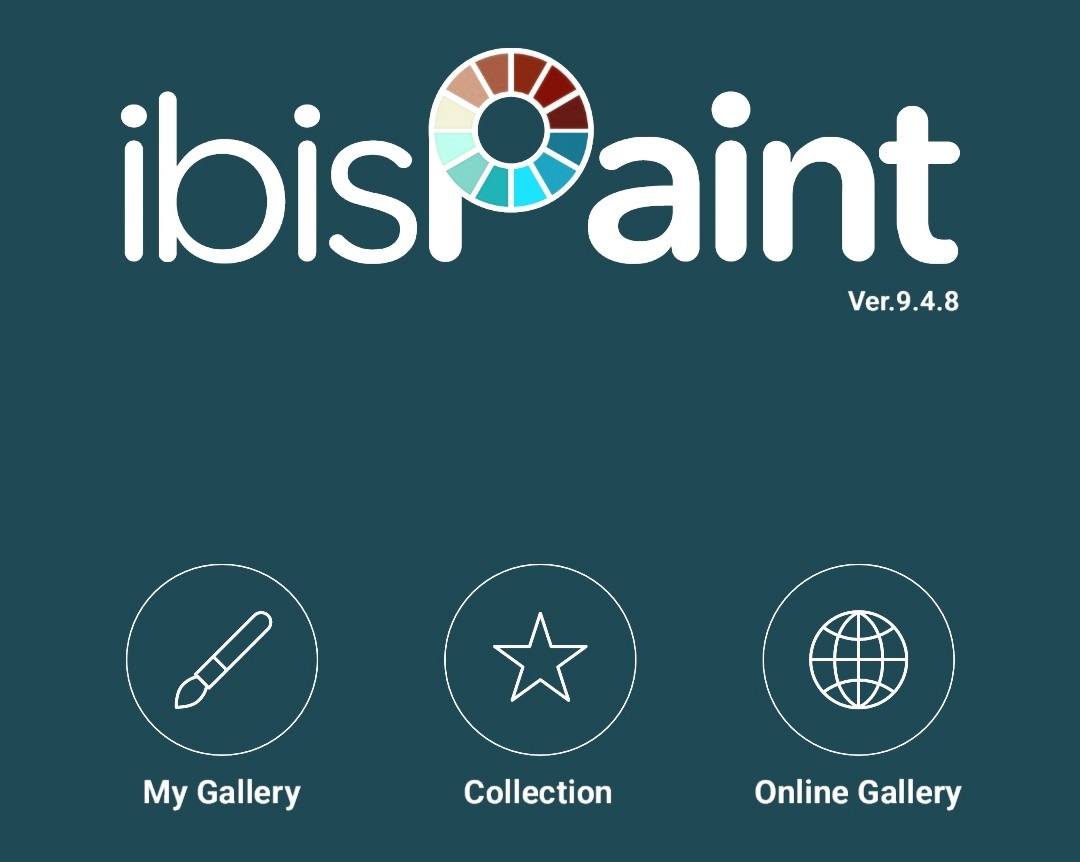
з всіх трьох значків нам знадобиться тільки перший, там будуть всі ваші проекти.
"collection" це меню, де знаходяться всі ваші обрані проекти з онлайн-галереї
"online gallery" тут ви можете знайти малюнки інших людей а також ресурси та пензлі, але не раджу їх шукати там, тому що зазвичай нічого цікавого там немає, ви просто даремно згаєте час

︎︎ ︎(всі функції будуть працювати, якщо ви зайдете на якийсь проект)
1. "+" якщо натиснути сюди, ви можете додати новий проект.
2. "i" тут знаходиться вся інформація про конкретний проект: (дата створення, дата останнього оновлення, скільки пам'яті займає, форма тощо)
3. "▶" натиснувши на цю кнопку, у вас вмикається повний запис всіх змін у конкретному проекті. тобто відео, як змінюється ваш проект із початку до кінця. ви можете змінити швидкість, але не можливо перемотати.
4. "<" поділитися, ви також можете вибрати формат, в якому хочете скинути проект.
5. ":" видалити, скопіювати та зберегти проект у різних форматах.
6. "edit" ну тут все зрозуміло, відредагувати проект
— якщо ви зайдете на якийсь проект у вас буде написано час, скільки ви над ним працювали.
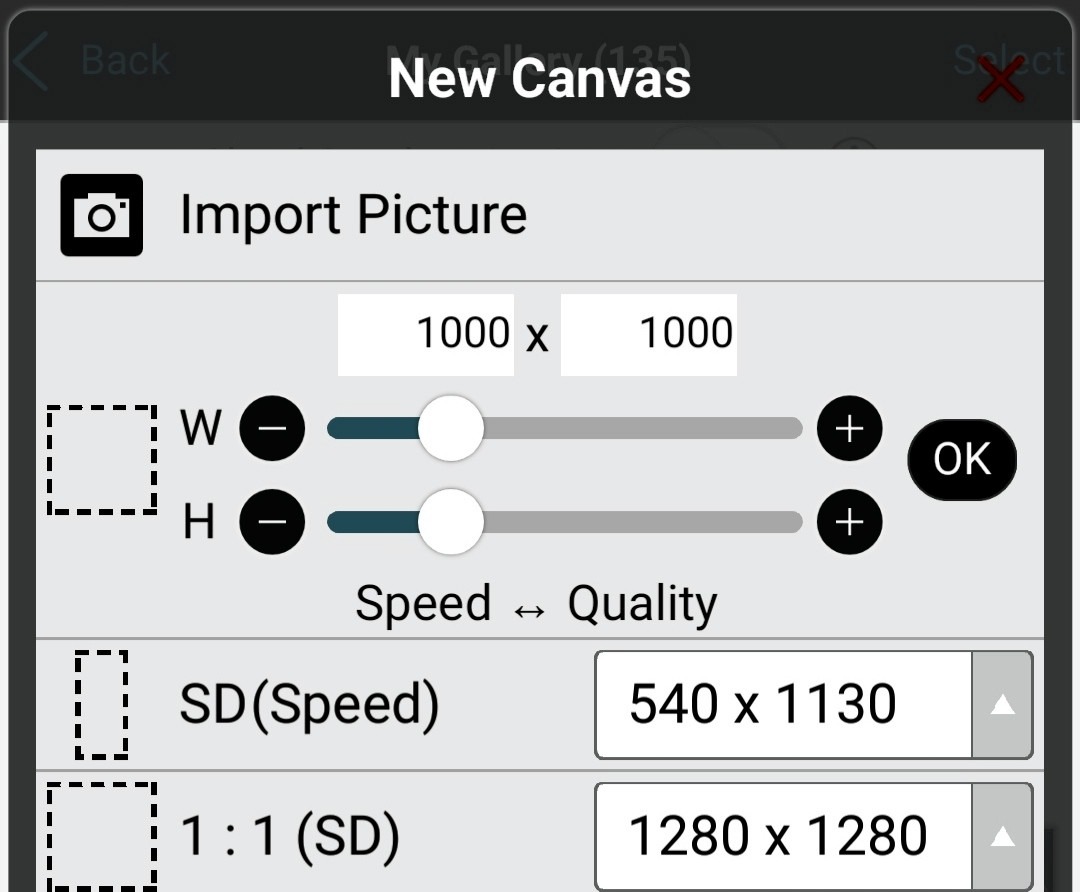
; натиснувши на "+", у вас вилізе таке вікно. тут будуть різні формати, ви можете вибрати, в якому вам зручніше працювати.
; попереджаю що з дрібними деталями краще працювати коли формат більше. там якість буде кращою, але програма буде працювати повільніше.
; якщо ви працюєте з фото та робите якийсь арт, то не потрібно вибирати великий розмір проекту, тому що якість на фото завжди погана. найчастіше розміри більше використовують для малювання з 0 3д персонажів чи артів з 0.
; якщо ви також як і я ліниві, просто натисніть "import picture" і не потрібно буде запарюватися щодо розміру.
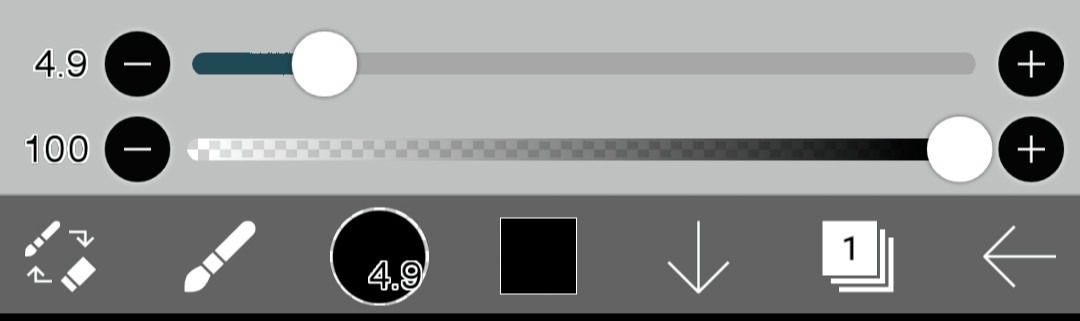
` почнемо з панелі знизу. (з верху вниз, зліва направо)
; перші дві лінії це розмір та прозорість пензля.
1. ця штука не має особливого значення, за допомогою неї, ви можете змінити гумку на пензель.
2. "✎" тут з'явиться інша панель інструментів, трохи нижче про неї поговоримо.
3. "●" тут розташовані пензлі.
4. тут ви можете змінити колір пензля. нижче також покажу функції цієї штуки.
5. "↓" натиснувши сюди, панелі інструментів стають менш помітними, створено для зручності, щоб було легше бачити низ і верх.
6. тут знаходяться шари та їх функції, нижче теж покажу детальніше.
7. "←" вихід із проекту, збереження зображення у двох форматах (пнг та пнг з прозорим фоном) та додаткові налаштування
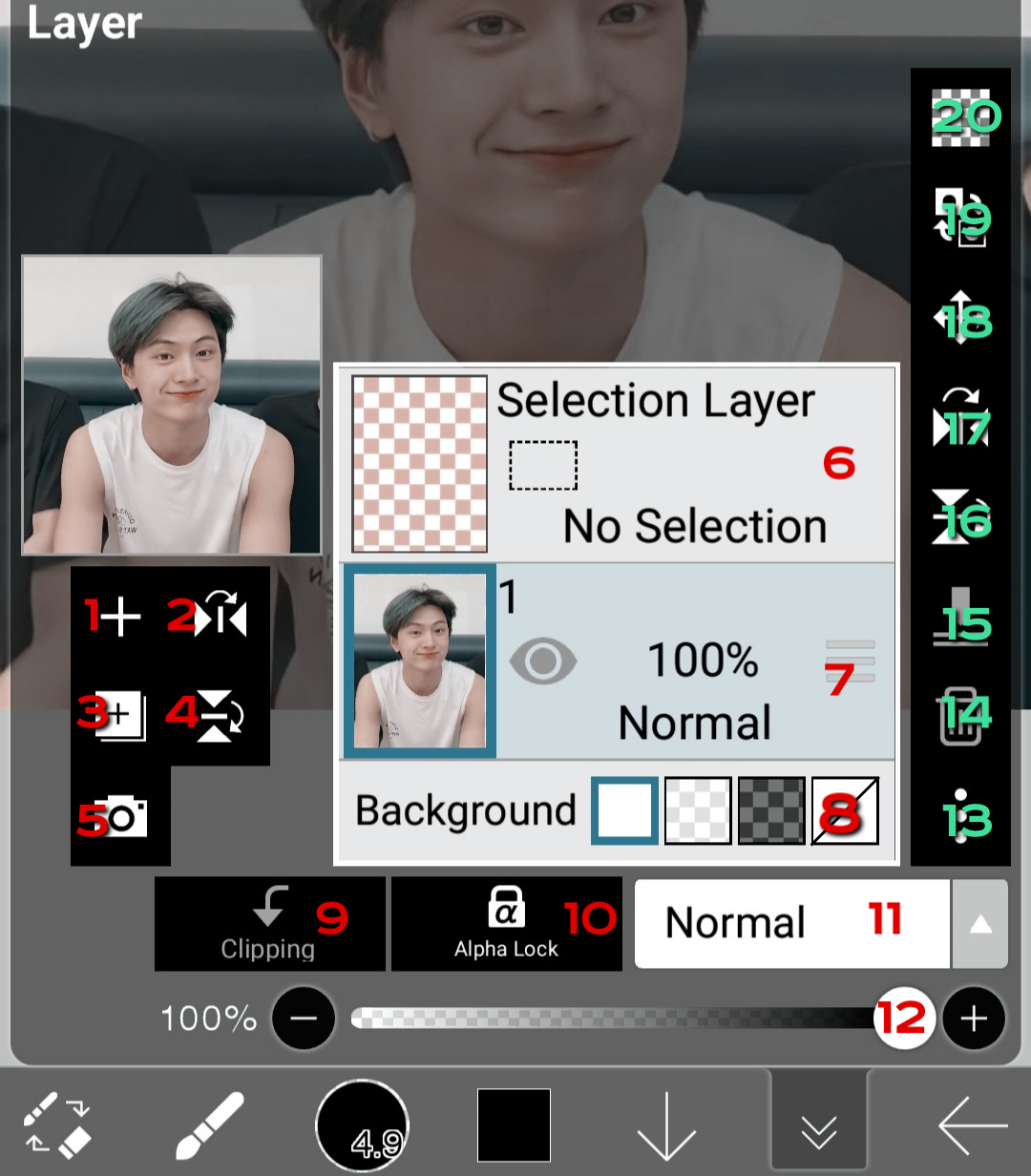
1. додати новий шар.
2. повернуть вертикально весь проект.
3. скопіювати 1 шар. всі шари склеюються в один (при цьому інші залишаються на місці) і додаються як один новий
4. повернуть горизонтально весь проект
5. додати фото (завжди як новий шар)
6. якщо ви використовуєте ласо або інші вибіркові інструменти, ділянки, які ви вибрали, буде видно на цьому шарі.
7. тут будуть відображатися всі шари, ви можете вибрати будь-який, але не забувайте перемикати їх, коли щось малюєте, тому що якщо ви не перемикаєте, ви можете зробити дірку у фотографії якщо спробуєте стерти. також натиснувши на око, можна зробити шар не видимим. якщо ви хочете поміняти місцями якісь шари, просто затисніть на три смужки з правого боку і потягніть, куди вам потрібно.
8. тут можна змінити колір фону. бо білі предмети на білому не видно. відразу кажу що якщо у вас фотографія на весь екран у вас не буде видно, що фон змінений.
9. за допомогою цієї функції ви можете зробити фігуру з фото або щось типу того, я зазвичай його не використовую, але якщо будемо використовувати в туторіалах - я обов'язково покажу як.
10. якщо у вас на шарі, вже є щось намальовано, але ви хочете змінити колір, натисніть сюди і тоді ви не вийдете за рамки заздалегідь намальованого.
11. ефекти накладання. я думаю, тут нічого такого незрозумілого немає. те ж саме, що в пікс арті і в кап куті
12. прозорість шару.
13. можна перейменувати шар, прибрати повністю білий колір, вибрати ділянки тощо.
14. видалити шар
15. якщо ви хочете якісь два шари поєднати в один, натисніть тут.
16-17. повернути один шар вертикально чи горизонтально
18. пересунути шар
19. змінити колір на протилежний
20. очистити шар повністю
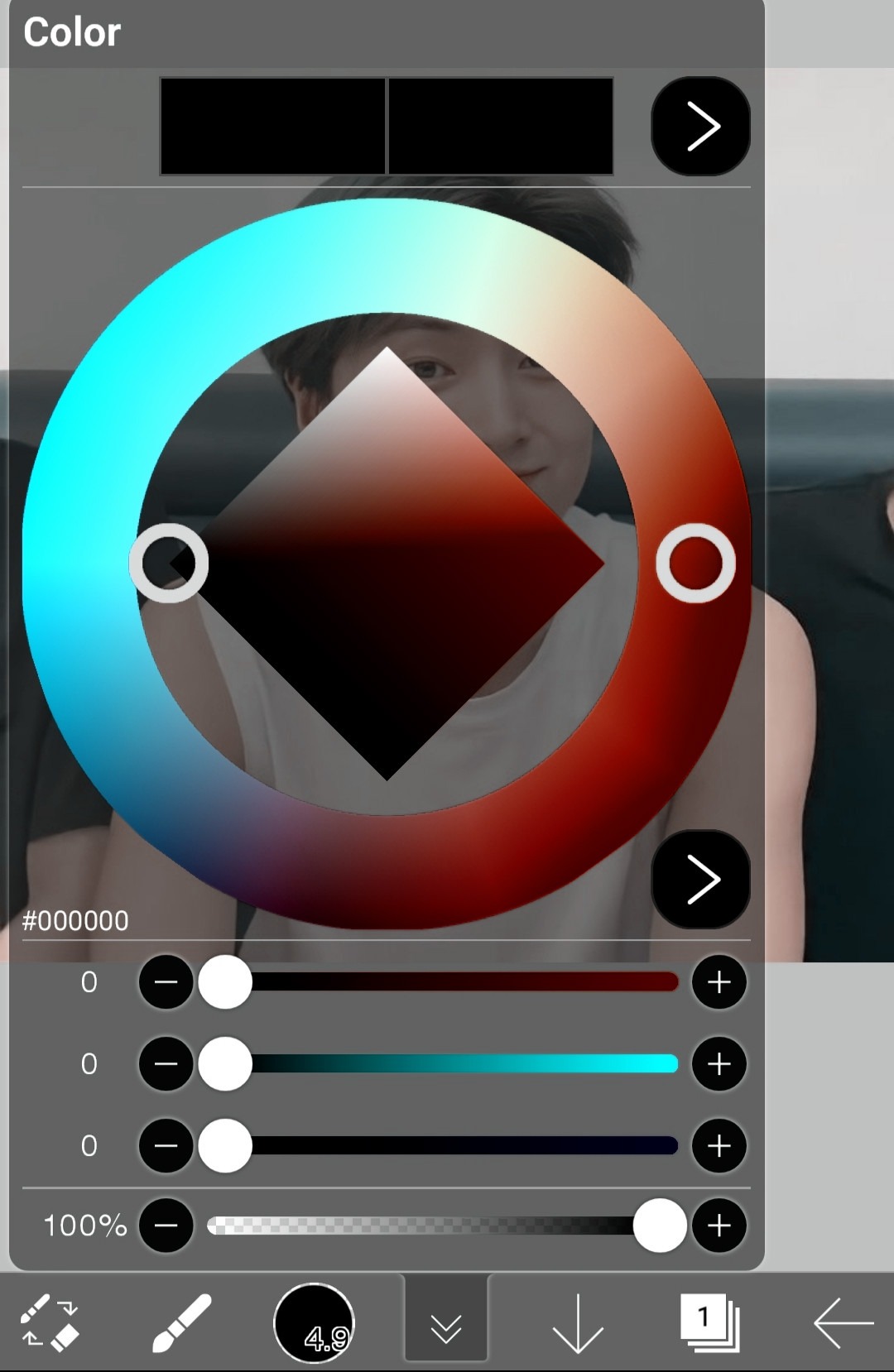
` тут загалом усе зрозуміло. якщо натиснути на стрілку зверху праворуч можете побачити палітру
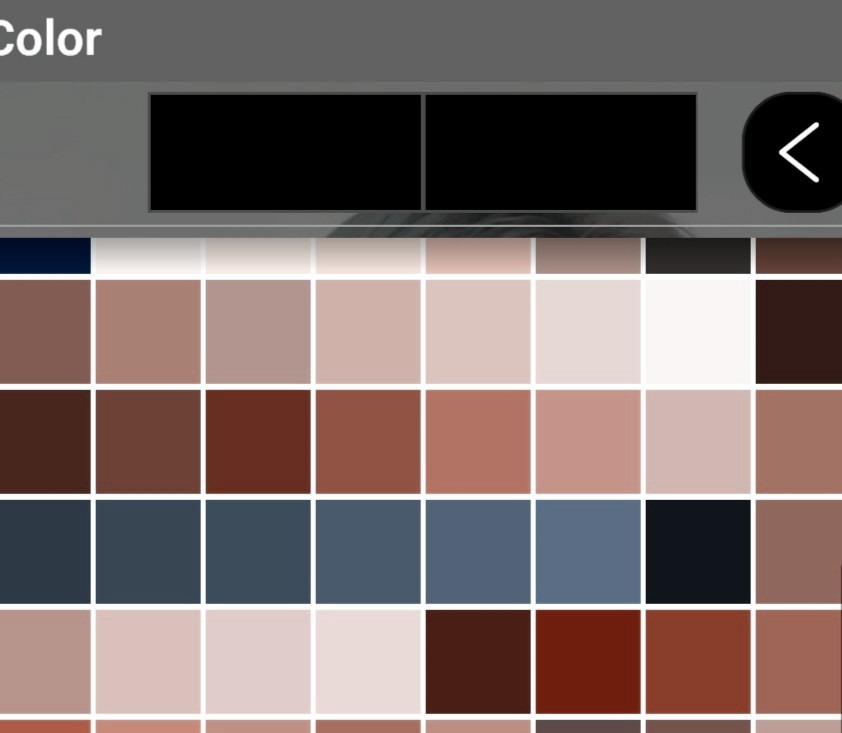
` щоб додати свій колір, перетягніть зверху (там де два квадратики) у вільний кивдратик нижче.
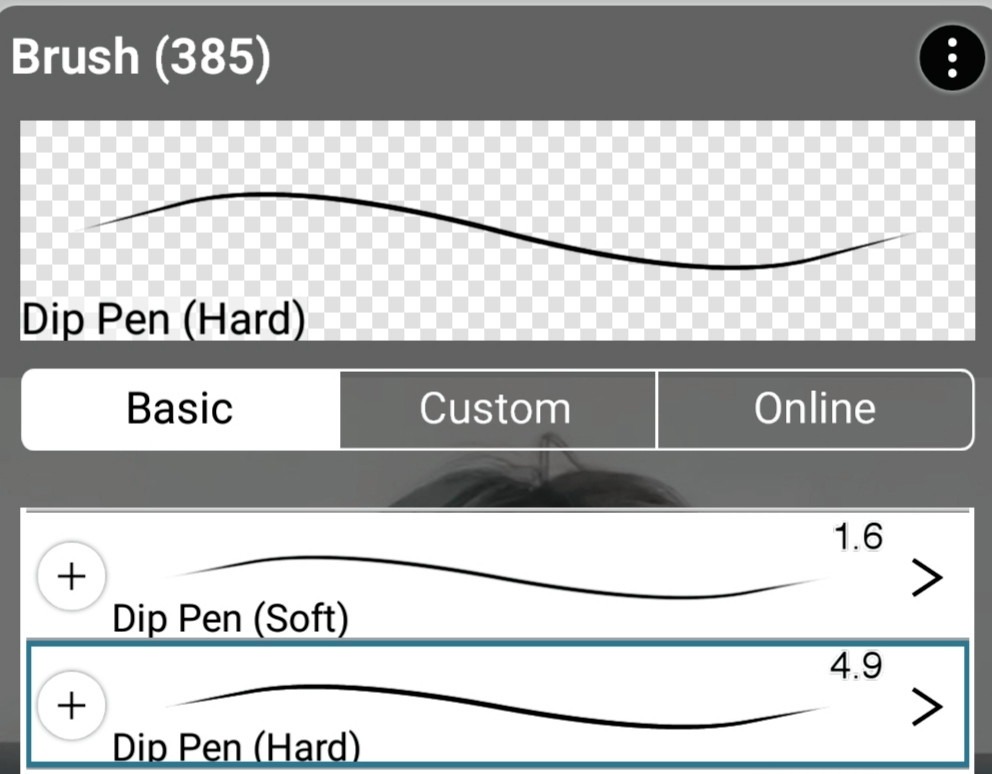
; якщо натиснути на нижній панелі інструментів на олівець, у вас вискочить список пензлів.
1. ":" якщо натиснути на три крапки, ви зможете встановити пензель за qr кодом з інтернету. надалі якщо я кидатиму якийсь туторіал завжди кріпитиму пензлі які використовую. якщо їх заздалегідь немає у додатку. також можна еспортувати пензель. тобто зберегти qr код пензля з програми.
2. "basic" тут знаходяться всі пензлі які завантажуються разом із застосунком. тобто ті, які не треба встановлювати.
3. "custom" тут історія пензлів, які ви використовували (4 останні) та пензлі які ви встановили за qr кодом.
4. "online" пензлі користувачів застосунку, які вони запостили. ви також можете зберегти їх.
! важливо
¦ не всі пензлі є доступними. натиснувши на колодку ви можете переглянути рекламу, і пензлі будуть доступні вам на найближчі 18 годин. ви можете завантажити піратську версію. пізніше скину в канал
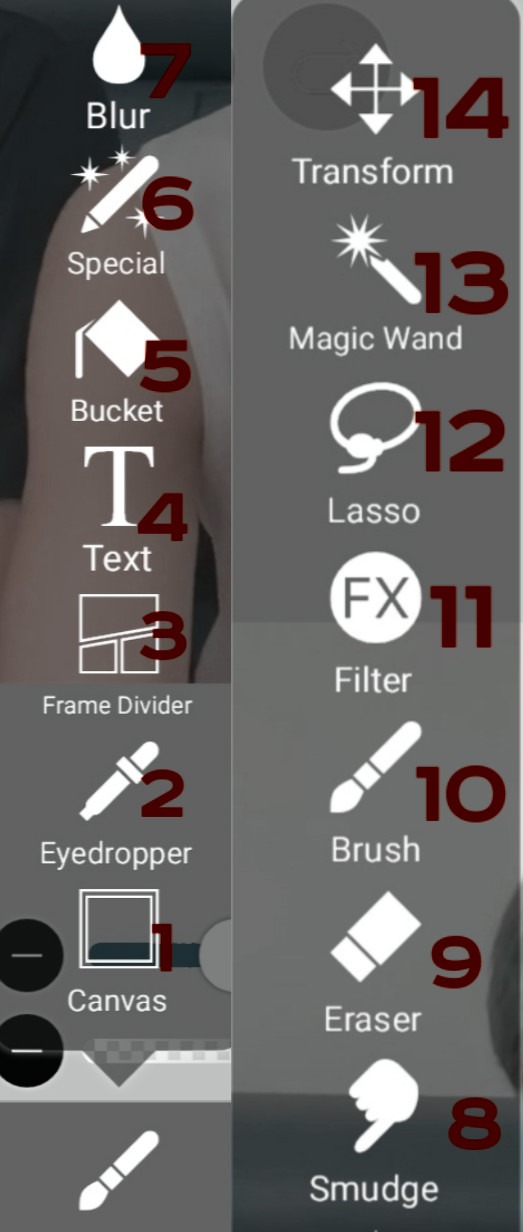
1. зміна розміру, поворот праворуч і ліворуч на 90°. повернути вертикально та горизонтально. можна змінити розмір проекту..
2. піпетка
3. можна зробити рамку
4. текст. можна використовувати різні шрифти, але додати свій можна лише через гугл. (якщо знадобиться туторіал – скажіть)
5. заливання. (додаток сам розрізняє кольори, тому ви зможете залити, якщо хочете тільки певний колір.
6. можна розтягнути, змінити положення, збільшити чи зменшити ділянки.
7. розмиття. можна вибрати різні пензлі.
8. інструмент розмазування. я зазвичай використовую його щоб обробити шкіру.
9. гумка. також є різні пензлі.
10. пензлі, те саме що в попередньому пункті гайду.
11. фільтри. там є різні, якщо вам буде цікаво - подивіться. фільтри можна легко відредагувати на ваш смак.
12. ласо. використовується для вибору якоїсь ділянки. дуже корисна штука.
13. також використовується для вибору, але вибір за кольором.
14. пересування

1 стрілки вправо та вліво. все дуже просто, повернути дії назад і вперед. щоб не морочитися : якщо ви хочете повернути назад, натисніть двома пальцями по екрану одночасно, повернути вперед - трьома.
2. функції в основному використовуються якщо ви вибрали якусь ділянку (нп ласом). нижче також пройдемося по кожній функції.
3. налаштування пензля. нижче напишу як завжди докладніше.
4. різні лінійки і як це називається не знаю (коли ви малюєте в одній клітці, а в інших малюнок повторюється). нижче писати про цеі функції не буду.
5. онлайн зображення, різні пнг тощо. якщо зацікавить - подивіться. нижче також не писатиму.
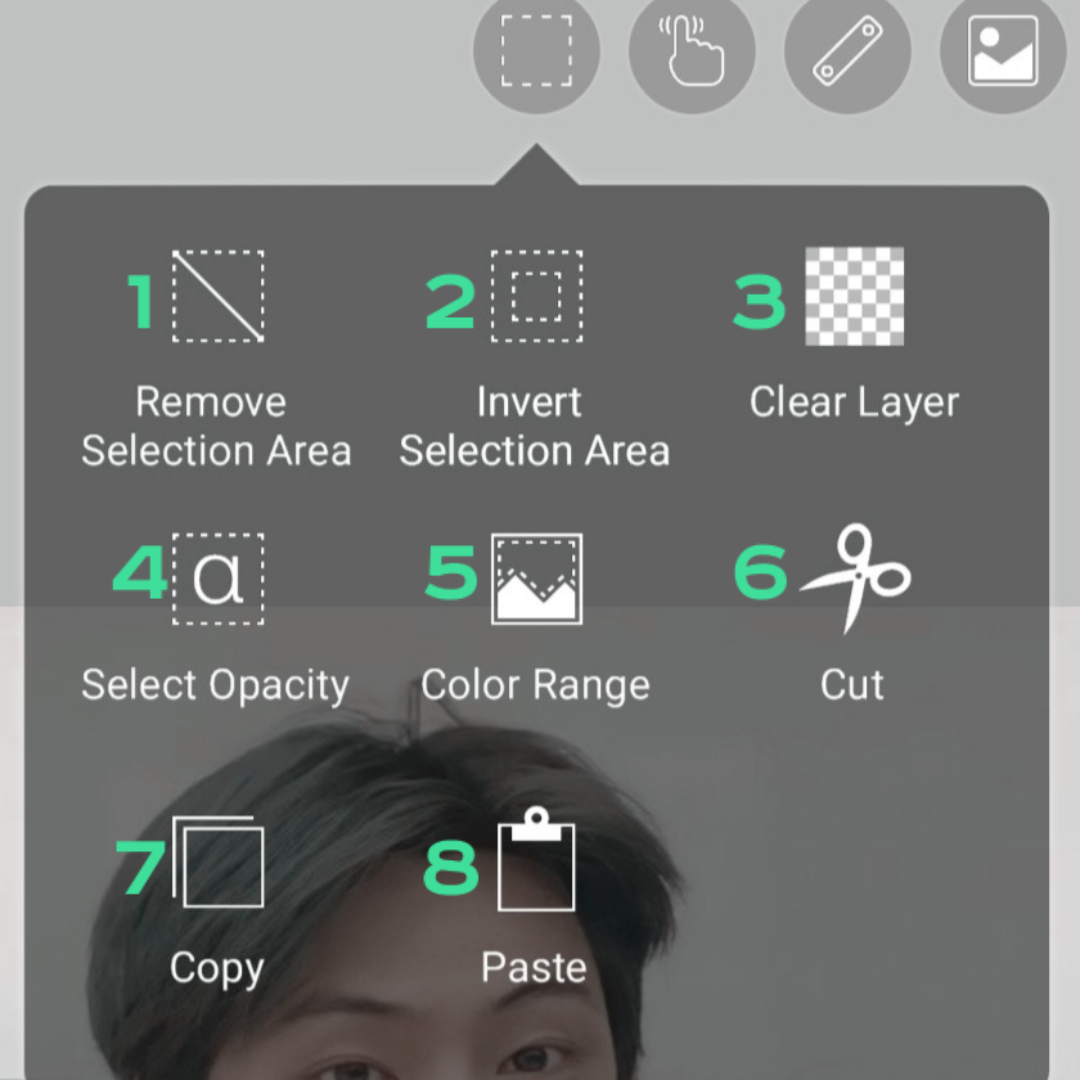
1. видалити вибрану ділянку
2. щось схоже на функцію замку. ви блокуєте обрану ділянку і малюєте або тільки на ній або тільки за її межами.
3. очистити обрану ділянку.
4. вибрати прозорість.
5. за допомогою цієї функції можна змінити колір, але особисто мені вона не дуже потрібна.
6. вирізати вибрану ділянку.
7. скопіювати.
8. вставити (можна пересунути)
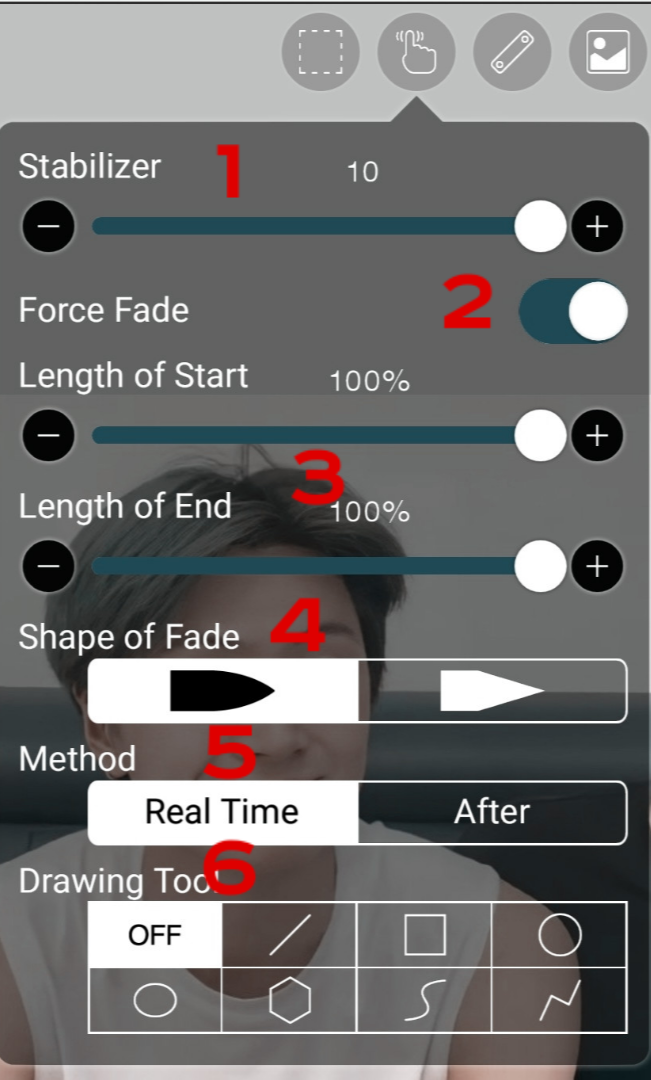
1. стабілізатор. бажано включити цю штуку на 7-8.
2. наконечник пензля. зазвичай у мене він увімкнений, але якщо ви щось обводите краще вимкнути його.
3. гострота кінця пензля.
4. якщо малювати лівим, кінець плавніший. правим - різкіший і трикутніший.
5. шо це блят
6. за допомогою цієї штуки можна малювати різні лінії (рівні) квадрати, кола і тощо. коротше, фігури. ви можете також увімкнути заливку фігури
якщо у вас є запитання, напишіть або мені (tg:danerai) або в коментарі каналу.