Что такое edge-to-edge в Android
t.me/qa_chillout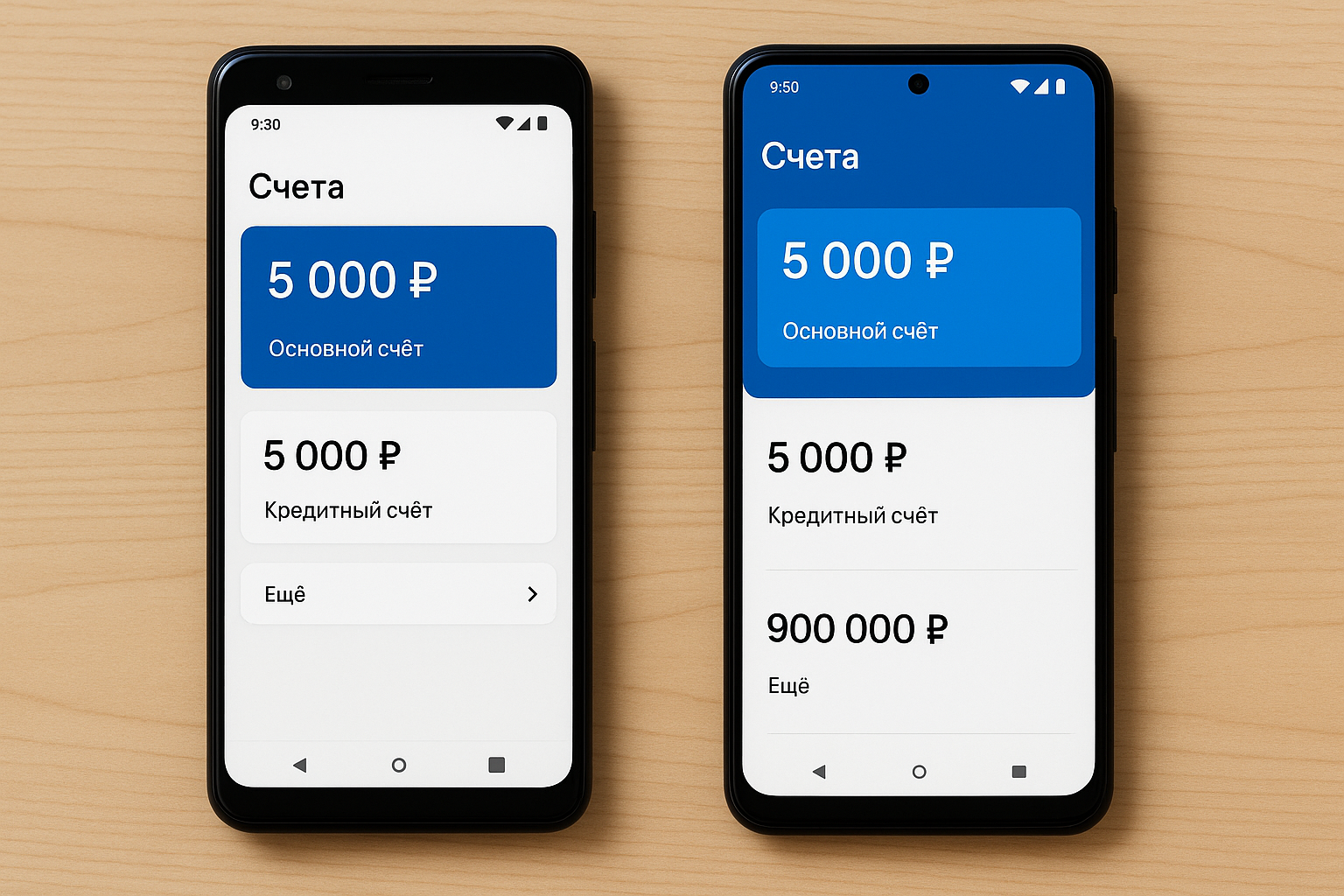
Edge-to-edge — это когда приложение на Android занимает весь экран телефона, прямо от одного края до другого.
Раньше сверху и снизу оставались пустые полосы — под статус-баром (где время, батарейка) и навигацией (кнопки «назад», «домой»).
Теперь эти полосы становятся прозрачными, и контент (фон, картинки, списки) доходит до них и отображается за ними.
Простой пример:
- Без edge-to-edge — приложение выглядит «в рамке».
- С edge-to-edge — фон и контент тянутся до самого верха и низа, как будто интерфейс «влит» в экран.
Причины перехода к edge-to-edge
Главная причина — стремление Google к современному и цельному дизайну. Приложения с edge-to-edge выглядят гармонично, без лишних рамок и крупных отступов, благодаря чему интерфейс выглядит легче и понятнее пользователю. На больших безрамочных экранах лишние отступы сразу бросаются в глаза и выглядят как пустое, неиспользованное место.
Вторая причина — эффективное использование пространства. Большинство современных смартфонов имеют скруглённые углы, вырезы под камеру и жестовую навигацию. Edge-to-edge позволяет адаптировать контент под эти особенности и использовать экран полностью, без мёртвых зон.
Третья причина — единообразие интерфейсов. Google стремится к тому, чтобы все приложения выглядели согласованно с системой. С Android 15 поддержка edge-to-edge стала обязательной для новых приложений, чтобы обеспечить плавный переход между приложениями и системными экранами.
Четвёртая причина — интерфейс становится глубже и «живее», контент ближе, а взаимодействие — более естественным.
Что учитывать при тестировании edge-to-edge
При тестировании приложений с поддержкой edge-to-edge важно учитывать, что интерфейс теперь занимает весь экран, включая области рядом с системными элементами Android — статус-баром, вырезом под камеру и нижней частью экрана. Внизу пользователь выполняет системные жесты, поэтому нужно внимательно проверить отображение контента, его читаемость и то, что элементы управления не мешают навигации.
Первое, на что стоит обратить внимание — это корректное отображение под системными панелями. Элементы интерфейса, такие как текст, иконки и кнопки, не должны перекрываться статус-баром или попадать под вырез камеры. Верхняя часть экрана должна оставаться читаемой и визуально аккуратной. Если фон светлый, нужно убедиться, что иконки статус-бара переключаются на тёмный цвет.
Далее важно проверить отступы. Элементы управления, особенно внизу экрана (кнопки, FloatingActionButton, поля ввода), не должны «прилипать» к краю или оказываться в зоне жестов. Это особенно критично для приложений с bottom navigation или формами.
Отдельное внимание стоит уделить читаемости и контрасту под прозрачными зонами. Если фон уходит под статус-бар или навигационную панель, важно, чтобы текст и элементы оставались различимыми. Для этого часто используют лёгкое затемнение или градиент в верхней и нижней части экрана, особенно на цветных или фотофонах.
Также необходимо протестировать поведение приложения при навигации жестами. Элементы интерфейса не должны мешать системным жестам, а свайп “назад” должен срабатывать предсказуемо. Например, если в приложении используется свайп влево для удаления элемента, нужно убедиться, что этот жест не конфликтует с системным “назад”.
Помимо этого, нужно проверить, как отображаются модальные окна, диалоги и bottom sheets. Они не должны обрезаться системными панелями или перекрываться клавиатурой. При появлении клавиатуры контент должен корректно подниматься, а поля ввода оставаться доступными.
Важно протестировать приложение на разных устройствах: с вырезами, скруглёнными углами, складными экранами и в разных ориентациях. Edge-to-edge должен корректно работать и в split-screen, и в режиме picture-in-picture.
Не менее важно проверить плавность переходов между экранами и анимации. При смене экранов не должно быть резких скачков цвета в верхней или нижней части, а фон должен вести себя предсказуемо.
И наконец, стоит провести UX-проверку: интерфейс должен выглядеть сбалансированным, не «прилипать» к краям, а взаимодействие с элементами должно оставаться интуитивным и удобным. Пользователь должен видеть, где заканчивается контент приложения и начинаются системные зоны, но при этом не ощущать визуальных разрывов между ними.
Как выбрать устройства для тестирования
Для тестирования достаточно 4–5 устройств, закрывающих разные сценарии:
- Pixel 6 — устройство на чистом Android с эталонной работой жестов и системных областей; имеет вырез в экране смартфона, где фронтальная камера встроена прямо в дисплей.
- Samsung Galaxy S21 — популярная модель с оболочкой One UI, собственными жестами и особенностями отображения в зонах со скруглениями.
- OnePlus 6T — пример смартфона на более старых версиях Android с вырезом-«каплей» и другим поведением системных панелей на старых API.
- Xiaomi Redmi Note 11 — массовый и доступный сегмент, где есть кнопочная навигация.
- Galaxy Z Fold 4 — складной экран.
Короткий чек-лист для тестирования edge-to-edge
Отображение
- Контент не перекрывается вырезом камеры, статус-баром и панелью навигации.
- Текст, кнопки и иконки находятся в безопасных зонах (safe areas).
- На светлом фоне иконки статус-бара переключаются на тёмные, и наоборот.
- Фон и изображения корректно тянутся под прозрачные панели (системные зоны, которые раньше были сплошными и окрашенными, а теперь становятся прозрачными и пропускают контент приложения).
Отступы и взаимодействие
- Нижние элементы (кнопки, плавающая кнопка действия (FAB), поля ввода) не должны попадать в область системных жестов.
- Нижняя навигация (панель внизу с 3–5 вкладками) и выезжающие снизу окна не должны перекрываться системными элементами или обрезаться по краям.
- При появлении клавиатуры контент должен корректно подниматься, а поля ввода — оставаться в зоне видимости.
Навигация и ориентация
- Свайпы и системные жесты не конфликтуют с элементами интерфейса.
- Edge-to-edge работает в портретной и альбомной ориентации.
- Корреткное поведение в режиме разделённого экрана (split-screen) и в режиме картинка-в-картинке (picture-in-picture, PiP).
Обсудить статью, узнать больше можно в телеграм канале «Тестировщики нужны».