10 скрытых настроек Chrome для Android
netpost
1. Режим управления одной рукой
URL: chrome://flags/#enable-chrome-duet
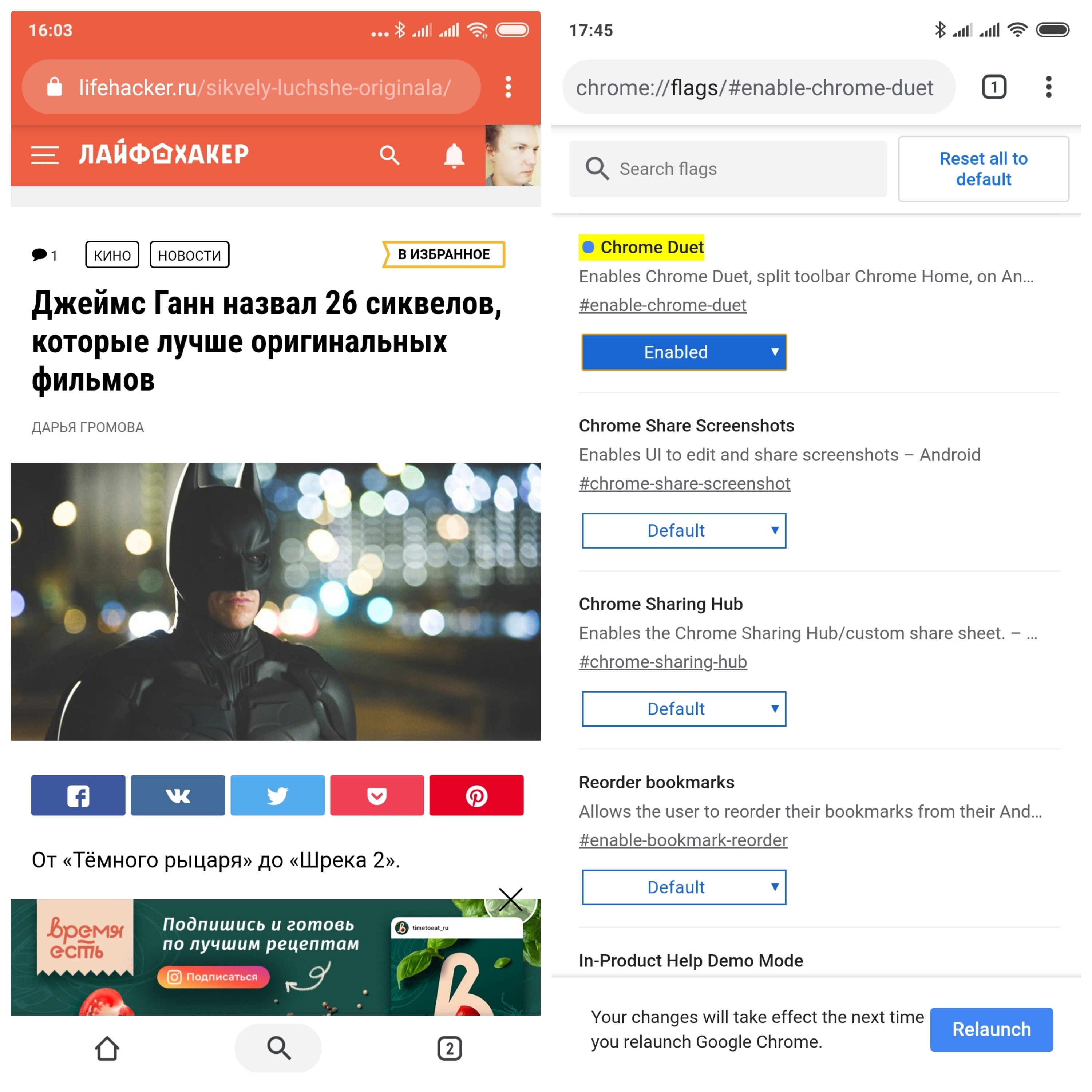
Добавляет в Chrome нижнюю панель управления с кнопкой переключения вкладок, поиска и меню. Полезно, если вам надо управлять браузером одной рукой. Нужно выбрать один из вариантов панели меню — с кнопкой «Поделиться», поиском или вкладками — затем нажать кнопку Relaunch, потом выбрать Enabled и перезагрузить браузер снова.
2. Голосовой ввод в адресной строке
URL: chrome://flags/#omnibox-assistant-voice-search
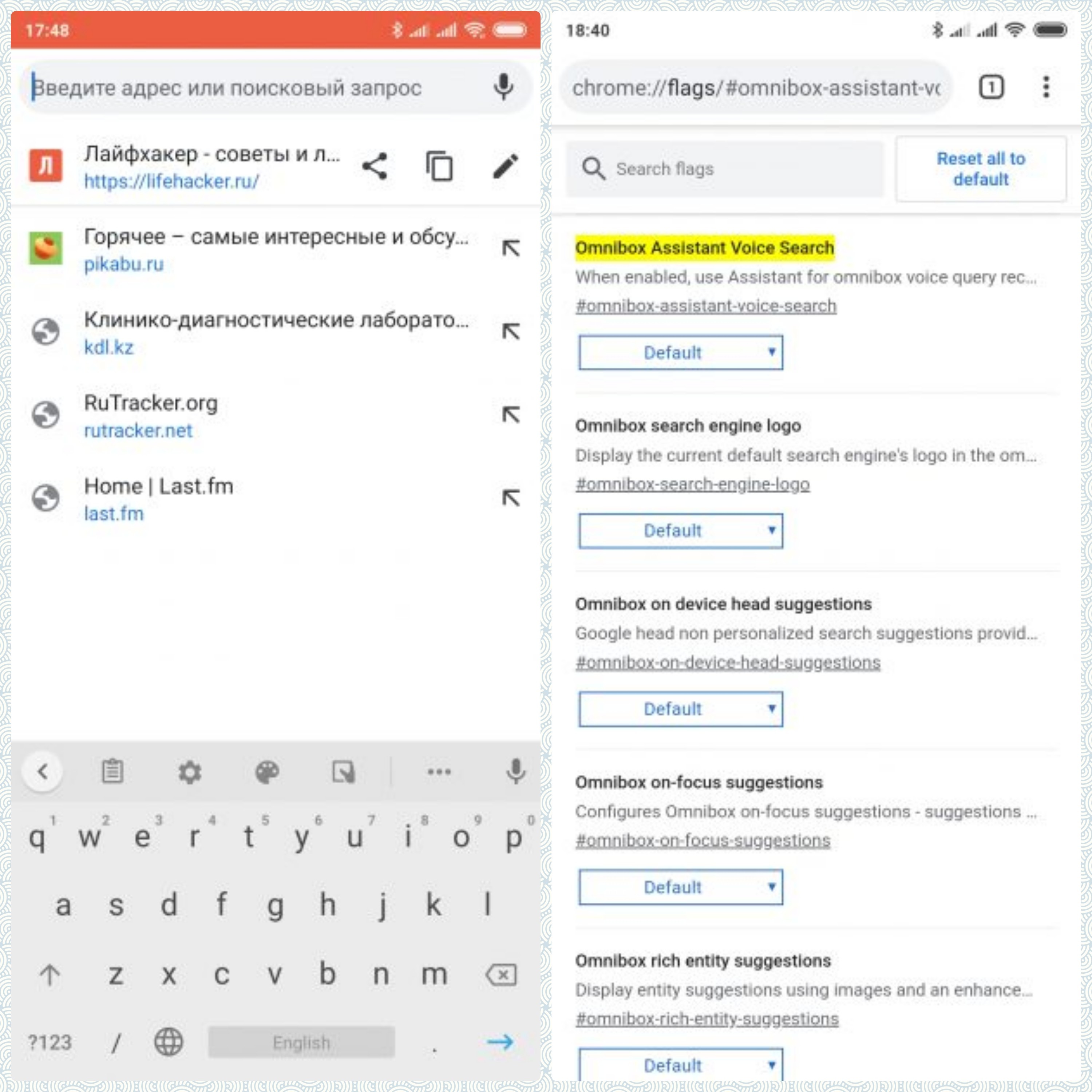
В поле поиска на стартовой странице Chrome есть значок голосового ввода, а в адресной строке нет. Переключите этот параметр, и сможете выполнять поиск голосом, не открывая каждый раз стартовую страничку. Эта функция уже включена на некоторых смартфонах, а вот на планшетах её надо активировать вручную.
3. Всплывающая вкладка
URL: chrome://flags/#enable-ephemeral-tab-bottom-sheet
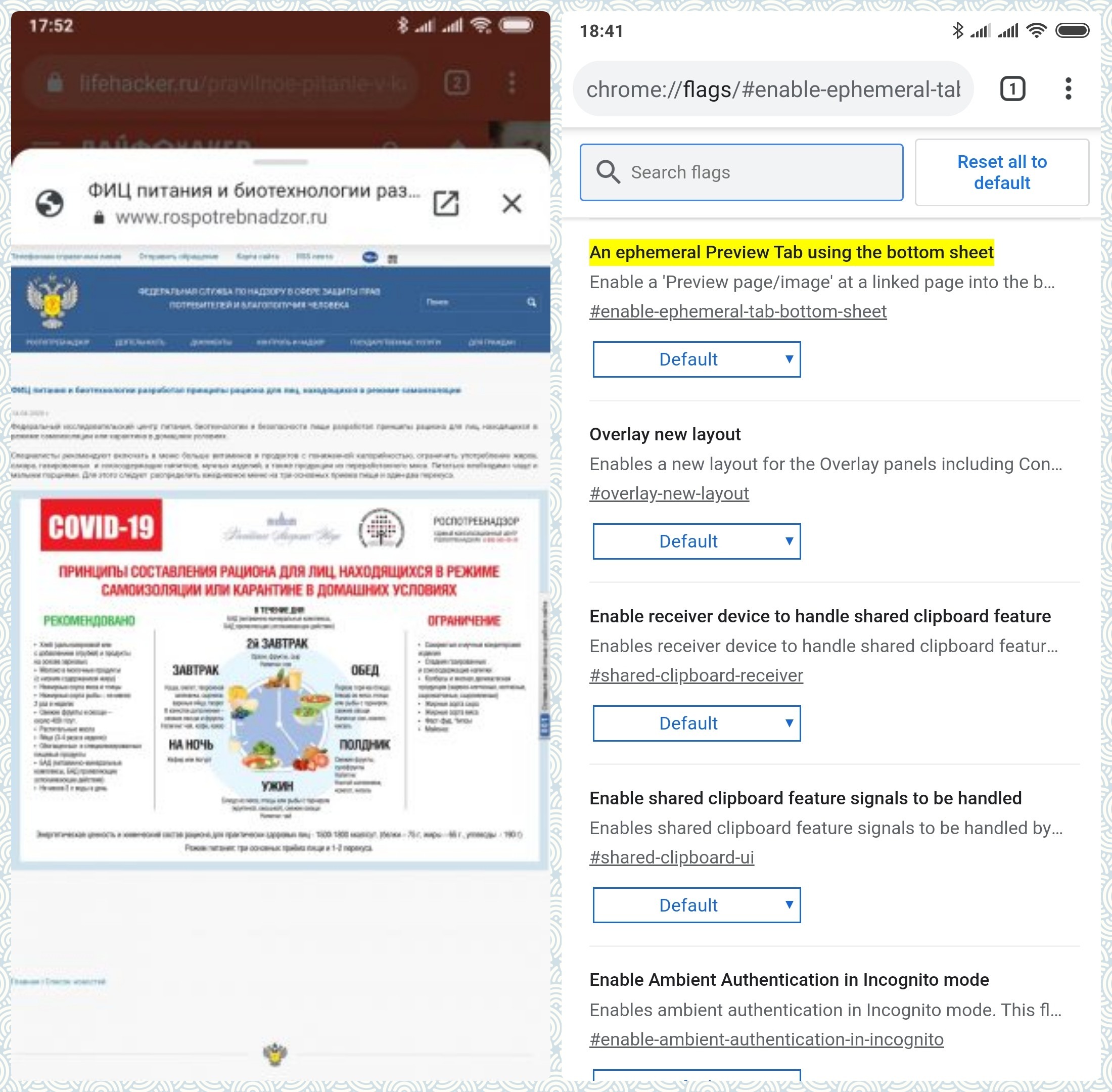
Иногда бывает нужно держать перед глазами две вкладки одновременно. Включите эту опцию и выполните долгое нажатие на какую-нибудь ссылку, затем выберите в меню «Просмотреть страницу». Содержимое откроется во всплывающей вкладке, которую можно открывать и закрывать, проводя пальцем по её заголовку.
4. Включать темный режим
URL: chrome://flags#enable-android-night-mode
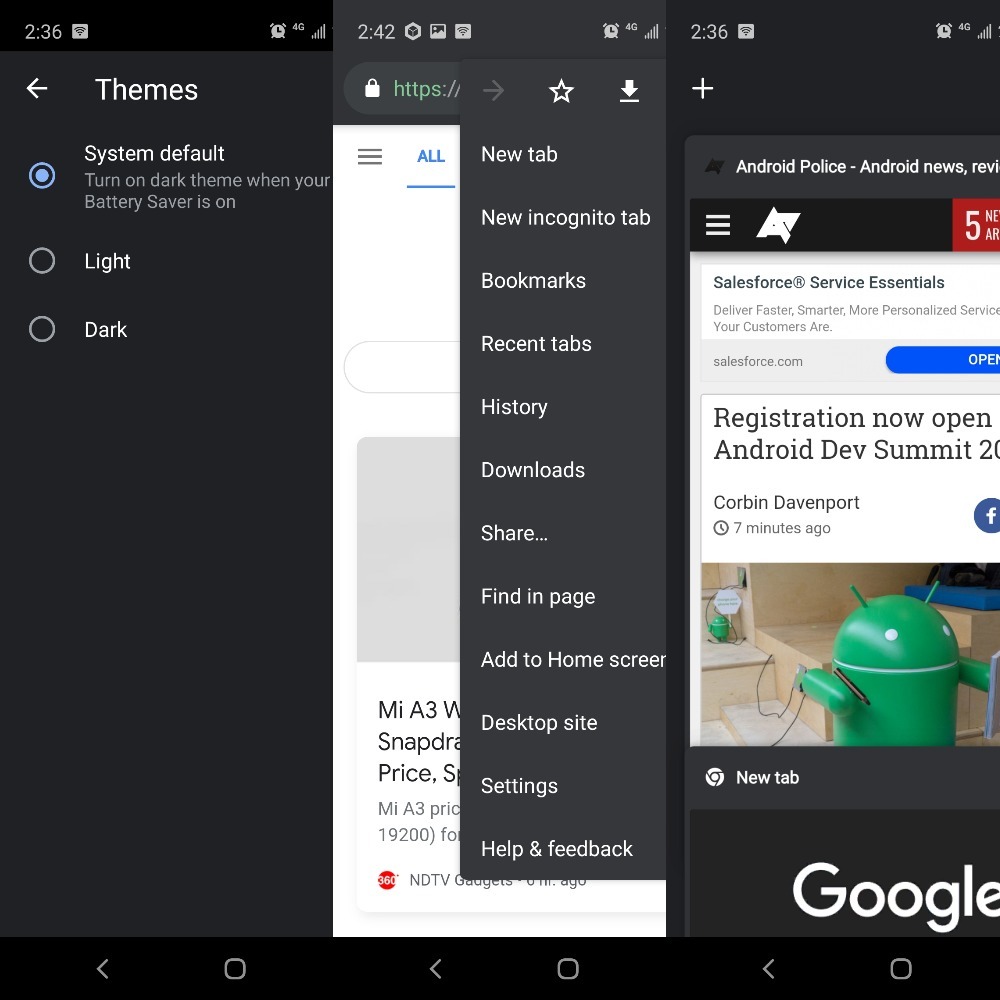
Возможно, закрыть и открыть Chrome придется дважды.
Чтобы все веб-страницы были темного цвета, нужно скопировать и вставить в адресную строку chrome://flags#enable-android-web-contents-dark-mode, коснуться выпадающего меню и нажать «Включить».
Это может привести к некорректному отображению некоторых сайтов — при желании отказаться от темного оформления всех страниц нужно снова скопировать указанный выше адрес и выбрать «По умолчанию».
5. Постоянный режим чтения
URL: chrome://flags/#reader-mode-heuristics
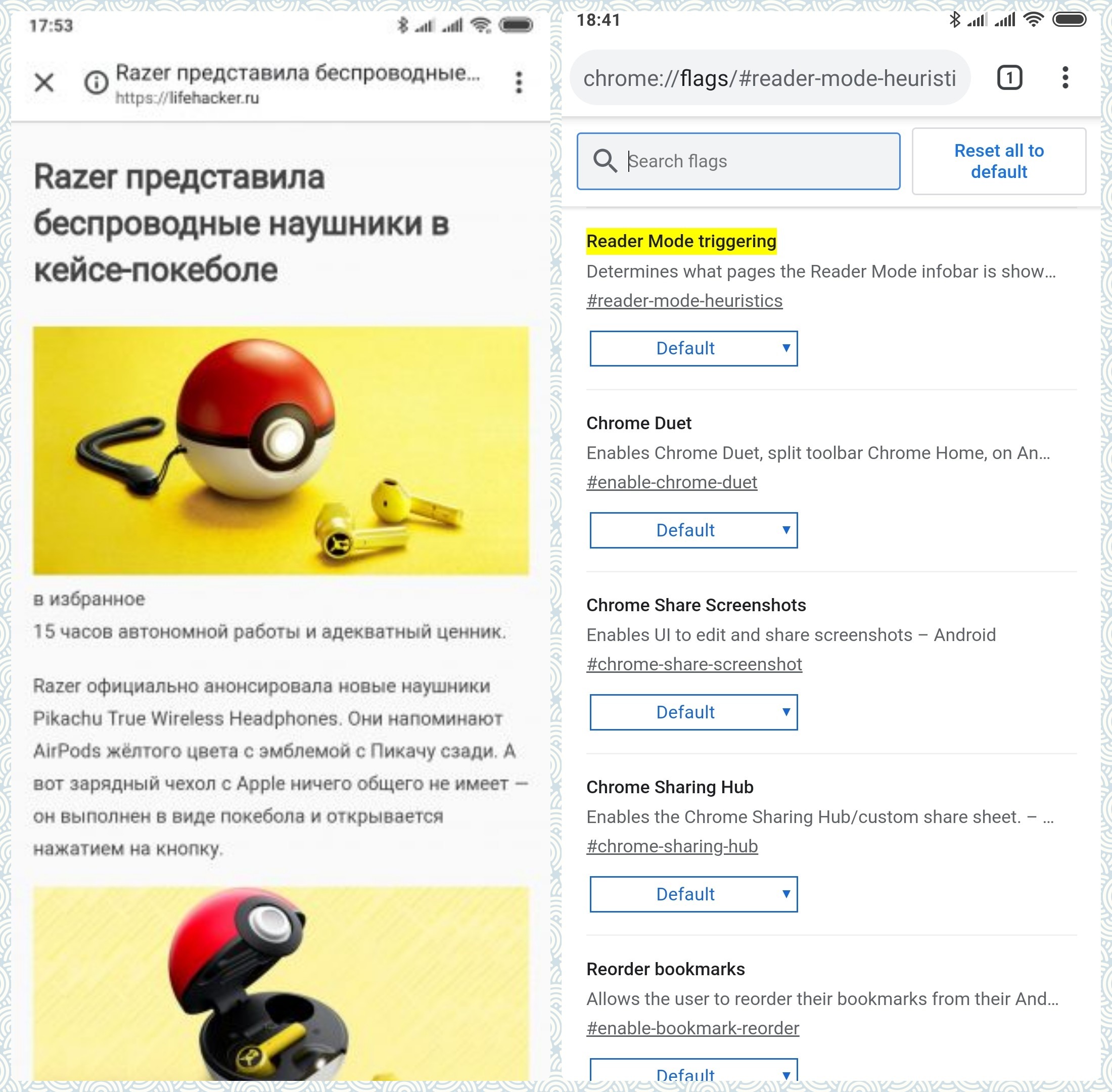
В Chrome есть очень удобный режим чтения, который открывается нажатием на всплывающую кнопку «Упрощённый просмотр» К сожалению, кнопка эта подчиняется какой-то своей, особой логике, и не появляется на доброй половине сайтов, в том числе и на нашем. Если переключите этот флаг в режим Always или All Articles, кнопка будет на виду всегда.
6. Поиск картинок через «Google Объектив»
URL: chrome://flags/#context-menu-search-with-google-lens
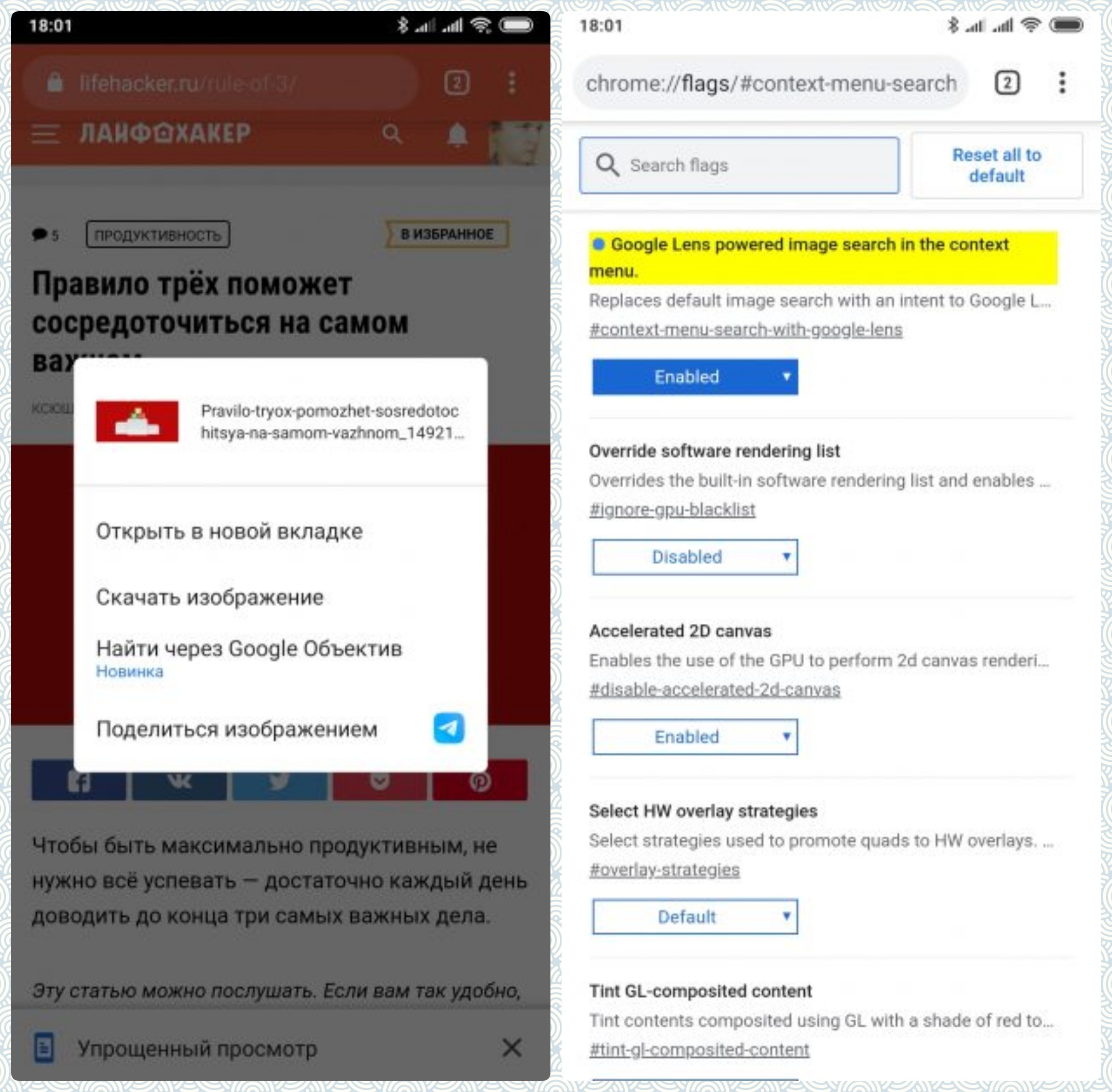
По умолчанию Chrome открывает результаты поиска по картинке в новой вкладке, но с этой надстройкой он будет передавать их в приложение «Google Объектив» (Google Lens), если оно установлено. Оно полезнее, потому что умеет не только искать похожие фото, но и распознавать текст, переводить надписи, угадывать растения и животных на картинке и подбирать товары.
8. Жестовая навигация по истории
URL: chrome://flags/#overscroll-history-navigation
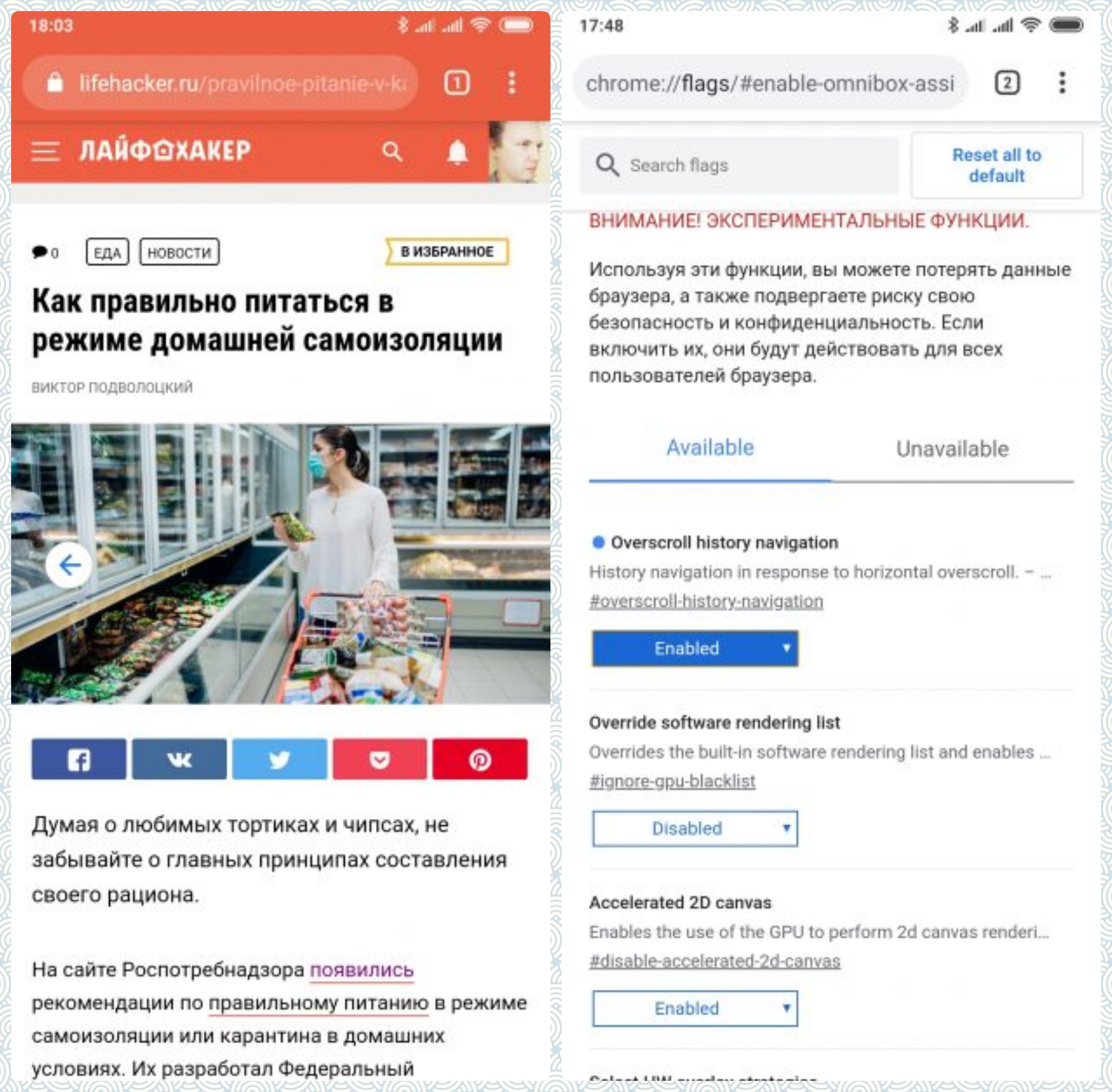
Добавляет возможность двигаться назад и вперёд по журналу открытых во вкладке страниц — то же самое, что кнопки «Назад» и «Вперёд» на панели инструментов. Проведите пальцем справа налево или слева направо.
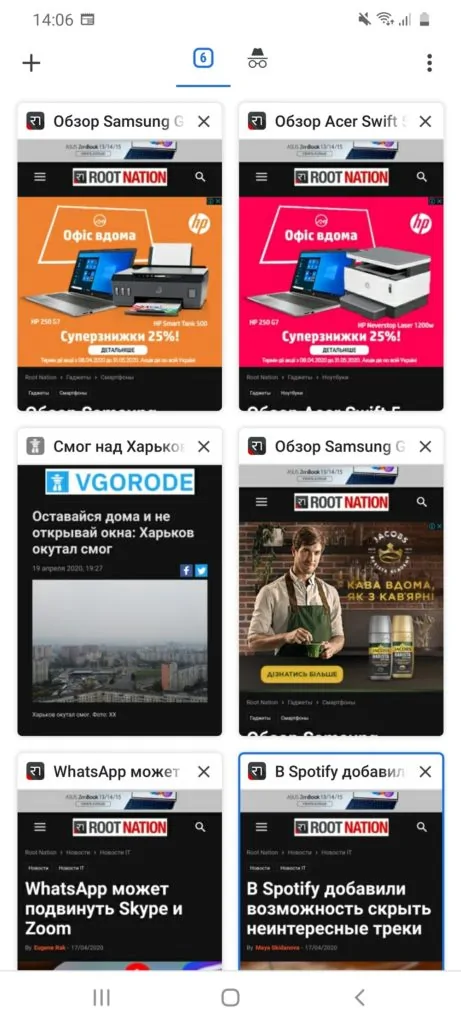
9. Переключатель вкладок Chrome в виде плиток с отображением миниатюр страниц
URL: chrome://flags/#enable-tab-grid-layout

Теперь отдельные вкладки занимают меньше места, оставаясь при этом более читабельными и удобными для просмотра.
10. Добавлять или удалять кнопку «Домой»
URL: chrome://flags/#force-enable-home-page-button
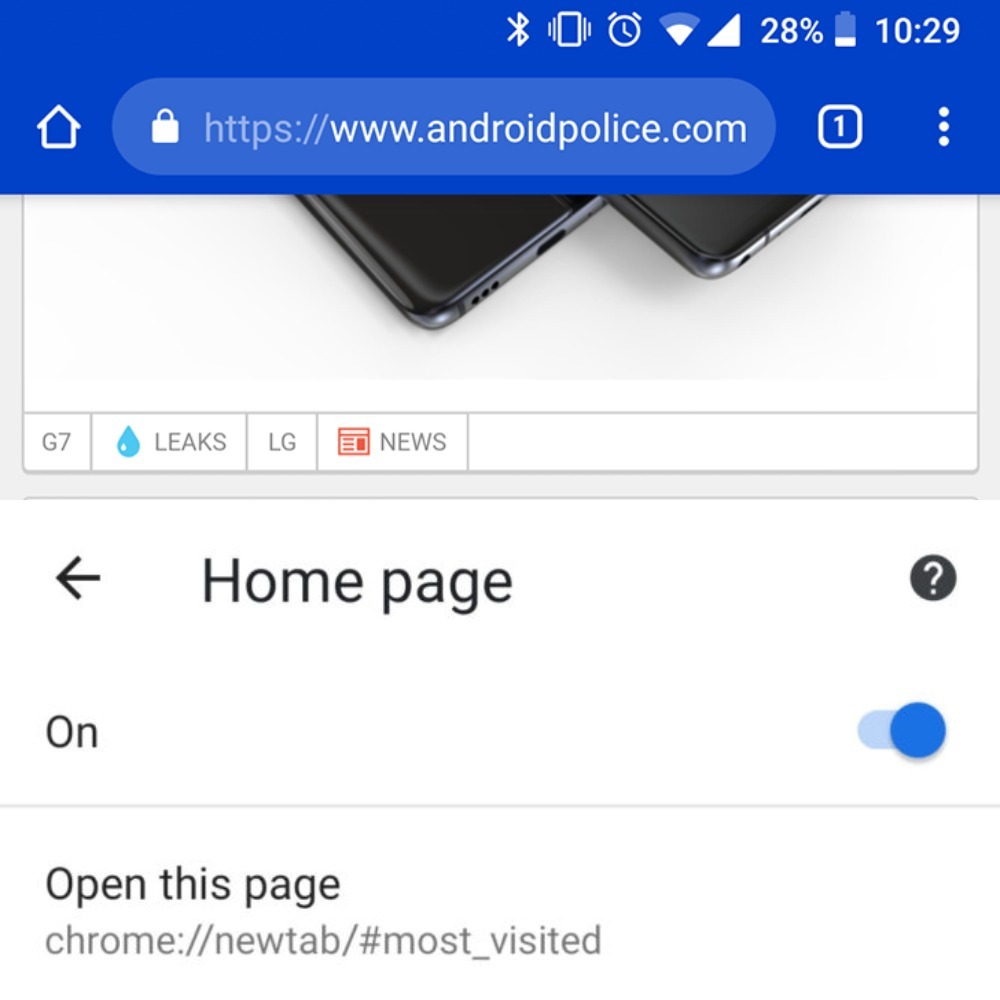
Кроме того, можно изменить адрес домашней страницы: для этого нужно зайти в «Настройки» → «Домашняя страница» → «Открыть эту страницу». Если кнопку «Домой», наоборот, нужно удалить, следует зайти в «Настройки» → «Домашняя страница» и отключите ее.