Як користуватись адресною книгою
Пам’ятаєте, як раніше ми користувалися адресними книгами для збереження телефонних номерів? Наша команда адаптувала цей колись звичний інструмент для користувачів бота. Тепер ви можете зберігати криптогаманці, банківські картки та UID (внутрішня адреса користувача в боті) у своїй персональній адресній книзі прямо в боті.
Адресна книга в 001kBOT економить ваш час і спрощує відправку коштів на вже збережені «контакти». Вам більше не потрібно вводити дані при кожній транзакції – просто додайте записи в адресну книгу і відправляйте платежі в пару кліків.
Примітка: щоб скористатися адресною книгою, необхідно увімкнути 2FA. Детальніше про 2FA читайте в нашому гайді
Крок 1. Відкрийте бот → «Гаманець» → «Адресна книга»
.png)
Крок 2. Ознайомтесь доступним функціоналом
Перед вами з'явиться 3 кнопки:
📍 Додавання нового запису — криптогаманець, банківська картка або UID.
📍 Перегляд адресної книги — перегляд і видалення збережених записів.
📍 Увімкнення/вимкнення вайтлиста (whitelist):
Якщо функцію whitelist вимкнено, ви можете надсилати кошти на будь-яку адресу.
Якщо функцію whitelist увімкнено, ви можете надсилати кошти лише на збережені адреси в адресній книзі з позначкою вайтлисту.
Тепер розглянемо як додати новий запис для кожної категорії.
👝 Криптогаманець
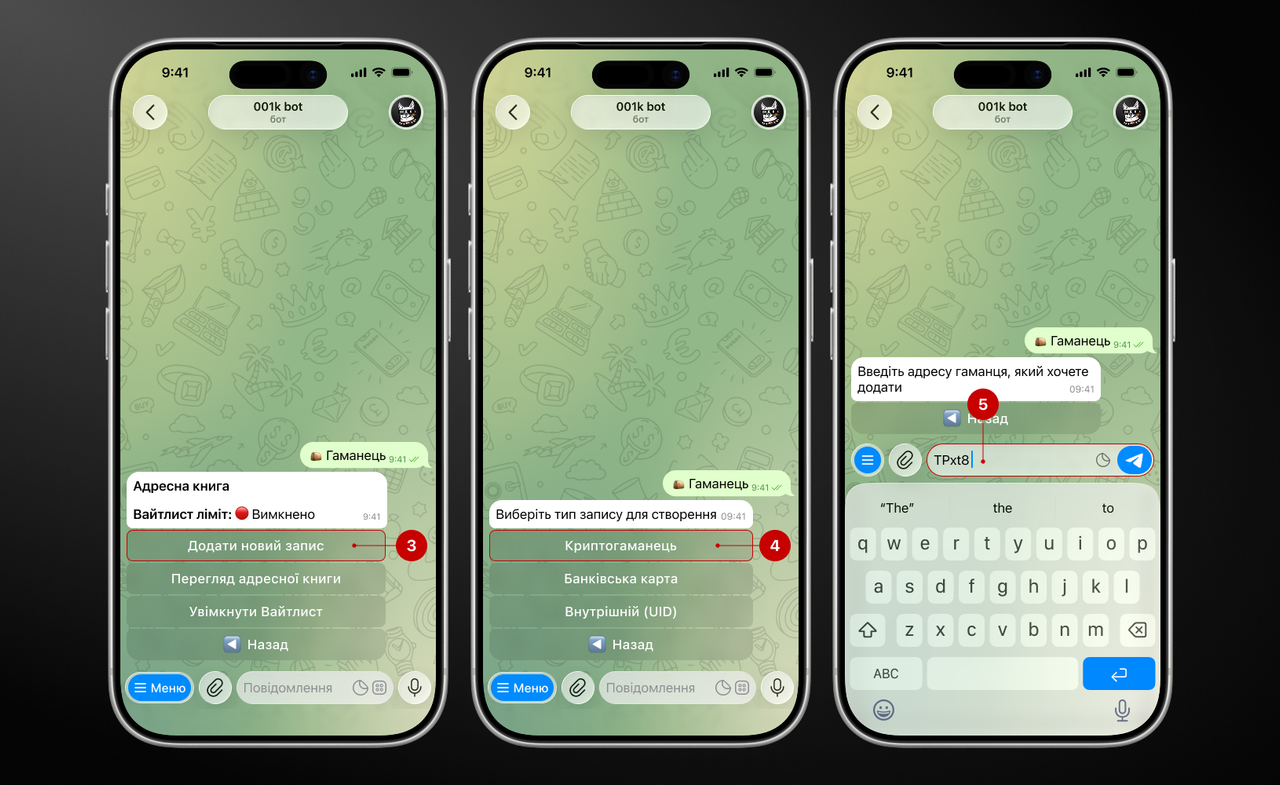
Крок 3.1.1. Натисніть «Додати новий запис» → «Криптогаманець»
Після цього введіть вручну (5) або вставте заздалегідь скопійовану адресу.
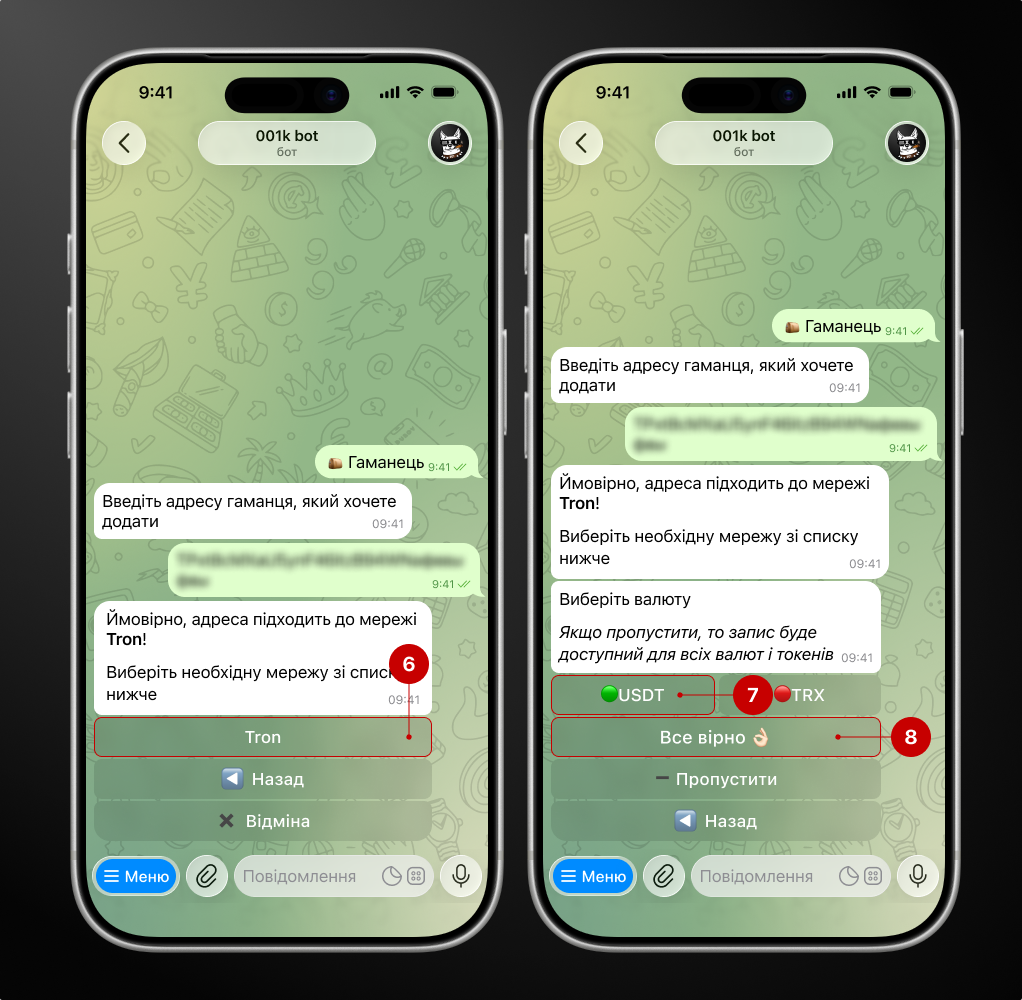
Крок 3.1.2. Виберіть необхідну мережу та валюту
Є 3 варіанти:
1) Вибрати тільки одну валюту, яку ви зазвичай виводите на цей гаманець;
2) Вибрати дві або більше валют доступних у цій мережі (в обраній нами мережі доступно тільки дві, але в інших може бути більше);
3) Пропустити вибір валют — бот автоматично додасть усі доступні токени мережі.
Оскільки ми хочемо зберегти одну валюту, вибираємо USDT (7) і натискаємо «Все вірно» (8).
Крок 3.1.3. Вводимо назву для запису
Можна написати назву валюти, мережі або інше позначення гаманця, яке ви легко запам'ятаєте.
Крок 3.1.4. Додавання у Whitelist (опціонально)
На цьому етапі бот запросить ваше схвалення на додавання адреси до свого вайтлиста. У нашому випадку ми хочемо додати запис у вайтлист, тому натискаємо «Так» (9).
.png)
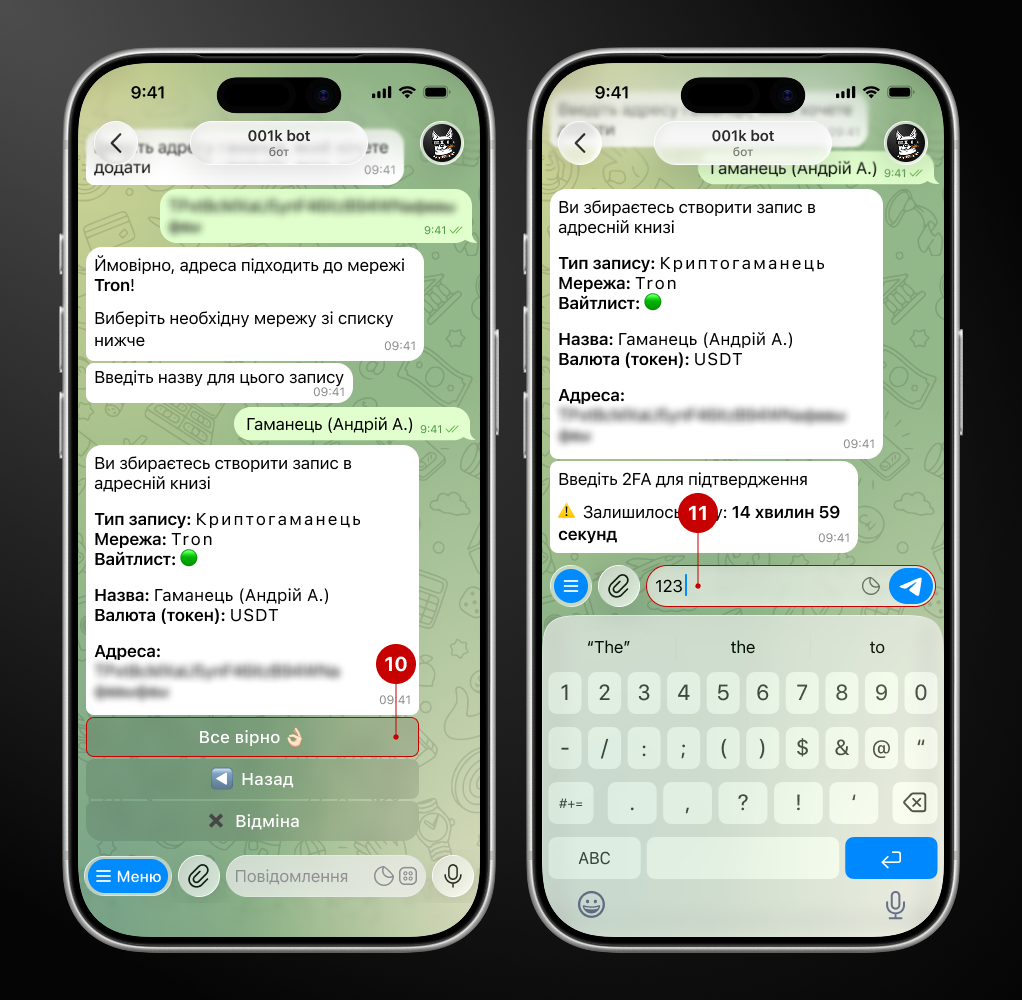
Крок 3.1.5. Підтвердьте додавання запису
Останній крок – перевірка даних. Якщо все правильно і ви не знайшли помилок, натисніть «Все вірно» (10).
Так як увімкнено 2FA, підтвердіть дію кодом із застосунку-автентифікатора (11).
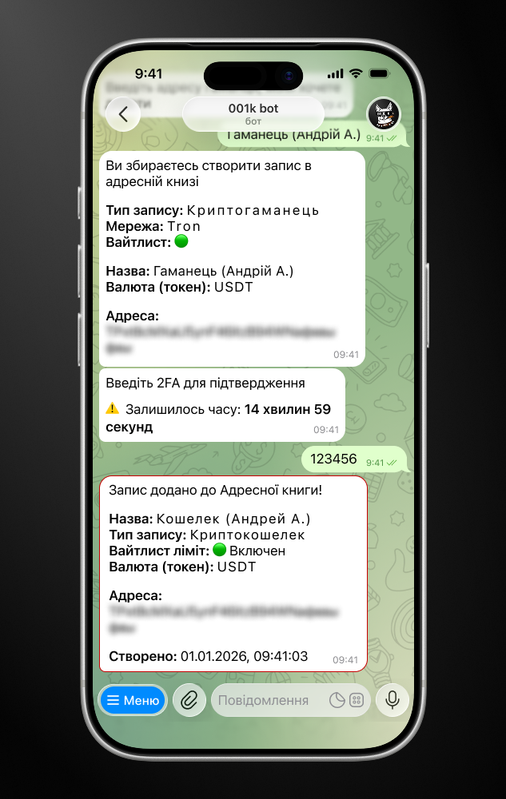
Готово! Ось ваш перший збережений «контакт».
👤 Внутрішня адреса (UID)
Крок 3.2.1. Натисніть «Додати новий запис» → «Внутрішній (UID)»
Після введіть назву для запису (5).
.png)
Крок 3.2.2. Додавання у Whitelist (опціонально)
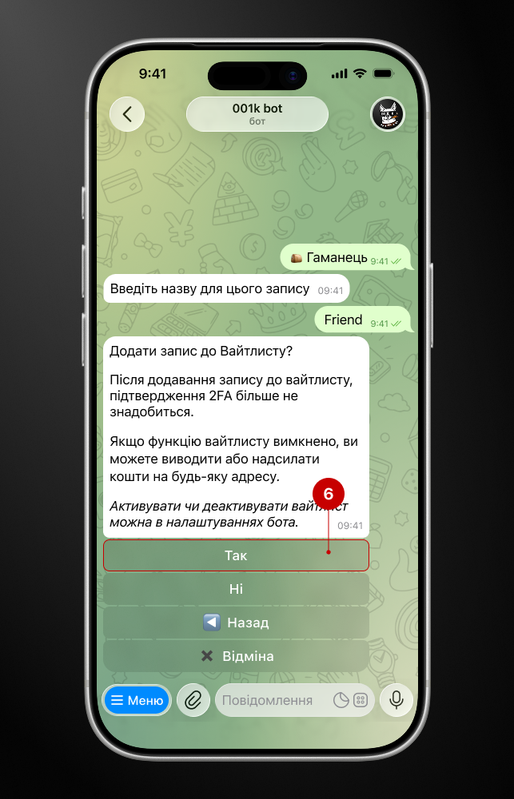
Крок 3.2.3. Введіть UID користувача, якого хочете додати, та підвердьте
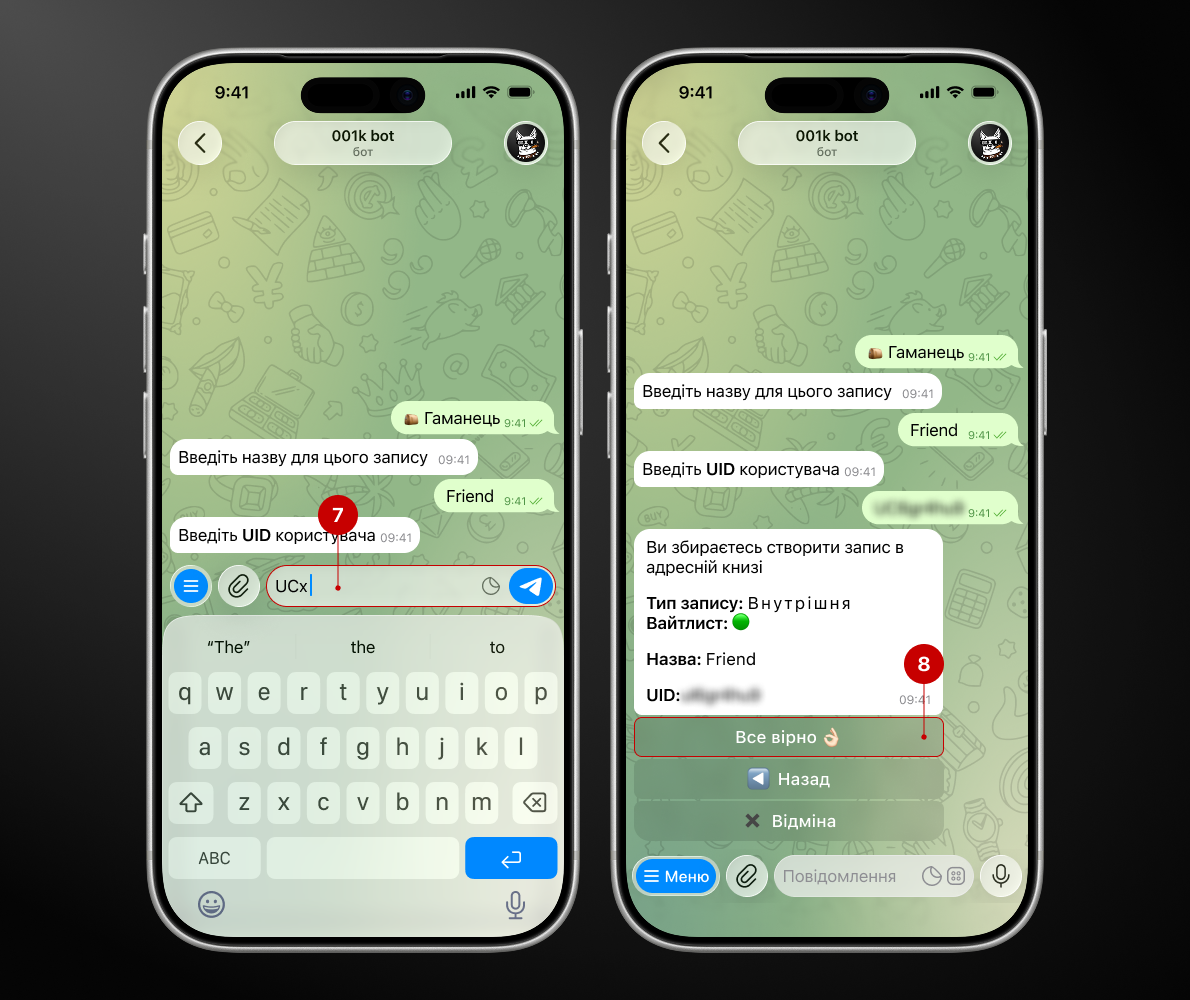
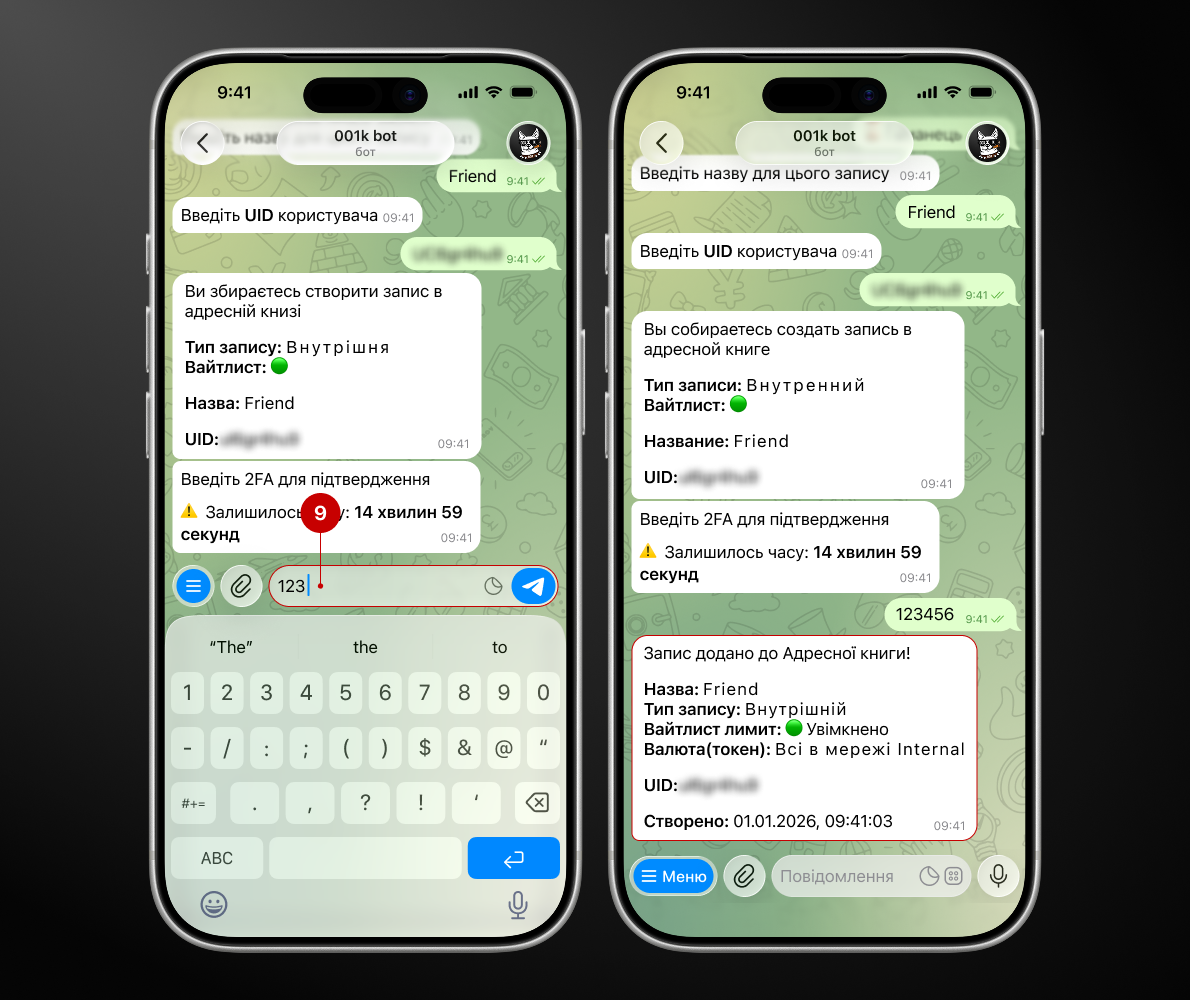
Перевірте дані та підтвердьте додавання запису за допомогою коду з додатка-аутентифікатора (9).
💳 Банківська карта
Крок 3.3.1. Натисніть «Додати новий запис» → «Банківська картка»
.png)
Крок 3.3.2. Виберіть тип банківської картки
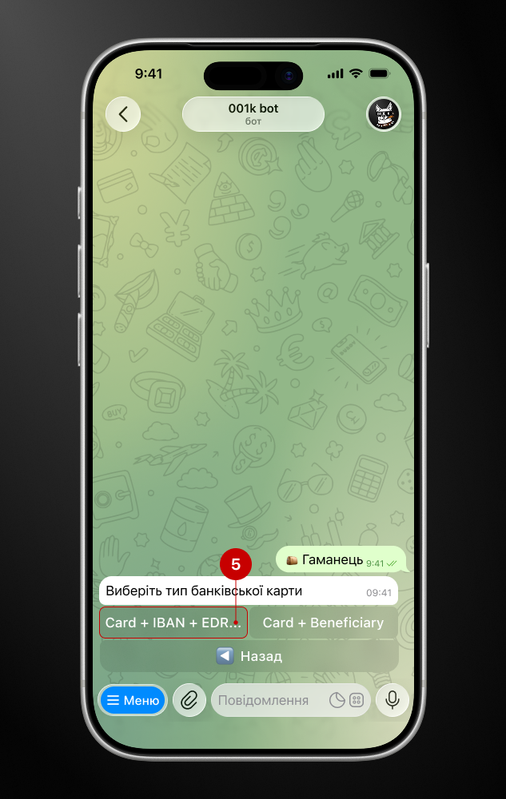
Крок 3.3.3. Виберіть валюту та введіть назву для запису
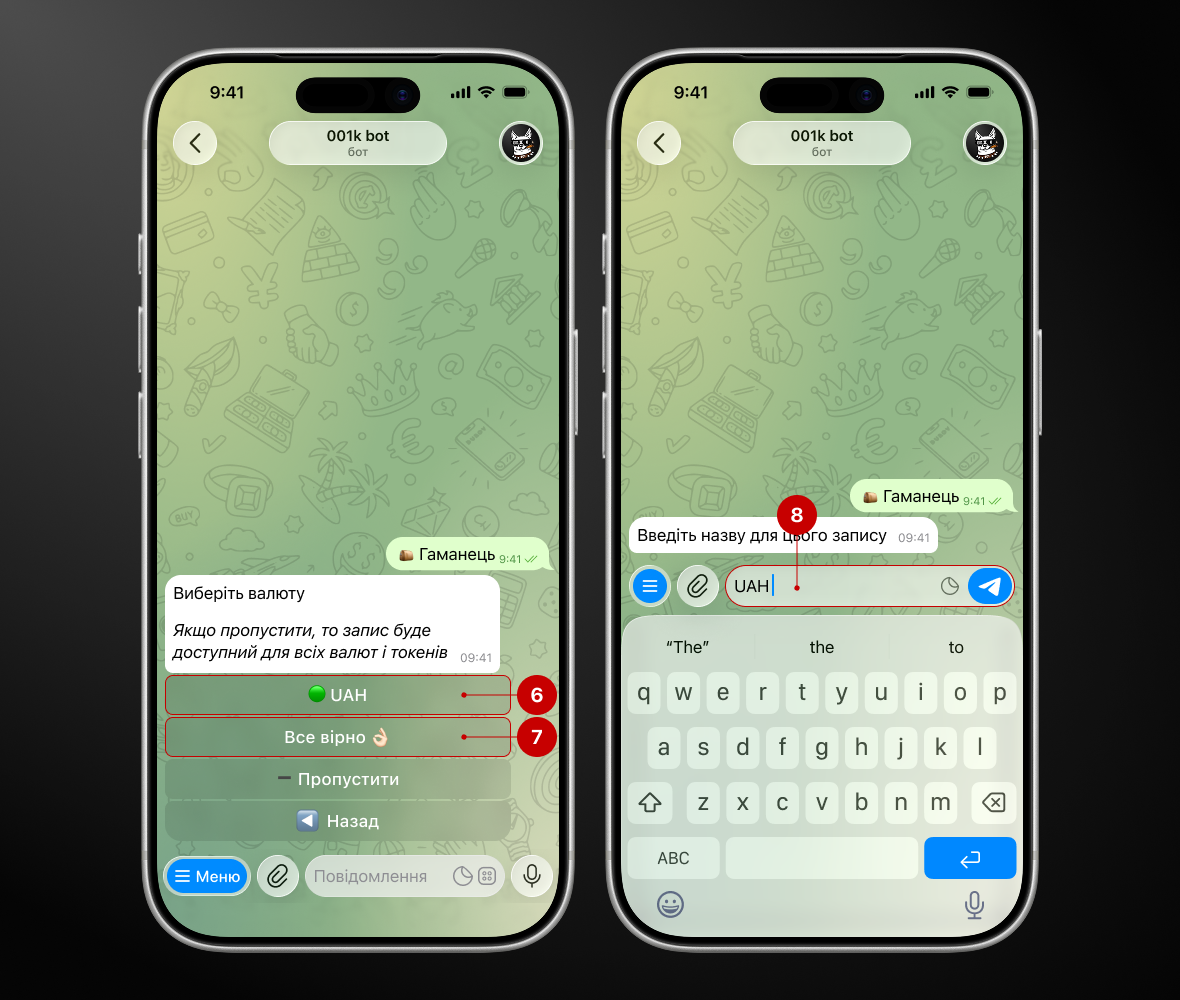
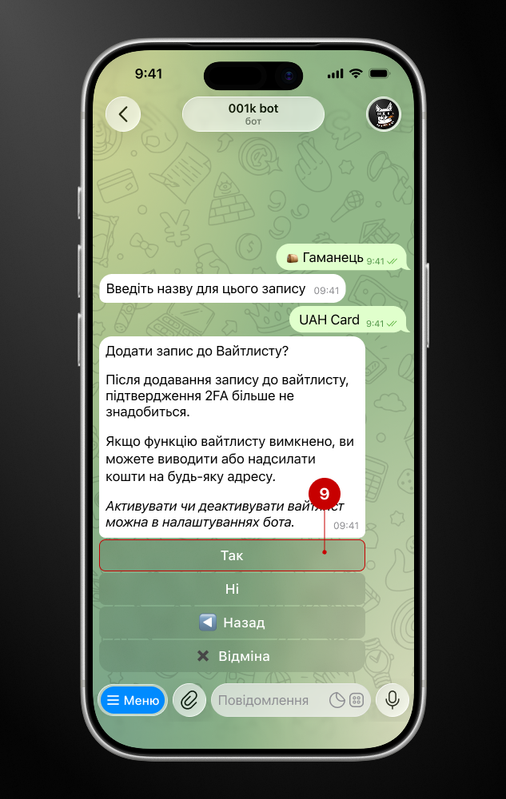
Крок 3.2.4 Додавання у Whitelist (опціонально)
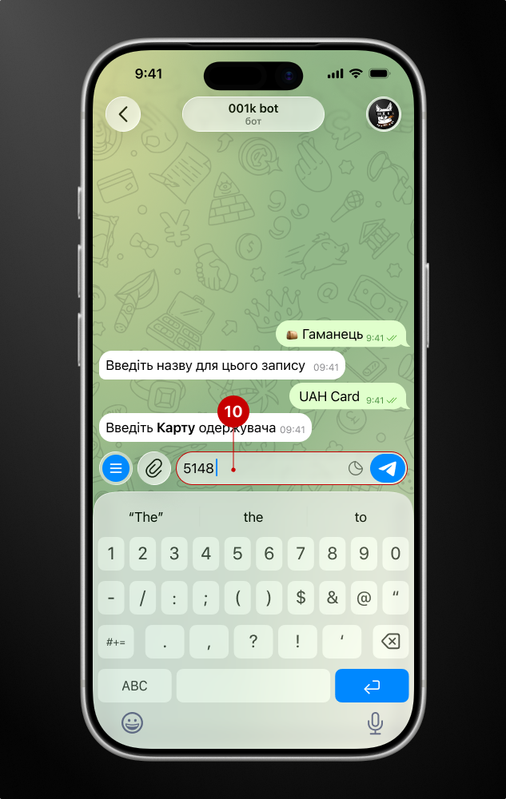
Крок 3.2.5. Введіть номер картки
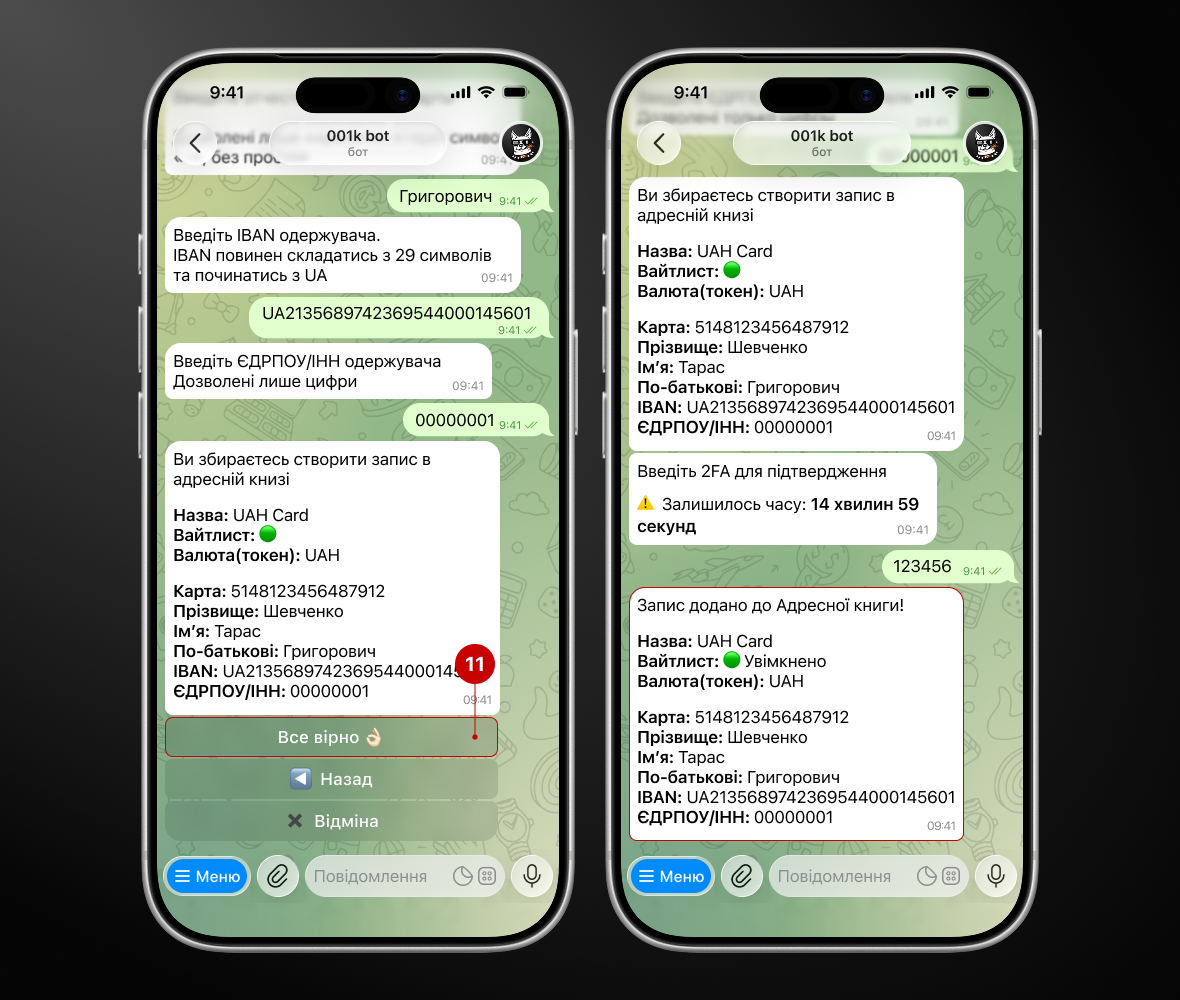
На цьому етапі вам також знадобляться: ПІБ, IBAN, ЄДРПОУ/ІПН власника картки. Дані запитуються поетапно. Дотримуйтесь інструкцій бота та уважно перевіряйте введену інформацію.
Крок 3.2.6. Підтвердьте додавання запису
🗑 Як видалити запис з адресної книги?
Крок 1. Відкрийте «Адресна книга» → «Перегляд адресної книги»
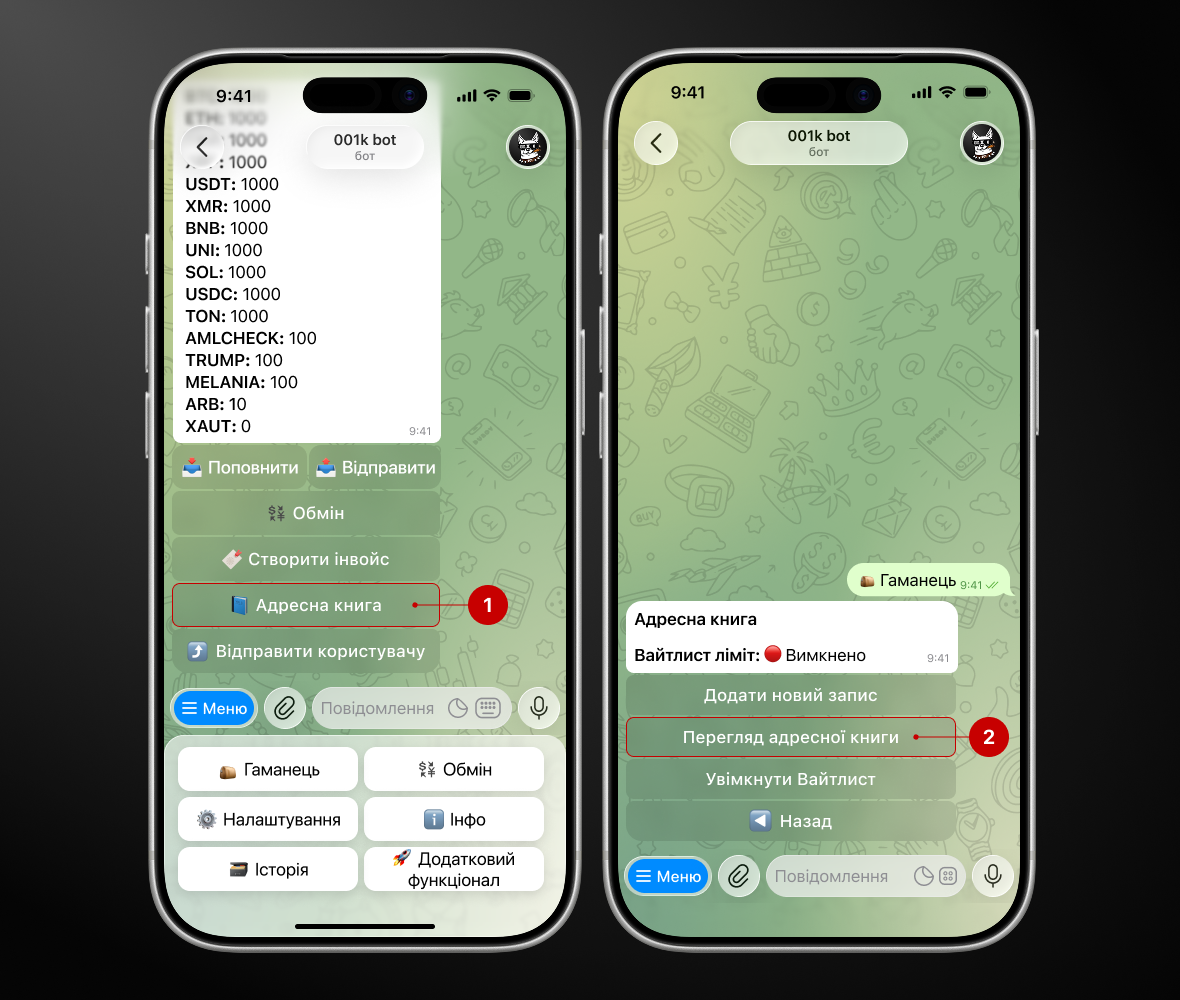
Крок 2. Виберіть тип запису, який хочете видалити
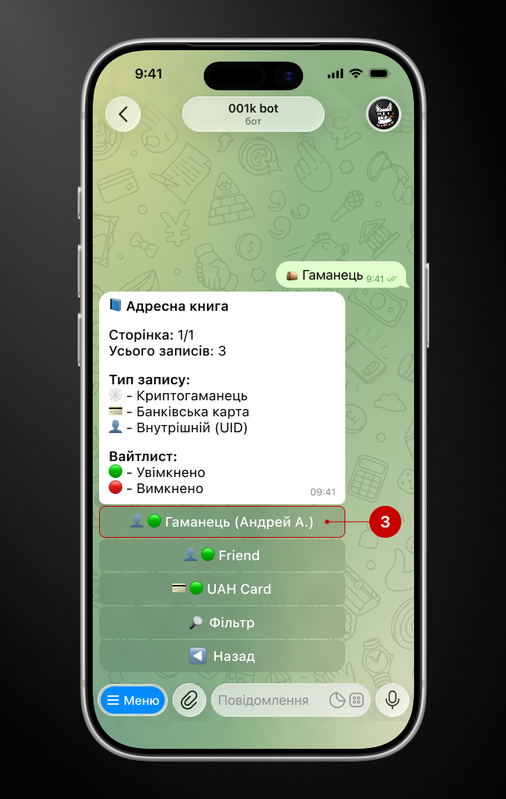
Крок 3. Натисніть кнопку «Видалити запис» і підтвердьте дію, натиснувши «Все вірно»
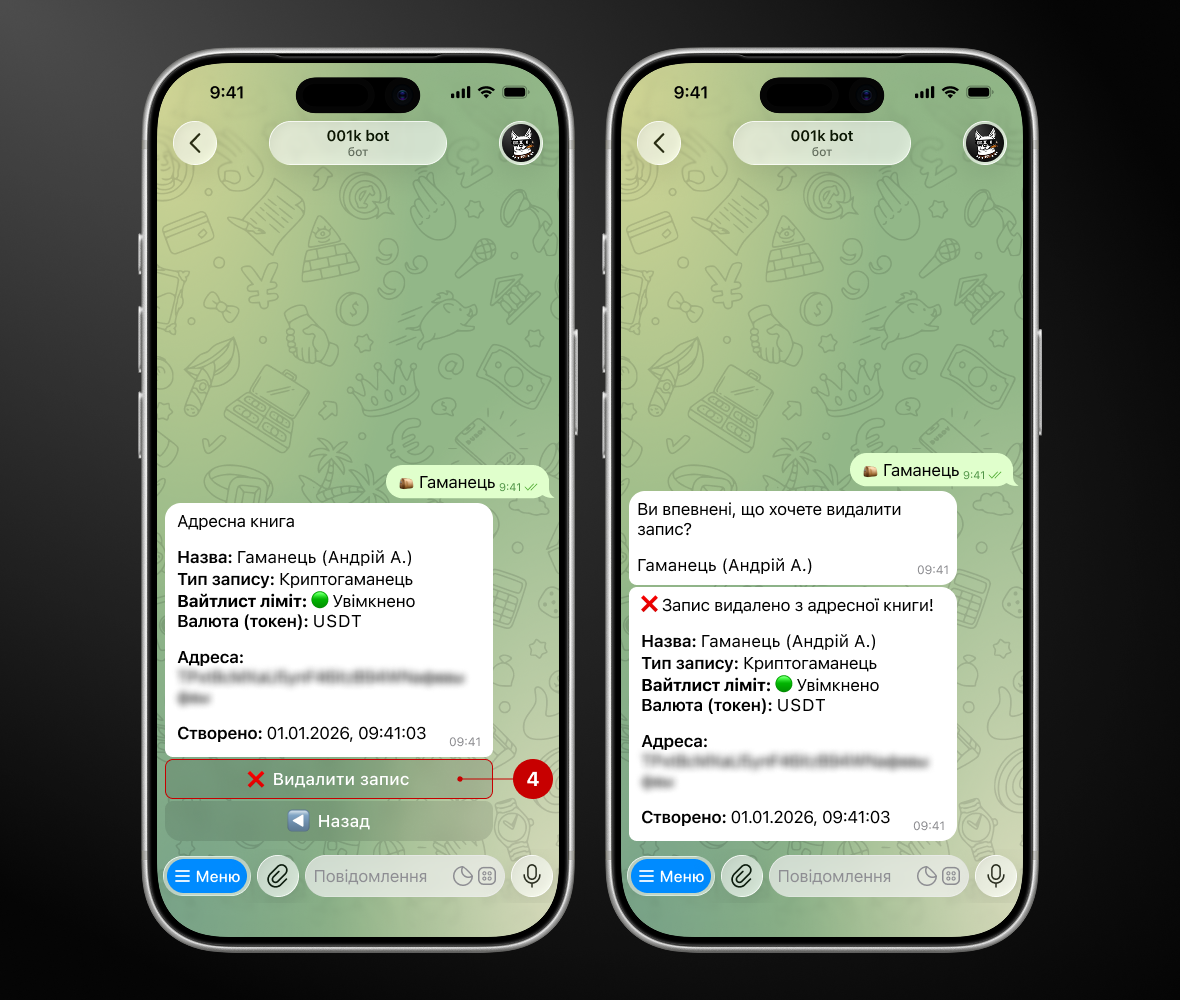
Готово! Запис успішно видалено з адресної книги🙂