Как работает адресная книга в боте
Помните, как раньше мы использовали адресные книги для хранения номеров телефонов? Наша команда адаптировала этот привычный когда-то инструмент для пользователей бота. Теперь вы можете сохранять криптокошельки, банковские карты и UID (внутренний адрес пользователя в боте) в своей персональной адресной книге прямо в боте.
Адресная книга в 001kBOT экономит ваше время и упрощает отправку средств на уже сохраненные «контакты». Вам больше не нужно вводить данные при каждой транзакции – просто добавьте записи в адресную книгу и отправляйте платежи в пару кликов.
Примечание: чтобы воспользоваться адресной книгой, необходимо включить 2FA. Детальнее о 2FA читайте в нашем гайде
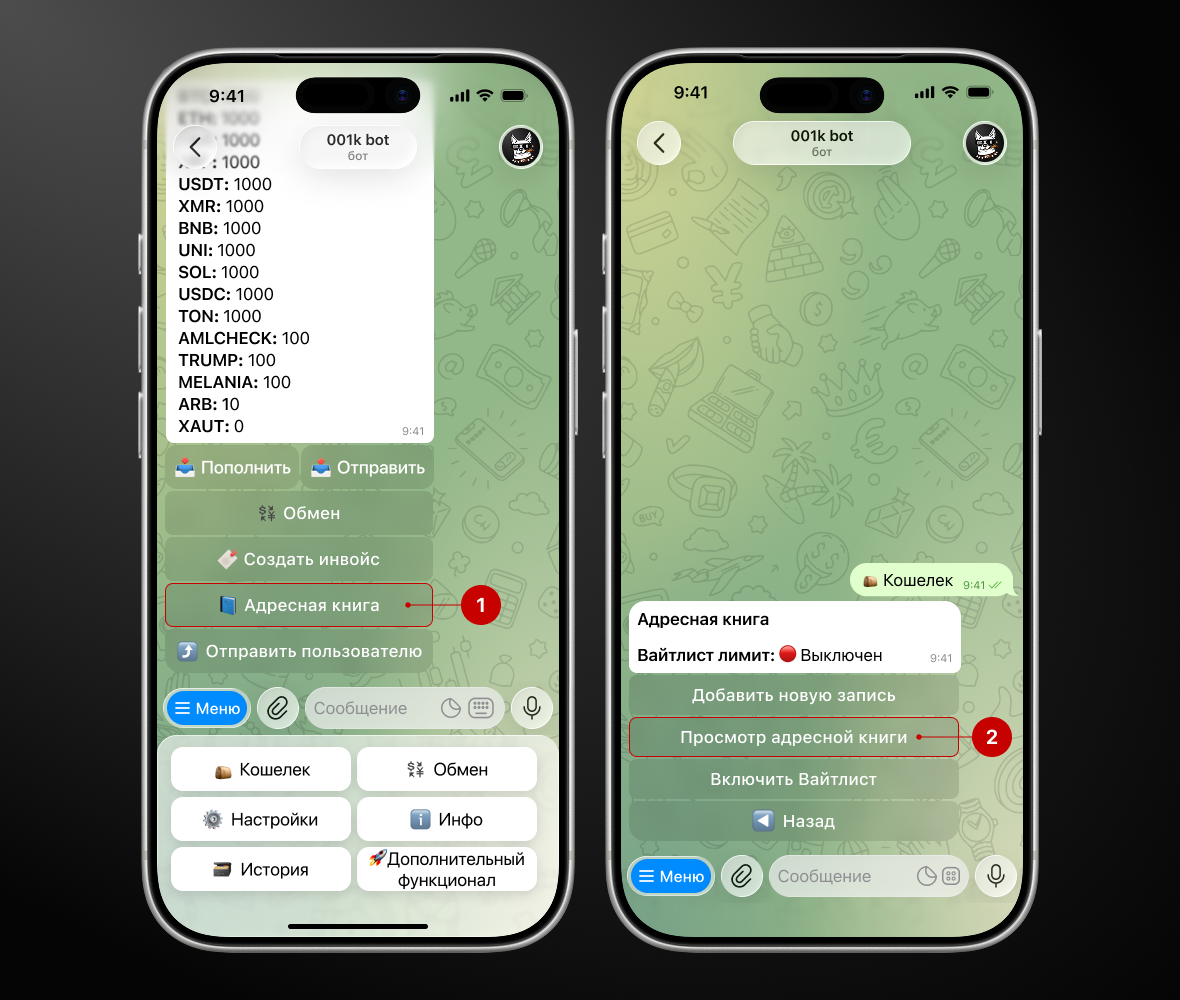
Шаг 1. Откройте бот → «Кошелек» → «Адресная книга»
.png)
Шаг 2. Ознакомьтесь с доступным функционалом
Перед вами появится 3 кнопки:
📍 Добавление новой записи — криптокошелек, банковская карта или UID.
📍 Просмотр адресной книги — просмотр и удаление сохранённых записей.
📍 Включение/отключение вайтлиста (whitelist) — это дополнительный уровень защиты.
Если функция whitelist отключена, вы можете отправлять средства на любой адрес.
Если функция whitelist включена, вы можете отправлять средства только на адреса, сохранённые в адресной книге с пометкой вайтлиста.
Теперь рассмотрим как добавить запись для каждой категории.
👝 Криптокошелек
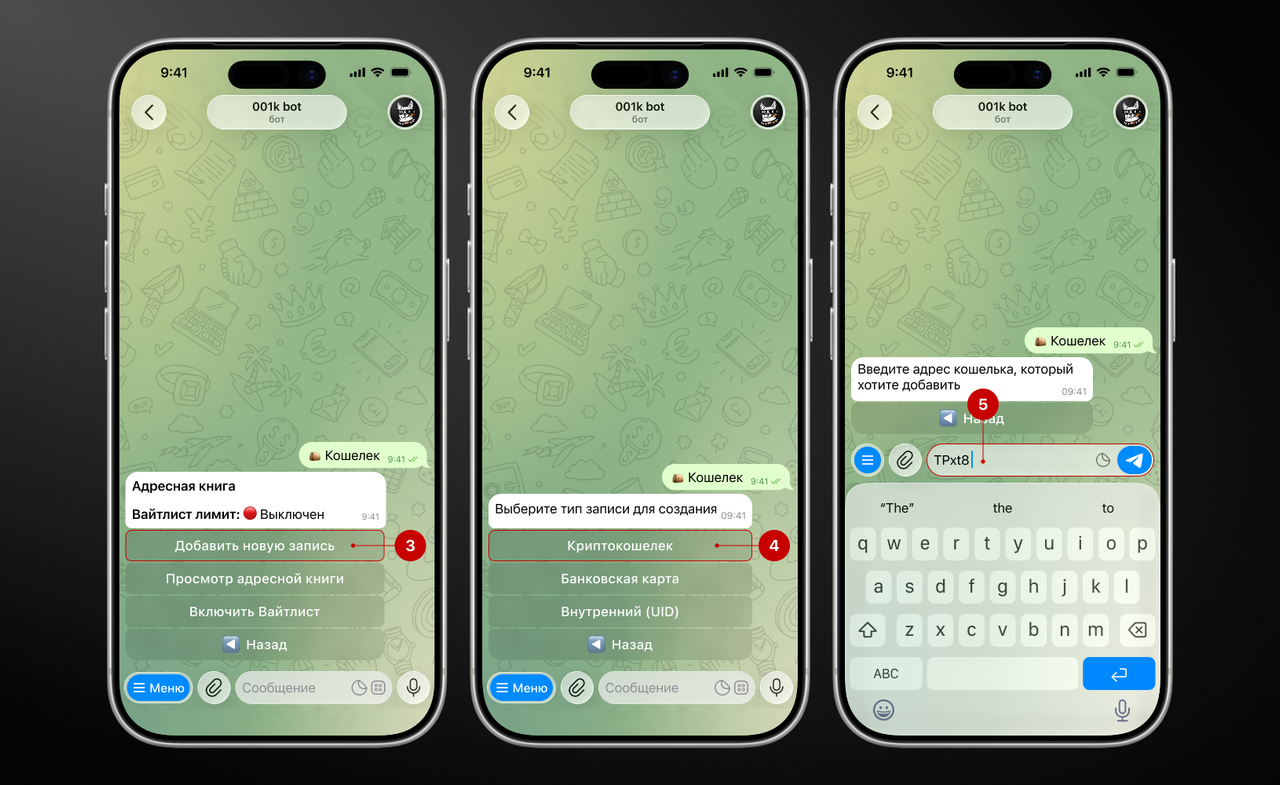
Шаг 3.1.1. Нажмите «Добавить новую запись» → «Криптокошелек»
После вводим вручную (5) или вставляем заранее скопированный адрес.
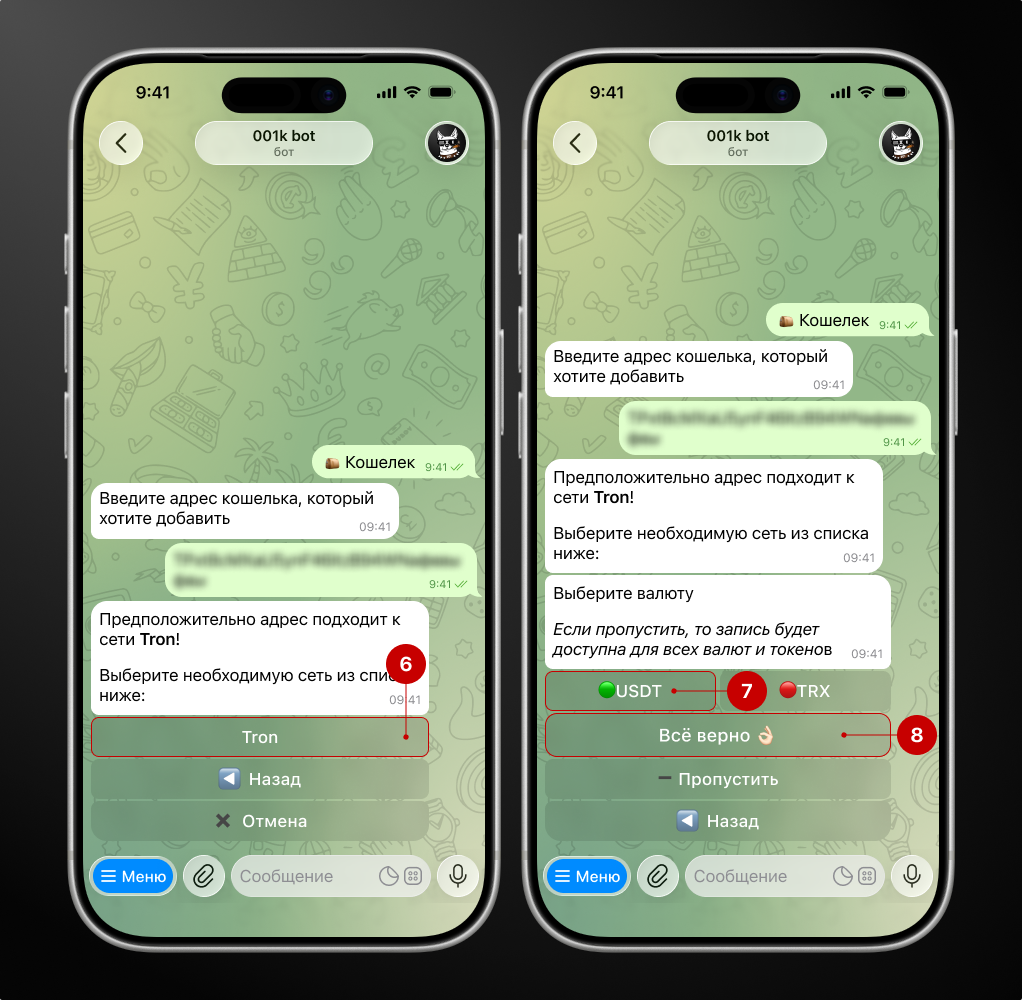
Шаг 3.1.2. Выберите подходящую сеть и валюту
Есть 3 варианта:
1) Выбрать только одну валюту, которую вы обычно отправляете на этот кошелек;
2) Выбрать две или больше валют доступных в этой сети (в выбранной нами сети доступно только две, но в других может быть больше);
3) Пропустить выбор — бот автоматически добавит все доступные токены сети.
Так как мы хотим сохранить одну валюту, выбирем USDT (7) и нажимаем «Всё верно» (8).
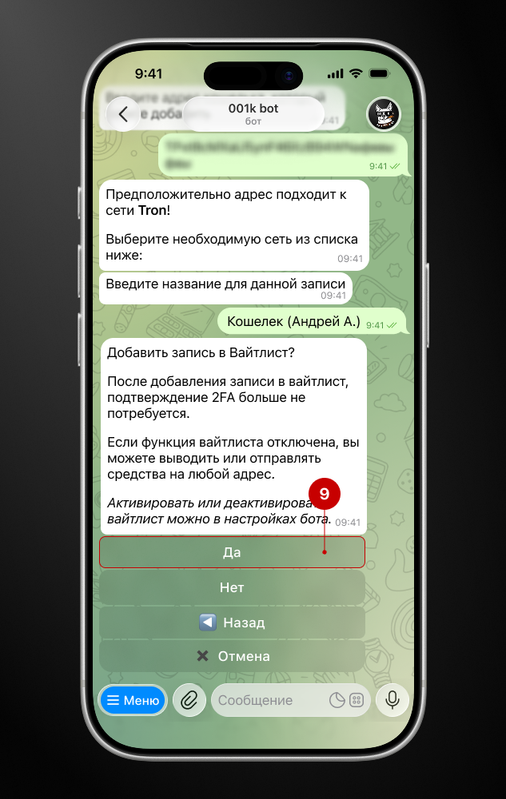
Шаг 3.1.3. Введите название для записи
Можно написать название валюты, сети или другое обозначение кошелька, которые вы легко запомните.
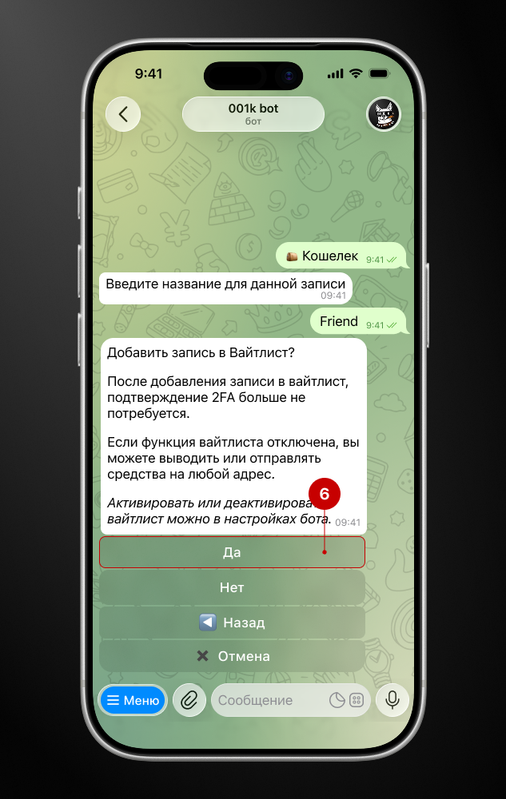
Шаг 3.1.4. Добавление в Whitelist (опционально)
На этом этапе бот запросит ваше одобрение на добавление адреса в свой вайтлист. В нашем случае мы хотим добавить запись в вайтлист, по-этому, нажимаем кнопку «Да» (9).
Шаг 3.1.5. Подтвердите добавление записи
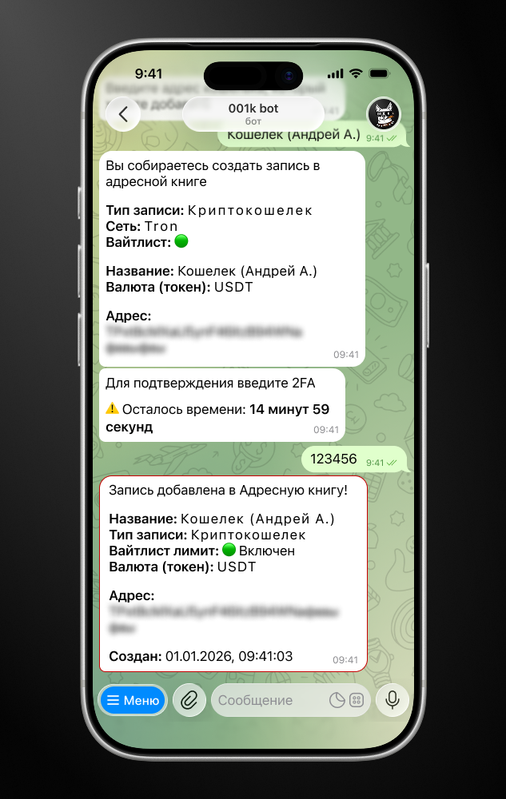
Последний шаг – проверка данных. Если всё правильно и вы не нашли ошибок, нажмите «Всё верно» (10).
Поскольку включена 2FA, подтвердите действие кодом из приложения-аутентификатора (11).
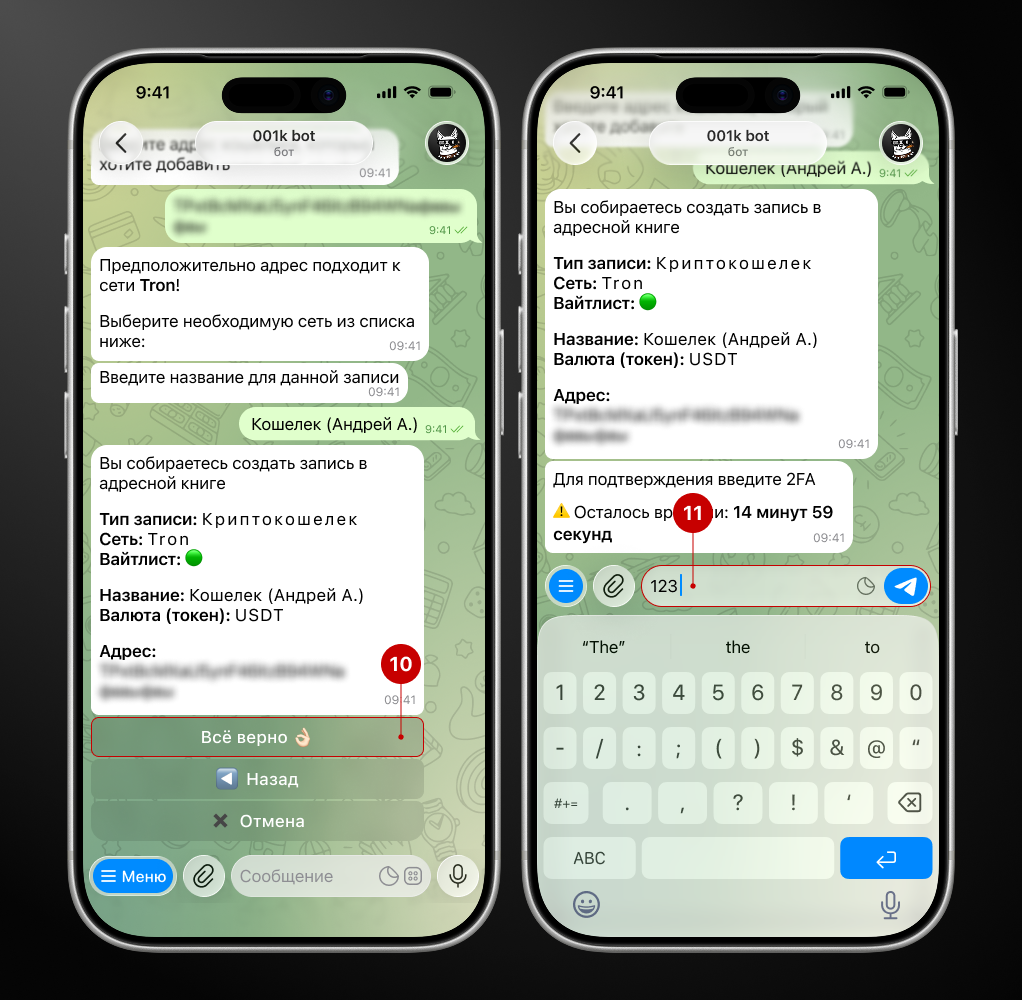
Готово! Вот ваш первый сохраненный «контакт».
👤Внутренний адрес (UID)
Шаг 3.2.1. Нажмите «Добавить новую запись» → «Внутренний (UID)»
После введите название для записи (5).
.png)
Шаг 3.2.2. Добавление в Whitelist (опционально)
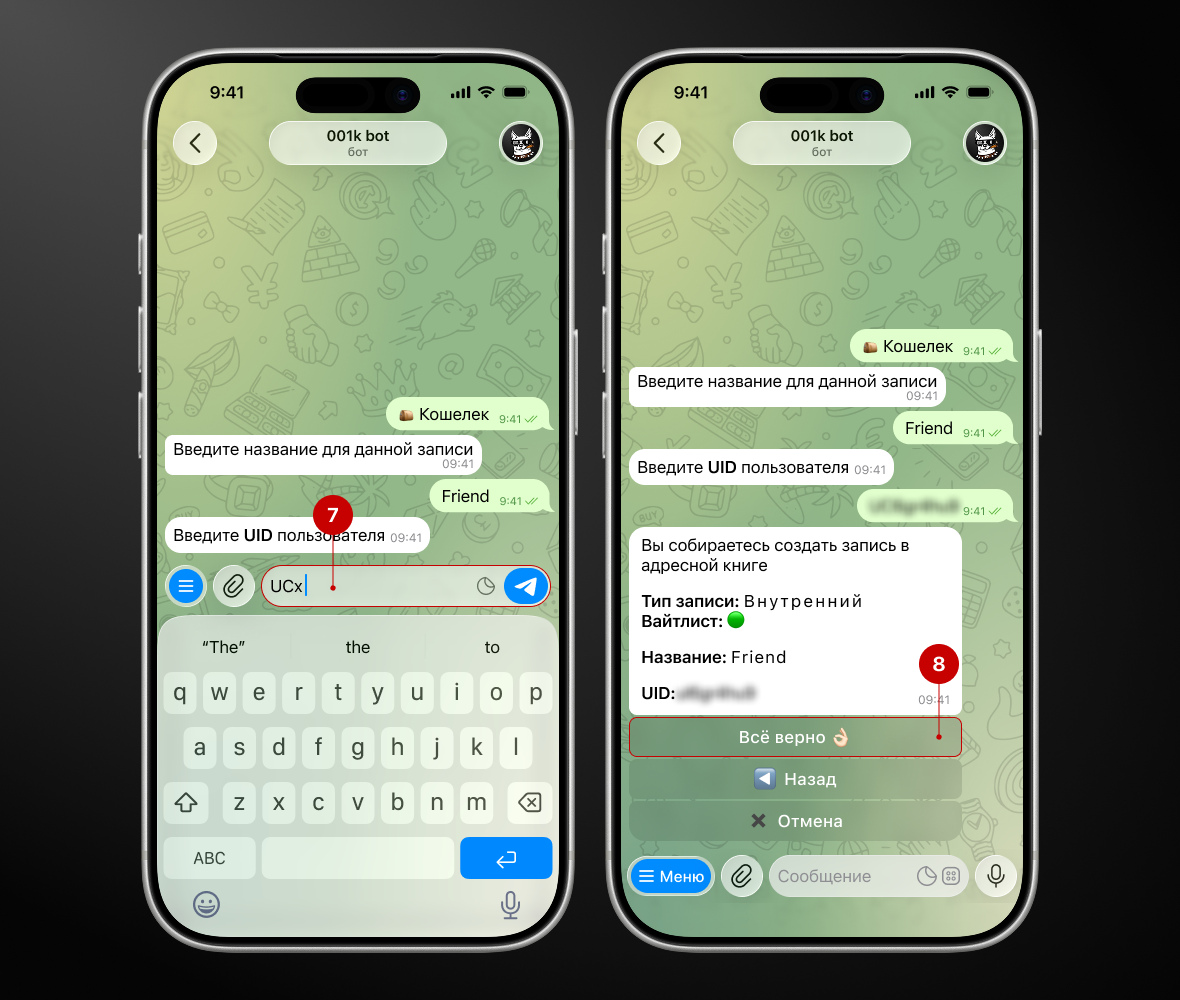
Шаг 3.2.3. Введите UID пользователя, которого хотите добавить, и подтвердите
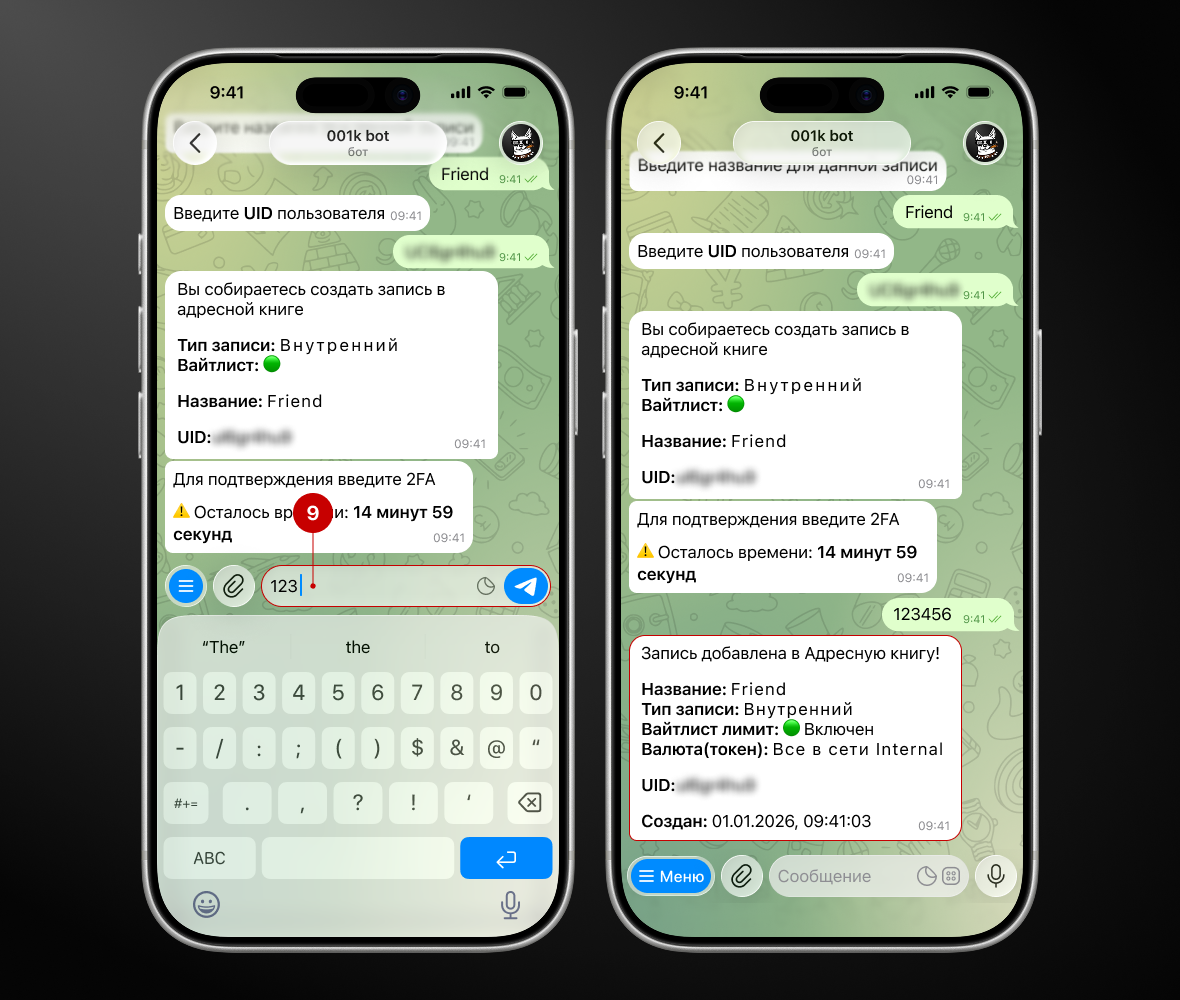
Проверьте данные и подтвердите добавление записи кодом из приложения-аутентификатора (9).
💳 Банковская карта
Шаг 3.3.1. Нажмите «Добавить новую запись» → «Банковская карта»
.png)
Шаг 3.3.2. Выберите тип банковской карты
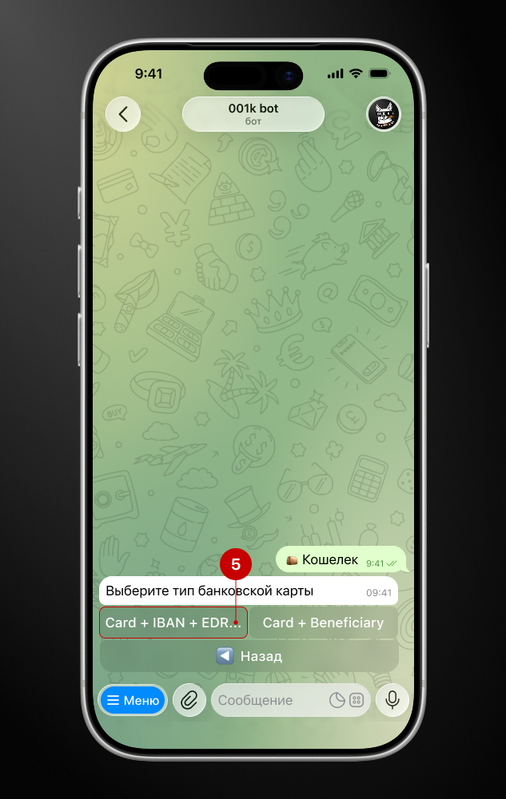
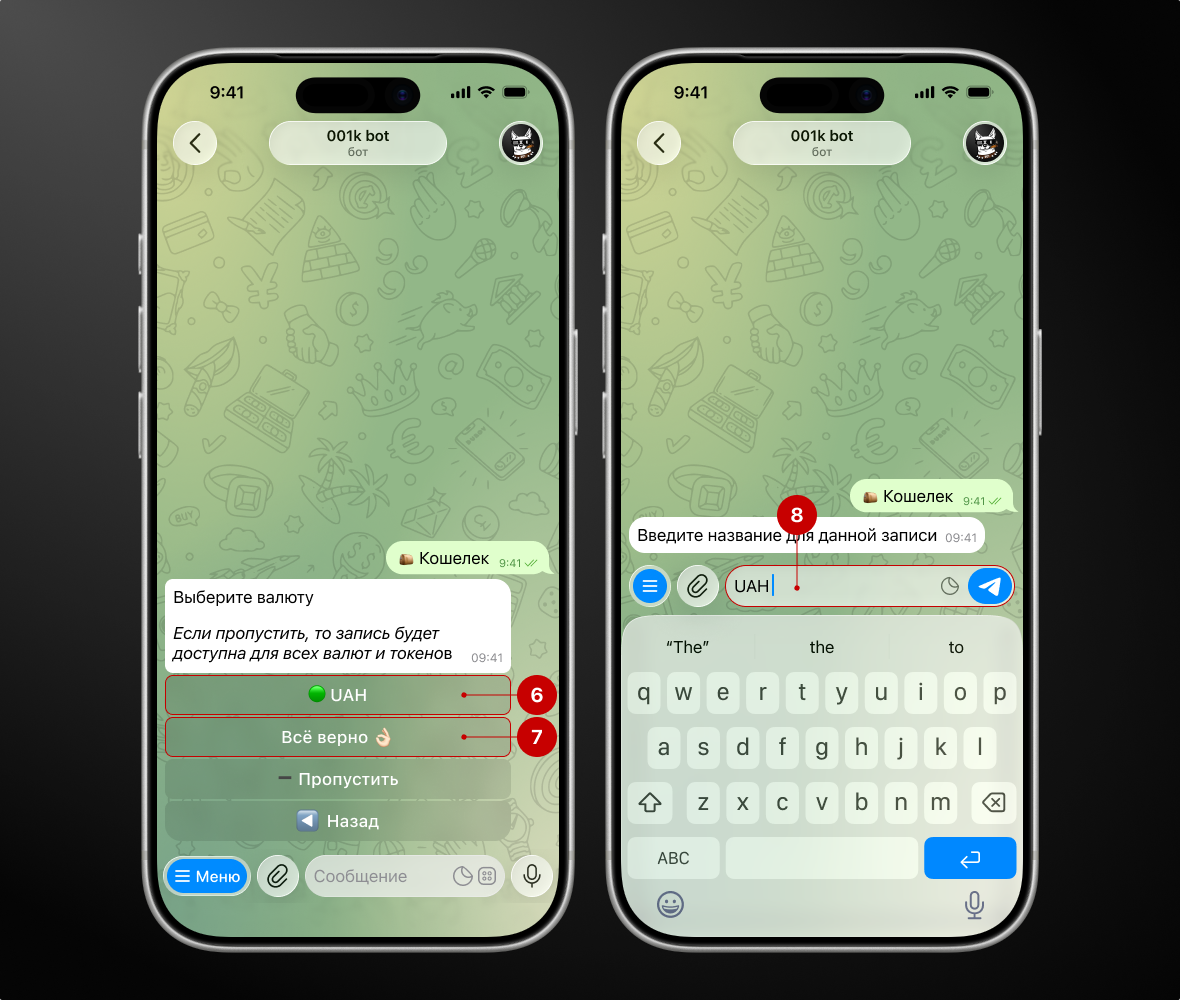
Шаг 3.3.3. Выберите валюту и введите название для записи
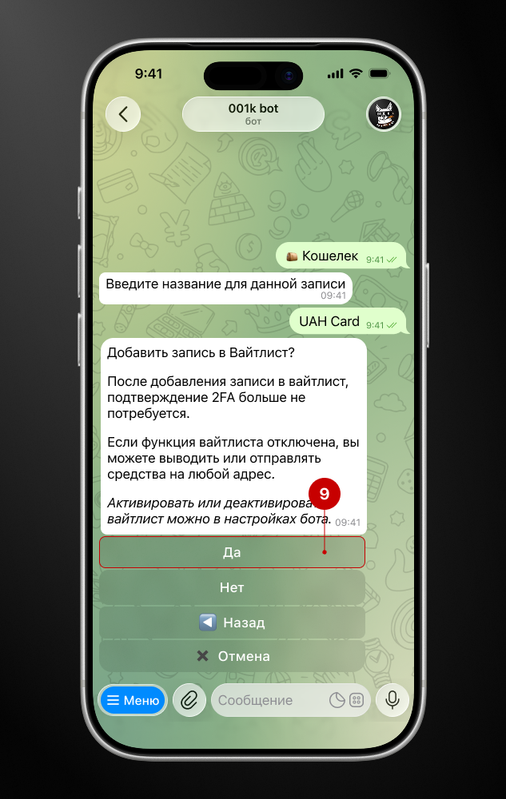
Шаг 3.3.4. Добавление в Whitelist (опционально)
Шаг 3.3.5. Введите номер карты
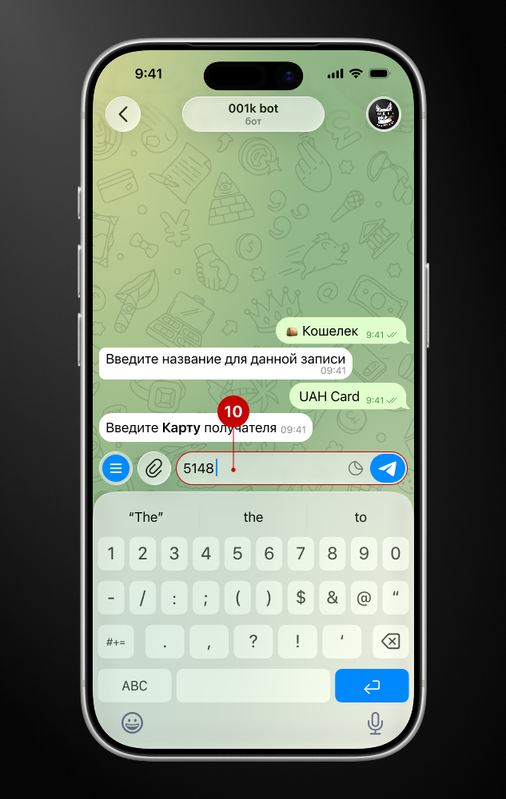
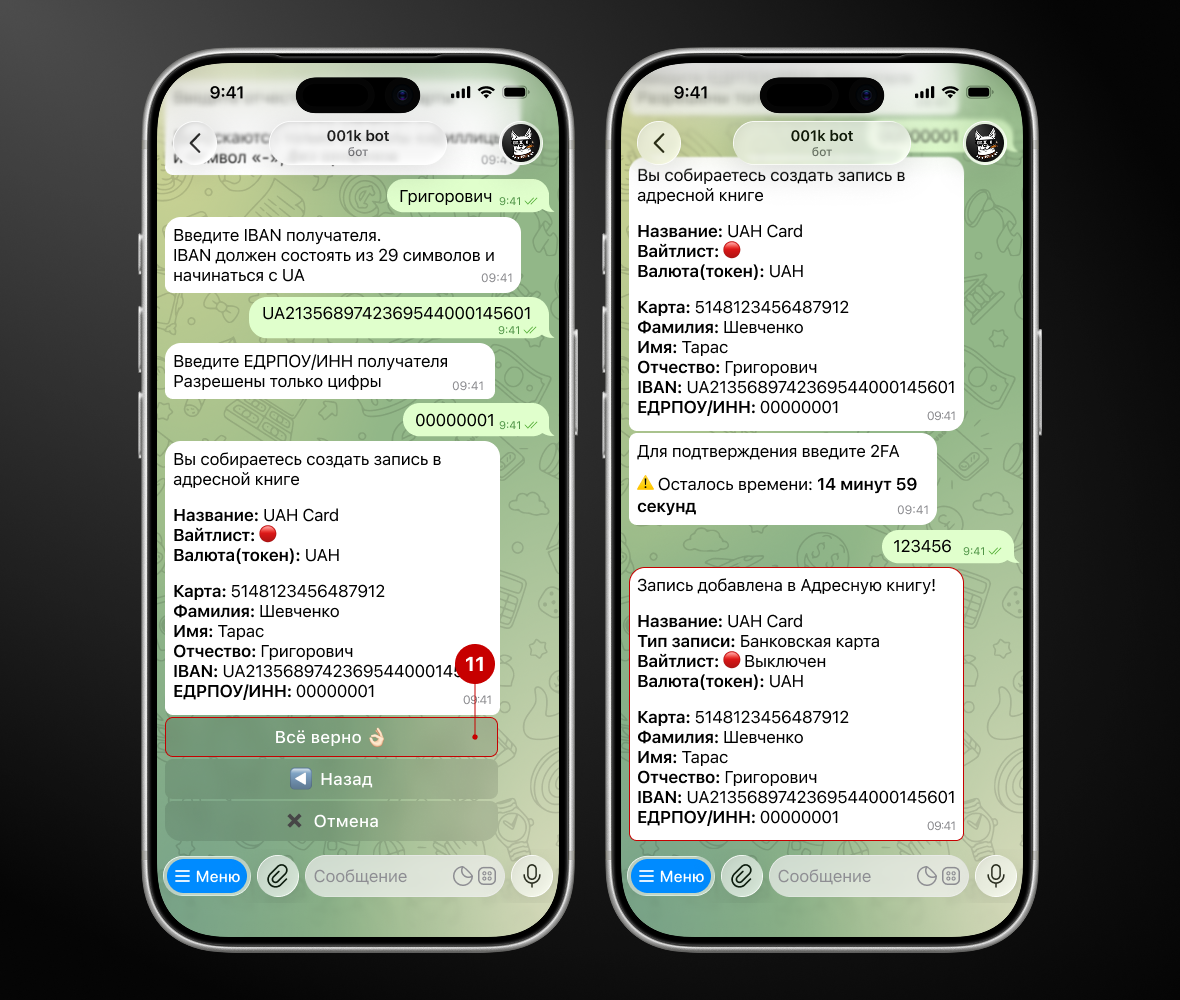
Далее бот поэтапно запросит ФИО, IBAN и ЕДРПОУ/ИНН владельца карты. Данные запрашиваются поэтапно. Следуйте инструкциям бота и внимательно проверяйте введённую информацию.
Шаг 3.3.6. Подтвердите добавление записи
🗑 Как удалить запись из адресной книги?
Шаг 1. Откройте «Адресная книга» → «Просмотр адресной книги»
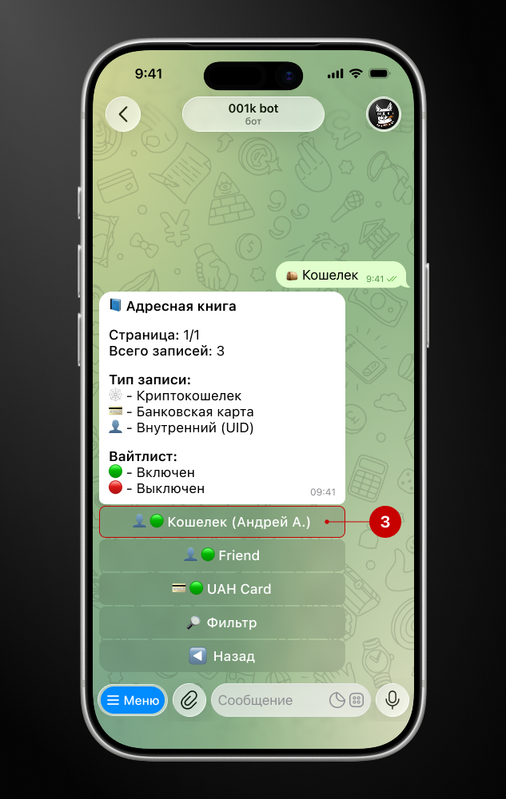
Шаг 2. Выберите запись, которую хотите удалить
Шаг 3. Нажмите кнопку «Удалить запись» и подтвердите действие, нажав «Всё верно»
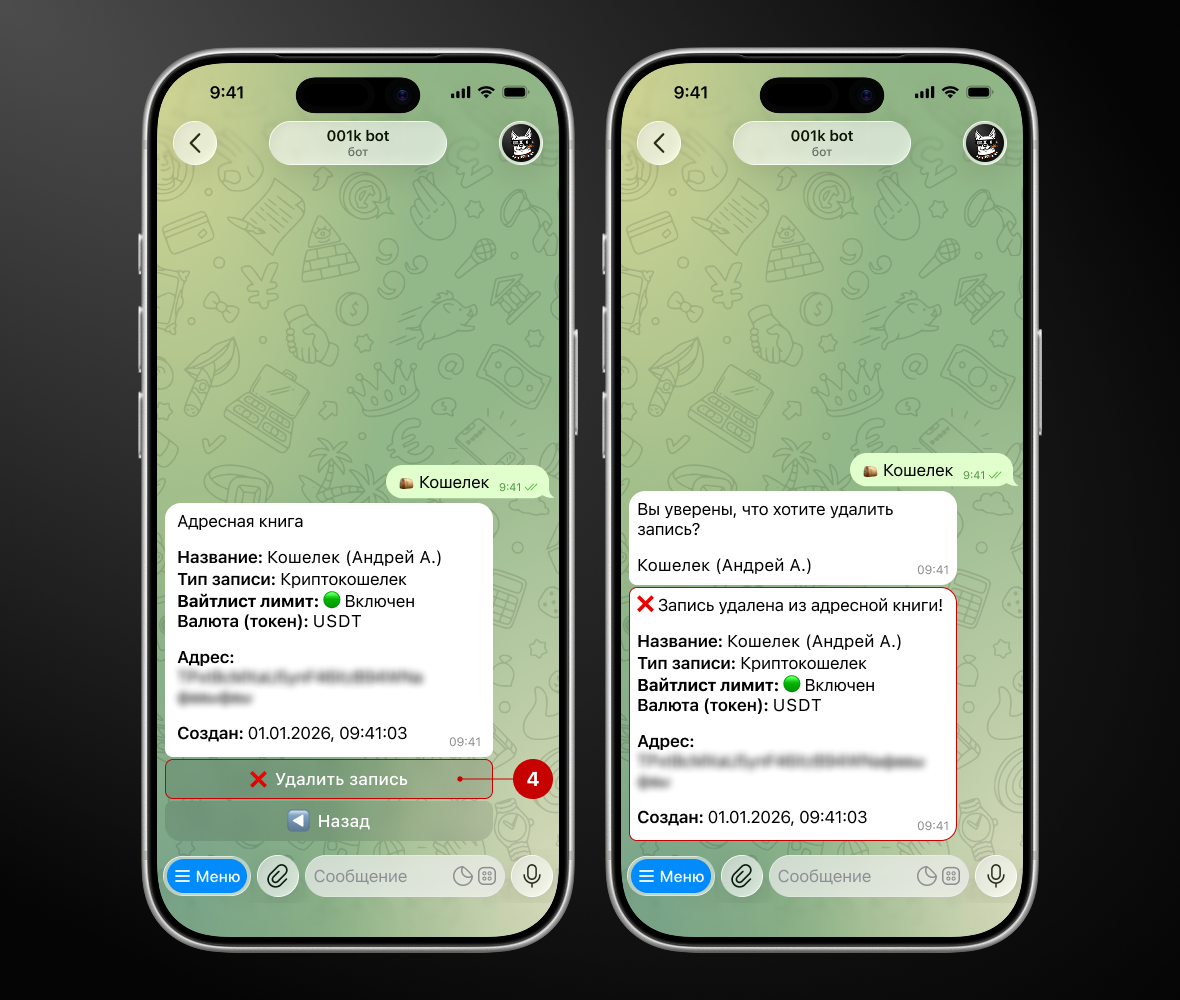
Готово! Запись успешно удалена из адресной книги🙂