Wie man das Adressbuch benutzt
Erinnern Sie sich, wie wir früher Adressbücher zum Speichern von Telefonnummern verwendet haben? Unser Team hat dieses einst vertraute Werkzeug für Bot-Nutzer angepasst. Jetzt können Sie Krypto-Wallets, Bankkarten und UID (die interne Adresse des Nutzers im Bot) direkt im Bot in Ihrem persönlichen Adressbuch speichern.
Das Adressbuch in 001kBOT spart Ihnen Zeit und vereinfacht das Senden von Geldern an bereits gespeicherte „Kontakte". Sie müssen Ihre Daten nicht mehr bei jeder Transaktion eingeben – fügen Sie einfach Einträge in das Adressbuch hinzu und senden Sie Zahlungen mit wenigen Klicks.
Anmerkung: Um das Adressbuch nutzen zu können, müssen Sie 2FA aktivieren. Weitere Informationen zu 2FA finden Sie in unserem Guide
Schritt 1. Öffnen Sie den Bot → „Wallet“ → „Adressbuch“
.png)
Schritt 2. Kurze Einführung in die verfügbaren Funktionen
Ein Fenster mit 3 Schaltflächen wird vor Ihnen erscheinen:
📍 Hinzufügen eines neuen Eintrags — Krypto-Wallet, Bankkarte oder UID.
📍 Adressbuch anzeigen — gespeicherte Einträge anzeigen und löschen.
📍 Whitelist aktivieren/deaktivieren — eine zusätzliche Sicherheitsebene.
Wenn die Whitelist deaktiviert ist, können Sie Geld an jede beliebige Adresse senden.
Wenn die Whitelist aktiviert ist, können Sie Geld nur an Adressen senden, die im Adressbuch mit dem Whitelist-Tag gespeichert sind.
Schauen wir uns noch an, wie man eine Adresse für verfügbare Einträge hinzufügt.
👝 Kryptowährungswallet
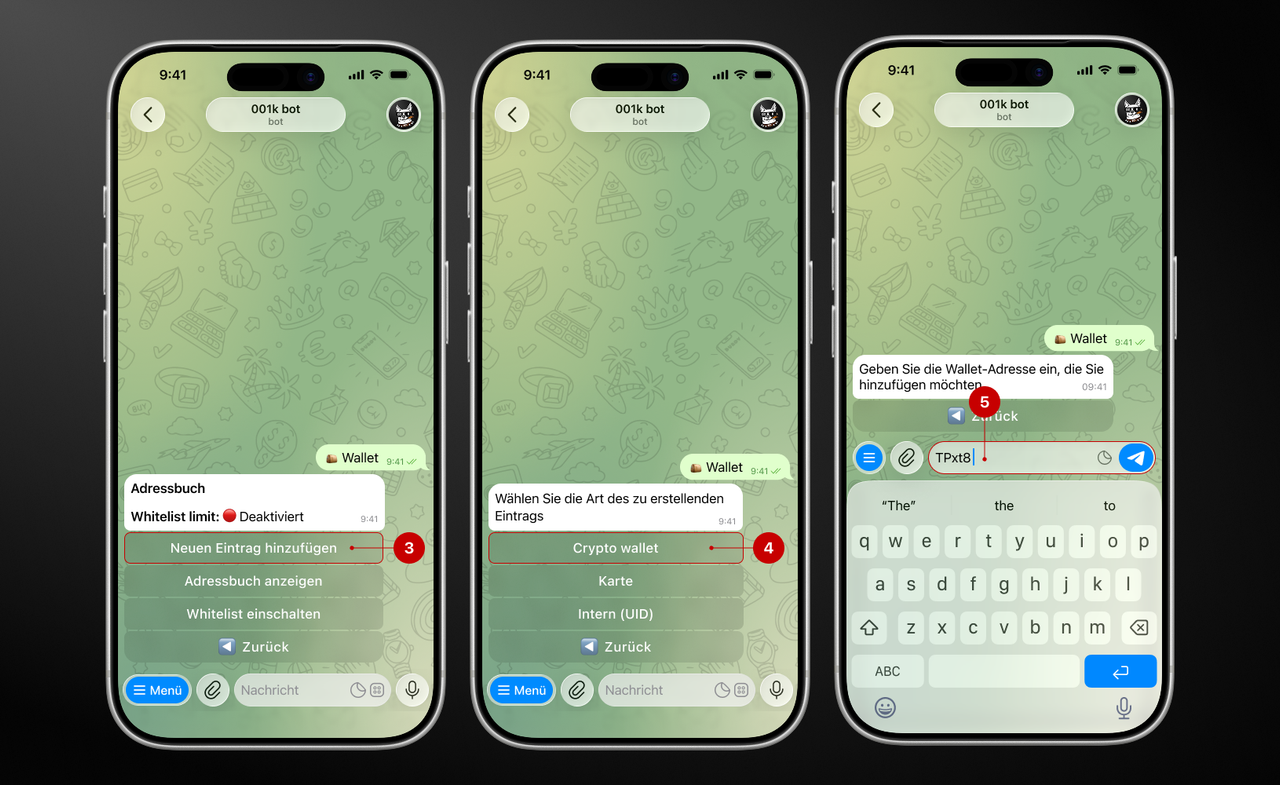
Schritt 3.1.1. Klicken Sie auf „Neuen Eintrag hinzufügen“ → „Krypto-Wallet“
Danach geben wir die Adresse manuell ein (5) oder fügen die zuvor kopierte Adresse ein.
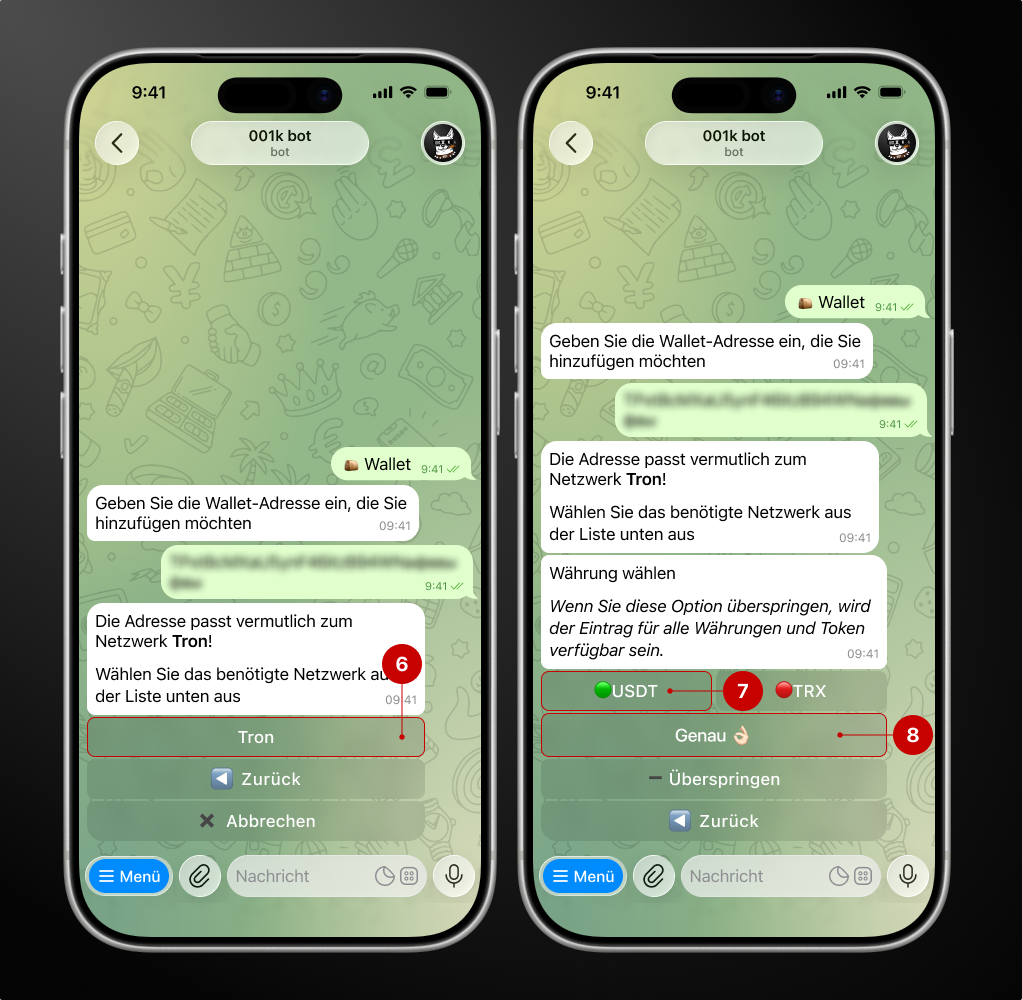
Schritt 3.1.2. Wählen Sie des Netzes und der Währung
Es gibt 3 Optionen:
1) Sie können nur eine Währung auswählen, die Sie normalerweise in diese Wallet abheben;
2) Sie können zwei oder mehr Währungen auswählen, die in diesem Netz verfügbar sind (in dem hier ausgewählten Netz sind nur zwei Währungen verfügbar, aber in anderen Netzen können es mehr sein);
3) Sie können die Auswahl der Währungen weglassen, damit der Bot automatisch alle verfügbaren Token in diesem Netzwerk auswählt.
Um eine Währung zu speichern, klicken Sie auf das Feld USDT (7) und dann auf „Genau“ (8).
Schritt 3.1.3. Geben Sie einen Namen für den Eintrag ein
Zum Beispiel können Sie den Namen der Währung, des Netzwerks oder eine andere Bezeichnung für die Wallet verwenden, die sich leicht merken lässt.
Schritt 3.1.4. Zur Whitelist hinzufügen (optional)
An diesem Punkt fordert der Bot Ihre Zustimmung zur Einfügung der Adresse in seine Whitelist ein. In diesem Beispiel wollen wir den Eintrag zur Whitelist hinzufügen; daher klicken Sie auf die Schaltfläche „Ja“ (9).
.png)
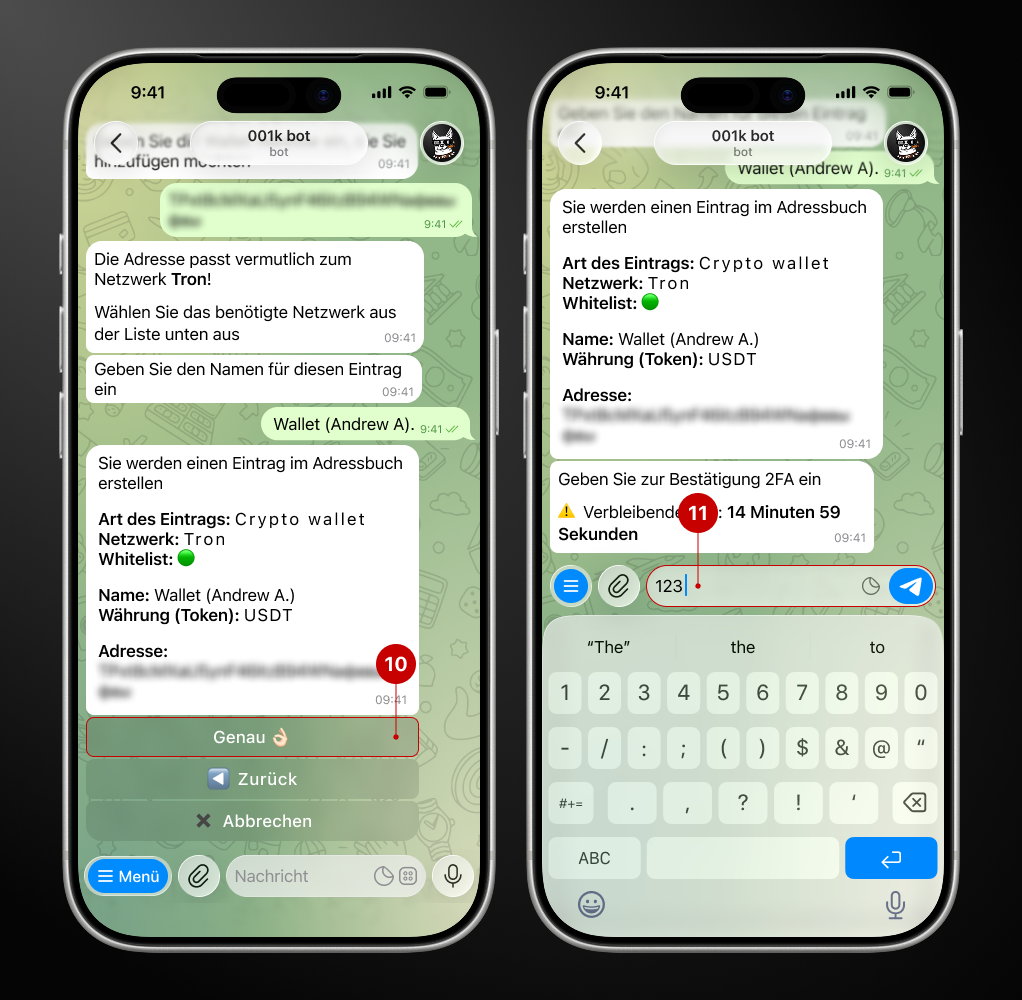
Schritt 3.1.5. Bestätigung des Hinzufügens eines Eintrags
Der letzte Schritt ist, die Details zu überprüfen. Wenn alles korrekt ist und Sie keine Fehler gefunden haben, klicken Sie auf die Schaltfläche „Genau“ (10).
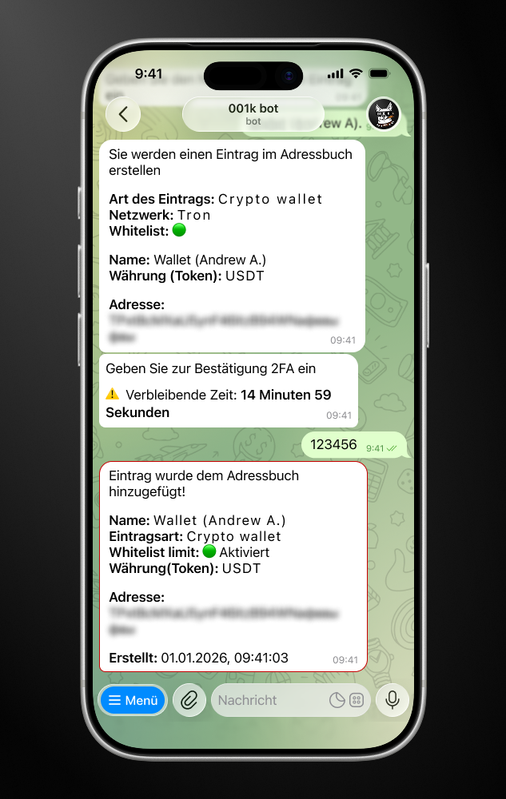
Da die 2FA aktiviert ist, bestätigen Sie den Vorgang mit dem Code aus der Authentifizierungs-App (11).
Fertig! Hier ist Ihr erster gespeicherter „Kontakt“.
👤 Interne (UID)
Schritt 3.2.1. Klicken Sie auf „Neuen Eintrag hinzufügen“ → „Interne“
Geben Sie anschließend einen Namen für den Eintrag ein (5).
.png)
Schritt 3.2.2. Zur Whitelist hinzufügen (optional)
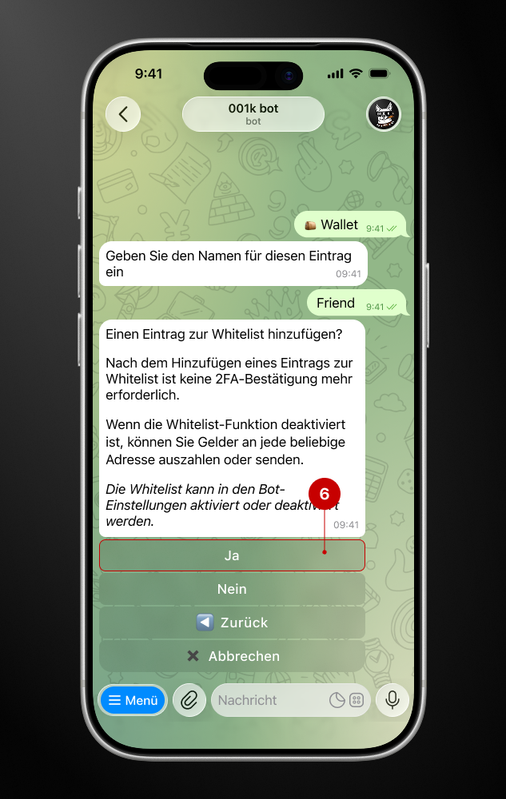
Schritt 3.2.3. Geben Sie die UID des Nutzers ein, den Sie hinzufügen möchten, und bestätigen Sie
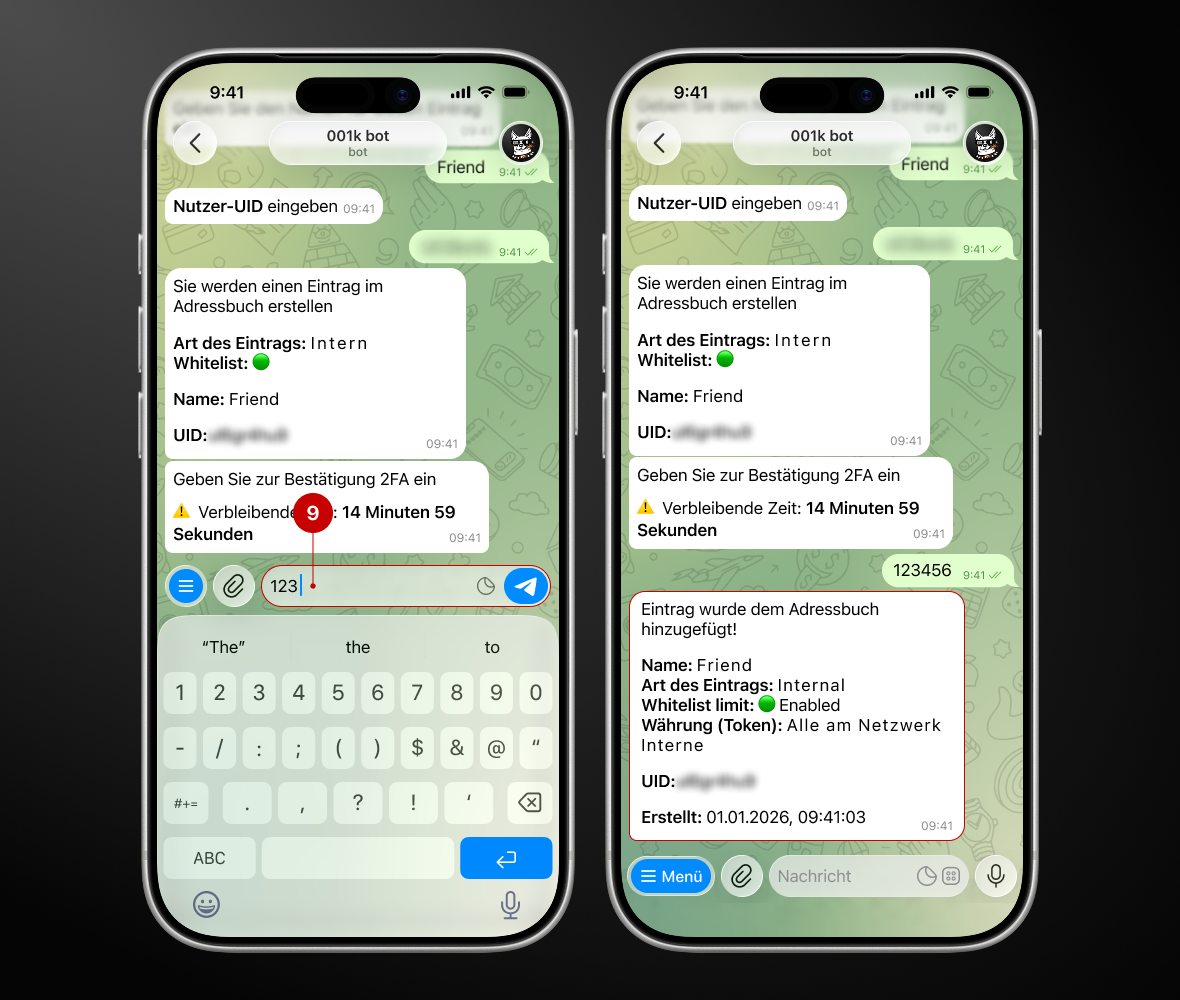
💳 Bankkarte
Schritt 3.3.1. Klicken Sie auf „Neuen Eintrag hinzufügen“ → „Bankkarte“
.png)
Schritt 3.3.2. Wählen der Bankkarte-Typ
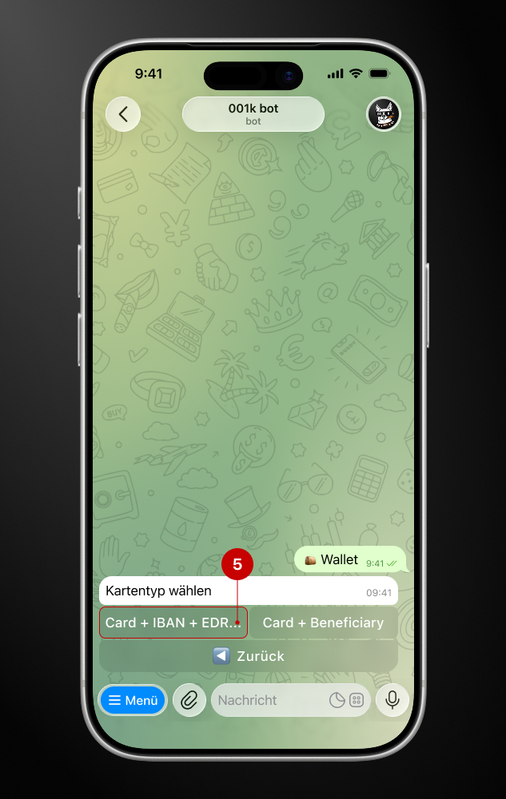
Schritt 3.3.3. Wählen Sie die Währung und geben Sie den Eintragnamen ein
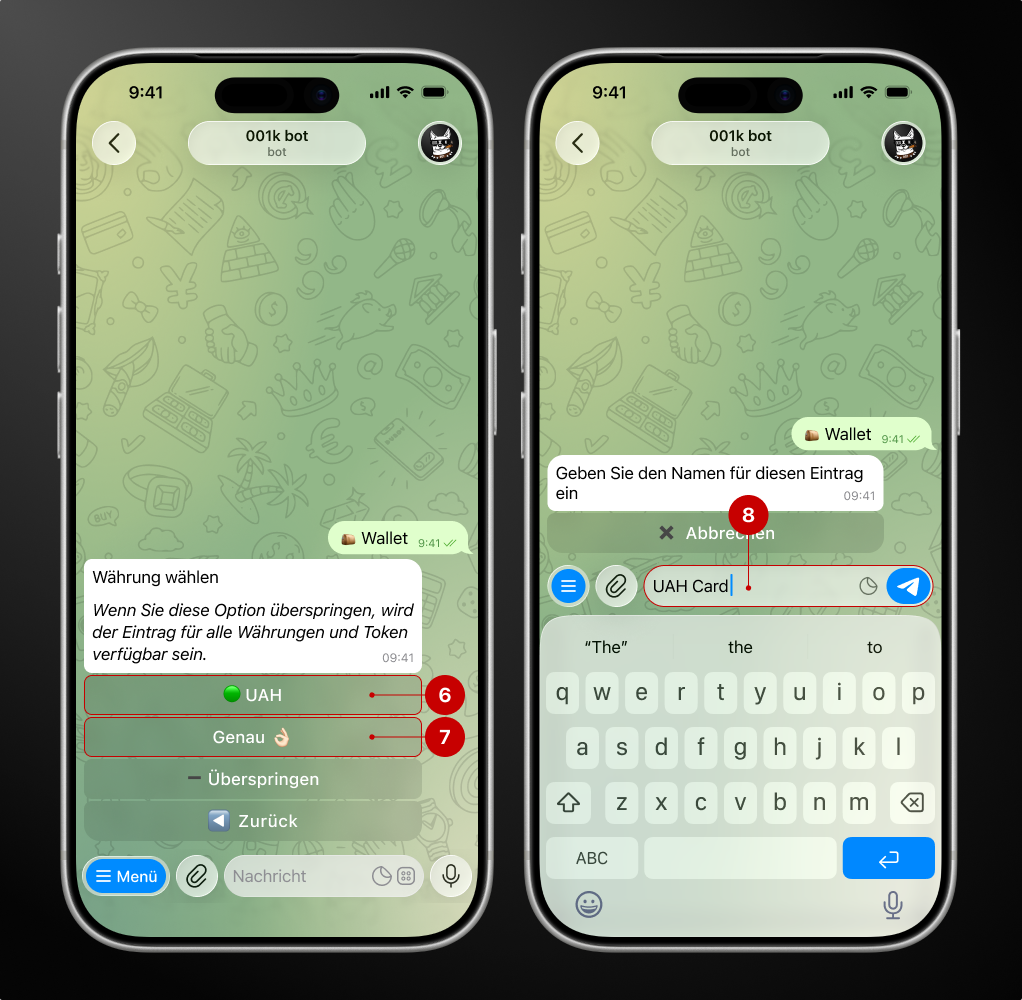
Schritt 3.3.4. Zur Whitelist hinzufügen (optional)
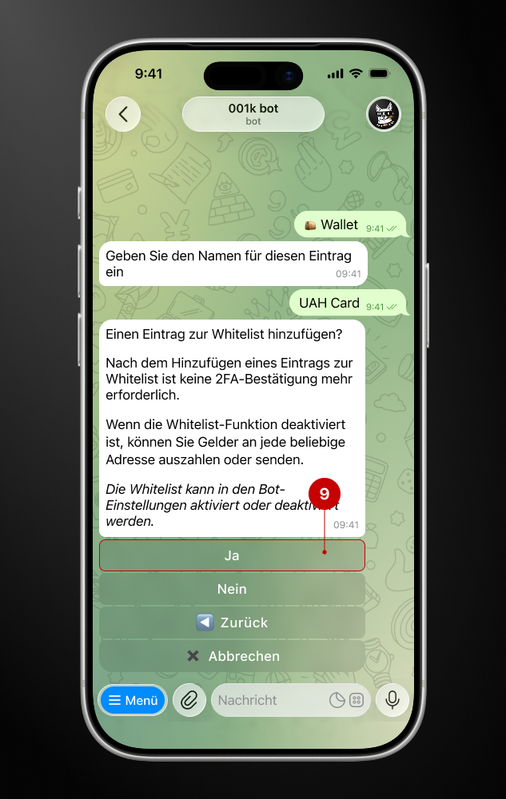
Schritt 3.3.5. Geben Sie die Kartennummer ein
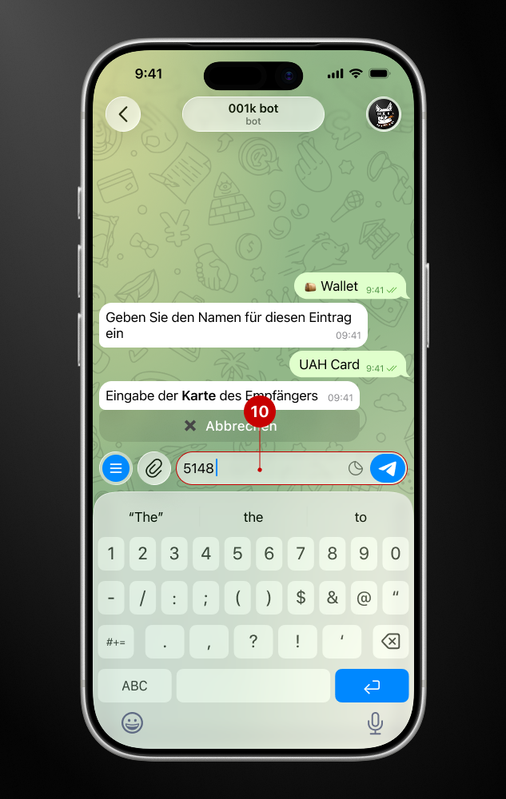
In diesem Schritt benötigen Sie außerdem: den vollständigen Namen, die IBAN und die EDRPOU/INP-Nummer des Karteninhabers. Die Daten werden schrittweise abgefragt. Befolgen Sie die Anweisungen des Bots und überprüfen Sie die eingegebenen Informationen sorgfältig.
Schritt 3.3.6. Bestätigung des Hinzufügens eines Eintrags
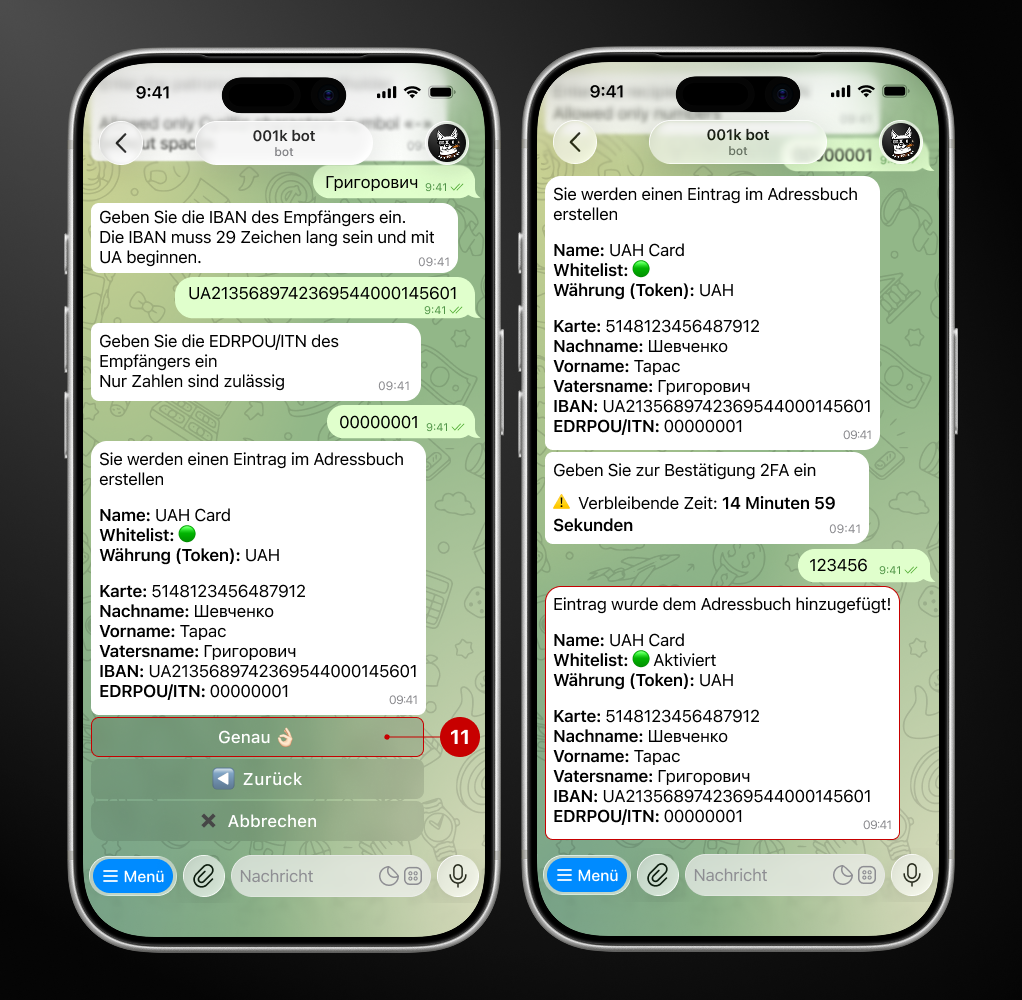
🗑 Wie löscht man einen Eintrag aus dem Adressbuch?
Schritt 1. Öffnen Sie „Adressbuch“ → „Adressbuch anzeigen“
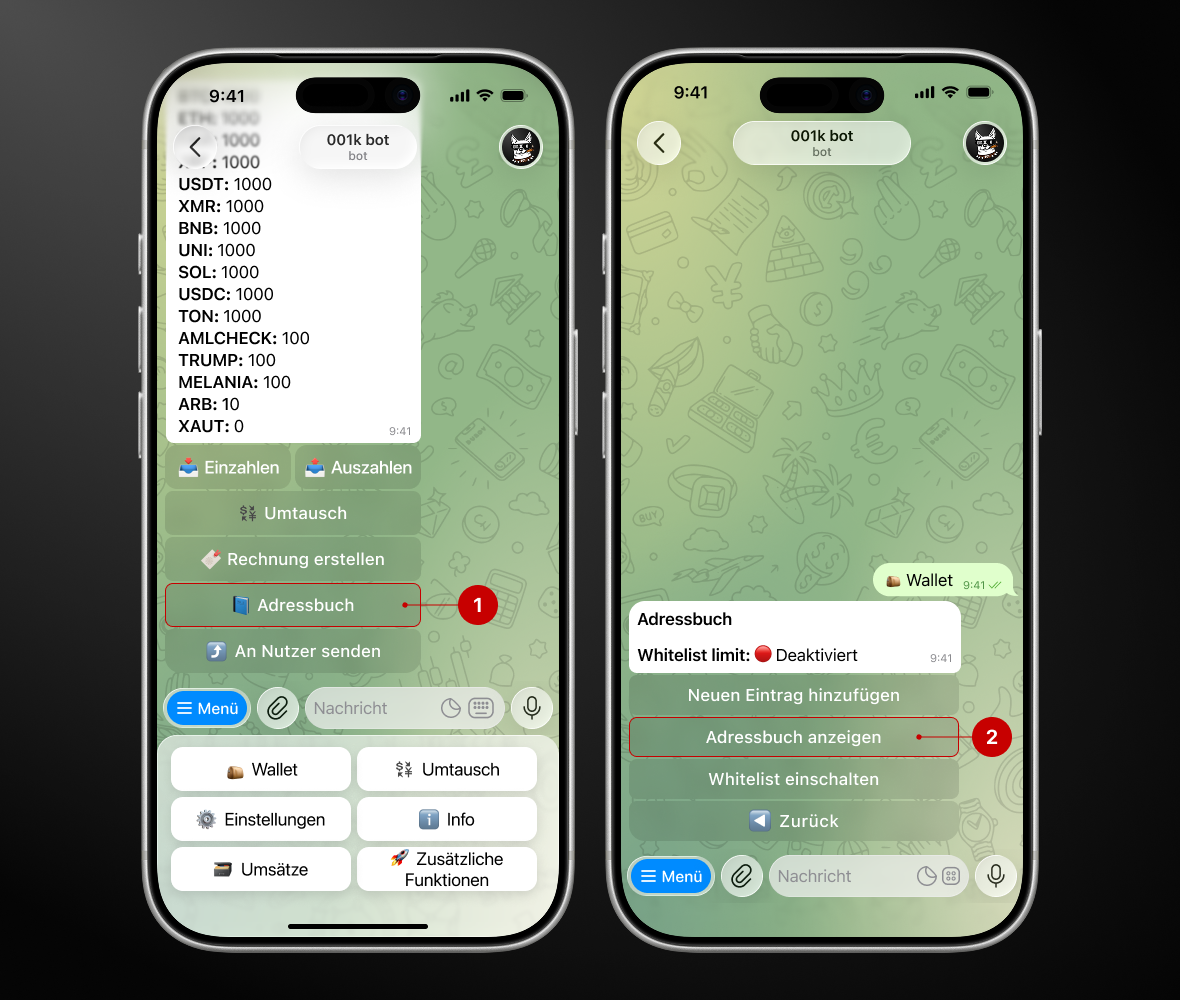
Schritt 2. Wählen Sie den Typ des Eintrags, den Sie löschen möchten
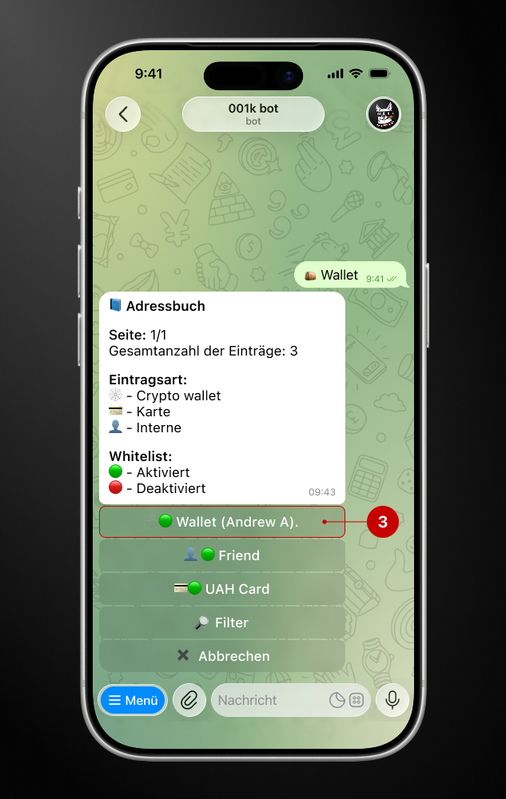
Schritt 3. Klicken Sie auf die Schaltfläche „Eintrag löschen“ und bestätigen Sie den Vorgang, indem Sie auf „Alles richtig“ klicken.
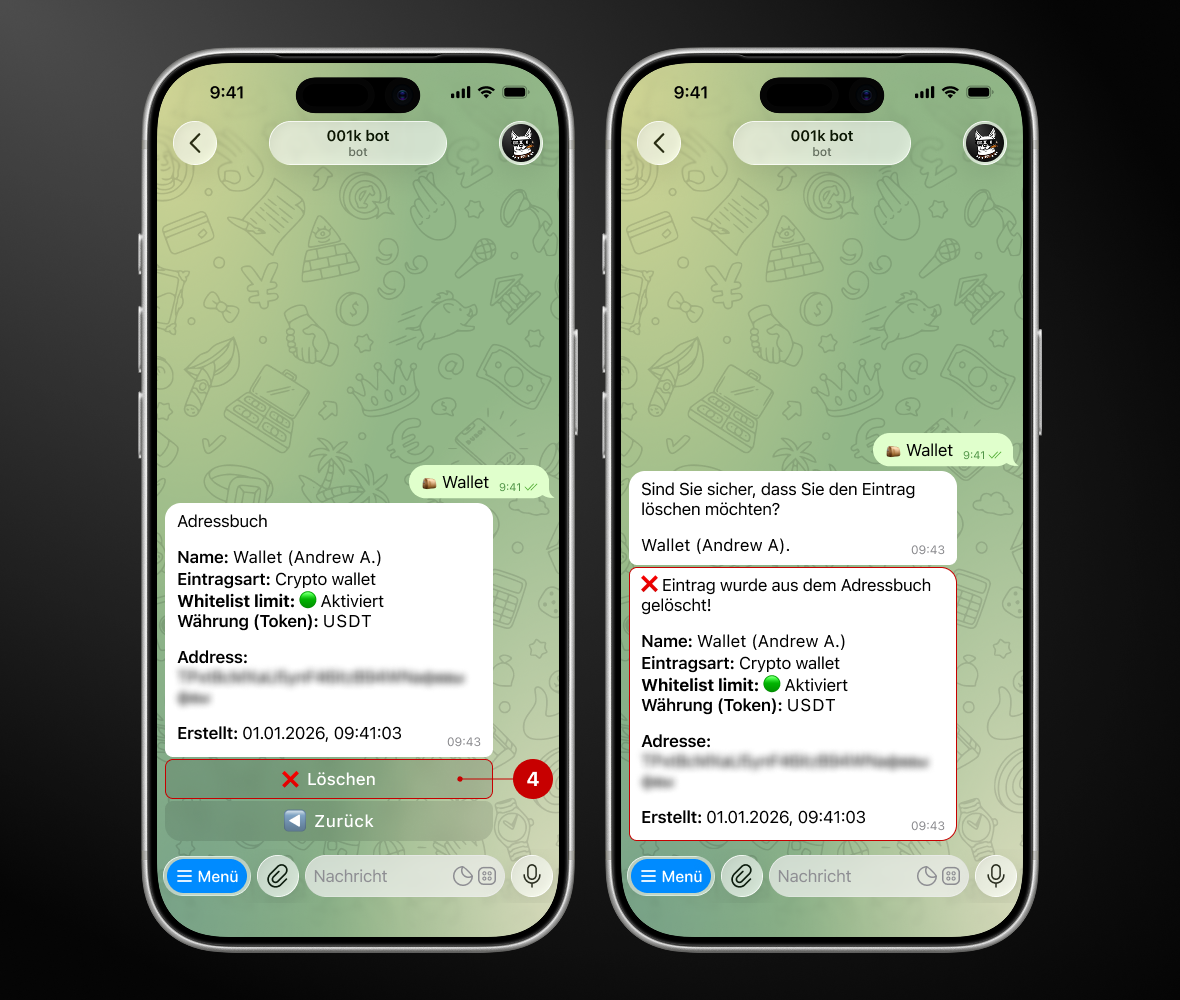
Fertig! Der Eintrag wurde erfolgreich aus dem Adressbuch gelöscht🙂