Zeekr 001: Установка любых приложений
Sanchez
Информация по установке любых приложений для условно новичков :)
В конце статьи будет ссылка на полезные приложения.
Эта статья периодически обновляется.
Все действия вы выполняете на свой страх и риск!
Автор статьи не несет ответственности за возможные последствия!
Инженерное меню
Для начала должен быть доступ к инженерному меню. Если у вас есть доступ к меню, откройте его, выполнив примерно 10 нажатий на часы справа сверху. Далее нужно активировать ADB: выберите пункт «Usb mode switch» , а затем нажмите кнопку «Host mode now» (эта кнопка должна изменить название на «Device mode now»):
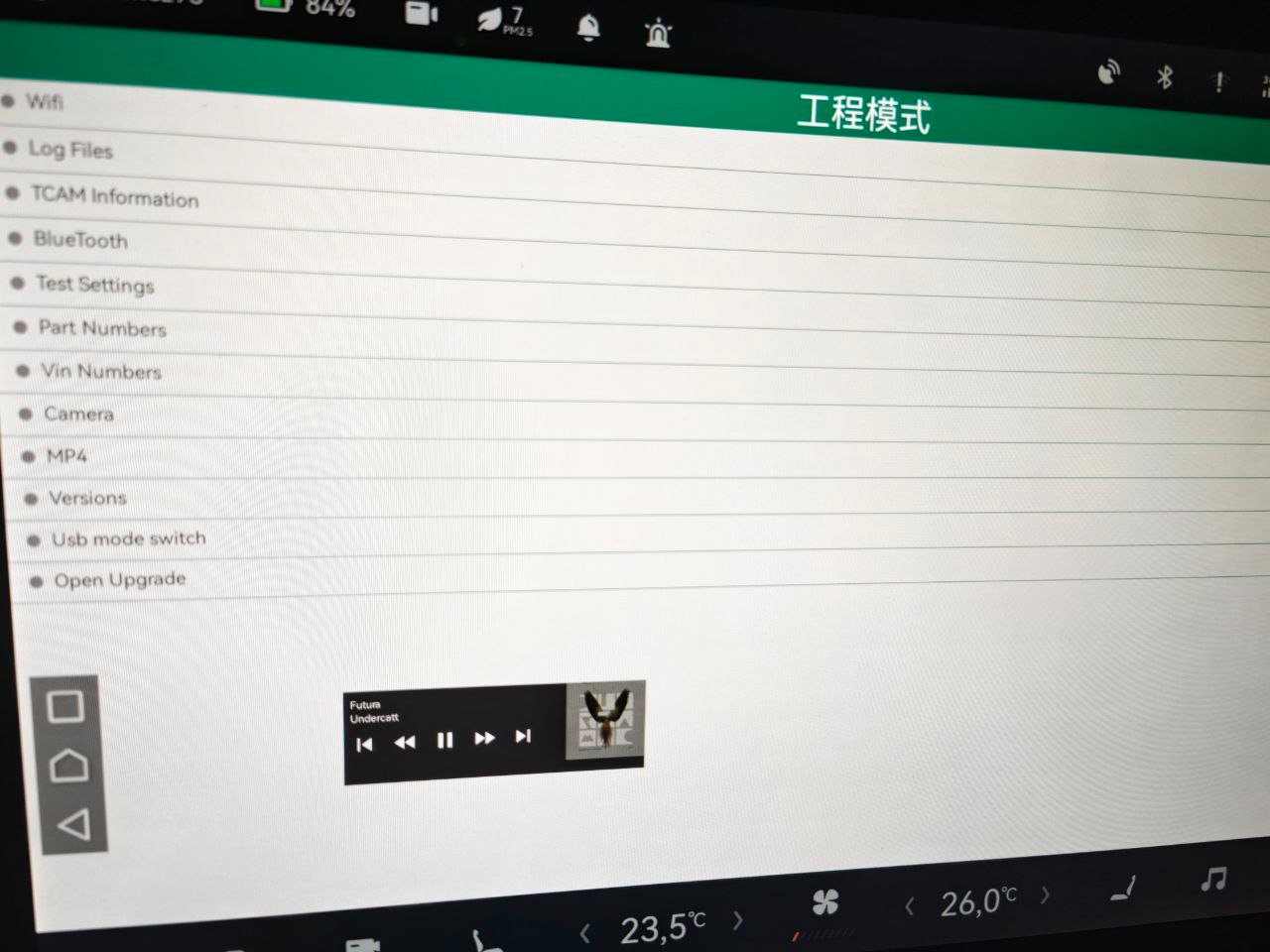

(если еще раз нажать кнопку «Device mode now» , то USB перейдет в нормальный режим для флешек).
Внимание! Ни в коем случае не нажимайте на Open Upgrade, иначе планшет «улетит в космос» и вернуть его можно будет только с помощью специалиста!
Если доступа к инженерному меню нет, обратитесь к специалисту для его активации, а потом возвращайтесь сюда :)
Программа для работы с приложениями через ADB
После включения режима ADB через инженерное меню, у вас появится возможность управления приложениями через ноутбук, подключенный к USB-разъему в подлокотнике. Можно использовать шнур USB-A - USB-A или, если в ноутбуке есть соответствующий порт, USB-A - USB-C.
Подключаем ноутбук к автомобилю с помощью USB и теперь есть два варианта управления через ADB: первый — ADB Tool (командная строка), второй — ADB AppControl (графический интерфейс).
1. ADB Tool: https://developer.android.com/tools/releases/platform-tools
Скачиваете архив и распаковываете в папку C:\platform-tools (или другое название). Перейдите в эту папку, в адресной строке введите "cmd" (без кавычек) и нажмите Enter — откроется командная строка внутри рабочего каталога. Далее в консоли можно выполнять нужные команды.

2. ADB AppControl: https://adbappcontrol.com/ru/
Скачиваете, устанавливаете и переходите на вкладку «Консоль»:

Начало:
Подключение к ADB можно начинать с помощью этой команды:
adb root && adb remount
.. и нажмите Enter.
В дальнейшем, каждую команду вводите по одной строке и нажимайте Enter.
Для перехода в режим суперпользователя (требуется для некоторых команд) сначала введите команду su, а затем остальные команды.
Если вы перешли в adb shell в командной строке, то выйти можно с помощью команды exit или переподключения USB-кабеля.
Далее идут первоначальные настройки планшета:
Часовой пояс:
Если у вас установлен китайский часовой пояс в планшете, то изменить его можно так (укажите нужный GMT):
adb shell setprop persist.sys.timezone 'GMT+2:00'

adb shell settings put global auto_time 1
Установит нужный часовой пояс и активирует настройку времени по интернету.
Отключение проверки для установки сторонних приложений:
adb shell

su

pm disable com.ecarx.xsfinstallverifier

settings put global package_verifier_enable 0

settings put global verifier_verify_adb_installs 0
Устанавливать приложения из командной строки можно так:
adb install -g apks/myApp.apk
где:
apks — папка в которой находится файл myApp.apk.
-g — выдать все необходимые приложению разрешения.
-d — переустановка с понижением версии. В противном случае будет ошибка Failure [INSTALL_FAILED_VERSION_DOWNGRADE].
-r — переустановить приложение с сохранением data.
Посмотреть список всех установленных приложений (1 - выведет имена пакетов, 2 - пути к APK-файлам и имена, 3 - только системные приложения):
adb shell "pm list packages | sort"

adb shell "pm list packages -f -s | sort"

adb shell "pm list packages -f -s | grep -E '(system/(priv-)?app)' | sort"
Удалять приложения из командной строки можно так:
adb shell pm uninstall -k --user 0 com.myApp
где "com.myApp" - название пакета.
-k — удаление приложения с сохранением data и кэша.
Если поверх системного приложения вы устанавливали модифицированное, то удалить его можно командой ниже. При этом, оригинальное системное приложение останется и будет работать:
adb uninstall com.myApp
Почистить кеш и data приложения:
adb shell pm clear com.myApp
Если же вы используете вместо командной строки программу ADB AppControl, то удаление/отключение/включение приложений вы можете выполнять на вкладке "Приложения":

Для установки приложений через ADB AppControl нужно загрузить в папку install необходимые apk-файлы, после чего их можно установить нажав кнопку "Установить":

Чтобы предоставить разрешения приложению, нажмите правую кнопку мыши на нужном приложении и выберите пункт "Разрешения":

Некоторые разрешения для правильной работы приложений:
1. Back Button (приложение для добавления кнопок навигации):
adb shell pm grant com.appspot.app58us.backkey android.permission.SYSTEM_ALERT_WINDOW

adb shell settings put secure enabled_accessibility_services com.appspot.app58us.backkey/com.appspot.app58us.backkey.BackkeyService
2. Разрешение для приложения Overlays (с его помощью можно добавить "виджет" управления музыкой и тд):
adb shell cmd notification allow_listener com.applay.overlay/com.applay.overlay.service.OverlaysNotificationListener

adb shell appwidget grantbind --package com.applay.overlay --user 0
3. Разрешение для установок из ApkPure:
adb shell appops set com.apkpure.aegon REQUEST_INSTALL_PACKAGES allow
4. Разрешение для установок из Telegram:
adb shell appops set org.telegram.messenger.web REQUEST_INSTALL_PACKAGES allow

или

adb shell appops set --user 0 org.telegram.messenger REQUEST_INSTALL_PACKAGES allow
Аналогично предоставить доступ к установке apk другим приложениям:
adb shell appops set <имя_пакета> REQUEST_INSTALL_PACKAGES allow
Если при установке прав пишет ошибку:
No UID for <имя_пакета> in user 0
то попробуйте так:
adb shell appops set --user 0 <имя_пакета> REQUEST_INSTALL_PACKAGES allow
Предоставить приложению возможность отображать окно поверх всех других окон:
adb shell pm grant <имя_пакета> android.permission.SYSTEM_ALERT_WINDOW
После установки Gboard (google клавиатура) вводим команды:
adb shell

su

ime enable com.google.android.inputmethod.latin/com.android.inputmethod.latin.LatinIME

ime set com.google.android.inputmethod.latin/com.android.inputmethod.latin.LatinIME
Далее с помощью приложения MoreLocale 2 можно установить в систему любой язык. Теперь gboard и другие приложения видят его. Иными словами - какой язык установлен в MoreLocale 2, такой и будет в большинстве приложений.
Разрешение для MoreLocale 2:
adb shell pm grant jp.co.c_lis.ccl.morelocale android.permissi on.CHANGE_CONFIGURATION
Но хочу заметить, что после этого может начать подглючивать часть интерфейса, например, при регулировании направления потока воздуха приложение климата закрывается. Помогает простое переключение "лягушкой" (change_language.apk) языка на китайский и обратно:

Возможно будет полезен менеджер приложений AppManager v3.1.2, в котором можно узнавать имена пакетов.
Приложению AppManager требуются права:
adb shell

su

pm grant io.github.muntashirakon.AppManager android.permission.PACKAGE_USAGE_STATS
Еще обратите внимание на приложение fooView: https://fooview-alpha.ru.uptodown.com/android - добавляет жесты, запуск приложений и тд, чем-то даже лучше Overlays, и может заменить back button.
Установить с параметром -g чтобы разрешения сразу добавились:
adb install -g fooview-float-viewer-1-5-5.apk
Правда, после установки у меня экран перешел в вертикальную ориентацию, пришлось выполнить adb reboot, после чего все стало на свои места.
И еще, не опускайте шторку (панель уведомлений) через жест кнопки "вниз", т.к. может "заблокироваться" экран. Вместо этого перейдите в настройки приложения и измените жест "вниз", например, на "список последних приложений".
PS. Этим приложением я заменил Back button и Overlays. Удобная штука!
Многие нужные apk можно скачать с https://4pda.to/ или https://uptodown.com/
Я собрал некоторые приложения, часть из которых установлены у меня:

Скачать: https://drive.google.com/file/d/1c6IdstQQkhCLLfAeaJKEcJnHZ_3cWyTk/view?usp=sharing
PS. Для работы YouTube-revanced требуется установка Vanced microG.
║▌│█║▌│█║▌│█│║▌║█│▌║
Запуск некоторых приложений с правами ROOT
Ниже представлена информация только для продвинутых пользователей, которые знают, что делают! Root-права предоставляют возможность редактировать системные файлы, что может привести к неприятным последствиям! Если вы не знаете, что делаете, то не делайте этого!
Запускать приложения с root-доступом можно с помощью Shizuku:
https://github.com/RikkaApps/Shizuku
1. Установите последнюю версию apk Shizuku и запустите приложение.
2. В консоли введите команду:
adb root && adb remount && adb shell sh /storage/emulated/0/Android/data/moe.shizuku.privileged.api/start.sh
и проверьте, что Shizuku запустился:

3. Запустите совместимое с Shizuku приложение, например, файловый менеджер MT Manager.
4. После запуска приложение сделает запрос на подключение через Shizuku - разрешаете.
Готово! Ваше приложение (условно MT Manager) работает с правами root!
После перезагрузки планшета root-права теряются, и необходимо заново выполнить команду запуска Shizuku через ADB.
║▌│█║▌│█║▌│█│║▌║█│▌║