РАССЫЛКА ПО ЧАТАМ ТЕЛЕГРАМ.
http://failsame.ru/file/7dc9ee (сам скрипт)
Итак, прежде чем мы начнем
Нужно скачать срипт
я немного расскажу о нем. Скрипт – это небольшая программа, которая состоит из одного или нескольких файлов и не имеет графического интерфейса. Для его запуска нам понадобится устройство с Android, аккаунт Telegram (предварительно вступивший в группы) и немного свободной памяти на устройстве. И раз у нас все это уже есть, тогда поехали!
Для начала нам нужно будет установить приложение Termux из Google Play:
https://play.google.com/store/apps/details?id=com.termux
Termux – приложение реализующее Linux-подобную среду взаимодействие с которой происходит посредством консоли.
Теперь нам нужно будет ввести несколько команд прямо в консоль. Открываем Termux!
Копируйте команды прямо отсюда и вставляйте их в консоль. Для того чтобы вставить команду долго нажимайте в любом месте внутри окна консоли и в появившемся всплывающем меню выбираем Paste. Всплывающее меню показано ниже:
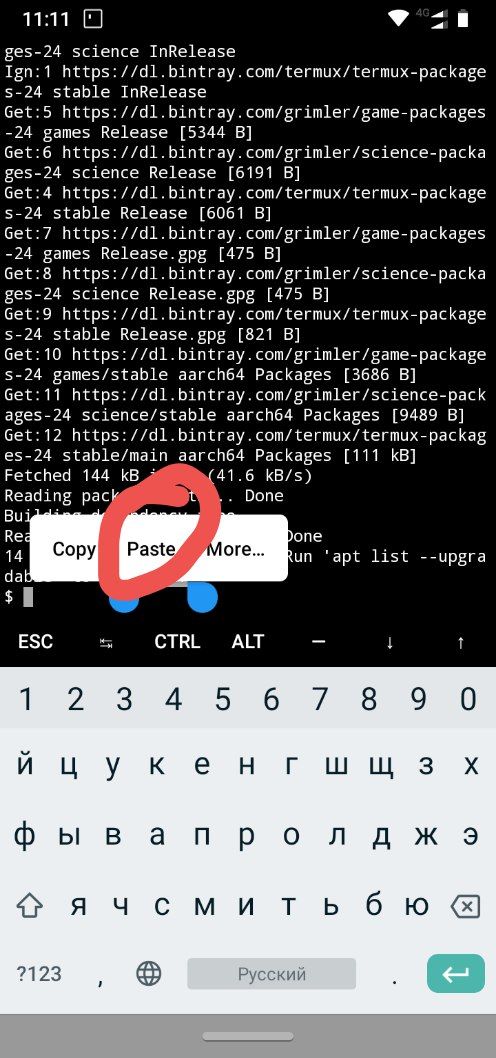
После того как вы нажмете Paste скопированная команда вставится и затем нужно будет нажать Enter (на скрине это зеленая стрелочка на клавиатуре). Enter нужно будет нажимать после каждой команды, которую вы вводите. Далее мы это обсуждать не будем.
Вводим команды:
Обращаем внимание на то, что нам выводит консоль после каждого ввода, если мы видим в конце выводимого сообщения [Yes/No] или [y/n] , то вводим в ответ на это Yes или y соответственно.
apt update && apt upgrade -y
apt install python
pip3 install -U telethon --user
Проверим все ли мы установили:
python
В консоли должны появиться три угловые скобки >>>.
import telethon
Угловые скобки >>> появятся снова, никаких ошибок не произойдет.
CTRL + D
Нажимаем в консоли комбинацию клавиш. Это не команда, вы должны нажать эти клавиши на клавиатуре, а не копировать отсюда. На скрине ниже показана данная комбинация:
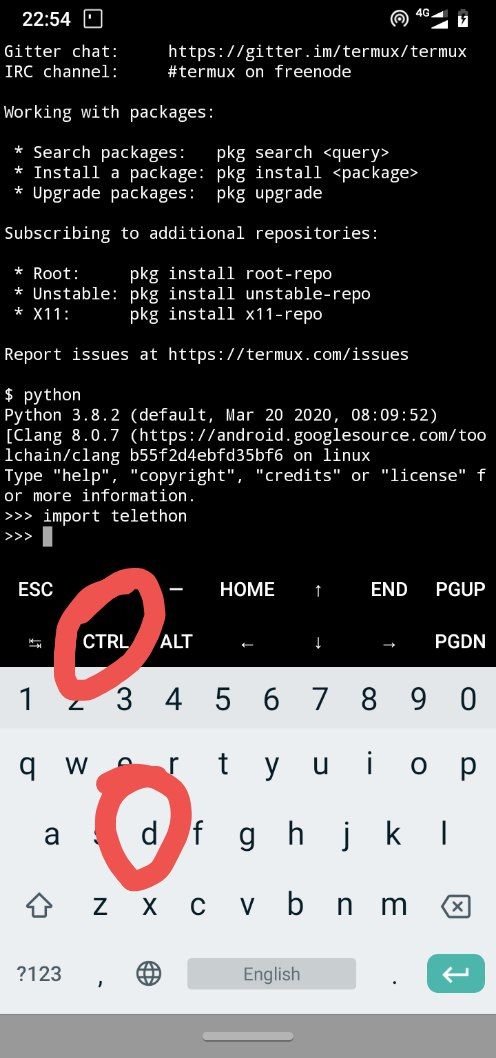
Если вы все верно нажали, то на экране вы увидите знак доллара $.
Мы провели предварительную подготовку устройства. Вам не нужно будет проделывать никакие предыдущие шаги перед непосредственным запуском или перезапуском скрипта.
Пара мелочей перед запуском.
1. Теперь нам нужно зарегистрировать наше приложение в Telegram. Включаем VPN и заходим на официальный сайт Телеграма по ссылке https://my.telegram.org/auth?to=apps. Затем вводим номер телефона (аккаунт, с которого будем делать рассылку). Далее вводим буквенный код, который пришлет Телеграм. Далее переходим в API development tools (если есть). Далее нужно будет заполнить два поля App title и Short name (вы можете написать там любые названия). Далее нажимаем синюю кнопку Create application. Готово! Сохраняем куда-нибудь наши новые api_id и api_hash.
2. Теперь нам необходимо подготовить рекламное сообщение. Для этого его необходимо разместить в избранном. Обратите внимание на то, что сообщение должно быть последним, так как скрипт будет брать крайнее сообщение из избранного для пересылки.
Запуск, запуск и еще раз запуск!
Сохраните в загрузки смартфона файл со скриптом. Затем откройте файл с помощь termux. В появившемся диалоговом окне нажимаем EDIT, в следующем диалоговом окне нажимаем OK.
Далее открываем termux и вводим команды:
ls (смотрим какие папки есть в нашей домашней директории)
cd downloads/ (переходим в папку downloads)
ls (смотрим появился ли наш файл со скриптом)
python script.pyс (мы только что запустили скрипт! Имя файла может отличаться от указанного в этой команде)
Затем вводим все, что запросит скрипт: api_id, api_hash, номер телефона, код, который прислал Телеграм.
Перед тем как наслаждаться рассылкой добавим последний штрих. Опустите шторку смартфона и нажмите кнопку ACQUIRE WAKELOCK. В нажатом состоянии появится надпись (wake lock held). Это будет означать, что рассылка не остановится даже если телефон перейдет в спящий режим. Кнопка ACQUIRE WAKELOCK показана ниже:
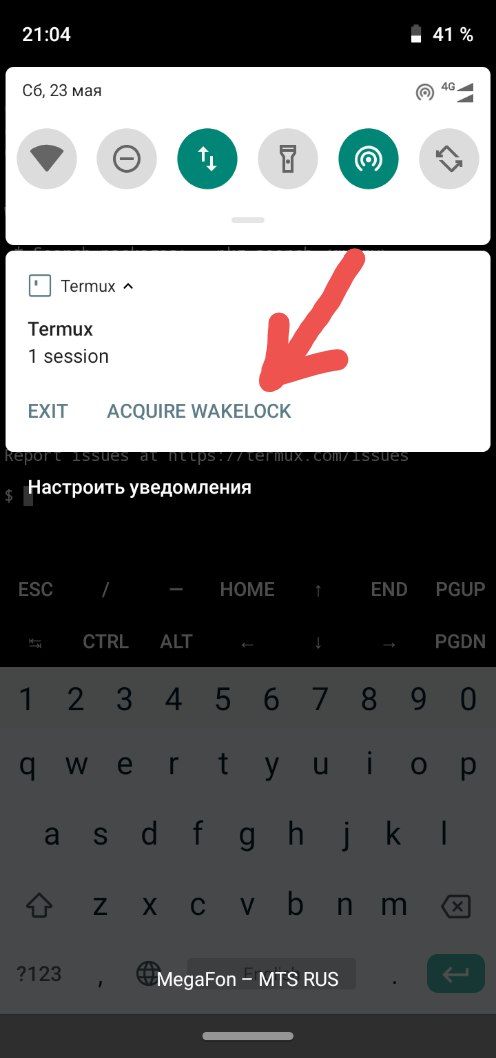
Как вы уже поняли, все, что нужно для запуска скрипта – это перейти в нужную папку и запустить скрипт командой "python файл". Если вы хотите остановить работу скрипта, то нажмите сочетание клавиш CTRL + C.
Базовые команды для работы со скриптом в Termux :
pwd - показать текущую папку (полный путь)
ls - показать содержимое папки
cd папка - перейти в папку
cd .. - выйти из папки
cd ~ - перейти в домашнюю папку
mkdir папка - создать папку
cp файл папка - скопировать файл в папку
mv файл новыйфайл - переименовать файл
mv папка новаяпапка - переименовать папку
rm файл - удалить файл
rm -r папка - удалить папку
python script.pyс - запустить скрипт (название файла может отличаться)
pidof python - посмотреть все процессы python
killall -9 python - убить все процессы python
exit - закрыть сессию Termux
Распространенные ошибки:
Что делать, если при открытии файла "с помощью" в меню не появляется приложение Termux?
1. Сохраните файл в загрузки смартфона.
2. Откройте Termux и введите следующие команды:
termux-setup-storage
cp ~/storage/downloads/script.pyc ~/ (В этой команде жирным шрифтом выделено имя файла, если оно отличается от вашего, следует вписать нужное название)
Если вы загрузили файл скрипта в термукс выше описанным способом, то вам не нужно переходить в папку downloads перед его запуском.