Запуск сервера minecraft на termux и перекидывание портов
sponsorСегодня я расскажу и немного покажу вам как установить и запустить серевер minecraft на андроид.
Зачем это делать ?
Многие современные телефоны не уступают производительности некоторым серверам на которых хостят minecraft. Так что телефон будет неплохой альтернативой.
Подготовка
Для начала стоит установить atilo (Программа для запуска других дистрибутивов в termux, так как в самом termux'e отсутсвуют нужные нам инструменты) выполнив простую команду:
pkg i atilo
Если установка прошла успешно, устанавливаем убунту. (Самый стабильный из предоставляемых atilo дистрибутивов)
atilo install ubuntu
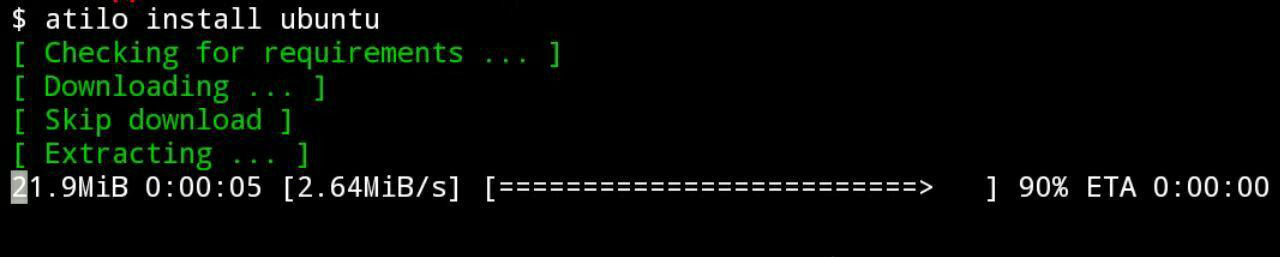
Если она также прошла успешно запускаем следущей командой:
startubuntu
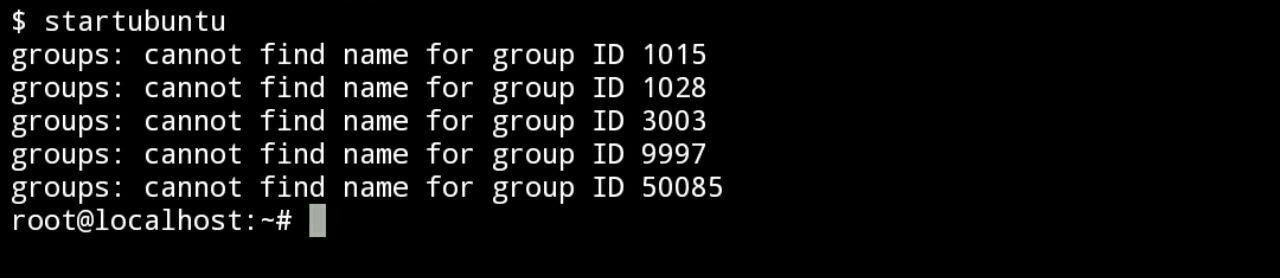
При запуске могут быть такие ошибки, по сути на работу это никак не влияют, но если вас они роздражают, можете от них избваится редактированием файла /etc/group и добавлением групп с соответствующим id.
Далее нужно установить java и wget:
apt install default-jdk wget
Все, теперь мы готовы запускать minecraft сервер, осталось определится какую версию. Я же буду показывать на примере «ядра» getbukkit spigot для версии 1.14.4. Качаем с официального сайта jar файл следущей командой:
wget https://cdn.getbukkit.org/spigot/spigot-1.14.4.jar
Прежде чем запускать сервер нужно создать файл который подтвердит что вы соглашаетесь с условиями использования сервера:
echo 'eual=true' > eula.txt
Теперь наконецто можно запускать сервер:
java -jar spigot-1.14.4.jar
Однако ждать полной загрузки не нужно, так как еще не настроены конфиги, подождите до тех пор пока картина не преобретет вид как на скриншоте ниже и нажмите Ctrl+C
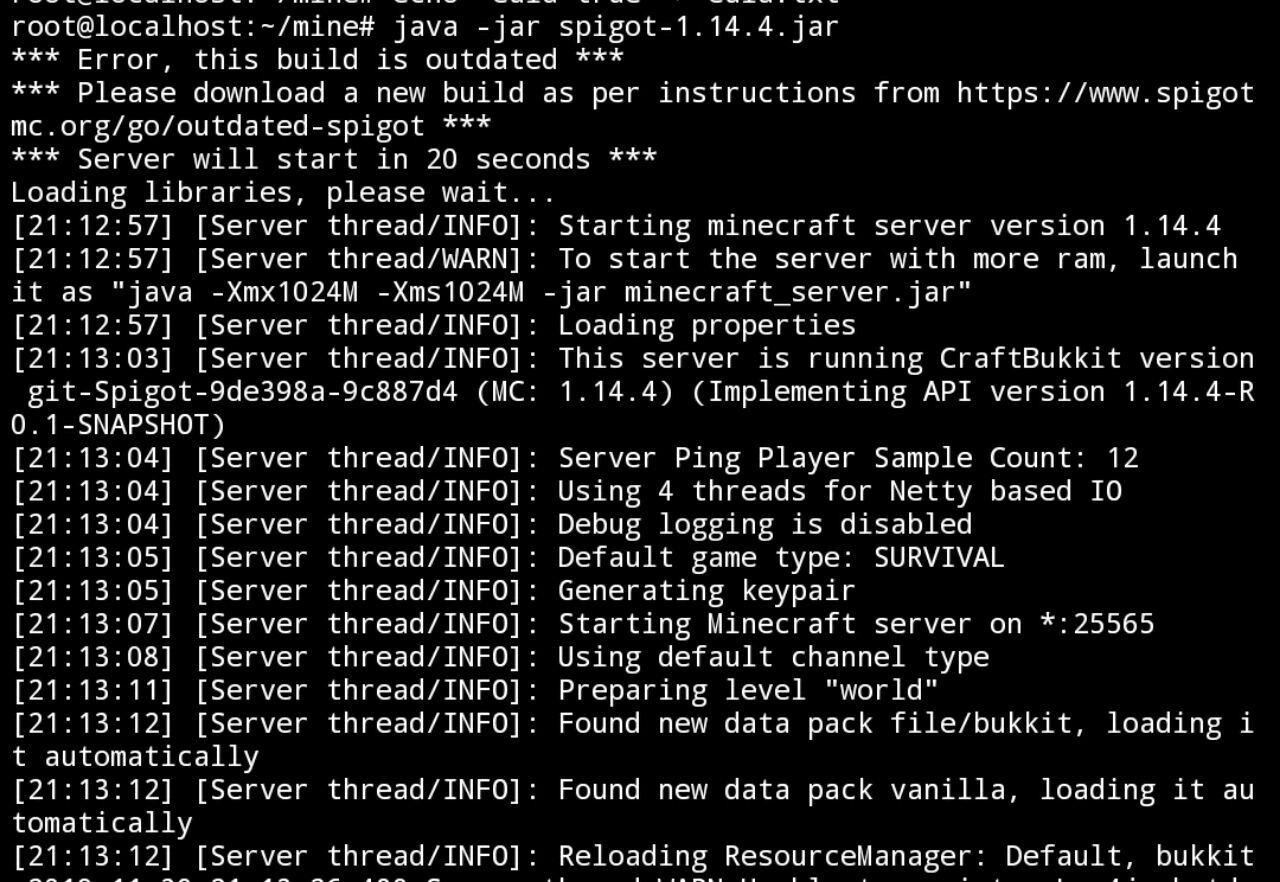
Теперь нужно изменить файл server.properties, ищем строку online-mode=true и меняем true на false, иначе на сервер нельзя будет зайти с неофициальной версии.
Теперь все точно готово, остальные параметры опциональны.
еще раз запускаем сервер и ждем запуск. (На meizu m3 note запуск занимает 7 минут)
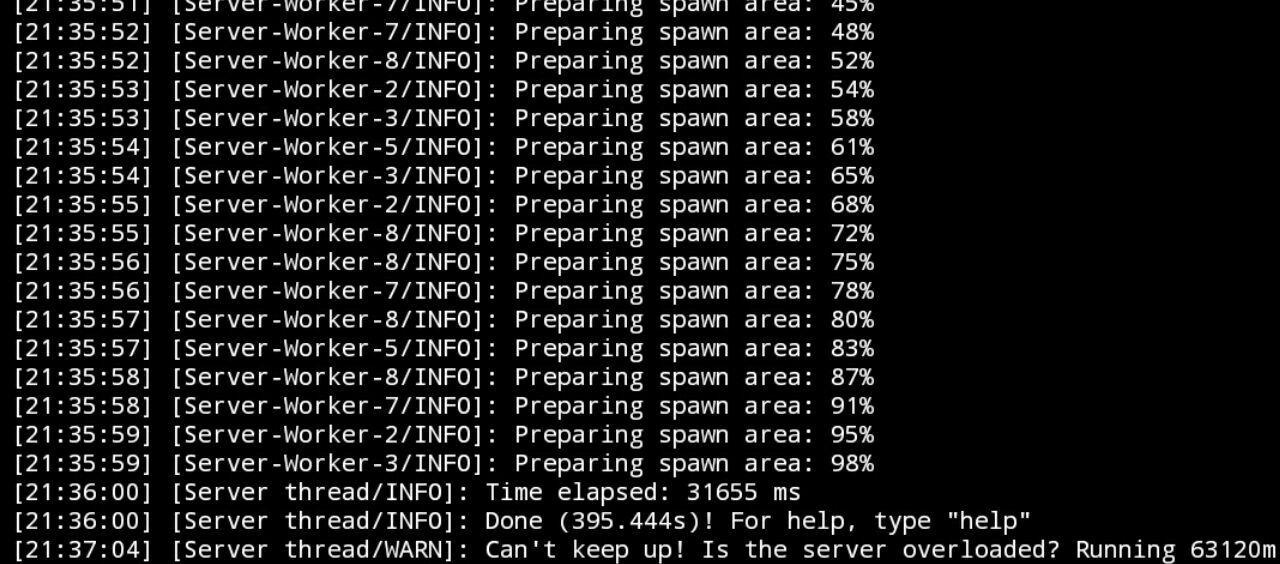
Когда сервер запущен он будет доступен в локальной сети, но что если вы хотите чтобы ваш сервер был доступен в сети?
Что ж, для этого есть несколько способов : использовать ngrock или hamachi ну или же перекинуть порт на vps/vds через ssh.
Более детально рассмотрим последний метод, подойдет самый дешевый VPS/VDS главное чтобы у него был достаточно быстрый интернет.
На удалённом сервере добавляем в конфиг /etc/ssh/sshd_config, строку:
GatewayPorts yes
Перезапускаем ssh
service ssh restart
В термуксе свайпнув влево находим кнопку new session и выполняем :
ssh -R 25565:localhost:25565 user@ip
Теперь к вашему серверу можно подключится через ip вашего удаленного сервера
Кстати, подписывайтесь - @picsbtw