Запуск программы под другим пользователем в Windows 10 [4 способа]

В Windows 10 вы можете создавать несколько учетных записей пользователей. Более того, вы можете запускать приложения и процессы для конкретной учетной записи. Если вы запустите программу в одной учетной записи, она не появится в другой.
Однако, если у вас есть доступ к другой учетной записи, вы можете запустить эти программы под другим пользователем в Windows 10. Это руководство расскажет вам о различных способах запуска программы под другим пользователем в Windows 10. Итак, давайте приступим.
Зачем мне запускать программу под другим пользователем в Windows 10?
Существует множество причин запускать программу под другим пользователем в Windows 10. Вот некоторые из них:
- Устранение проблем с приложением для пользователя: Запуск программы под другим пользователем позволяет вам диагностировать проблемы с приложением, с которыми сталкивается конкретный пользователь.
- Защита ваших данных: Если вы не уверены в программе, запуск ее под другим пользователем ограничивает ее доступ к вашим важным данным.
- Проверка конфликтов: Если у пользователей возникают проблемы с запуском программы, которые могут быть вызваны конфликтом сторонних приложений, вы можете запустить ее под другим пользователем, чтобы решить проблему.
- Предоставление достаточных ресурсов: Новая учетная запись пользователя предоставляет программе свободную память, что обеспечит лучшую производительность.
Как запустить программу под другим пользователем в Windows 10?
1. Использование контекстного меню
Зажмите клавишу Shift и нажмите правой кнопкой мыши на приложение на панели задач или рабочем столе.
В появившемся контекстном меню выберите пункт Запустить от имени другого пользователя.

Введите имя пользователя и пароль учетной записи пользователя, под которой вы хотите запустить программу.

Нажмите OK.
2. Использование командной строки
- Откройте меню Пуск, нажав клавишу Win.
- Откройте командную строку с правами администратора.

Введите следующую команду в командной строке и нажмите Enter.
runas /user:"Имя_пользователя" "Путь_к_файлу"
Не забудьте заменить
"Имя_пользователя"на фактическое имя пользователя, под которым вы хотите запустить программу."Путь_к_файлу"на полный путь к исполняемому файлу (.exe) программы, которую вы хотите запустить.

Когда появится соответствующий запрос, введите имя пользователя и пароль учетной записи, под которой вы хотите запустить программу, а затем нажмите Enter.
3. Использование редактора групповой политики (доступно в Pro и Enterprise версиях)
Этот метод подходит для версий Windows 10 Pro и Enterprise. В редакции Home редактора групповой политики нет.
- Нажмите клавиши Win + R, чтобы открыть диалоговое окно Выполнить.
- Введите команду
gpedit.mscи нажмите Enter для открытия Редактора локальной групповой политики.

В Редакторе локальной групповой политики перейдите к следующему расположению:
Конфигурация пользователя > Административные шаблоны > Меню Пуск и панель задач

В папке Меню Пуск и панель задач дважды нажмите на политику Показывать команду "Запустить от имени другого пользователя" в меню "Пуск".

В открывшемся окне настроек политики выберите пункт Включено.

"Нажмите Применить и ОК, чтобы сохранить изменения.
4. Используйте редактор реестра
Нажмите клавиши Win + R, чтобы открыть диалоговое окно Выполнить.
Введите regedit и нажмите Enter."

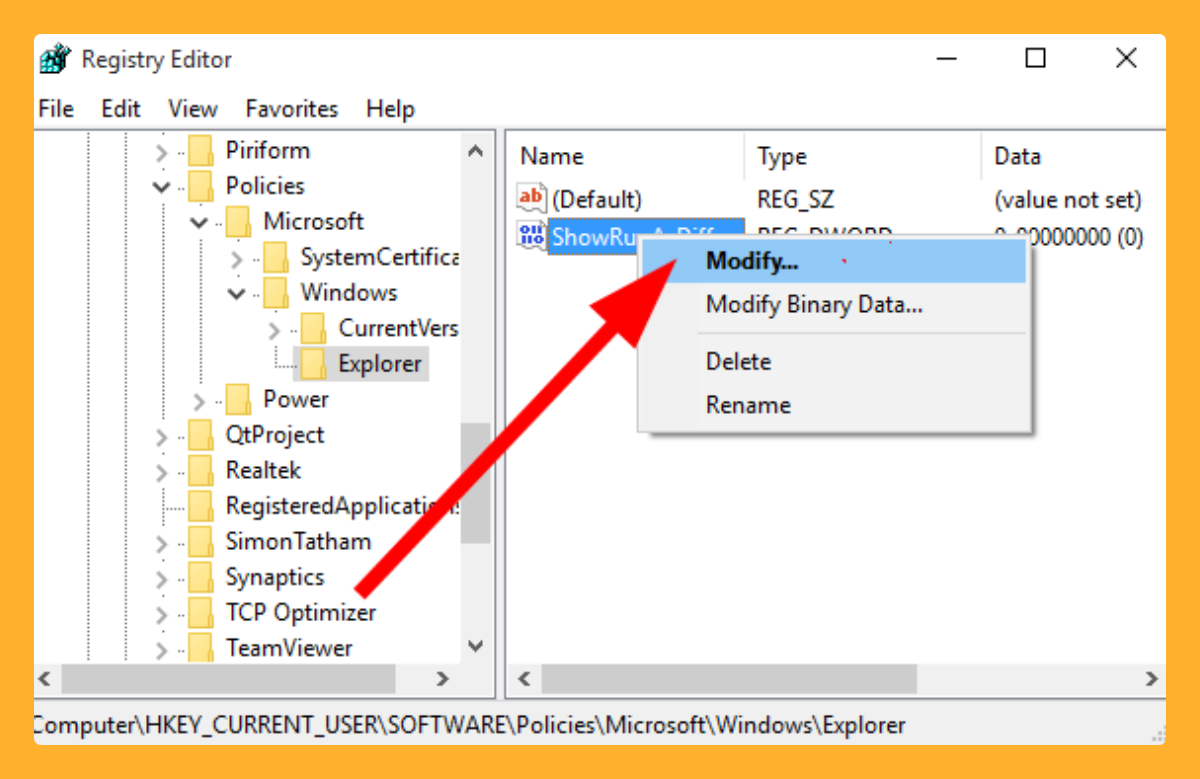
Перейдите по следующему пути: Компьютер\HKEY_CURRENT_USER\Software\Policies\Microsoft\Windows\Explorer
Щелкните правой кнопкой мыши по ключу ShowRunAsDifferentUserInStart
Выберите "Изменить"
В поле "Значение данных" введите 1.
Нажмите OK, чтобы сохранить изменения.
Мы рекомендуем изменять реестр только в случае, если предыдущие методы не сработали или если вы знаете, что неправильное изменение ключей реестра может привести к сбою системы.
Кроме того, не прибегая к таким сложностям, всегда можно сделать программу доступной для всех пользователей.