Как записать видеоурок
Stanislavhttps://t.me/hipnc
Эта статья пригодится тем, кто хочет записывать свои видеоуроки по работе с любым софтом, но не знает, с чего начать.
Создание видеоурока сводится к четырем основным этапам:
- Планирование
- Запись
- Монтаж
- Разбор ошибок
Планирование
Вам может показаться, что раз вы умеете что-то делать, то вы без проблем сможете об этом рассказать. Это не так. Умение доступно объяснять сложные вещи - это такой же навык, как и 3D-моделирование, и его нужно развивать.
Возможно вы сталкивались с уроками, в которых автор не может сформулировать свою мысль, мямлит и скачет с темы на тему. Скорее всего вам не хочется быть таким автором. Поэтому обязательно составьте план урока. Особенно когда речь идет о таком сложном пакете, как Гудини.
Но для начала придумайте тему. Это может быть, например, создание конкретного эффекта или же какое-то общее теоретическое занятие. В любом случае спросите у себя: а действительно ли не хватает уроков на эту тему? Что нового я добавлю своим? Расскажу ли я что-то, чего не рассказывали другие?
Ну и уж тем более не нужно брать чужие англоязычные туторы, повторять их и выдавать за свои.
Итак, у вас есть тема, уже готов проект и результат, которого вы хотите достичь с учениками. Спокойно сядьте и разбейте работу на отдельные этапы. Сначала "крупными мазками", а потом детализируйте каждую часть. Запишите что нужно рассказать, в каком порядке. Если вы вводите какую-то новую концепцию, например атрибуты или циклы - придумайте простой пример, чтобы объяснить, как это работает. Общее правило: двигаться нужно от простого к сложному. Иногда приходится переставлять отдельные куски местами. Возможно в процессе создания плана вы увидите, что какая-то часть проекта слишком сложна и придется ее упрощать.
После того, как вы определились с планом и расписали, что нужно рассказать и на каких примерах, продумайте переходы между частями. Переходы должны быть логичными, чтобы у ученика в голове сложилась цепочка действий, необходимая для достижения цели.
Запомните главное: вы должны рассказывать не ЧТО вы делаете, а ПОЧЕМУ.
На вас лежит ответственность перед зрителями. Возможно ваш урок поможет кому-то определиться с выбором софта или продвинуться в профессиональном плане. Или же, наоборот, окончательно кого-нибудь запутает.
Если в процессе создания плана вы вдруг поймете, что сами не до конца понимаете, почему что-то делаете - это хороший момент, чтобы отложить запись и подтянуть теорию.
Отлично. План готов, держите его перед глазами - на втором мониторе или в распечатанном виде. Можно приступать к следующей части.
Запись урока
Сначала поговорим про софт и технику.
Лично я для захвата экрана пользуюсь программой Bandicam (https://www.bandicam.com/) - она довольно удобна и позволяет захватывать как весь экран, так и области с произвольным размером. Также для этого можно пользоваться бесплатной OBS -(https://obsproject.com/)
В большинстве программ для захвата можно так же добавить изображение с веб-камеры, если вам вдруг хочется смотреть на свое лицо.
Важный момент, если вы пользуетесь Бандикамом, то зайдите в настройки и поставьте постоянный FPS, иначе на монтаже будут проблемы с синхронизацией звука.

Из полезного софта еще порекомендую Epic pen (https://epic-pen.com/)
Это бесплатная утилита для рисования на экране, прямо поверх приложения. Очень удобно ей пользоваться, объясняя сложные вещи, особенно если есть графический планшет.
Видеохостинги типа Youtube и Vimeo любят стандартное соотношение сторон кадра, поэтому лучше записывать уроки в формате 16х9, то есть 1280х720 (не рекомендую), 1920х1080, 3840х2160 (в этом случае буквы будут мелкими, так что сразу придумайте, как масштабировать интерфейс). Если у вас монитор с нестандартным разрешением, например 1920х1200, то вам придется захватывать его часть, или подрезать лишнее пространство на монтаже.
Самое важное при записи урока - это звук. Остановимся на нем подробнее.
Я буду оставлять ссылки - они исключительно для примера, я просто брал первую строку выдачи из гугла. Я не рекламирую ни магазины, ни конкретные товары. Выбирайте себе модели самостоятельно, исходя из цены и отзывов.
Микрофон
Раздобудьте микрофон. Это очень важно. Вам не получить хорошее качество голоса на плохом микрофоне.
Если у вас есть внешняя звуковая карта с XLR-разъемом, то вы можете выбрать любой из множества профессиональных микрофонов. Если такой карты нет, то лучше купить микрофон, который подключается по USB. На amazon.com большой выбор дешевых китайских микрофонов по 40 долларов - у них качество звука так себе, но для старта сгодится.
А вот хорошее оборудование стоит дорого, тут без вариантов.
Микрофоны бывают всенаправленными и кардиоидными (однонаправленными). Берите кардиоидный, чтобы микрофон ловил только ваш голос, а не шум компьютера или отраженный от стены звук. Ну и говорите в правильную часть микрофона, у кардиоидных микрофонов есть рабочая сторона.
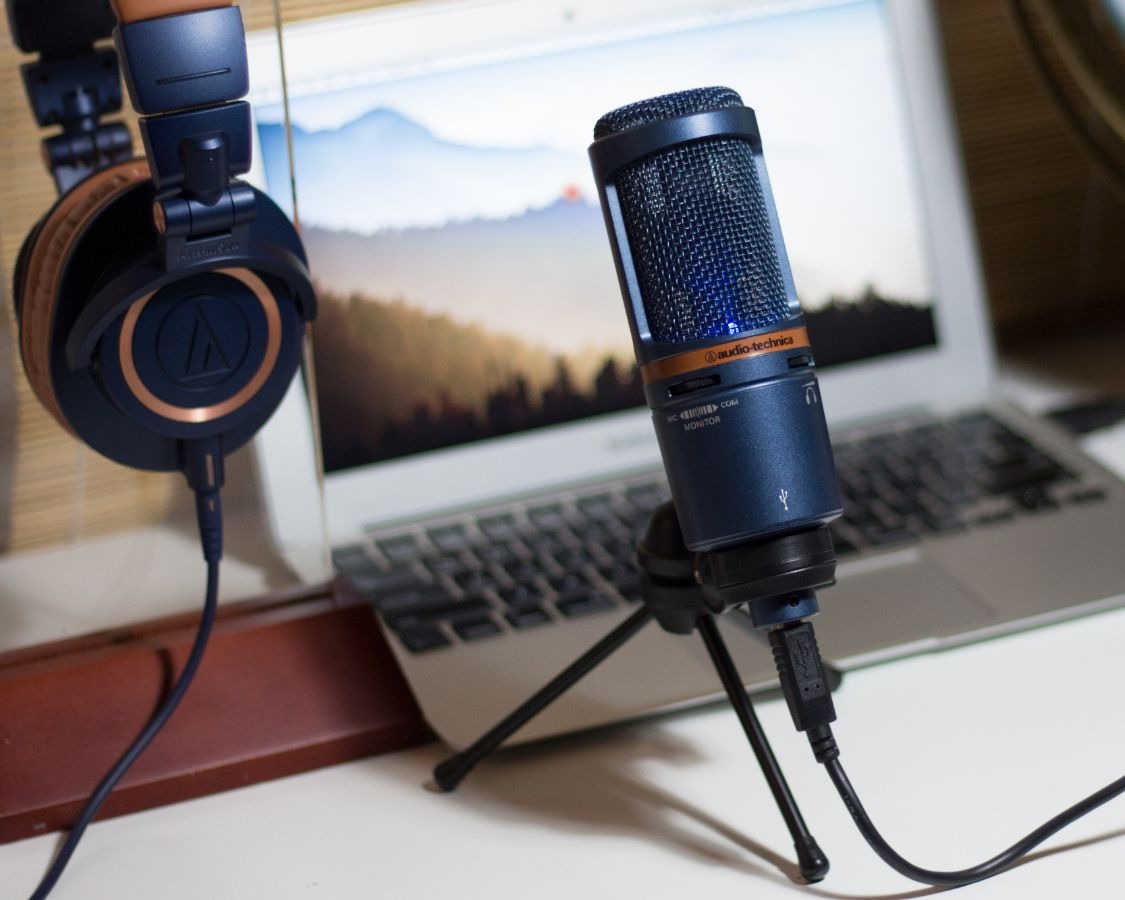
У меня стоит вот такой: https://www.dj-store.ru/oborudovanie/mikrofony/usb/11064_audio-technica-at2020-usb.html
Я очень им доволен, качество звука хорошее, есть встроенная карта, которая позволяет мониторить звук (наушники подключаются прямо к микрофону). Это важно. Для записи голоса отличный вариант.
К микрофону можно добавить кронштейн для крепления к столу и "паука" - крепеж для самого микрофона. Его смысл в том, чтобы убирать звуки стола - постукивания, шорохи, удары по клавишам и так далее.
Выглядит это вот так: https://www.ozon.ru/context/detail/id/151829377/
Также может пригодиться поп-фильтр. Он нужен для того, чтобы убирать "плевки" в микрофон, когда вы произносите звуки типа "П". В некоторых микрофонах он встроен.
https://spb-music.ru/goods/pop-filtr-nordfolk-npf06/
Подготовка помещения
Уберите все посторонние источники шума. Закройте окна, выключите стиральную машинку, продайте кота, прогоните жену. Если у вас маленькая комната и слышно эхо, то можно развесить на стены тряпки - это немного его приглушит.
Если заморачиваться, то можно купить специальные звуковые панели и приклеить их вокруг стола на стены. А в углы - басовые ловушки, панели с треугольным сечением. Они выглядят примерно так: https://spb-music.ru/catalog/studiynoe-oborudovanie/zvukoizolyatsiya/
Процесс записи
Перед началом немного разомните голосовые связки. Почитайте скороговорки. Вообще существуют актерские упражнения для голоса - очень рекомендую их найти и практиковать.
Обязательно сделайте короткую тестовую запись и проверьте, что все в порядке, звук записывается, экран захватывается. Уверяю, когда вы обнаруживаете отсутствие звука после часа записи, это может немного огорчить. Также проверьте, что на диске достаточно свободного места.
Первым делом покажите зрителю результат работы, который получится после прохождения вашего урока. После этого спокойно идите по плану. Если вы оговорились, то просто сделайте паузу и начните чуть раньше. При этом вам может понадобиться откатить несколько шагов в вашей сцене. Вообще перезапись кусков - это большая часть работы. Не надейтесь, что у вас все будет получаться гладко и сразу. Вы можете оговориться, запутанно объяснить или допустить логическую ошибку в проекте - ничего страшного. Заметили - откатились - перезаписали.
В случае, если запись получается долгой, рекомендую каждые полчаса нажимать на "Стоп", проверять, что файл сохранился и продолжать. В этом случае даже если у вас все зависнет и вылетит, потеряется только часть работы.
Во время записи говорите прямо в микрофон, старайтесь сохранять одно положение головы во время рассказа, не стучите по столу, по микрофону, не скрипите креслом.
Расслабьтесь. Это не прямой эфир, все косяки можно вырезать. Скорее всего на запись первого урока у вас уйдет в два раза больше времени, чем он длится - это нормально.
Монтаж
Никакой урок не обойдется без монтажа. Вы, конечно, можете скинуть необработанный материал, но это не очень уважительно по отношению к ученикам.
Вы можете пользоваться любой монтажной программой. Я пользуюсь Adobe Premiere, так что буду рассказывать про него.
Импортируете ваше видео в проект и перетаскиваете клипы на иконку создания секвенции. Создастся новая секвенция с параметрами ваших файлов.
Дождитесь, когда пройдет конформинг звука, чтобы появилась звуковая волна.

Оптимальный режим записи - это когда пики звуковой волны приходятся на верхнюю треть высоты канала. То есть они не слишком тихие, и не слишком громкие - без перегруза.
Теперь щелкайте правой кнопкой по вашему клипу и выбирайте Audio Gain. Откроется окно подстройки громкости звука.
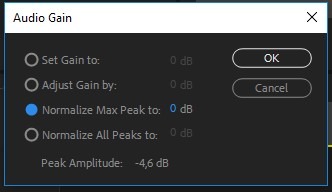
В нем можно выбрать Normalize max peak to 0. Или Adjust Gain by и поставить, на сколько децибел усилить или ослабить звук. В первом случае Премьер попытается автоматом найти самый громкий звук - но это может быть какой-то случайный удар по столу, так что можете скорректировать громкость вручную. Ваша задача - чтобы звук был достаточно громкий, но на индикаторе сигнала не было красных полос перегрузки.
Дальше откройте окно Audio Track Mixer
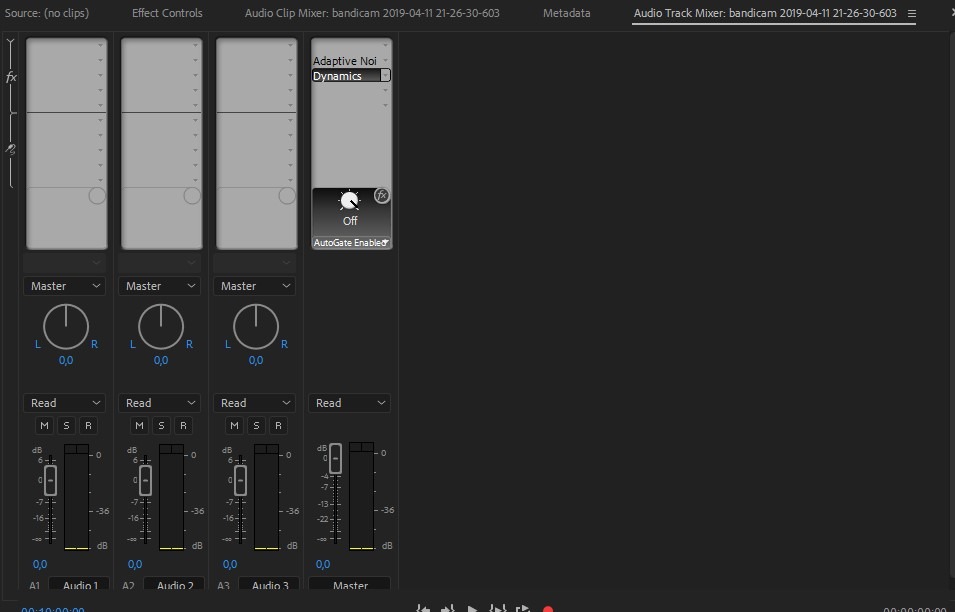
По умолчанию слоты для эффектов там скрыты, нажмите треугольник, чтобы его раскрыть. Вам нужно поставить два эффекта на мастер-шину. Первый Adaptive Noise Reduction - шумодав. Щелкните по нему два раза и в окне выберите пресет в зависимости от уровня шума в вашем звуке. Этот эффект удаляет постоянный шум вроде шуршания вентилятора или шипения самой звуковой карты.
Следующий эффект - Dynamics. Компрессор. Он выравнивает громкость сигнала. Делает тихие участки громче, а громкие тише.
Покажу вам мои установки:
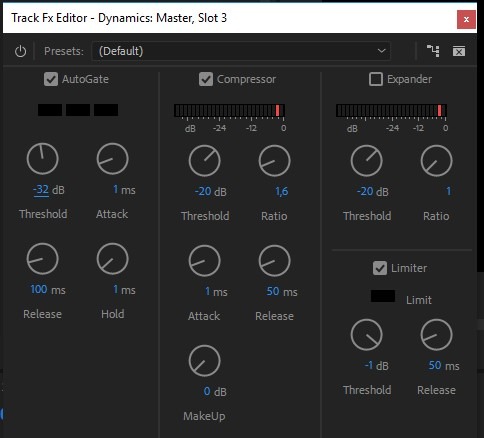
AutoGate выключает звук, если он тише какого-то уровня. У меня стоит -32 децибела, чтобы убирать шумы в паузах. Если у вас начинают пропадать какие-то тихие буквы в голосе, можете подкрутить этот параметр, сделать его меньше.
Компрессор - основной параметр Ratio. В зависимости от вашей манеры речи и микрофона может понадобиться повышать этот параметр, возможно даже сильно.
Limiter - убирает сигнал громче чем -1 децибел, чтобы не было перегрузки. По сути просто его обрезает.
Важно понимать, что эти эффекты нужны для улучшения уже хорошо записанного звука. Если звук записан плохо, то придется его восстанавливать - например в пакете Adobe Audition или сторонними плагинами типа Izotope RX.
В некоторых случаях, когда голос дребезжит из-за эха, можно добавить параметрический эквалайзер и аккуратно вырезать резонансные частоты.
Теперь нажмите пробел и послушайте ваш голос, он должен звучать адекватно. Если нет - поиграйте еще с настройками, указанными выше. Важный момент - контролировать звук нужно на хороших колонках, а лучше в наушниках.
Если у вас есть какая-то заставка с музыкой, то сравняйте ее по уровню с голосом, чтобы не было слишком громкой музыки и слишком тихого голоса. Использовать фоновую музыку в уроках запрещено федеральным законом, учтите это, если не хотите однажды проснуться плохим человеком. Многие смотрят уроки на скоростях 1.5x или даже 2x. И ваш любимый трек в жанре дабстеп становится неразборчивым шумом на фоне.
После того, как звук получился нормальным, можно приступать к монтажу. Для начала несколько раз нажмите клавишу "плюс" над таймлайном, чтобы увеличить масштаб. Вам нужно видеть звуковую волну довольно крупно. Клавиши + и - над таймлайном меняют масштаб.
Ваши главные кнопки: C, V, B, Q
C - это инструмент "бритва", который позволяет разрезать дорожку
V - инструмент стрелочка, в него можно переключаться, когда ничего не режешь. Им можно сдвигать клипы
B - инструмент подрезка. Хватаете за край клипа и тянете в новое место. При этом часть клипа исчезает или наоборот добавляется.
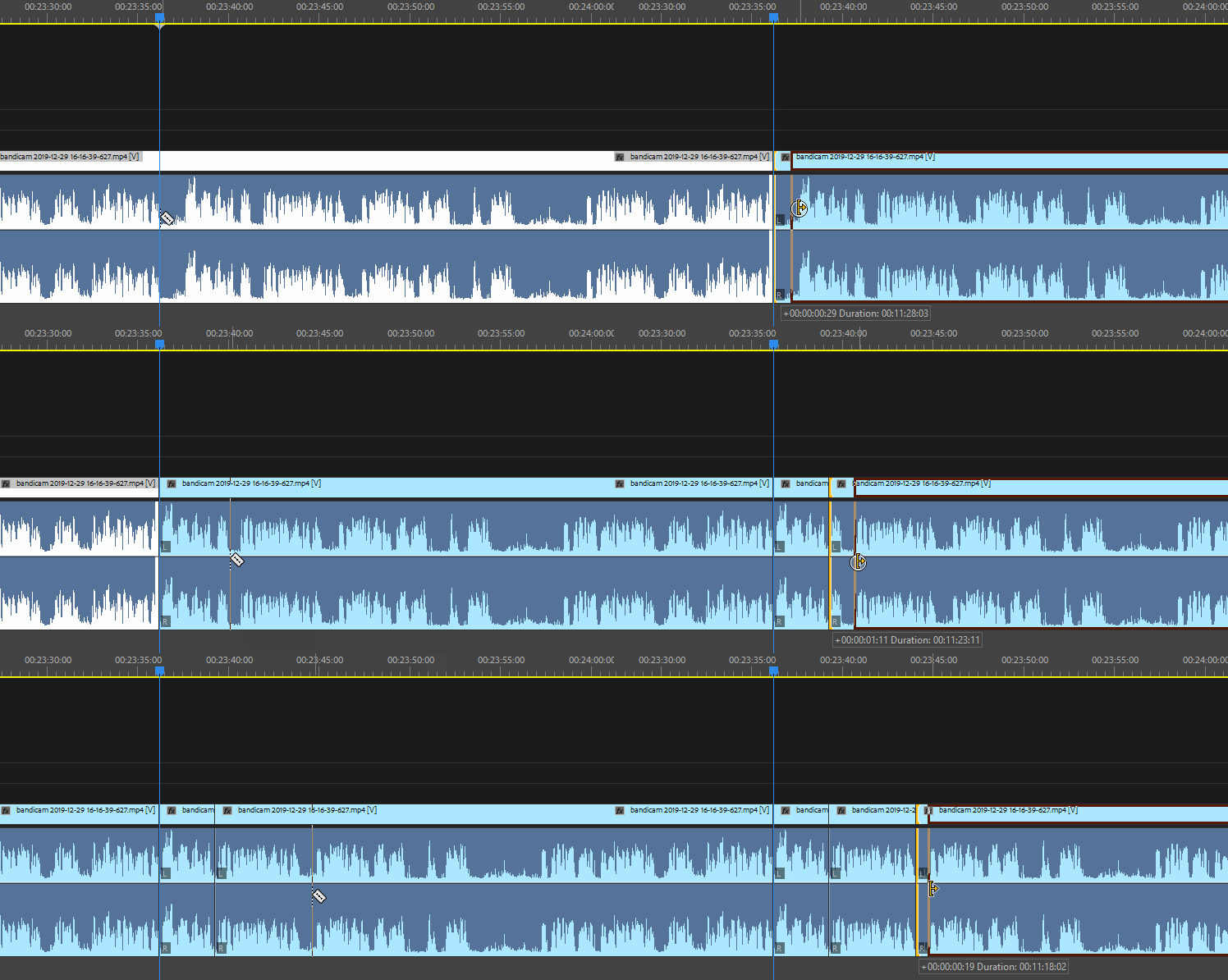
Q - делает разрез там, где текущее время, удаляет клип слева и схлопывает кадры.
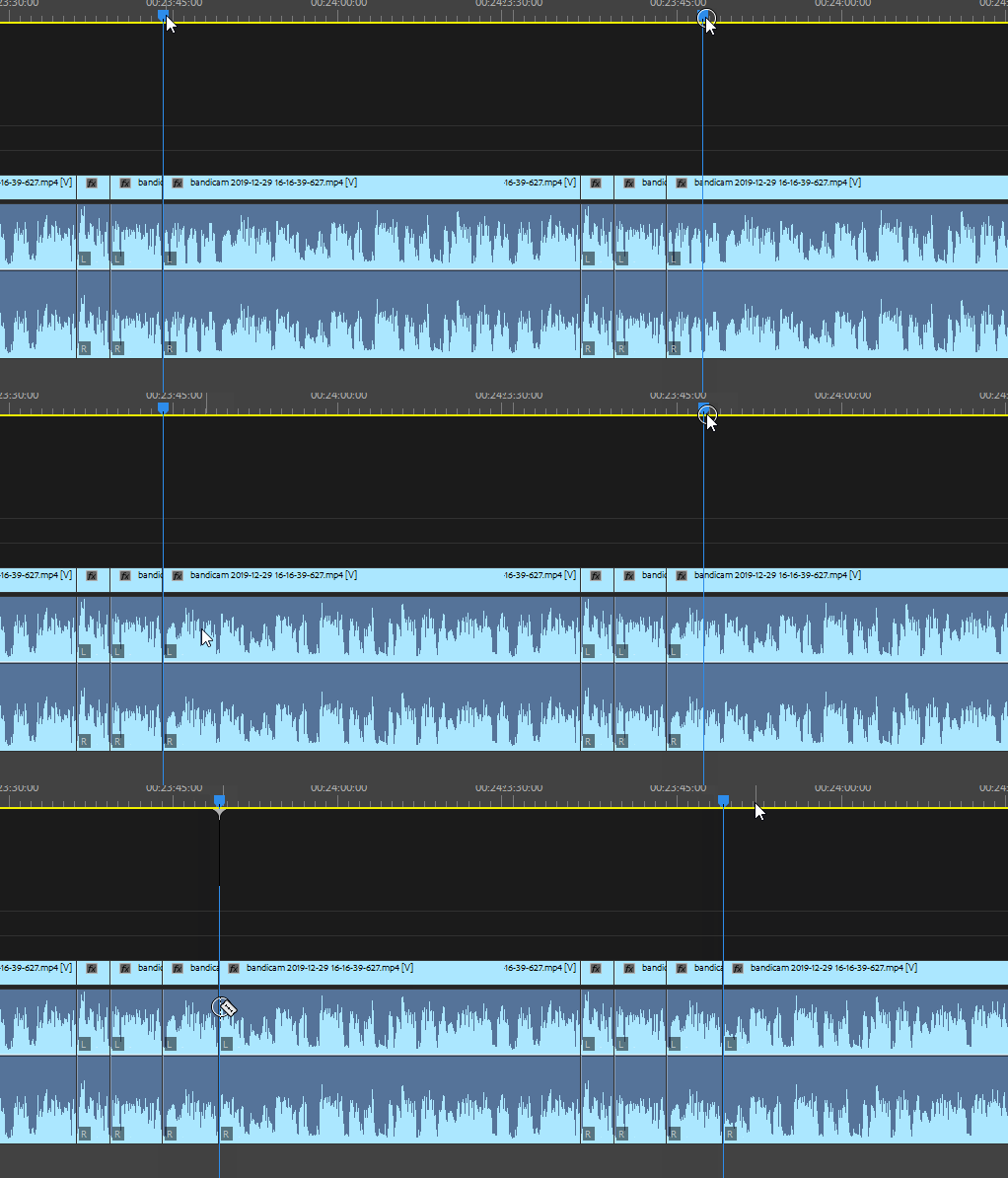
Процесс такой:
Слушаете звук. Услышали оговорку. Разрезаете дорожку перед ней. Важно - резать нужно в тишине, между всплесками звука на волне. Иначе появится щелчок. Дальше клавиша B и тянете дорожку вправо, где начинается новый дубль. Или клавиша Q в том месте, где начинается следующий дубль. Если ошиблись - всегда можно вернуть назад, редактирование неразрушающее. Клавишой B всегда можно подтянуть небольшой фрагмент налево или направо.
В случае, если вам не удается избавиться от щелчка на склейке, можете добавить звуковой переход - для этого нужно убедиться, что не выделен ни один клип на таймлайне (можно щелкнуть в свободное место инструментом V), и нажать Ctrl+Shift+D - добавится звуковой переход в склейке рядом с вертикальной линией текущего времени. Этот переход нужно будет сократить.
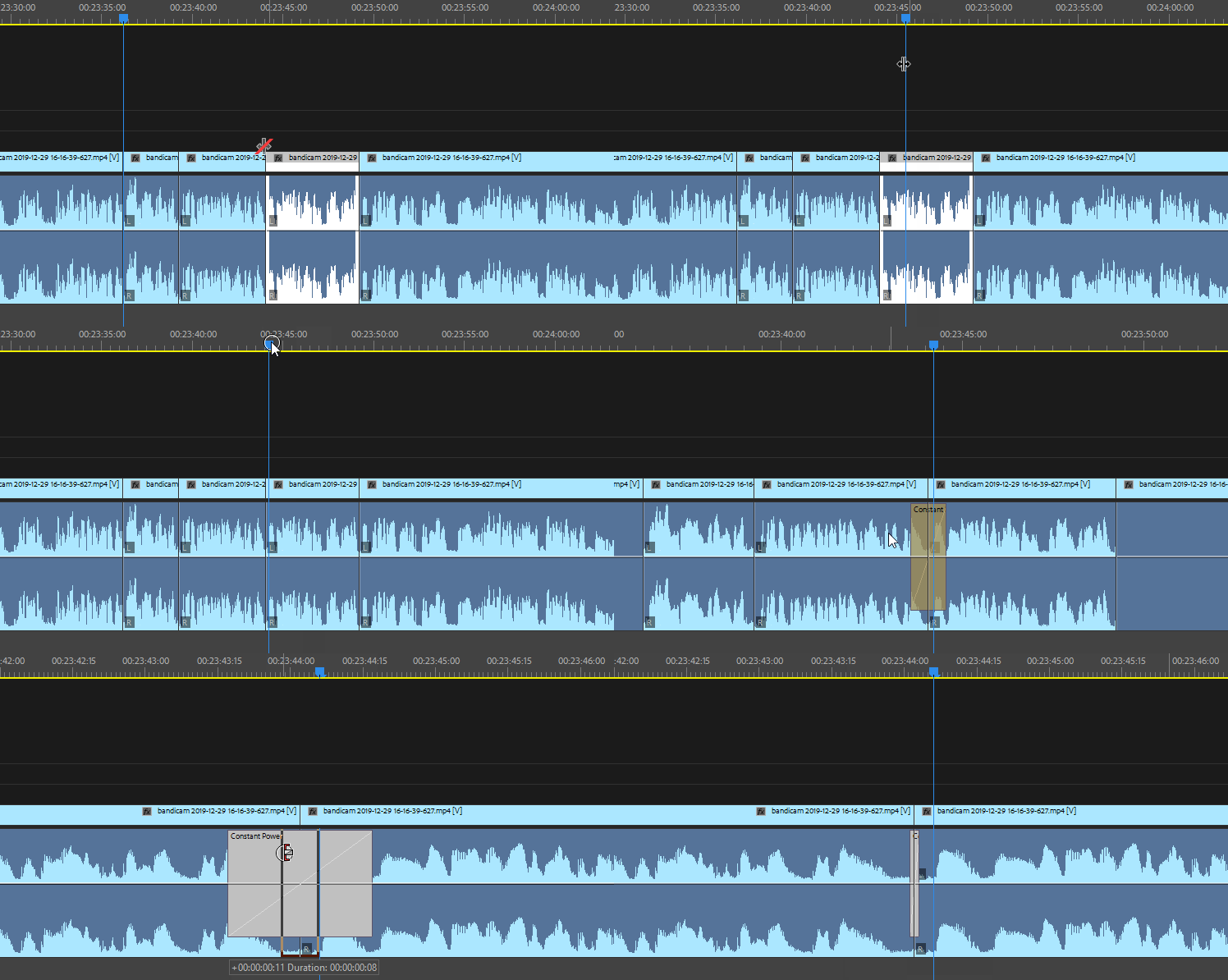
Также можно сделать разрез в начале плохого дубля и в конце, а потом выделить этот клип и нажать Delete. Затем правой кнопкой щелками на освободившееся место и выбираем Ripple delete - и клипы схлопнутся.
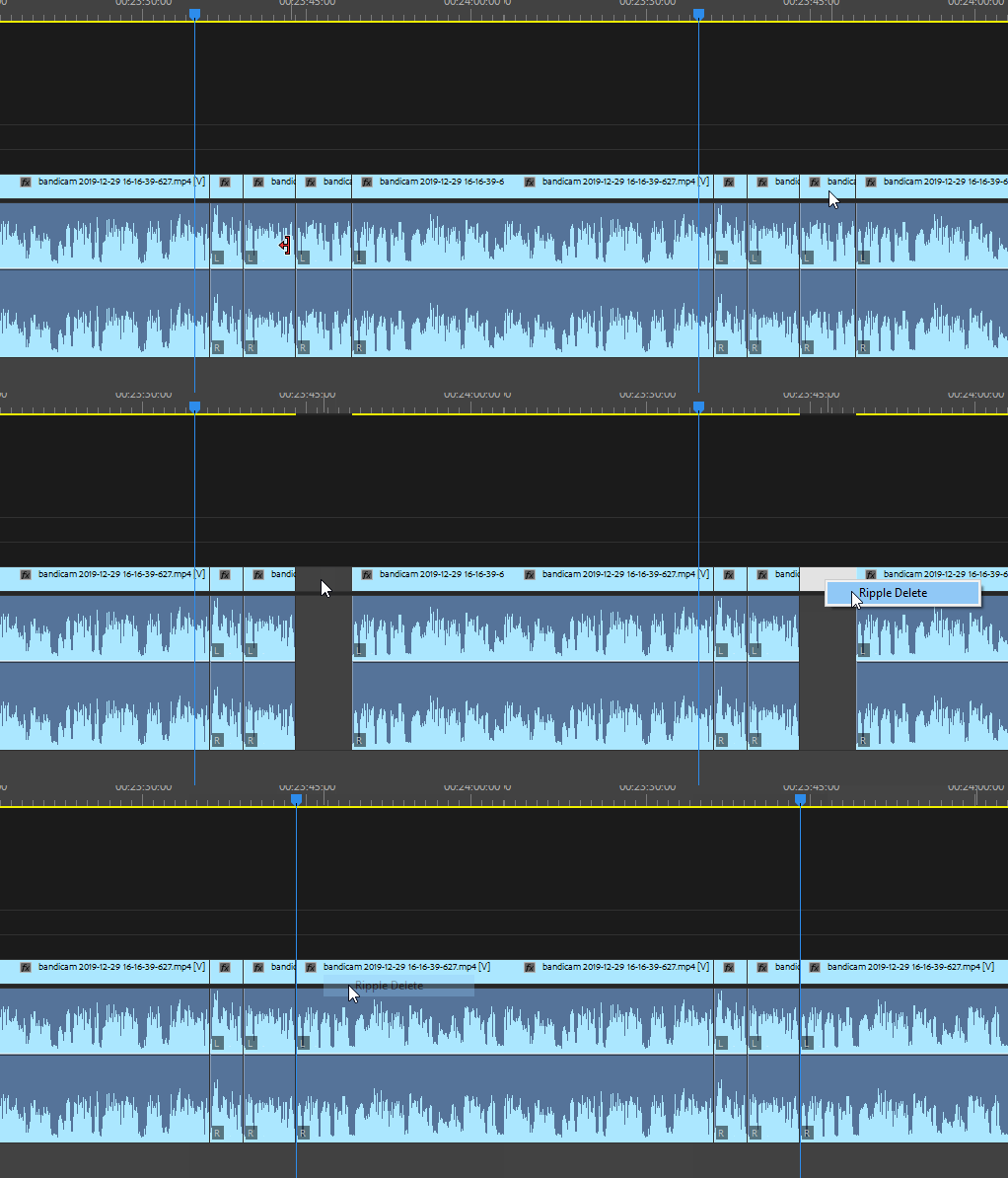
После того, как проделали такую операцию, откатываемся немного назад и слушаем заново - возможно вы не отрезали какой-то повтор или вырезали лишнее.
Здесь помогает практика. По началу на монтаж получасового урока может уходить несколько часов, это нормально. Со временем, когда научитесь хорошо записывать и быстро монтировать, это время сокращается до часа.
Важный момент - если вы в уроке используете выражения или код, желательно наезжать на эти участки экрана, чтобы зрителю было проще прочитать буквы.
Я это делаю так:
Создаю новый Adjustment layer
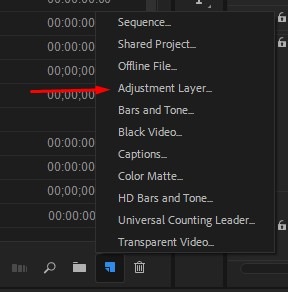
Кладу его над дорожкой в том месте, где нужно наехать на экран.
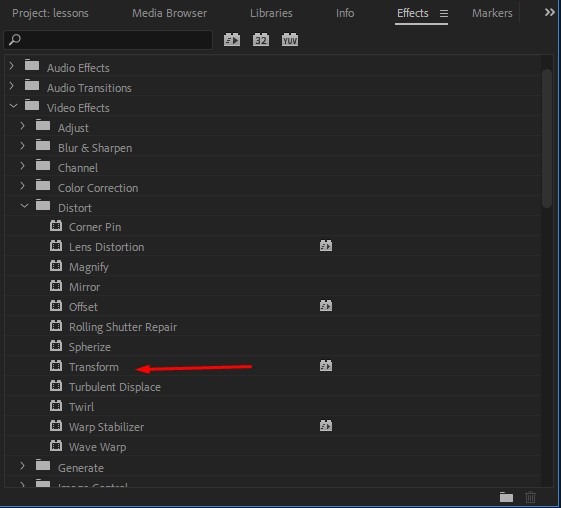
Перетаскиваю на него эффект Transform
Дальше в панели Effects control параметрами Position и Scale увеличиваю и сдвигаю видео под этим слоем
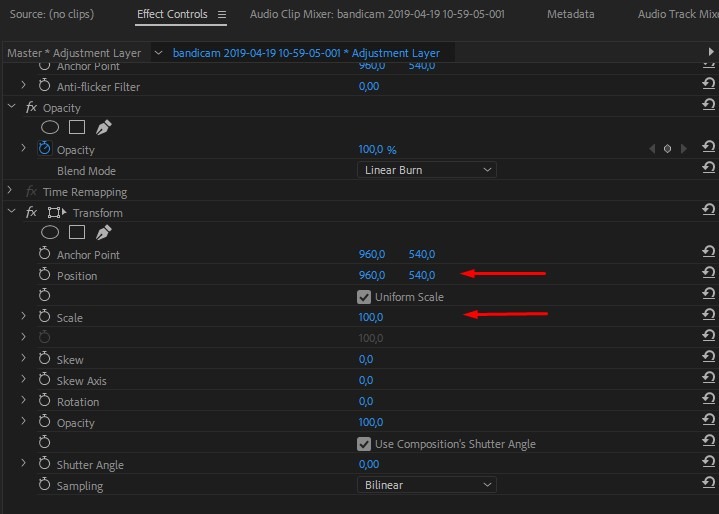
Дальше можно этот слой копипастить в нужное место таймлайна.
Если вы делаете урок для Youtube, то не забудьте добавить в конец 20 секунд тишины с какой-то картинкой. Обычно сюда кладутся кнопки "Подписаться" и рекомендации других видео.
Возможно в процессе записи вы заметите, что где-то оговорились или ошиблись. Можно перезаписать этот кусок, если вы перфекционист. Можно добавить сверху на видео титр с исправлением.
Ну и, наконец, не стесняйтесь сокращать. Старая киношная поговорка гласит: "больше в корзине - лучше в картине". Чем больше вы удалите ненужных, пустых, слишком очевидных кусков, тем легче будет восприниматься ваш урок. Вы удивитесь, сколько воды можно выжать из вашего, казалось бы, столь логично простроенного рассказа.
Экспорт видео
Когда вы сотню раз посмотрели свой урок и уверены, что с ним все в порядке, самое время его экспортировать. Поставьте начало и конец таймлайна (клавиши I и O).
Дальше идем в File/Export/Media
Выбираем формат H.264, идем вниз и правим битрейт. Поскольку уроки обычно большие по хронометражу, а на экране висит одна и та же картинка интерфейса, можно сильно сэкономить на размере файла, если поставить низкий битрейт в районе 3 мбпс.
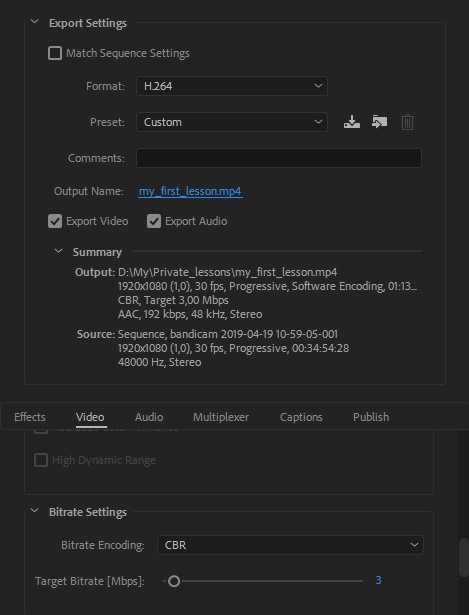
Нажимаем Export и ждем.
Перед тем, как выкладывать урок, проверьте видеофайл еще раз - проиграйте видео в плеере. Иногда случаются глюки кодирования. Проверьте, что есть звук, а начало и конец установились правильно.
Не забудьте сделать обложку видео - это именно та картинка, которая показывается пользователю до показа. Обычно она должна быть в таком же разрешении, как и видео.
Все, можно выкладывать и собирать лайки.
Разбор ошибок
Казалось бы, можно успокоиться. Но нельзя.
Дайте себе пару дней отдохнуть от своего урока и пересмотрите его еще раз. Вам захочется плеваться и залезть на стену - настолько все плохо. Это нормально.
Создайте новый текстовый документ и запишите в него все замечания. "Слишком быстрая речь. Тараторю. Путаюсь в терминах. Не очень логично объяснил эту часть. Постоянно экаю." И так далее. Перечислите слова-паразиты.
При следующей записи держите этот документ перед собой и посматривайте в него. Так вы сможете в новом уроке эти проблемы свести к минимуму. Обычно путем добавления новых.
Где-то к пятому записанному уроку у вас начнет нормально получаться.
Удачи!