Запись на CD/DVD
shifrepCDBurnerXP — это удобная и бесплатная программа для записи данных, аудио и образов дисков на CD/DVD. Вот простая и понятная инструкция, как с ней работать. 😊
1. Установка программы 💻
Скачайте CDBurnerXP с официального сайта: https://cdburnerxp.se.
Установите программу, следуя подсказкам.
Запустите CDBurnerXP — всё готово к работе! 🎉
2. Основные функции программы 📋
После запуска откроется окно с выбором задачи:
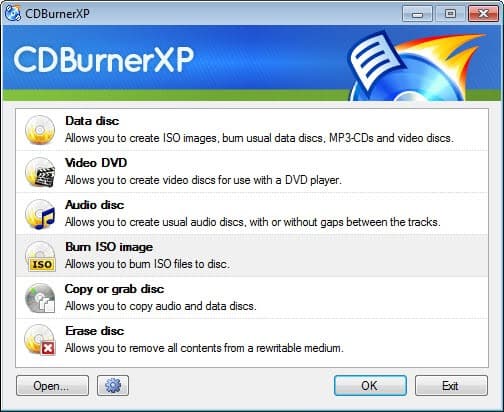
Data disc: запись файлов и папок на диск. 📁
Audio disc: создание аудио-CD для плееров. 🎵
Burn ISO image: запись ISO-образов. 📀
Copy disc: копирование дисков. 📝
Erase disc: очистка CD/DVD-RW дисков. 🧹
3. Запись данных на диск (Data disc) 🗂️
Выберите "Data disc" и нажмите OK.
Добавьте файлы:
Нажмите "Add" или просто перетащите файлы в нижнюю область окна.
Проверьте объём:
Внизу есть индикатор заполнения диска — убедитесь, что файлы не превышают ёмкость диска. 📏
Запись диска:
Нажмите "Burn".
Выберите скорость записи (8x–16x для надёжности).
Галочка "Finalize disc" закроет диск для дальнейших записей.
Дождитесь завершения записи и наслаждайтесь результатом! 😎
4. Запись аудио-CD (Audio disc) 🎧
Хотите создать аудио-диск для старого плеера? Вот как это сделать:
Выберите "Audio disc" и нажмите OK.
Добавьте музыку:
Просто перетащите файлы MP3, WAV, WMA или OGG в программу. 🎶
Настройте порядок треков:
Используйте стрелки вверх/вниз, чтобы поменять порядок песен. 📋
Запись:
Нажмите "Burn", выберите скорость (8x–16x) и дождитесь завершения.
Теперь у вас есть готовый аудио-CD! 🚗🎼
5. Запись ISO-образа (Burn ISO image) 💿
Выберите "Burn ISO image" и нажмите OK.
Нажмите "Browse" и выберите ваш ISO-файл.
Вставьте чистый диск.
Нажмите "Burn" и дождитесь завершения процесса. 🔥
Теперь у вас есть полноценный диск с образом! 👍
6. Очистка перезаписываемого диска (Erase disc) 🧹
Вставьте CD-RW или DVD-RW диск.
В главном меню выберите "Erase disc".
Выберите метод очистки:
Quick erase (быстро). ⚡
Full erase (полностью и надёжно). ⏳
Нажмите "Erase" и дождитесь завершения.
Теперь диск чист и готов к новой записи! 💪
Полезные советы 💡
Скорость записи: используйте 8x–16x для минимизации ошибок. 🚀
Проверка данных: включите опцию "Verify data after burning", чтобы убедиться в корректности записи. ✅
Финализация диска: всегда финализируйте диск для совместимости с разными устройствами. 📀
Теперь вы знаете, как пользоваться CDBurnerXP для записи дисков! Это просто, удобно и бесплатно. Удачной записи! 😊🔥