Запись логов CAN
Введение
Для поддержки считывания и разбора данных любого транспортного средства требуется минимальный набор информации:
- Фото СТС.
- Логи со всех найденных либо рекомендованных технической поддержкой шин. Каждый файл требуется подписать в соответствии с нумерацией шин.
- Схема либо фото подключения. Каждый файл требуется подписать соответственно нумерации шин.
- Фото показаний с приборной панели в момент записи логов.
- Описание требуемых параметров для мониторинга (например, скорость, пробег, уровень топлива и т.д.)
Далее требуется направить всё содержимое нашей технической поддержке на адрес info@duotec.ru.
Рекомендуем заранее уведомлять техническую поддержку о дате и ориентировочном времени запланированной записи логов для обеспечения максимально оперативной помощи.
Лог при помощи трекера
Трекер позволяет проводить удалённую запись логов по команде. После успешной записи устройство выгрузит файл на сервер мониторинга (приём файлов поддерживают: wialon, gelios). Длительность записи 3 секунды.
Если в вашей системе мониторинга не поддерживается приём файлов, то можете обратиться к нашей технической поддержке в мессенджере Telegram @DuoTecbot.
Данный функционал поддерживается на устройствах:
DTM B1 - длительность записи лога 3 сек, выгрузки 10 мин (2G)
DTM B2 - длительность записи лога 10 сек, выгрузки 30 мин (2G). Версия ПО 0.02
DTM C1|2 - длительность записи лога 3 сек, выгрузки 2 мин (4G)
Порядок действий
- Настройки:
- отключить все серверы и прописать первым тот, что используется для приёма файла
- включить встроенный CAN модуль
- в «Данные для передачи» включить чек бокс «Системные: ошибки, статусы, прочее»
- Согласно схеме, подключить пины трекера
CAN HиCAN Lк шине ТС при выключенном зажигании. - Запустить двигатель.
- Отправить любым удобным способом команду на трекер. Команда может быть отправлена по СМС, с сервера или при подключении по USB.
для B1 и C1|2:
пароль*SERV*42
для B2:
пароль*SERV*42.1 - только с 1-й шины
пароль*SERV*42.2 - только со 2-й шины
пароль*SERV*42.3 - с обеих шин
- Проверить корректность записи лога с помощью системных кодов (
Info_messages)
860 – Начало снятия лога
861
862
863
865
866
867
868
На устройствах B2 можно отследить статусы записи лога или наличия данных в шине через локальный конфигуратор также по команде отправленной в лог.
- Зафиксировать показания приборной панели (уровень топлива, пробег, и др.).
- Скачать выгруженный файл
В wialon требуется открыть приложение Disketta, найти нужный объект и скачать файл


В Gelios требуется выбрать объект, правой кнопкой открыть меню и перейти в файлы.

Далее выбрать нужный файл

Лог при помощи CAN-EXT
В данном способе понадобится:
- внешний считыватель CAN-EXT с комплектом проводов и разъемом,
- ноутбук, кабель mini-USB
- конфигуратор CAN-EXT - ссылка
Порядок действий
- Согласно схеме, подключить пины считывателя
CAN1 HиCAN1 Lк шине ТС при выключенном зажигании. - Подключиться к внешнему считывателю CAN-EXT
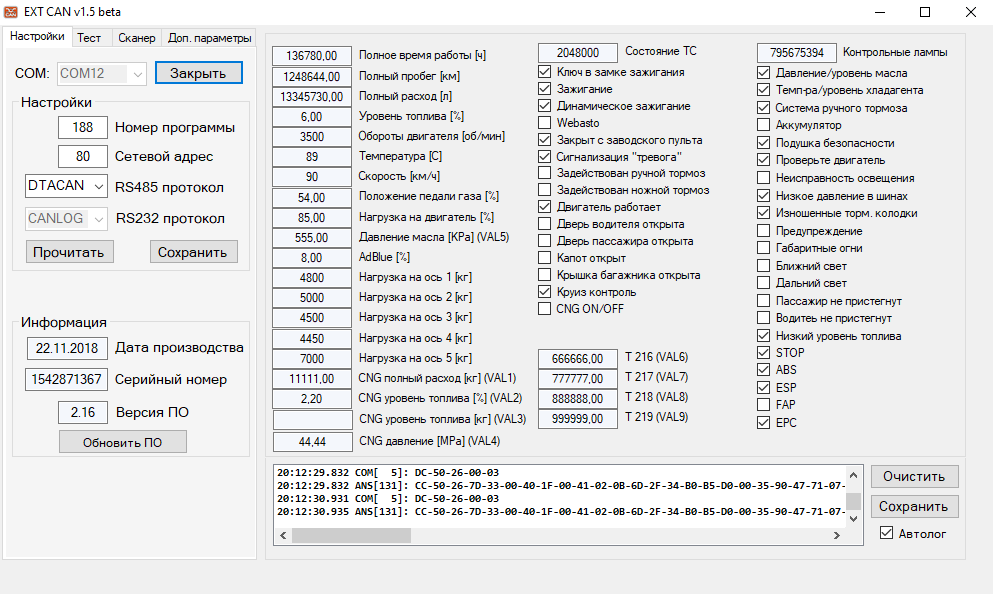
- Перевести считыватель в режим сканирования. Для этого требуется перейти во вкладку
Сканернажать на кнопкуScanner mode ON, после чего устройство перезагрузится. В данном режиме в окнеНастройкивсе поля будут пустыми.

- Повторно подключиться к устройству
- Включить зажигание
- Во вкладке
Сканернажать на кнопкуСтарт записии выбрать подходящую скорость в автоматическом либо ручном режиме.

Скорость можно считать подходящей ту с которой счетчик количество записей растёт. Если ни одна скорость не подошла, то рекомендуется проверить подключение, либо в подключенной цепи нет шины.- Сохранить лог нажав на кнопку
Сохранить. - Вывести считыватель из режима сканирования нажав на кнопку
Scanner mode OFF.