Загрузка данных в 1С (сервис Entera)
Krugolga 1C БП,БГУ,ЗУП,ЗКГУ - консультации, настройка.Для облегчения работы бухгалтера используют различные ухищрения. Один из них использование обработок.
Для загрузки данных в 1С можно использовать сервис Entera. Разработчиками предоставляется внешняя обработку, которая открывается в 1С через "Файл" - "Открыть".
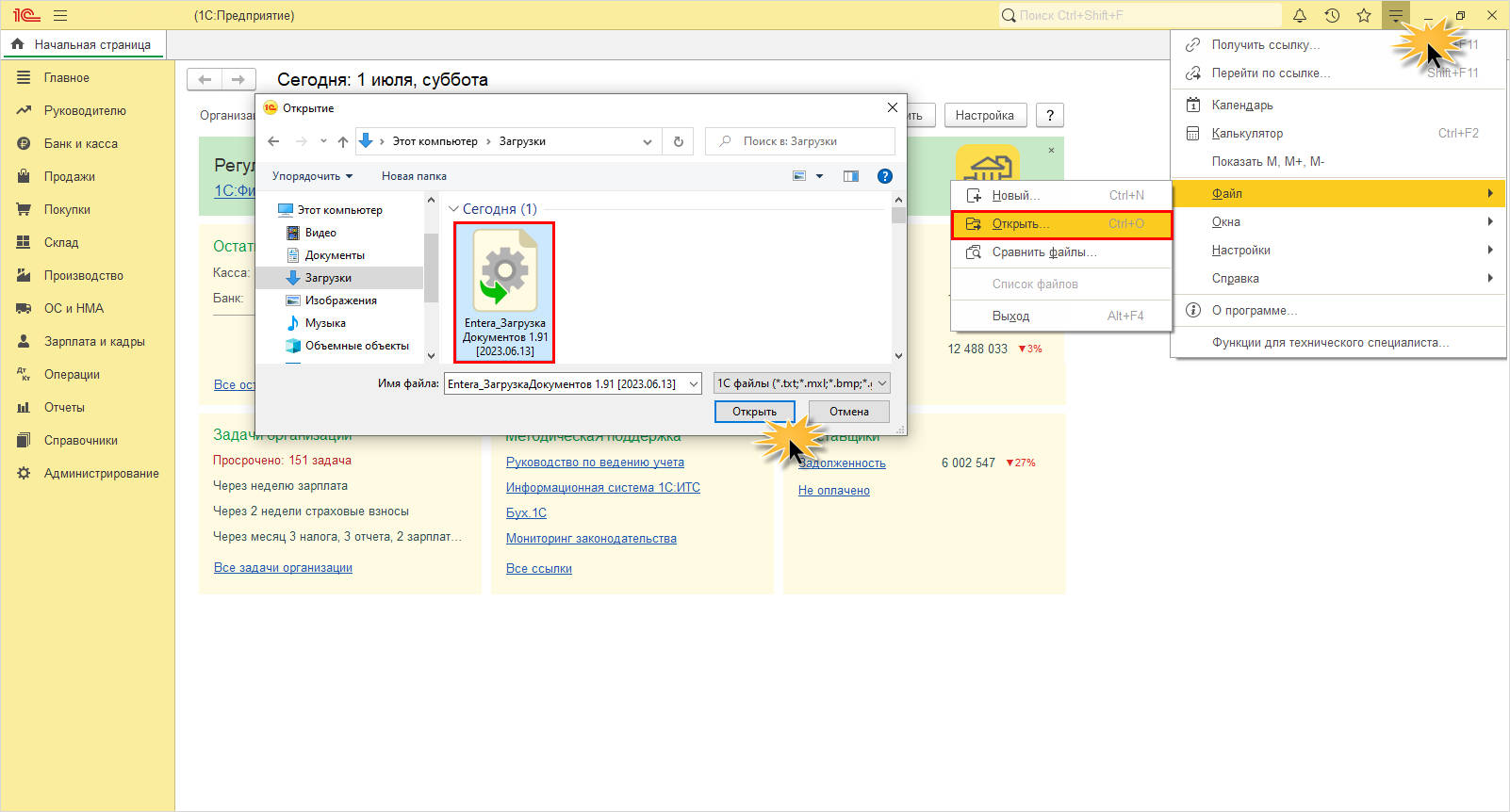
Для подключения сервиса и получения обработки можете обратить в лс телеграмм @Krugolga
или зарегистрироваться по ссылке в тексте.

Модуль может работать в 1С Fresh и других облачных 1С.
Документы автоматически будут попадать в ваш аккаунт, где можно создавать папки. Создание аккаунта бесплатно.
В рамках стандартного пакета (Кассы / ОФД / 1С и тд.), вам бесплатно, предоставляется доступ к сервису по автоматическому вводу первички Энтера, с подарочными страницами.

Шаг 1. Нажмите "Распознать документы" и выберите файлы.

Шаг 2. Открывшемся окне отметьте галочками документы. Нажмите "Распознать".

Модуль позволяет создать сразу несколько документов в 1С.
При регистрации необходимо указать номер телефона. Если номер сразу не указан, то при распознании программа запросит подтверждение номера.

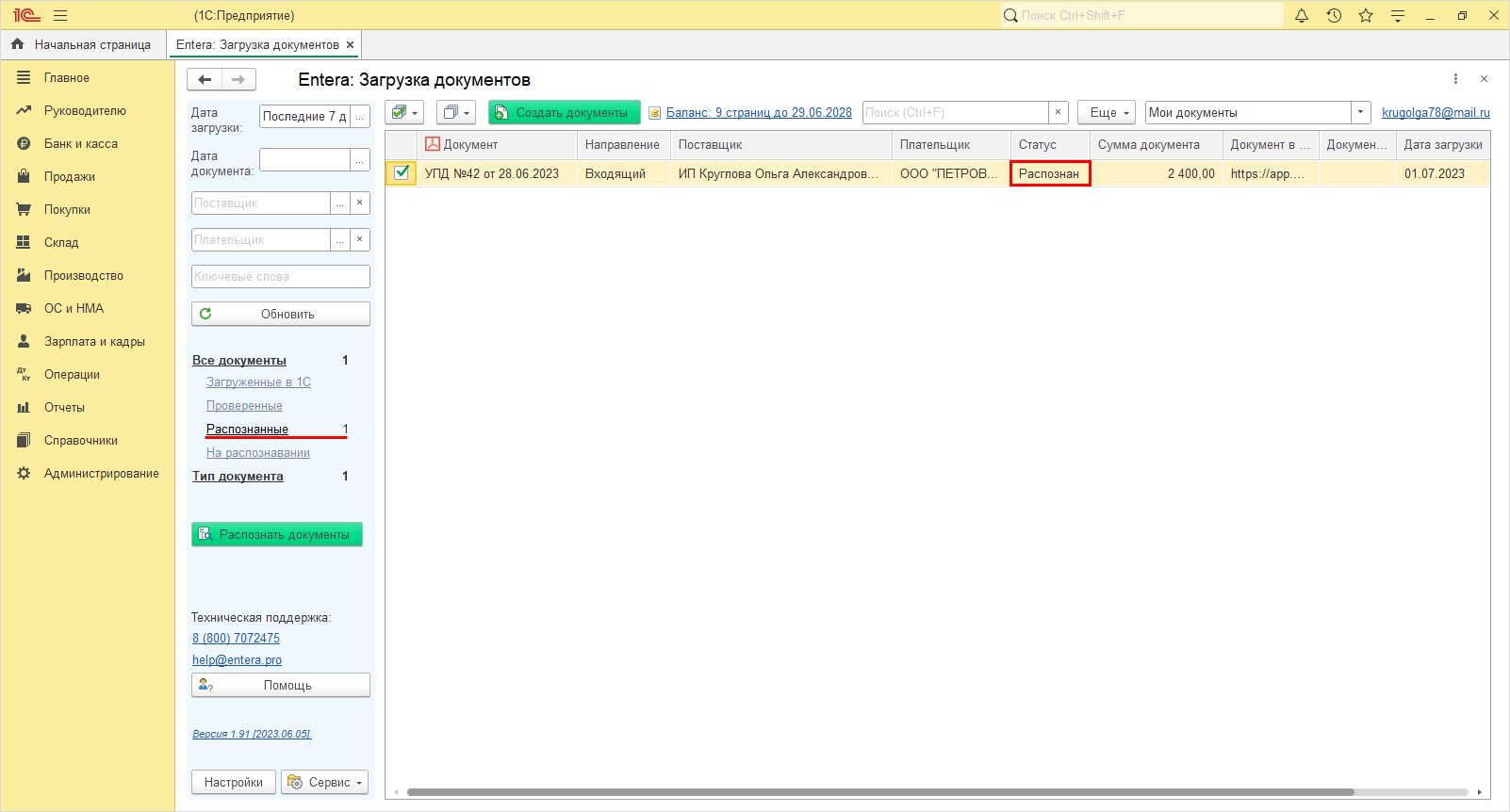
Шаг 3. После распознания документов они попадают в радел "Распознанные" и документ меняет статус на "Распознан".
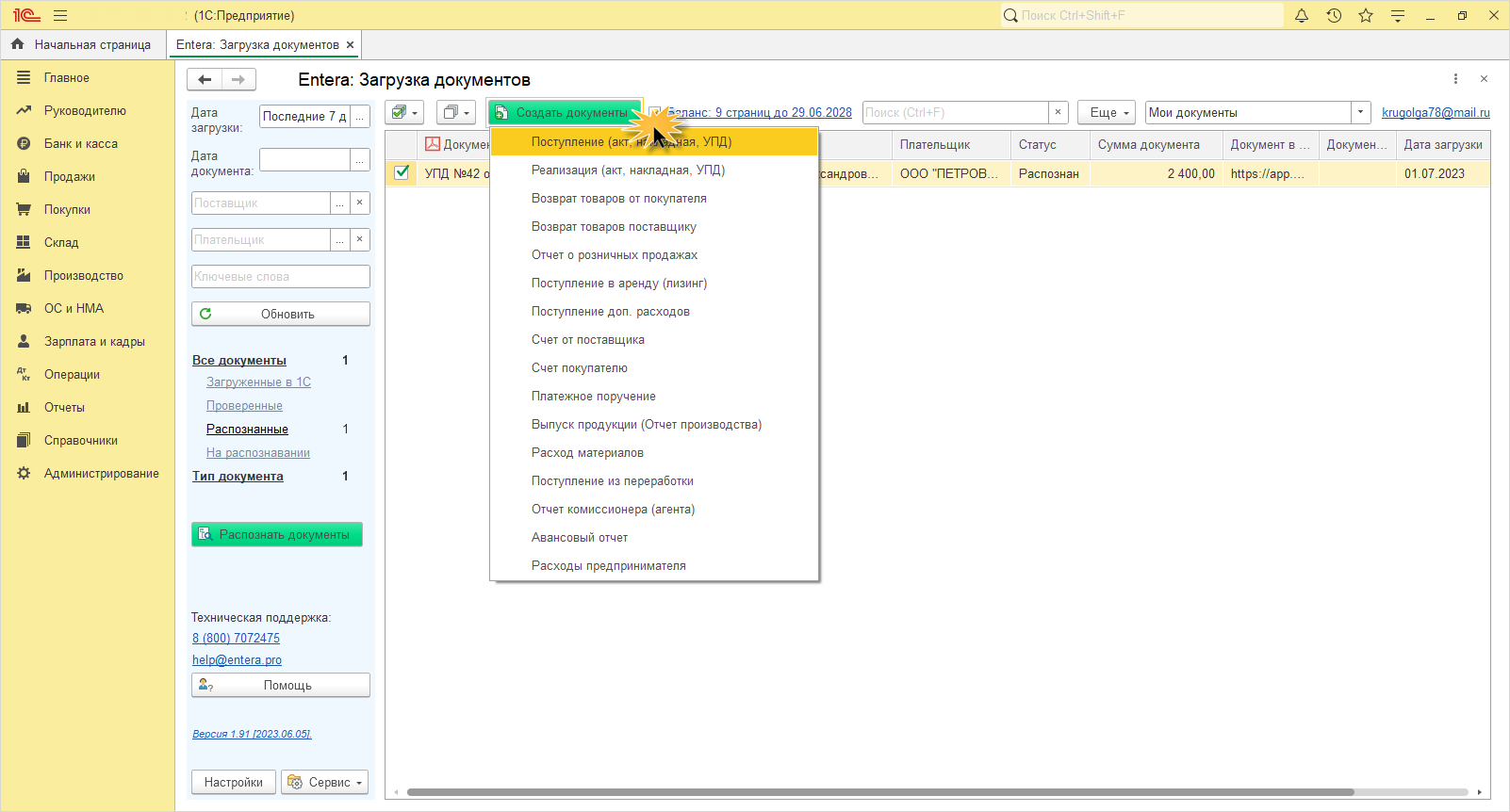
Шаг 4. Отметьте галочками документы из списка и нажмите кнопку “Создать документы” и выберете какой тип документа в 1С необходимо создать.
Шаг 5. Сопоставление данных.
Зеленым отмечены строки сопоставленные с 1С, красным - те элементы, которых нет. Для них можно выбрать подходящее из справочника, внести вручную новый элемент или оставить как есть.
При нажатии на кнопку "Создать документы" все красные номенклатуры будут созданы автоматически в 1С с заданными в правой части характеристиками.

Например, для загружаемой номенклатуры в примере изменяем "Вид номенклатуры" на "Услуги".

Шаг 6. Нажмите "Создать документы".

Система выдала ошибку, что не заполнено "Склад" (видимо потому, что изначально номенклатура определилась как товар, далее мы изменили, что это услуга).
Шаг 7. Нажимаем "Да" - продолжить.

По завершению, документ изменит статус на "Выгружен" и переместится в раздел "Выгруженные в 1С".

Шаг 8. Проверяем загрузку. Откроем "Поступление" - "Поступление (Акты, накладные, УПД)".

Документ загружен.
Он же отражается в аккаунте на сайте в разделе "Мои документы". И обратите внимание, видно, что дается 10 загрузок в бесплатном пробном режиме.

В облачном сервисе так же предлагается пробное бесплатное использование.

Тарифы на мультисевис Entera.

По вопросам подключения Entera обращайтесь в лс телеграмм @Krugolga
При возникновении вопросов по работе с 1С (консультации, сопровождение, обновление) пишите в лс в телеграмм @Krugolga
Читать еще: Список тем со ссылками от Krugolga 1C.
Подписывайтесь на телеграмм канал "Бухгалтерия. 1С. Вопросы и ответы" и вступайте в ЧАТ "Бухгалтерия. 1С. Вопросы и ответы" для общения и помощи в возникающих вопросах.
