Як подавати IVA декларацію?
Slava K.Привіт! Це моя друга нульова VAT/IVA декларація. Перша, яку я заповнюю сам без бухгалтера, і поки розбирався вирішив поділитися з усіма інструкцією, як це робити. Людям працюючим в Португалії цей текст буде менш корисним, але деякі ньюанси по заповненню полів декларації ви теж зможете дізнатися з цього тексту.
Оцінюємо професійні витрати на e-Fatura
Саме з них можна буде повернути IVA собі – ця сума може бути повернена вам в кінці року (здається). Якщо вас не цікавлять повернення – то цей крок можна пропустити.
Серед витрат можуть бути витрати на інтернет вдома, телефон і т. п. Так само ноути, мишки, монітори офісна мебель – стільці, стіл. Все, що пов'язано з вашою роботою.
Переходимо на https://faturas.portaldasfinancas.gov.pt/home.action

Вводимо далі логін та пароль від Portal das Financas:

Потрапляємо на сторінку з вашими покупками в яких ви вказували свій NIF і фільтруємо по кварталу (на картинці фільтр для другого кварталу):

Обираємо по черзі всі витрати пов'язані з роботою і відмічаємо цей факт для кожної з них. Наприклад, візьмемо плату за інтернет. Щоб перейти в деталі необхідно клікнути тут:

Далі скролимо в самий низ сторінки і клікаємо там Alterar:

Ставимо варіант, як нижче і клікаємо Guardar:

Повторюємо ці кроки для всіх витрат з ненульовим IVA: можете відсортувати витрати за квартал саме по ньому. І зробити це тільки для тих, які вважаєте потрібними для повернення (з ноута можна нормально повернути, наприклад).
В кінці процесу можна відфільтрувати всі проф витрати ось так і перевірити чи все на місці:

Я включив собі цього кварталу туди: покупку нових окулярів, консультації з бухгалтером, плату за інтернет та друк різних документів, канцелярські витрати.
Зауважте, що включати до цього списку потрібно тільки ті витрати по яким у вас є електронні або паперові чеки. При поверненні податкова може попросити їх всі у вас для підтвердження і якщо чеку не буде – то... Швидше за все вам просто не повернуть витрати. Тому зберігайте всі чеки по витратам з яких хочете отримати повернення.
Перевірка заробленої суми за звітний квартал
Наступним кроком нам треба буде оцінити суму заробітку за звітний квартал. Для цього йдемо до https://sitfiscal.portaldasfinancas.gov.pt/geral/dashboard
і клікаємо на Faturas e Recibos:

І потім на Consultar, щоб подивитися вже заповнені ресіби:

Фільтруємо їх по звітному кварталу, для другого кварталу це з 01.04 по 30.06 і натискаємо на Пошук (Pesquisar):
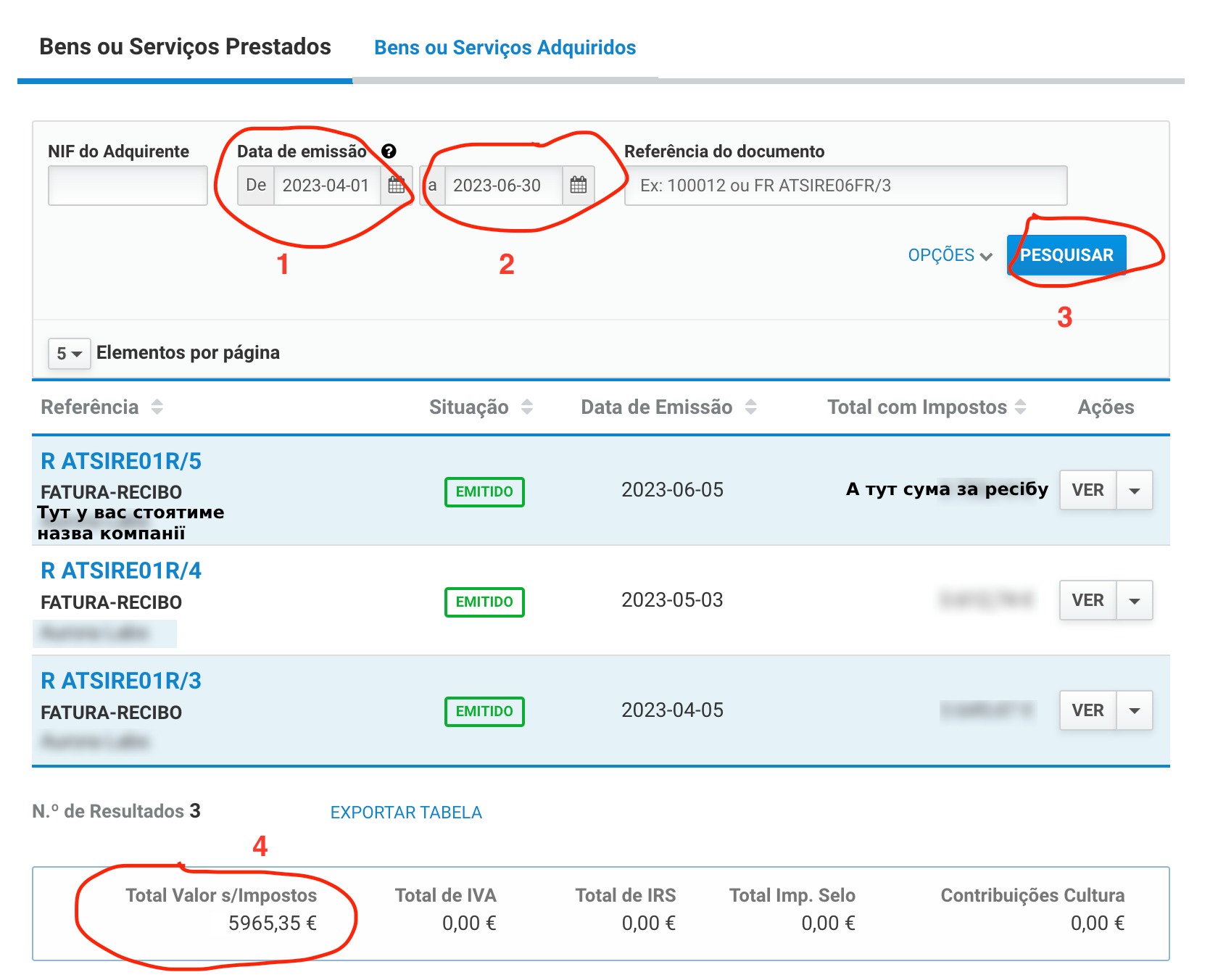
Зауважте, що фільтрується дохід по даті випуску ресіби, а не по надходженню грошей на банківський рахунок. Нас цікавитиме сума Total Valor sem Impostos: 5965.35 EUR в даному разі. Запишіть її кудись. Можете також відмітити для себе, що сума IVA на скріні вище нульова. Тому ми будемо подавати нульову декларацію. А ще це значить, що людина працювала з клієнтами тільки за межами EU або з клієнтами EU в системі VIES.
Необхідні дані з минулої декларації
Переходимо до наступного кроку. Йдемо на головну податкового порталу: https://sitfiscal.portaldasfinancas.gov.pt/geral/dashboard
Там в пошуці вводимо "iva" і клікаємо на кнопку пошука:

Отримаємо такі результати, скролимо трохи вниз і тут переходимо до Declaraçao periodica do IVA:

Обираємо Consultar:

І дивимося інформацію в минулій декларації:

Після натиску на + INFO побачимо:

Тут нас цікавитиме поле Total de imposto dedutível: 19,39 EUR. Бо саме це значення накопичується від декларації до декларації (поки ви його не відшкодуєте).
Створення та заповнення декларації IVA
Повертаємося на сторінку Declaraçao periodica do IVA: https://iva.portaldasfinancas.gov.pt/dpiva/portal
Але тепер обираємо Entregar (Доставити):

0 Início – перша сторінка
І ми відразу перейдемо до заповнення перших данних нашої декларації IVA. Ви побачите наступне спливаюче вікно з вже заповненим NIF:

Додаємо туди місце звідки ви працюєте (Localizaçao da Sede): більшість людей будуть працювати з Continente (материкової частини Португалії). Також доступні Madeira та Açores.
Обираємо рік та триместр (квартал): 2023 та другий квартал в цьому випадку.
Клікаємо Pré-Preencher, щоб зберегти. Потрапимо до наступного екрану:
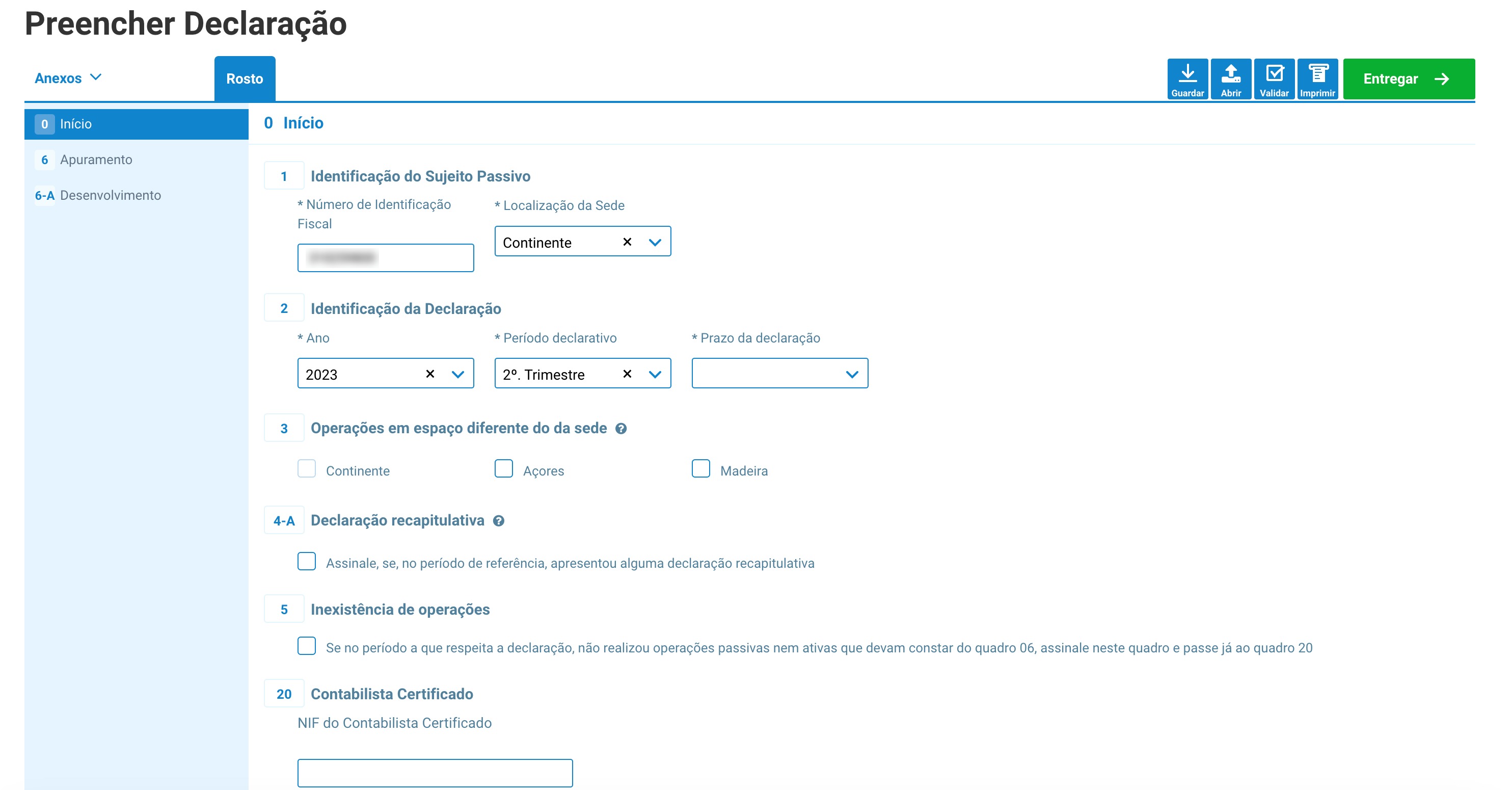
Тут нам потрібно буде додати Prazo de declaraçao (Термін). Варіанти – Fora (поза терміном, коли ви здаєте декларацію з запізненням) та Dentro (вчасно).

Обираємо Dentro, якщо ви встигли до 15 серпня:

Терміни подання наступні (дивіться на Trimestral в даному випадку):

По наступним полям:


На цьому з першою сторінкою все. Вона заповнена, причому більшість полів просто порожні:

Переходимо до другої.
6 Apuramento – друга сторінка
Тут нас зустрічають три запитання:

З юридичної вони перекладаються так:
- Чи маєте ви операції в яких ви мали IVA?
- Чи маєте ви операції в яких ви не мали IVA?
- Чи маєте ви суму IVA для відшкодування?
На перше в мене відповідь Ні (Nao), бо Total de IVA був нульовим на сторінці з ресібами (див. розділ Перевірка заробленої суми за звітний квартал вище). Всі мої операції не включали IVA ніяким чином.
Якби в мене був хоча б один клієнт, наприклад, з Португалії і одна ресіба на нього – то мені довелося б ставити тут Так (Sim), не дивлячись на те, що більшість ресіб були без IVA.
На друге – відповідь Так (Sim), бо я мав операції без IVA – всі вони були такими.
На третє теж Так (Sim), бо я хочу повернути щось з того, що знайшов в e-Fatura.
Тому маємо такий результат:

Далі ви побачити новий блок для заповнення по статті 42 CIVA. Всім ITшникам тут точно можна ставити Nao. Нас це все не стосується, тому просто ігноримо:

Почитати деталі можна наприклад тут. Я не мав часу з цим розібратися. Гадаю, більшості людей, які надають сервіси це поле не буде потрібно, але проконсультуйтеся краще з кимось про всяк, якщо ви не з IT.
Далі у нас буде:

Поле 7, перше в списку на скріні, заповнюється тільки для тих, хто мав Declaracao Recapitulativo. Що те ж саме – мав ресіби з компаніями з VIES. У мене тут буде стояти нуль. Можна пропускати це поле і не заповнювати. Зверніть увагу, що Intracomunitarias – це те ж саме, що і EU, по суті. Просто в бух звітності зазвичай використовують це слово.
Друге поле (поле 8) – заповнюється сумою операцій по ресібах, які не мали IVA. І це саме та сума, яку ми знайшли в розділі Перевірка заробленої суми за звітний квартал.
Третє поле (поле 9) – точно не знаю його значення. Детальне пояснення можна знайти тут. Бух сказав: Use it when you cannot deduct the VAT.
Заповнюємо її сюди, отримаємо:


Далі нас чекає блок по відшкодуванню IVA для нас (саме те, що ми рахували в першому розділі по e-Fatura):

Тут є три пункти:
Ativos nao correntes – це assets, наші інструменти, якими ми користуємося для роботи – типу ноутбука, стола, стільця, окулярів і т.п.
Inventarios – це товари для продажу на складі (нас це не цікавить).
Outros bens e serviços – всі інші витрати: інтернет, друк, консультації і т.п.
Тому беремо наш список з e-Fatura, можна експортувати його в csv:

І знаходимо суму IVA в EUR по Ativos nao correntes та cуму IVA для Outros bens e serviços. Нагадую, що у вас мають бути всі чеки (хоча б у електронці – інвойси), про покупку цих товарів чи послуг.
У мене вийшло: Ativos = €12,44. Outros = €41,61
Вносимо ці дані:

Переходимо до наступного поля:

І наступне:

Тут ми маємо вказати суму з попередньої IVA декларації, щоб додати попередні накопичення по відшкодуванням до поточних. Це саме те значення, яке ми знайшли в розділі Необхідні дані з минулої декларації – Total de imposto dedutivel = 19.39EUR.
Також цю суму і власне поле 96 можна знайти в Comprovativo минулої декларації скачавши PDF ось тут: https://iva.portaldasfinancas.gov.pt/dpiva/portal/obter-comprovativo
Після заповнення отримаємо:

В наступному блоці ми матимемо 2 поля:

95 – сума, яку ви хочете, щоб вам повернули ВЖЕ.
96 – сума, яку ви хочете зберегти для повернення пізніше.
В нашому випадку я ставлю 73.44 EUR всю суму до повернення пізніше. Чому?
- Бо повернення по IVA можуть бути поверненими лише наступного року і потрібно почекати 12 місяців і лише потім просити повертати IVA.
- Можна запросити повернення раніше, але сума має перевищити 3000 EUR.

На цьому заповнення другої сторінки готове.
6-A Desenvolvimento – третя сторінка
Якщо коротко – вона нас не стосується. Це тільки для тих, хто працює з товаром. Просто лишаємо її порожньою.
Фінальна перевірка і відправка
Вгорі справа буде така панель з кнопками:

Для перевірки клікаємо тут Validar і отримаємо таке повідомлення внизу:

Клікаємо тепер на Entregar на панельці справа вгорі і готово. Декларація подана.
Декларацію можна відразу ж побачити в списку тут:
https://iva.portaldasfinancas.gov.pt/dpiva/portal/obter-comprovativo#!?ano=2023
В списці на перегляд:
https://iva.portaldasfinancas.gov.pt/dpiva/portal/consultar-declaracao#!?ano=2023&periodo=00A
вона стане доступною за 2-3 дні після перевірки податковою.