Як грати в C&C Generls у наш час
BatataУсі необхідні файли будуть надані разом з інструкцією.
Нічого дивного у проблемах при грі в стандартну C&C Generals або адон Zero Hour, тим більше на сучасному залізі. Як ніяк, гра 2003 року і робилась під тогочасні реалії: доступна роздільна здатність 4 на 3, гра йде в 30 FPS до яких ще й прикручена логіка гри, вильоти при спробі використати Alt-Tab, застарілий інтерфейс та не тільки.
Але, ком'юніті гри вже давно має рішення цих проблем, як окремі рішення які встановлюються вручну, так і автоматизоване, де зібрані необхідні фікси та QoL модифікації гри, що зроблять гру красивіше та зручніше.
Найкращий та найлегший спосіб на наш час - GenPatcher. Він і є тим збірником "усе в одному".
Спершу нам треба встановити гру. Не дуже важливо чи то буде "ознайомча" або "ліцензійна" копія, головне щоб версія Generals була 1.08 а її адону Zero Hour 1.04.
Налаштування гри почнемо з того, що запускати GenPatcher необхідно з правами адміністратора. Якщо ви забудете про це, то нічого страшного, програма сама запропонує вам запустити з необхідними правами.
Не лякаємось того, що відкриваються консолі, воно так і повинно бути.
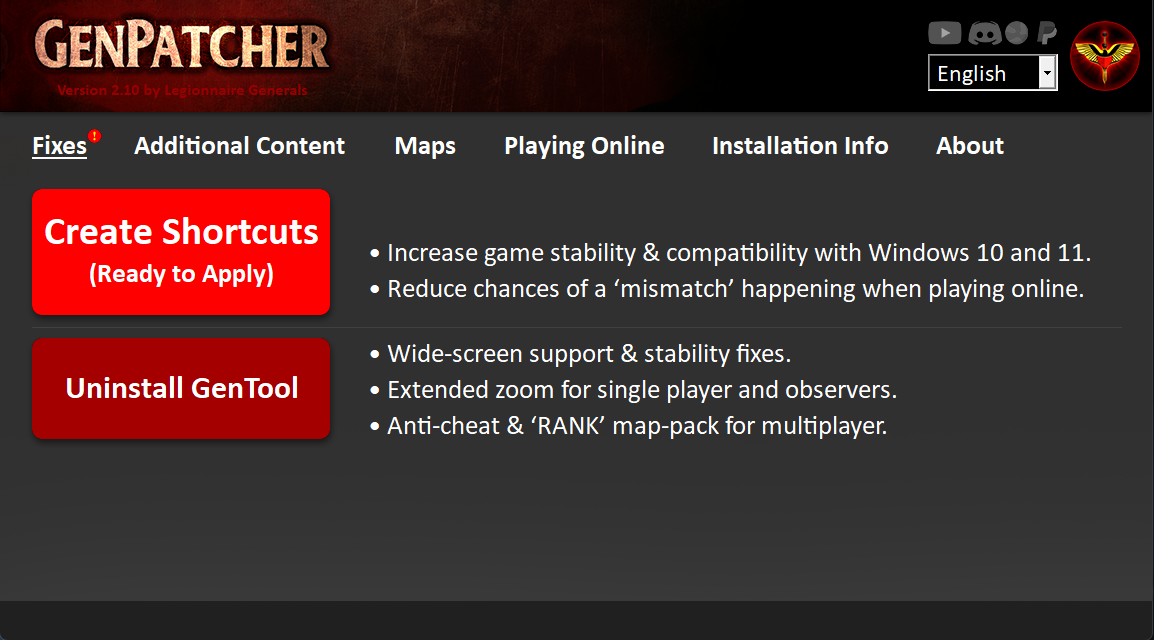
Тепер же, перед нами відкрилася сама програма GenPatcher і перше що ми маємо зробити, то це на вкладці Fixes (рус. Исправления) виконати дві дії:
- Apply Fixes (рус. Применить исправления)
- Install GenTool (рус. Установить GenTool)
Після встановлення фіксів, програма запропонує вам встановити GenTool, погоджуємось.
Не спішимо йти грати в гру та відкриваємо "Additional Content" (рус. Дополнения), де ми бачимо наступні вкладки, що нас цікавлять:
- Control Bar (рус. Контрольная Панель)
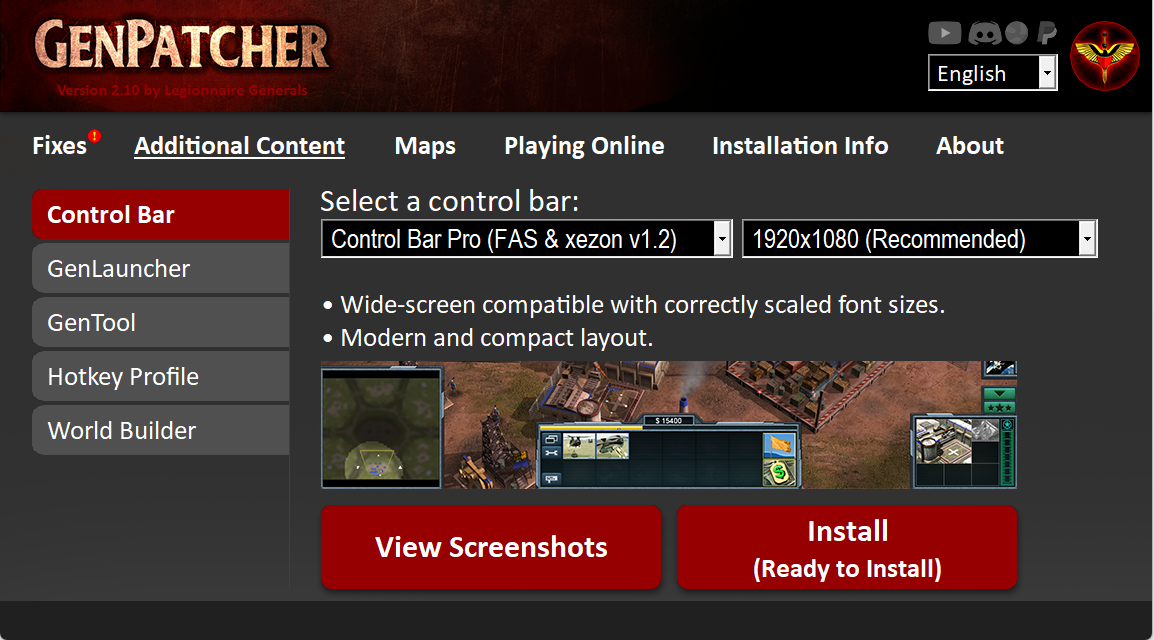
Контрольна панель - основний інтерфейс з яким взаємодіє гравець під час гри та її вигляд має значення. До прикладу візьмемо Control Bar HD та Control Bar Pro (-Exile` v1.2).
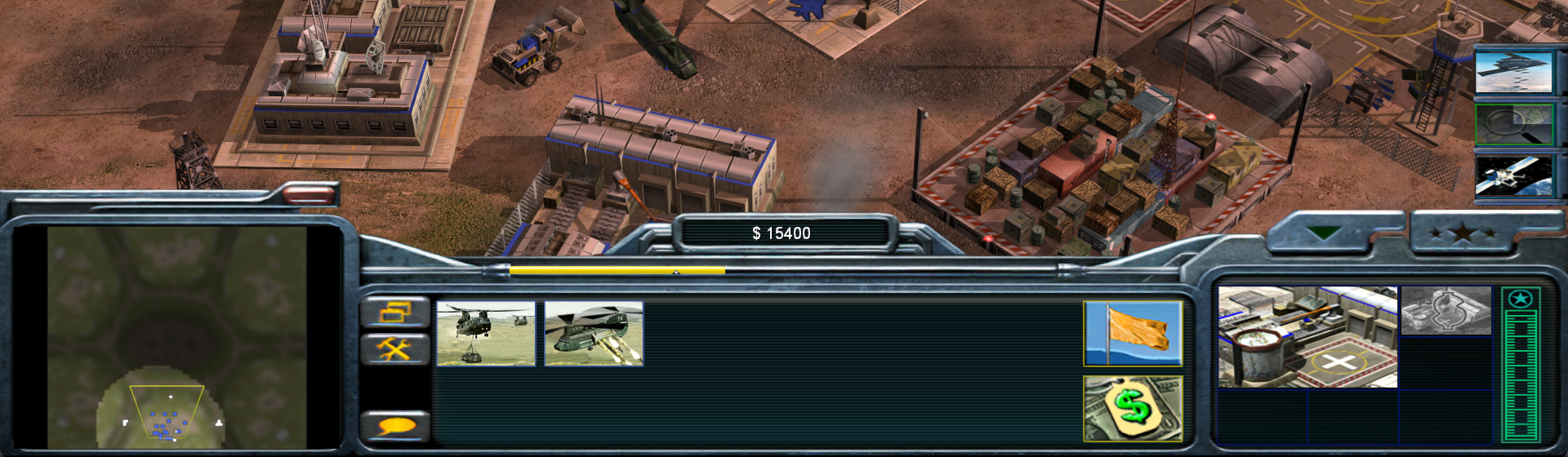
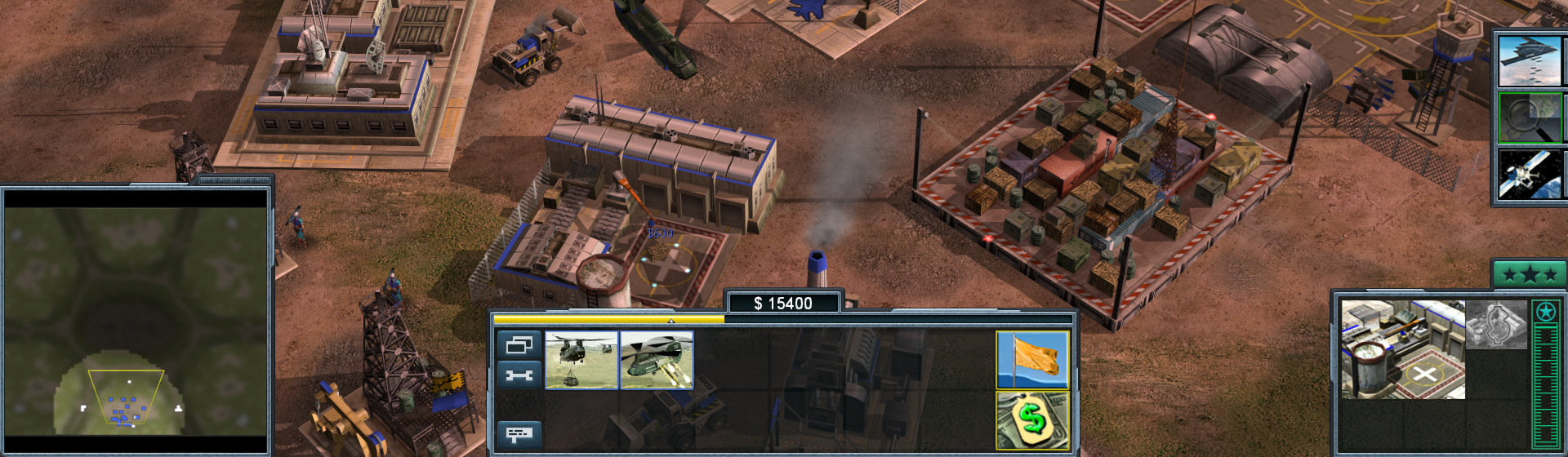
Як ви бачите, за розміром "Pro" є меншою а також є прозорою, що дозволяє краще контролювати гру.
- GenLauncher
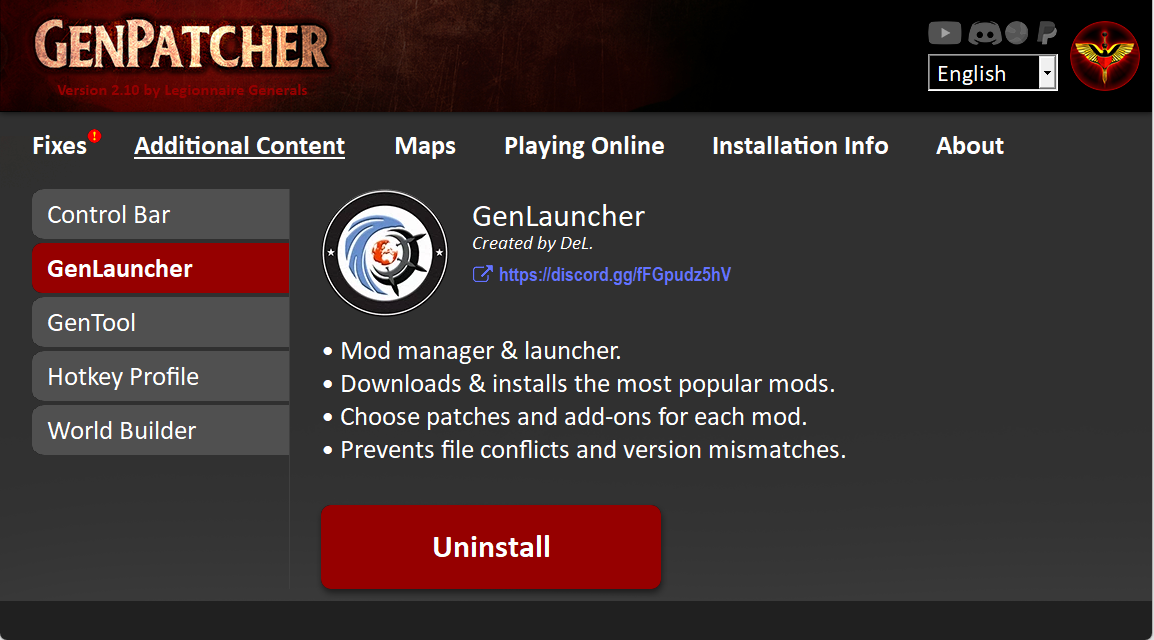
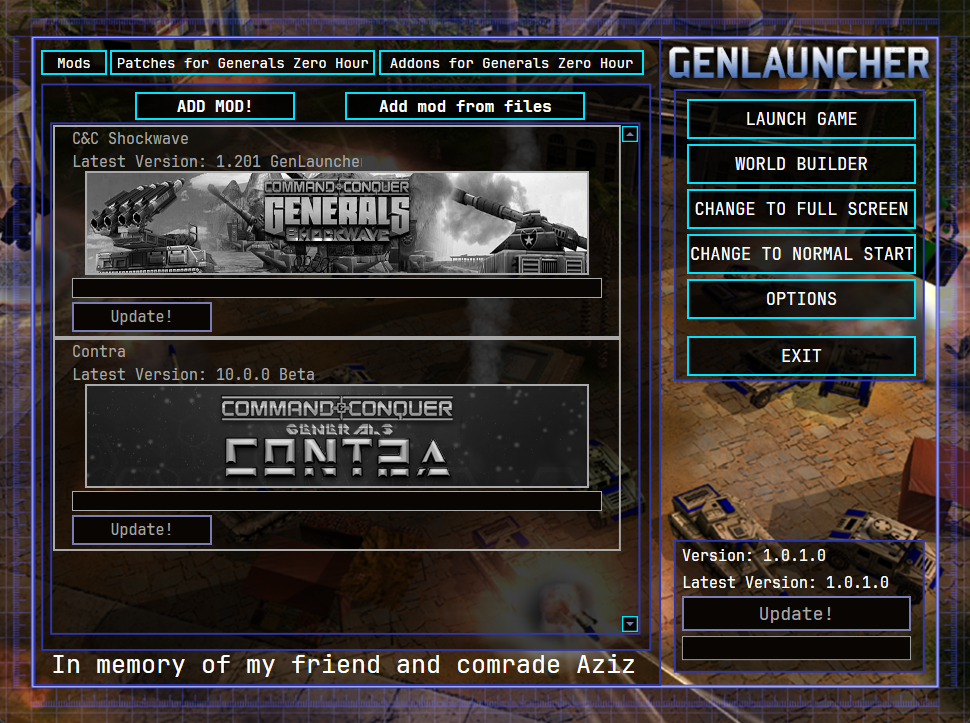
GenLauncher - окрема програма, що виконує функцію менеджера модифікацій, дозволяючи встановлювати їх не на саму гру, а окремо, а також встановлювати різні адони до модифікацій з можливістю їх окремо вмикати та вимикати перед запуском.
- Hotkey Profile (рус. Профиль клавиш)
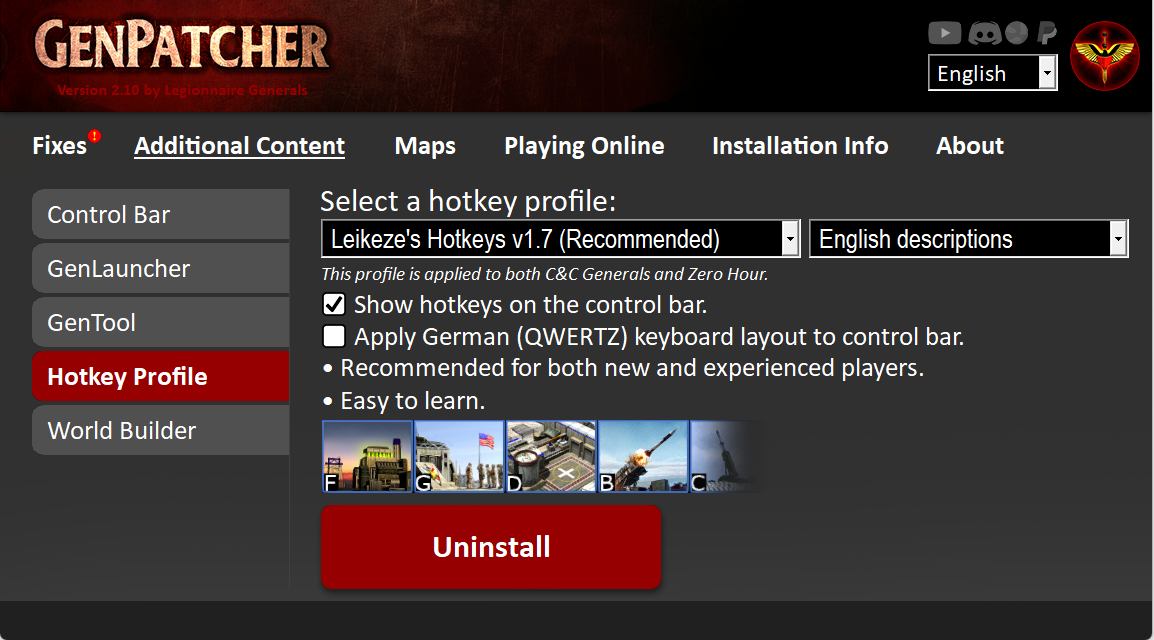
Для тих хто грає в Generals давно не секрет що хоткеї у ванільній грі жахливі. Щоб їх дізнатися вам треба навести на юніта та подивитися, яка буква виділена жовтим, а потім знайти ту кнопку на клавіатурі, бо хоткеї можуть розміщуватись далеко одне від одного.
Користувацькі хоткеї від спільноти розв'язують цю проблему, особисто я використовую Leikeze's Hotkeys v1.7 з англійським текстом.
На жаль, використовувати хоткеї разом з українською локалізацією ви не зможете, оскільки вони одразу ж замінюють й файли локалізації, а з доступних є три варіанти: Англійська, Російська та Німецька.
Окрім цього, є ще українська локалізація та користувацька модифікація що покращує лобі мережевої гри, які треба усього лиш закинути у теку з грою.
Все, тепер можна заходити в гру та грати в рідній роздільній здатності для вашого монітора, а також з розблокованим FPS від 30 до 480.
І якщо роздільну здатність ми налаштовуємо у налаштуваннях гри, то вже виставити бажаний ліміт FPS та інші налаштування треба в GenTool.
Запускаємо гру через ярлик з підписом "Windowed", це дозволяє відкрити гру у віконному режимі що усуває проблему з Alt-Tab.
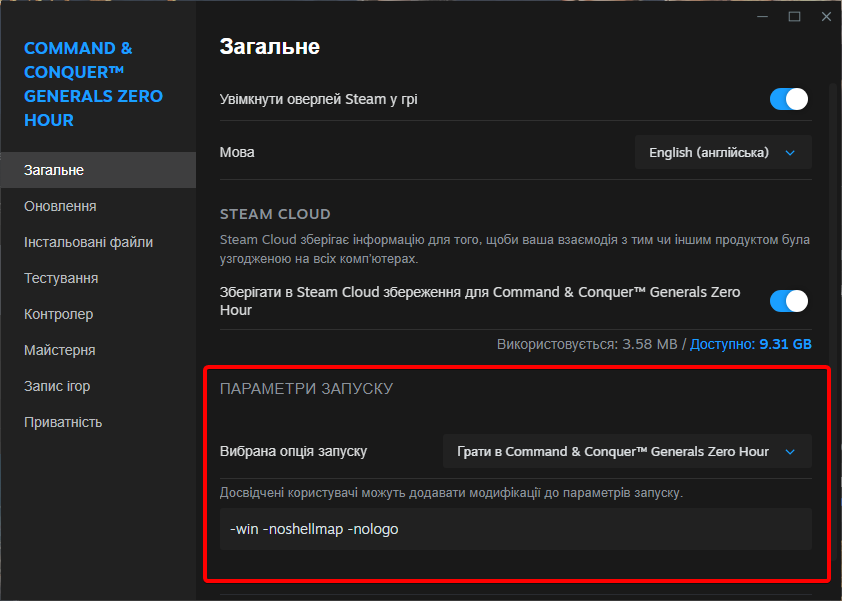
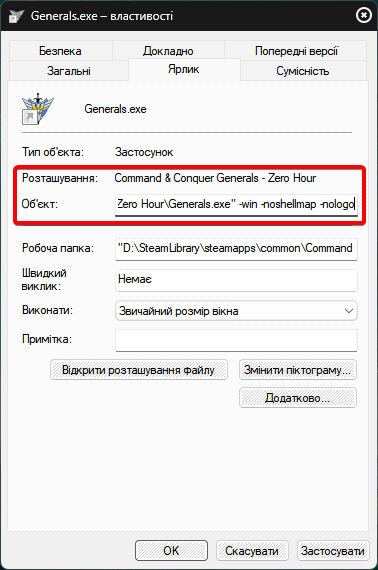
Якщо ж у вас Steam версія гри, то у властивостях гри треба написати команду "-win" в параметрах запуску.
Окрім цього ви можете ще додати наступні команди: "-noshellmap -nologo".
Вони дозволяють пропустити вступний ролик гри, а також прибирає анімований фон головного меню. Писати треба через пробіл, як показано на скріншоті нижче.
Також ви можете зробити це усе і з грою не зі Steam. Достатньо створити ярлик, або використовувати створений GenPatcher'ом, та вписати усі команди в рядок "Об'єкт".
Викликати налаштування GenTool можна в будь-який момент у грі, просто натиснувши клавішу Insert, зліва, по середині, у вас відкриється наступне вікно.
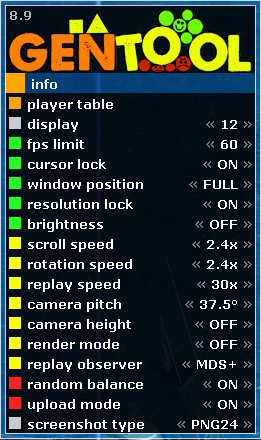
Керування в цьому меню відбувається через стрілочки:
↑ та ↓ - перемикання по пунктах меню;
← та → - перемикання налаштувань пунктів.
Коротко пройдемось по пунктах:
- Info - основна інформація про GenTool, та те як їм користуватися.
- Player Table - не знаю для чого це.
- Display - налаштовує розмір технічної інформації що знаходиться у верхньому лівому та правому кутках.
- FPS Limit - відповідно до назви тут можна задати бажаний ліміт FPS. Від 30 до 480.
- Cursor Lock - бажано увімкнути якщо у вас два або більше моніторів, так як ця опція затримує курсор миші у вікні гри.
- Window Position - відповідає за те, де буде вікно гри. В більшості випадків буде достатньо виставити "Top" або "Full", щоб гра була на весь екран без видимої рамки.
- Resolution Lock - дозволяє заблокувати роздільну здатність вашої гри, щоб при чергових налаштуваннях звуку вона не змінювалась, якщо вона є нестандартною та вказана через файл конфігурації.
- Brightness - налаштування яскравості. Off - стандартні налаштування; мінусові числа - зменшення яскравості; плюсові числа - збільшення яскравості.
- Scroll Speed - налаштування для тих, хто користується швидкою прокруткою за допомогою ПКМ. Налаштовує швидкість цієї прокрутки.
- Rotation speed - налаштування швидкості повороту камери.
- Replay speed - налаштування швидкості відтворення реплею.
- Camera pitch - налаштування кута камери.
- Camera height - налаштування висоти камери, можете збільшити значення та бачити більшу частину мапи. Не працює у мультиплеєрі.
- Render Mode - чесно кажучи, не знаю що воно робить, але по словах розробників відповідає за "Рендер веселих та кольорових об'єктів у реплеях. Відображає кількість полігонів"
- Replay observer - це функція яка дозволяє бачити мапу так, як бачить її гравець, тобто з туманом війни. Варто ставити MDS+, позаяк це дозволяє бачити MapHack, чит що дозволяє бачити усю мапу.
- Random balance - якщо ця функція увімкнута у всіх гравців в лобі, то при завантажуванні матчу ви будете бачити хто за яку фракцію грає.
- Upload mode - функція яка завантажує ваші скриншоти та реплеї на www.gentool.net.
- Screenshot type - у GenTool є вбудована можливість робити скриншоти, викликається вона на F11. Ця ж функція дозволяє обрати розширення у якому будуть зберігатися ваші скриншоти.
Для гри по мережі нам буде необхідний застосунок Radmin VPN та, відповідно, доступна мережа, публічна, яку ви можете знайти у самій програмі, так і на сервері української спільноти в діскорді: AGGSS_H_MacB.ns
Для того, щоб додати мережу ми:
- Вмикаємо Radmin VPN
- Натискаємо на червоне коло якщо воно є.
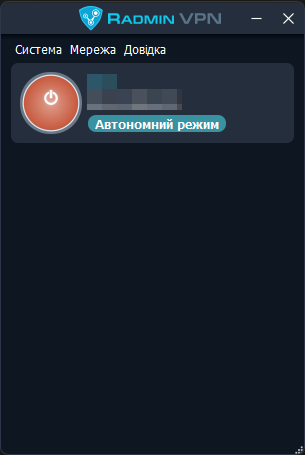
- Коли коло стає синім з написом "ON" натискаємо на пункт "Мережа", що знаходиться зверху
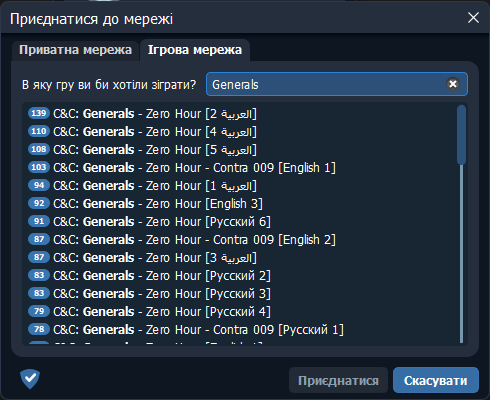
- Далі натискаємо на "Приєднатися до мережі"
- Вводимо назву та пароль мережі якщо хочемо доєднатися до приватної
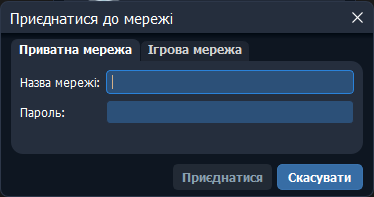
- Вписуємо "Generals" у пошук якщо шукаємо публічну "ігрову мережу".
Пароль від архівів: aggss_h_macb