Xfce в Ubuntu
Linux, please
Я уже давно использую Ubuntu 12.10 с интерфейсом Unity. В целом я привык к интерфейсу Unity и он даже стал мне нравиться, хотя на первых порах вызывал отторжение. Но появилась одна вещь, которая стала мне надоедать. Unity «кушает» много оперативной памяти, да и приложения Gnome тоже требовательны к ресурсам компьютера. Например, открытие нового окна в Nautilus у меня всегда сопровождается небольшой задержкой. Поэтому, я решил попробовать легковесную среду рабочего стола Xfce. Расскажу, как установить Xfce в Ubuntu Linux и совсем кратко опишу впечатления.
Полная установка Xfce в Ubuntu (пакет Xubuntu-desktop)
Установить Xfce в Ubuntu довольно просто. Все пакеты есть в официальных репозиториях. Для установки Xfce в Ubuntu нужно выполнить всего одну команду:
sudo apt-get install xubuntu-desktop
Данная команда устанавливает полностью всю среду рабочего стола Xfce, включая программное обеспечение, темы, панели, апплеты и так далее. Фактически, после этой команды вы получите Xubuntu, то есть Ubuntu с рабочим окружением Xfce и дополнительными доработками, которые есть в дистрибутиве Xubuntu. Будут установлены программы Аbiword, файловый менеджер Thunar и другие.
Примечание: возможно, на этапе установки вас спросят, какой менеджер входа в систему вы хотите установить gdm или lightdm. Советую оставить LightDM.
Установка только Xfce в Ubuntu (без пакетов Xubuntu)
Если вы не хотите устанавливать полный комплект среды Xfce, а хотите установить только минимальный набор (без Xfce программ и других Xubuntu компонентов), выполните в терминале команду:
sudo apt-get install xfce4
Дополнительные компоненты (полезные апплеты для Xfce панелей, системные утилиты) можно установить командой:
sudo apt-get install xfce4-goodies
Вход в систему
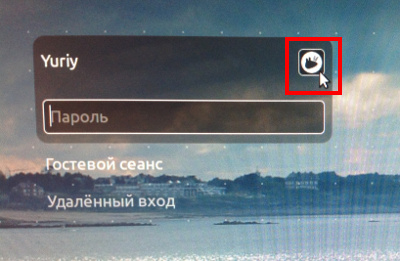
Теперь выйдите из системы, а лучше перезагрузите компьютер. После перезагрузки в окне входа в систему нажмите на иконку выбора сессии рядом с вашем именем. В список должно добавиться два пункта: Сеанс Xfce (Xfce Session) и Сеанс Xubuntu (Xubuntu Session). Выбираем Сеанс Xubuntu, вводим пароль и нажимаем Enter. Если выбрать пункт Сеанс Xfce, то загрузится среда Xfce, но без поддержки доработок, которые есть в Xubuntu.
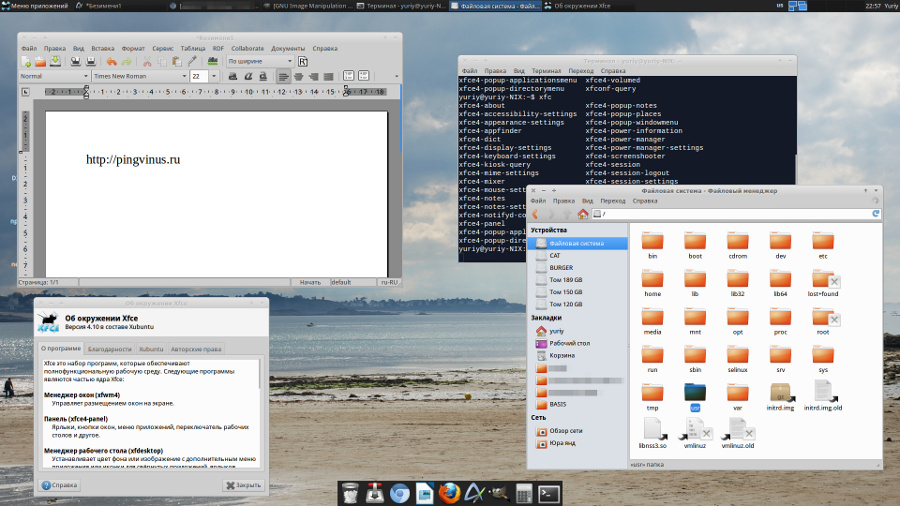
Рабочий стол Xfce 4.10 (Xubuntu) выглядит примерно так:
Кратко о впечатлениях (небольшое сравнение Xfce и Unity)
Если сравнивать производительность Unity и Xfce, то Xfce работает однозначно быстрее. У меня оперативной памяти в режиме спокойствия Xfce «отъедает» примерно на 150 мегабайт меньше (с включенным Compiz), чем Unity (хотя, я надеялся на большее). И в процессе работы, за счет использования легковесных приложений, оперативной памяти потребляется меньше. Также после входа в систему Xfce загружается раза в полтора быстрее, чем Unity.
В Xfce немного быстрее открываются приложения, тут скорее всего окна просто быстрее отрисовываются (я имею ввиду приложения не среды Xfce, а, например, Chromium). Файловый менеджер Thunar также работает в разы быстрее Nautilus. Правда приходится платить меньшей функциональностью. Казалось бы, вроде бы все функции файлового менеджера присутствуют, но в процессе работы постоянно натыкаешься то на одно, то на другое ограничение. Аналогично и с другими программами.
Если говорить о самом интерфейсе пользователя, то сравнивать Xfce и Unity будет не совсем корректно. Все-таки, интерфейсы совсем разные. Xfce более классический, а Unity более новый и, например, работа с окнами в нем происходит по другому. Здесь каждый выбирает то, что ему больше по душе. Посижу некоторое время на Xfce, а потом приму решение.
Все вышеописанное проверялось в Ubuntu 12.10, но точно должно работать и в Ubuntu 12.04, и в Ubuntu 11.10.
Спасибо за прочтение!
- ✅Основной канал - https://t.me/under_public
- 🏴☠️ Приватный канал - https://t.me/joinchat/AAAAAEmM-bkL9Pv7KLyL7w
- 🛒HackAli - cамые интересные хакерские товары с Aliexpress!
- 👨💻Termux, please - 100% termux
- 🐧Linux, please - всё о Linux
- 💭Чат - https://t.me/UnderChats
Также вы можете присылать ваши статьи в бота (оформляйте в телеграфе), я их просмотрю, если всё ОК - опубликую статью на канале с указанием автора.