XMPP/Jabber + OTR + Tor
Шифропанк
Что такое XMPP/Jabber
XMPP - это протокол обмена мгновенными сообщениями, который существует с 1999 года и первоначально был известен как Jabber. Аббревиатура расшифровывается как Extensible Messaging and Presence Protocol (Расширяемый протокол обмена сообщениями и присутствия). Проще говоря, XMPP - это децентрализованный стандарт обмена сообщениями, похожий на электронную почту. Любой желающий может создать учетную запись XMPP на одном сервере и общаться в чате с кем-то, зарегистрированном на другом сервере.
По умолчанию XMPP-чаты не зашифрованы. Чтобы это исправить мы будем использовать подключаемый модуль Off-the-Record (OTR), который обеспечивает аутентификацию и безопасную связь между пользователями Pidgin.
Pidgin

Pidgin - это бесплатный кросс-платформенный клиент с открытым исходным кодом и лицензией GNU General Public License. Он позволяет организовывать различные учетные записи обмена мгновенными сообщениями и управлять ими с помощью единого интерфейса.
Предлагаю его и использовать.
Установка и первый запуск
Начнем с установки. Скачать Pidgin можно с официального сайта pidgin.im или, если ты работаешь на Linux, то все сделаем через терминал:
sudo apt install pidgin pidgin-otr
Этой командой мы заодно скачиваем плагин OTR, речь о котором пойдет ниже.
При первом запуске Pidgin появится следующий экран:
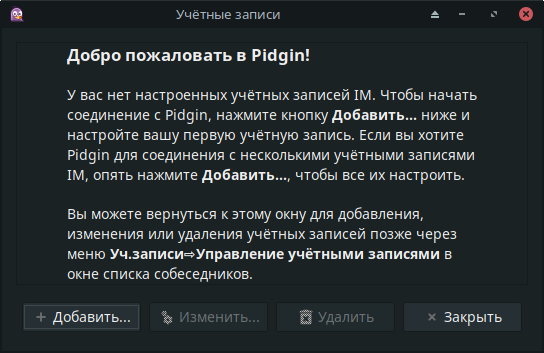
Тут мы можем сразу перейти к регистрации учетной записи, но я предлагаю для начала позаботиться о том, чтобы наш реальный IP адрес был скрыт от владельцев сервера на котором мы будем регистрироваться. Для этого можно использовать либо прокси, либо, для большей надежности, Tor.
Пробрасываем трафик через Tor
Скачиваем и запускаем Tor Browser. В Jabber открываем вкладку «Средства» и выбираем там пункт «Настройки».
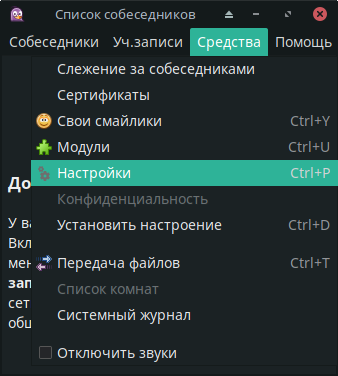
Далее переходим во вкладку «Прокси». Ставим галочку «Использовать удаленный DNS с прокси SOCKS4», а в пункте «Тип прокси» выбираем «Tor/Конфиденциальность (SOCKS5)»
В графе «Узел» пишем 127.0.0.1 и «Порт» 9150
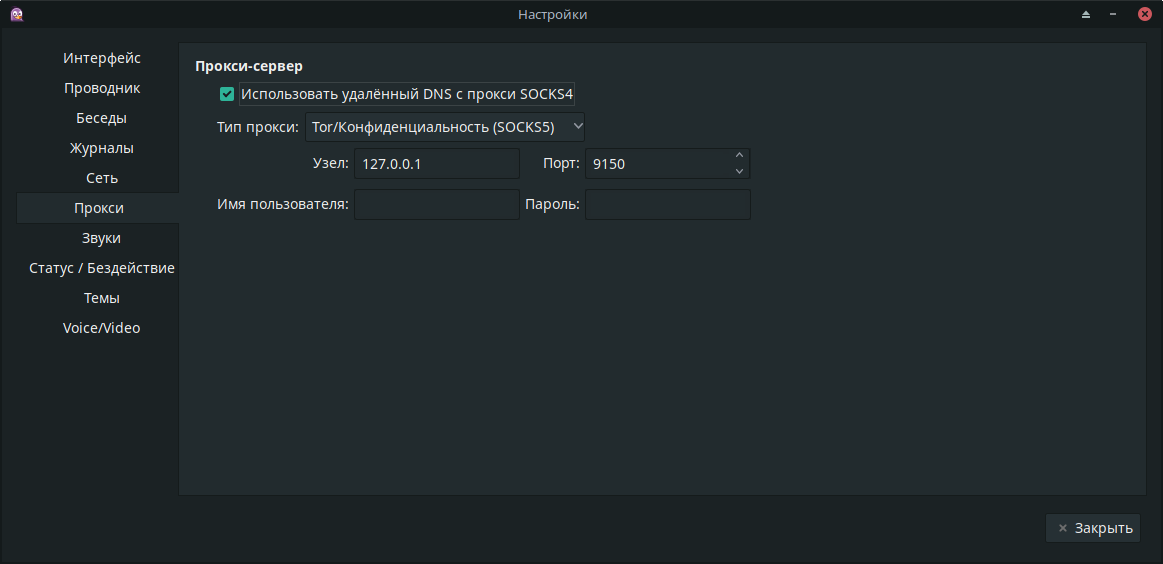
Для корректной работы Tor Browser должен быть открыт все время, пока запущен Pidgin.
Выбор сервера
Теперь когда трафик Pidgin идет через Tor мы можем приступать к регистрации. Для начала нам нужно определиться с сервером на котором мы будем регистрировать свой аккаунт.
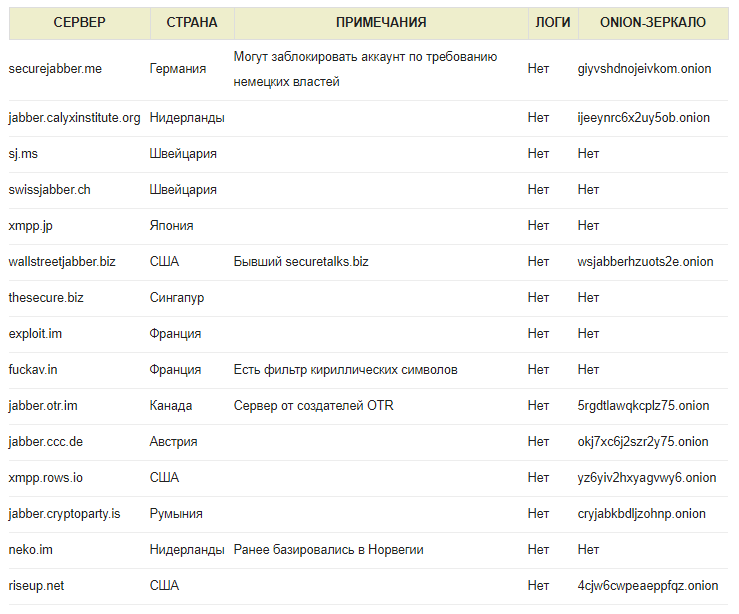
Серверов существует огромное количество, владельцы многих из них заявляют, что не ведут логов. Так как проверить это невозможно, выбор сервера остается за тобой. Могу лишь посоветовать в первую очередь смотреть, в какой стране находится сервер. Страна, в которой ты живешь, — это заведомо плохой вариант.
Вот небольшой список серверов на которые можно обратить внимание.
Регистрация на сервере
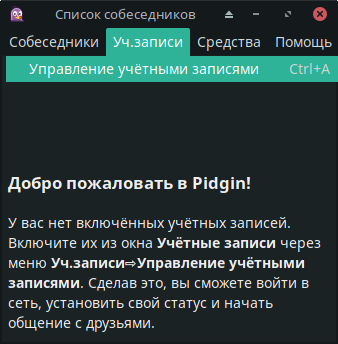
Определившись с сервером, можно приступить к регистрации. В Pidgin выбираем вкладку «Учетные записи», а в ней пункт «Управление учетными записями» (или просто Ctrl + A).
В появившемся окне жмем «Добавить…» и переходим в следующее окно, где первым делом выбираем Протокол XMPP из выпадающего списка.
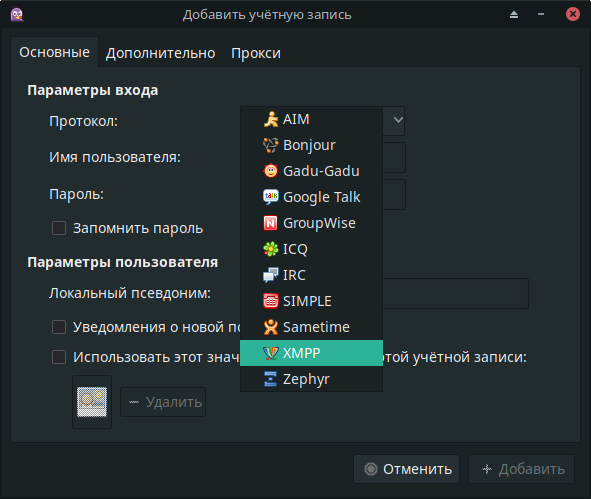
В поле «Имя пользователя» вводим желаемое имя.
В поле «Домен» вводим домен сервера, на котором хотим завести учетную запись.
В поле «Пароль» придумываем и вводим пароль.
Советую не ставить галочку «Запомнить пароль», чтобы при твоем отсутствии у компьютера, никто другой не смог войти в аккаунт.
Ставим галочку «Создать новую учетную запись на сервере» (если ты хочешь создать новую учетную запись на этом сервере, а не войти в уже зарегистрированную ранее).
После ввода всех данных жмем кнопку «Добавить»
Включаем OTR
Учетная запись готова, и можно приступать к настройке шифрования. Я рекомендую один из двух вариантов: PGP или OTR. Здесь для примера возьмем OTR — он обеспечивает высокий уровень безопасности и легко настраивается. Однако при его использовании не шифруются сообщения в локальных логах, так что для полной надежности их лучше отключить (Средства -> Настройки -> Журналы). А вот на сервере логи с перепиской будут зашифрованы.
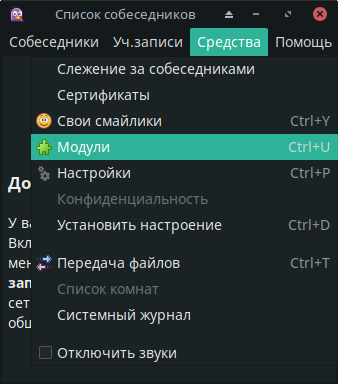
В самом начале мы уже скачали и установили плагин OTR, остается только активировать его из клиента. Открываем Pidgin, жмем «Средства» и выбираем пункт «Модули».
Активируем плагин Off-the-Record (OTR).
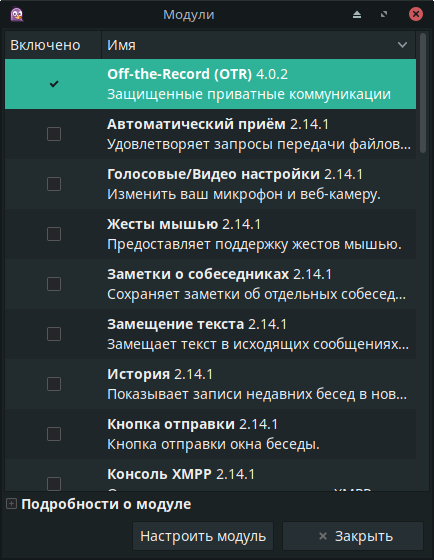
Далее необходимо настроить этот модуль. Для этого в самом низу нажимаем «Настроить модуль».
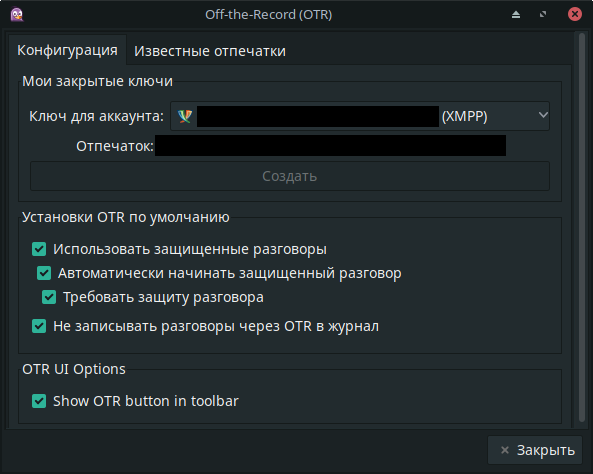
В окне настройки модуля нам первым делом нужно сгенерировать ключ для своего аккаунта. Выбираем аккаунт, для которого нужно создать ключ, и жмем «Создать». Появится окно генерации ключа.
Далее ставим все галочки и на этом настройка закончена.
Добавляем собеседника и защищаем чат
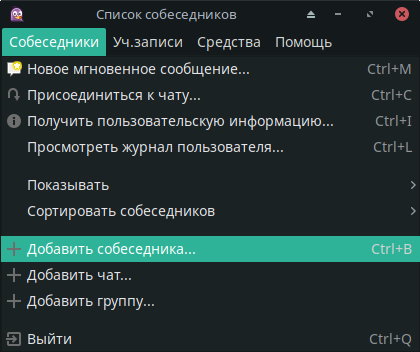
Для добавления собеседника нужно нажать «Собеседники» и выбрать «Добавить собеседника» (Ctrl+B).
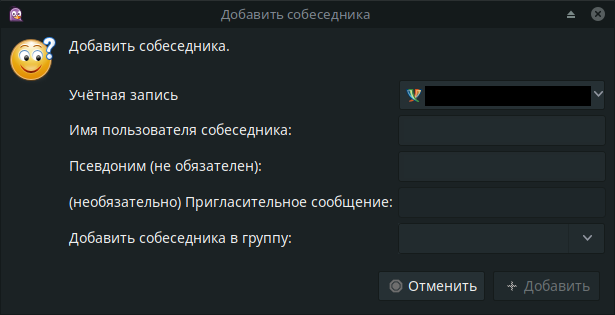
В открывшемся окне нужно ввести имя пользователя которого хотим добавить в формате имя@домен и нажать кнопку «Добавить».
Теперь собеседнику придет запрос, и, когда он его подтвердит, можете начинать чат. Статус защищенности можно посмотреть прямо в окне чата. Если шифрование не включено, то там так и будет написано: «Не защищено». Нажав на него, ты увидишь меню, в котором если нажать «Начать защищенный разговор», то надпись сменится на «Не идентиф.» — это значит, что чат защищен, но нужно аутентифицировать собеседника, чтобы быть уверенным, что он именно тот, за кого себя выдает.
Аутентифицировать собеседника можно тремя способами.
Вопрос и ответ на него. Нужно придумать секретный вопрос, а твой собеседник должен ввести правильный ответ на него.
Общий секрет.
Ручная сверка ключа. Любым способом передаем свой отпечаток собеседнику и он сравнивает с тем который видит в беседе.
После того как собеседник будет аутентифицирован, на кнопке наконец появится зеленая надпись «Защищено». С этого момента ваша переписка надёжно защищена.
Больше информации об анонимности и безопасности личных данных в сети на канале Шифропанк
Поддержать канал
Bitcoin: bc1qx07rnee8n78k3tac0ra690309ujyjg7hnkeu0v
Ethereum: 0xf9FCac64C6510A7DB29706f903d38FB532dfbDc0
Litecoin: LPdVENDq5ataHCqRrQnEEemVqFQmJ7aUqJ
DASH: XeLtyRNnMET2nF1gRApzBWzFoN15C2tWgj
Zcash: t1acDtEboR4oPPmAPKADNQ3tyoU11KdpqEZ
Monero: 487g4zkuCVE5n4a9pDeHLSdNCwp3nCMhp4Ki1T5UkBpWG1mVcB9ghmoUmjGXisSNaKiLhpVqZSNhvGsv3trszHhnSpW6nR5