Windows 10'dan Windows 11'ga yangilanish
Shukhrat MakhmudovWindows 10 o‘rnatilgan va mos keluvchi kompyuter hamda noutbuklar uchun bepul yangilanish sifatida Windows 11 rasman e’lon qilindi. Yangilanishni hozirning o‘zida bir necha usullardan biri yordamida o‘rnatish mumkin.
Ushbu maqolada Microsoft tomonidan taklif etiluvchi rasmiy vositalar yordamida Windows 11'ga yangilanib olish, dastlab to‘liq mos tushuvchi tizimlarga, so‘ngra esa — xarakteristikalari minimal talablarga mos kelmaydigan qurilmalarga o‘rnatish haqida batafsil so‘z yuritamiz. Ushbu mavzu doirasida quyidagi postimiz bilan tanishish foydali bo‘lishi mumkin: Windows 11 Compatibility Checker dasturi.
Mundarija
• Центр обновлений yordamida yangilanish
• Помощник по установке Windows 11 yordamida yangilanish
• ISO obrazi yordamida yangilanish
• Yangilanishni mos kelmaydigan kompyuterlarga o‘rnatish
Центр обновлений yordamida yangilanish
Windows 11'ga yangilanish faqat to‘liq mos keluvchi qurilmalar uchun va darhol emas, balki bir muncha vaqt o‘tgach Windows 10'dagi Центр обновлений orqali amalga oshirilishi mumkin bo‘ladi.
Microsoft bergan ma’lumotga ko‘ra, yangilanishlar “to‘lqin”larda chiqariladi, ularning tarqatilish tezligi ma’lum qurilmaning yangi operatsion tizim bilan mosligini baholashga bog‘liq bo‘ladi. Shu bilan birga Центр обновлений orqali yangilanish faqat 2022-yilning boshidan boshlab mavjud bo‘lishi haqida ham ma’lumotlar bor.
Yangilanishni zudlik bilan o‘rnatishga hojati bo‘lmagan foydalanuvchilar uchun, Центр обновлений'ning yangilanishini kutish optimal variant bo‘lishi mumkin — katta ehtimol bilan, bu vaqtga kelib, Windows 11'dagi ko‘plab dastlabki kamchiliklar va xatolar tuzatiladi va yangilanishdan keyin muammolar kamroq bo‘ladi.
Помощник по установке Windows 11 yordamida yangilanish
Windows 11 chiqarilganidan so‘ng, Microsoft'ning rasmiy saytida quyidagilarni yuklab olish imkonini beruvchi sahifa paydo bo‘ldi:
- Помощник по установке Windows 11 — joriy Windows 10'ni Windows 11'ga qadar yangilash uchun.
- Media Creation Tool o‘rnatuvchi saqlash qurilmasini yaratish vositasi — Windows'ni o‘rnatuvchi saqlash qurilmasini yaratish uchun yordamchi dastur. Xuddi avvalgidek ISO obrazini yaratish imkonini beradi, biroq yangilanishni yordamchi dastur orqali o‘rnatish imkonini taqdim etmaydi (oldingi versiyalarda bunday funksiya mavjud edi).
- Yangilanish maqsadida ham qo‘llash mumkin bo‘lgan Windows 11 uchun ISO obrazi.
Ushbu bo‘limda Помощник по установке Windows 11 (Windows 11 Installation Assistant) yordamchi dasturi yordamida Windows 11'ga qadar yangilanishni ko‘rib o‘tamiz:
- Помощник по установке Windows 11 yordamchi dasturini rasmiy saytdan yuklab oling: https://www.microsoft.com/ru-ru/software-download/windows11
- Diqqat: ushbu harakatlarni bajara olish uchun tizimli diskda 9 Gb'dan kam bo‘lmagan (ko‘proq bo‘lsa – undan ham yaxshi) bo‘sh joy bo‘lishi, o‘rnatilgan Windows 10 versiyasi esa 2004'dan eskiroq bo‘lmasligi kerak. Shuningdek TPM 2.0 ishonchli platforma moduli faollashtirilgan bo‘lishi lozim. Yangilanishni noutbuk batareyadan quvvat olayotgan paytda amalga oshirmang (qurilmangizni quvvatlash manbaiga ulashingiz lozim). Jarayon vaqtida kompyuterni o‘chirmang.
- Помощник по установке (O‘rnatish bo‘yicha yordamchi)ni ishga tushiring. Litsenziyani qabul qilganidan so‘ng o‘rnatish uchun kerakli bo‘lgan fayllarning avtomatik yuklanishi boshlanadi. Kompyuter mos kelmagan taqdirda sizga mos kelishlikni tekshirish uchun yordamchi dasturni yuklab olish tavsiya etiladi yoki darhol “Этот компьютер не соответствует минимальным требованиям к системе для установки Windows 11” xabarini ko‘rasiz.
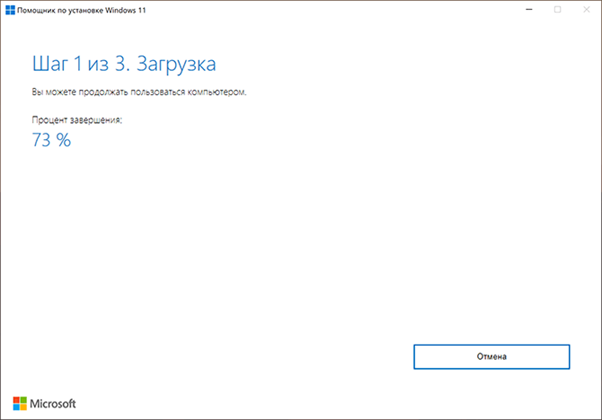
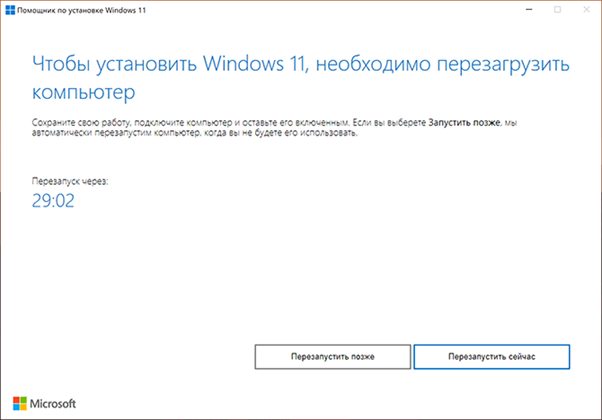
4. Kerakli fayllarni yuklab olish, tayyorlash va o‘rnatish bo‘yicha qadamlar avtomatik ravishda amalga oshadi. Uchunchi qadam yakunlanganidan so‘ng sizga o‘rnatish jarayonini davom ettirish uchun kompyuterni qayta yuklash taklif etiladi.
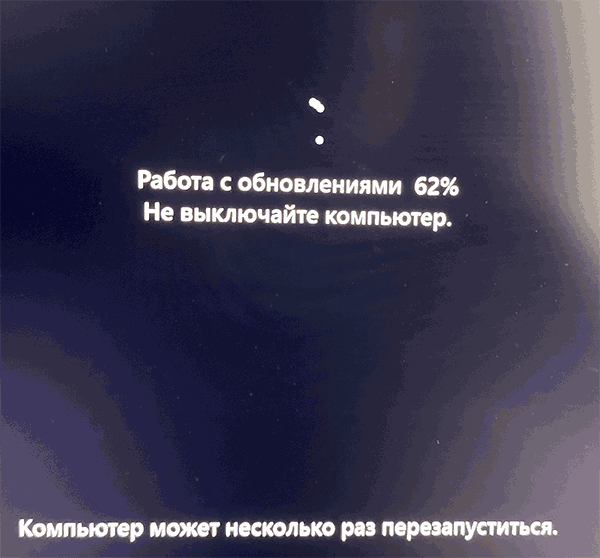
5. Qayta yuklanishdan so‘ng qora ekranda ko‘p vaqtni talab etishi mumkin bo‘lgan va kompyuterni bir necha marotaba qayta yuklashni talab etuvchi “Работа с обновлениями” (“Yangilanishlar bilan ishlash”) jarayoni amalga oshiriladi.
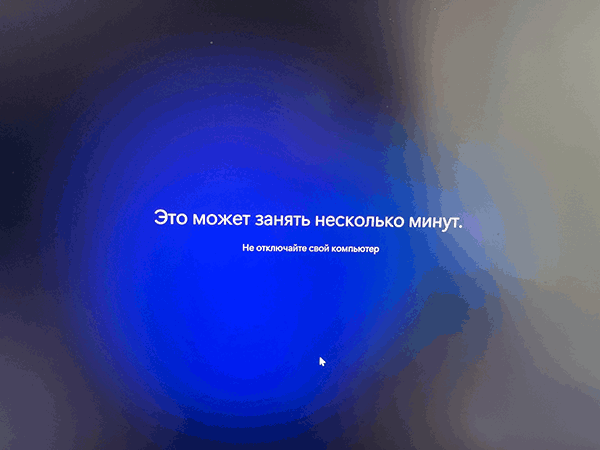
6. Natijada siz tizimga kirish oynasiga yo‘naltirilasiz, unga kirgandan so‘ng tizimni ishga tushirishga tayyorgarlik ko‘rish jarayoni bajariladi.
7. Yangilanishni o‘rnatishni tugatgandan so‘ng, siz o‘zingizni Windows 11'ning ishchi stolida topasiz – ishga kirishishingiz mumkin.
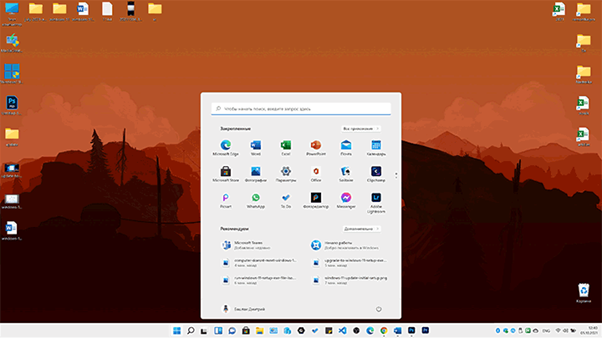
Barcha tizim sozlamalari va o‘rnatilgan dasturlar avvalgidek ishlashi kerak: biroq, yangi operatsion tizimning dastlabki nashri bilan ish olib borayotganimiz bois, bunga kafolat berib bo‘lmaydi.
ISO obrazidan foydalanib Windows 11'ga qadar yangilanish (toza o‘rnatishsiz)
Windows 11'ni yuqoridagi yordamchi dasturni qo‘llamasdan, tizimning virtual diskiga ulangan obraz yordamida yangilash imkoniyati mavjud. Bundagi harakatlar tartibi esa quyidagicha:
- Tizimni o‘z ichiga oluvchi obraz faylini rasmiy sahifadan yuklab oling: https://www.microsoft.com/ru-ru/software-download/windows11.
- Uni tizimga virtual disk sifatida ulang (смонтирование образа): bu uchun maxsus qo‘shimcha dasturlar o‘rnatilmagan taqdirda, Windows 10'da bu odatda obraz fayli ustiga ikki marta bosish orqali avtomatik amalga oshiriladi. Agar obraz boshqacha ochilsa (masalan, arxivator oynasida), obraz fayli ustiga sichqonchaning o‘ng tugmasi bilan bosing va ochiluvchi menyudan “Подключить” bandini tanlang.
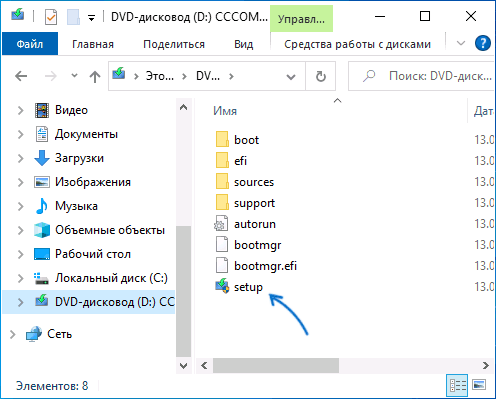
- Ulangan obraz Проводник oynasida DVD-diskovod (virtual disk) sifatida ko‘rinib turadi, uni oching va setup.exe faylini ishga tushiring.
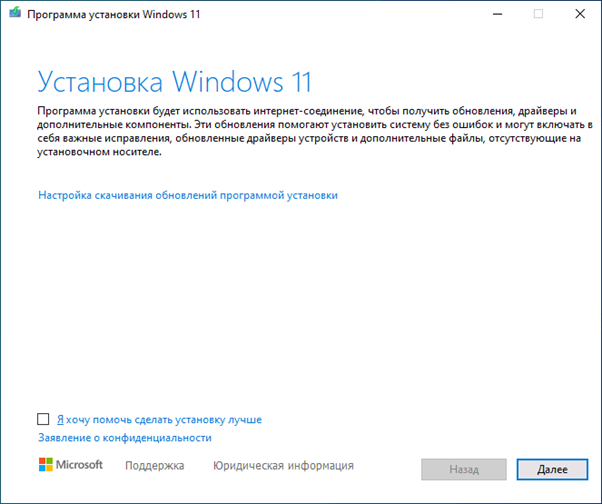
4. “Установка Windows 11” oynasi ochiladi, “Yangilanishlar mavjudligi tekshiruvi” amalga oshirilmaguniga qadar unda “Далее” tugmasini bosish yetarli hisoblanadi. Ehtimol, o‘rnatish dasturi avtomatik ravishda qayta ishga tushirilishi ham mumkin.
5. Keyingi bosqichda kompyuterning Windows 11'ga mos kelishi tekshiruvchi bajariladi. Agar kompyuter mos kelsa, yangilanish taxminan bundan oldingi bo‘limda ta’riflab o‘tilganidek davom etadi. Aks holda, kompyuterning aynan qaysi xususiyat (xarakteristika)lari Windows 11 talablariga javob bermasligi haqida ma’lumotni qabul qilib olasiz.
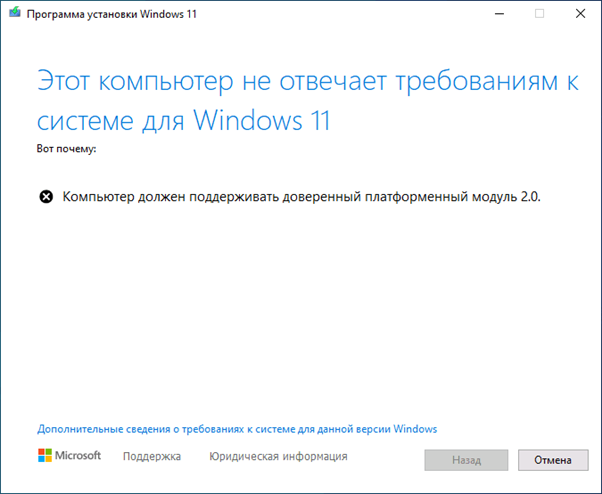
Qizig‘i shundaki, ilgari rus foydalanuvchilari uchun TPM 2.0 ishonchli platforma moduliga ehtiyoj yo‘qligi haqida xabar berilgan bo‘lsa-da, u mavjud bo‘lmasa / faollashtirilmagan taqdirda, ta’riflangan usul yordamida o‘rnatish “Этот компьютер не отвечает к требованиям к системе для Windows 11” xabarisiz sodir bo‘ladi.
Yangilanishni mos kelmaydigan kompyuterlarga o‘rnatish
Microsoft tomonidan nazarda tutilgan, Windows 11'ga moslikni tekshiruvchi ichki o‘rnatilgan vositalar qandaydir xususiyatlarga ko‘ra nomuvofiqlikni aniqlasa, yangilanishni yuqorida ta’riflab o‘tilgan usullar yordamida amalga oshirib bo‘lmaydi.
Ammo, zarur bo‘lgan taqdirda, USB fleshka yordamida Windows 11’ni toza o‘rnatishni amalga oshirishingiz mumkin. Bunday fleshkani yaratib olish uchun Средство создания установочного накопителя (Installation Media Creation Tool) yoki shu kabi boshqa chetki dasturlar yordamida yuklanuvchi USB-fleshkani yaratish uchun rasmiy saytdagi mavjud bo‘lgan ISO obrazidan foydalanishingiz mumkin.
Shuni ham inobatga olish lozimki, Microsoft bergan ma’lumotlarga ko‘ra, Windows 11 mos kelmaydigan kompyuter va noutbuklarga o‘rnatilgan taqdirda, foydalanuvchi tizim yangilanishlarini qabul qila olmaydi. Bu qanchalik rost ekanligini hozircha bilmasakda, lekin vaqt o‘tishi bilan bu bizga ayon bo‘lishi aniq!
•┈┈┈┈•❈••✾••❈•┈┈┈┈•