🗓️ Weekly Planner or Make your life great again — Guide
Manager's ThoughtsПо итогам опроса стало понятно, что нужен детальный гайд.
А чуть позже планирую стрим с разбором метода, ошибок и вопросов.
Познакомиться с методом планирования недели и получить темплейт гайда можно по ссылке.
Ниже детальный гайд, как работать с темплейтом Weekly Planner.
Гайд по работе с темплейтом Weekly Planner
Шаг 0 — Опциональный
Зарегистрируйтесь в Notion.
Если не знакомы с инструментом, рекомендую начать с обучающих видео Артема Дзюбы, они короткие, с хорошей подачей материала.
Шаг 1 — Создание копии
Перейдите по ссылке и нажмите кнопку Duplicate в правом верхнем углу экрана.
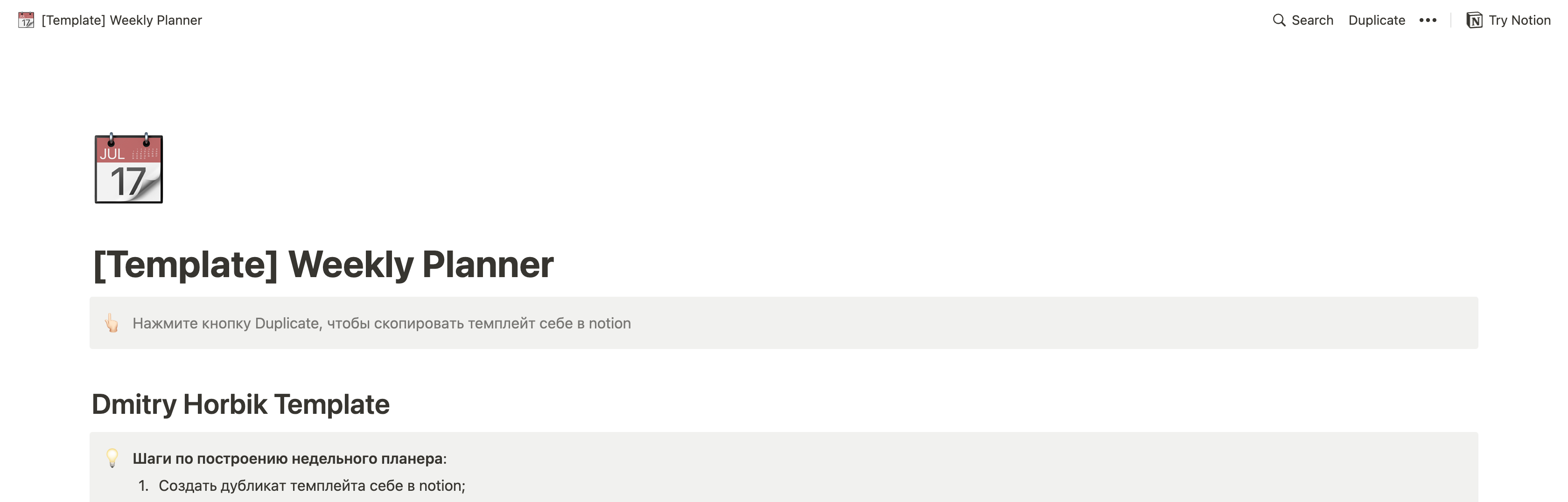
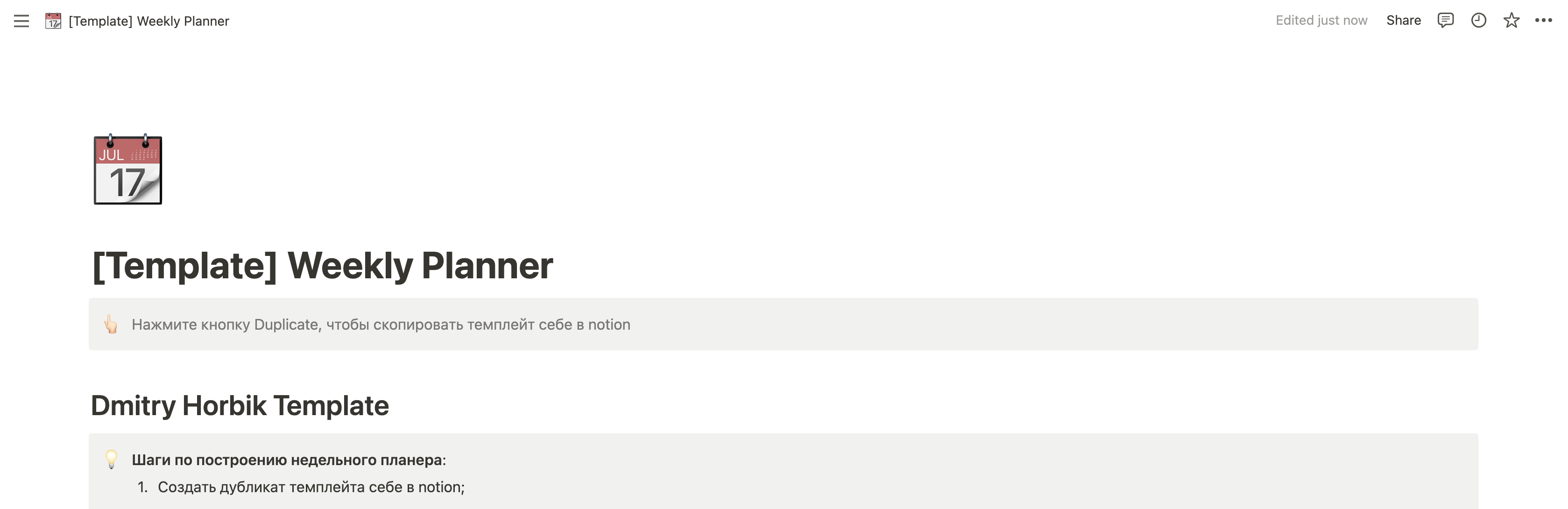
В вашем Notion создастся копия темплейта, которую можно редактировать.
Шаг 2 — Создание новой недели
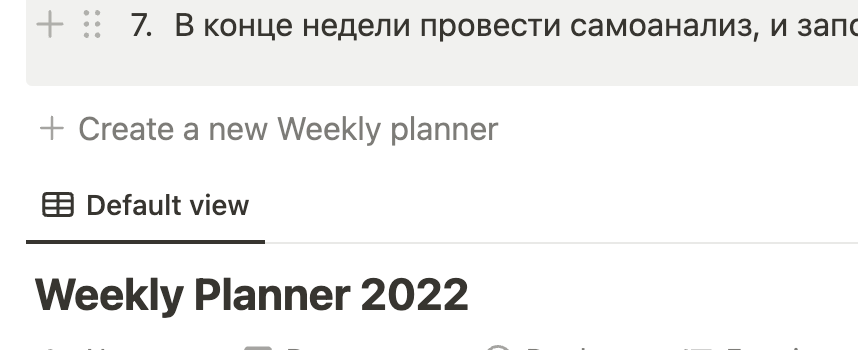
Создайте страницу новой недели. Для этого жмем кнопку “Create a new Weekly planner”.
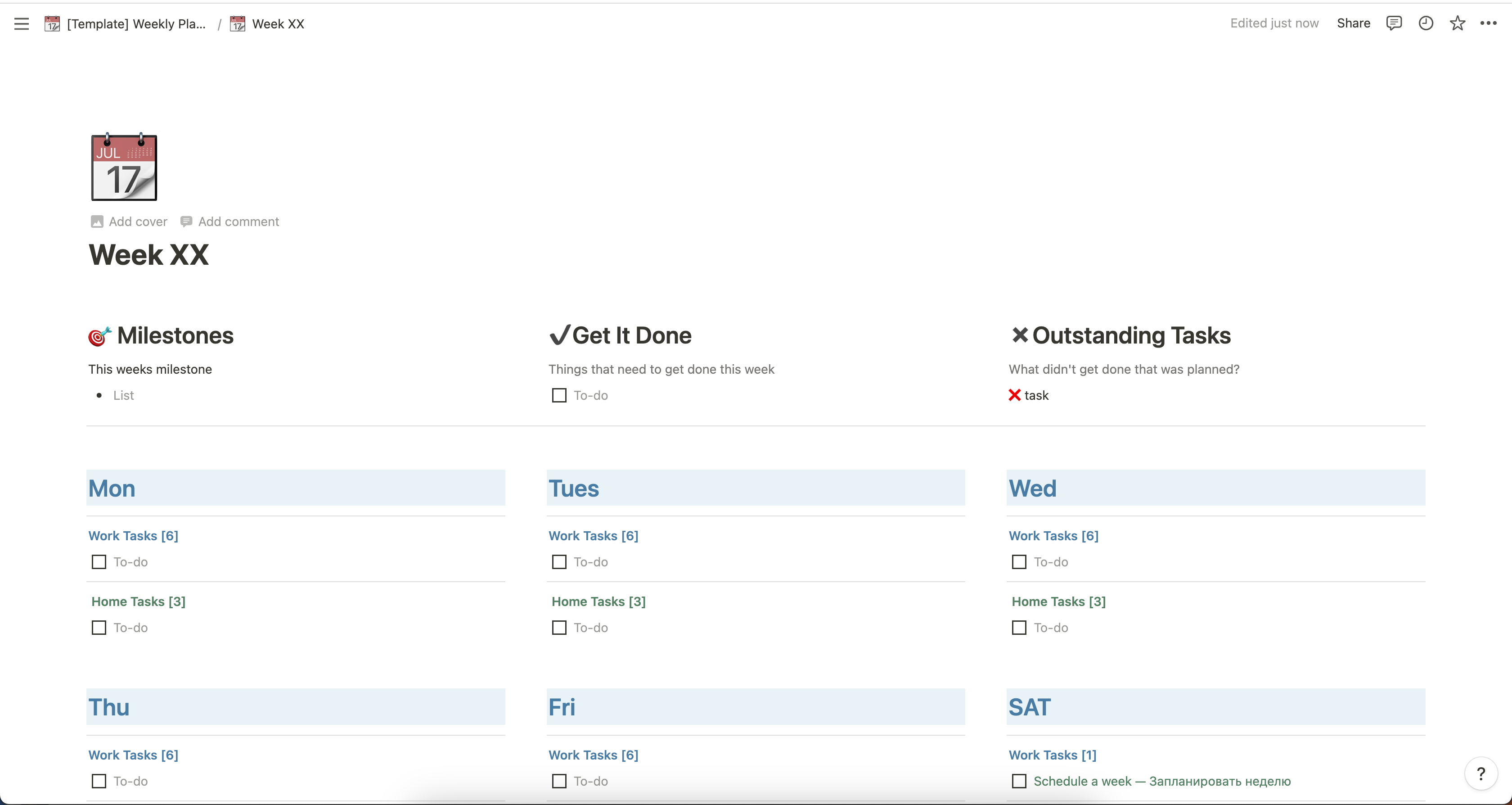
После нажатия кнопки создастся пустой темплейт недели.
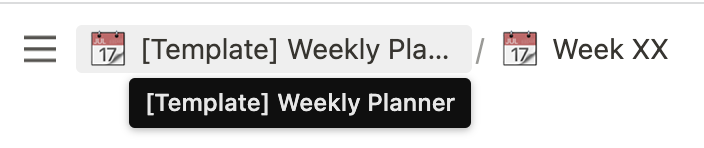
Рекомендую вернуться назад на страницу [Template] Weekly Planner и завершить работу с таблицей. Для этого жмем на ссылку [Template] Weekly Planner, которая находится слева вверху.
Шаг 3 — Работа с таблицей недель
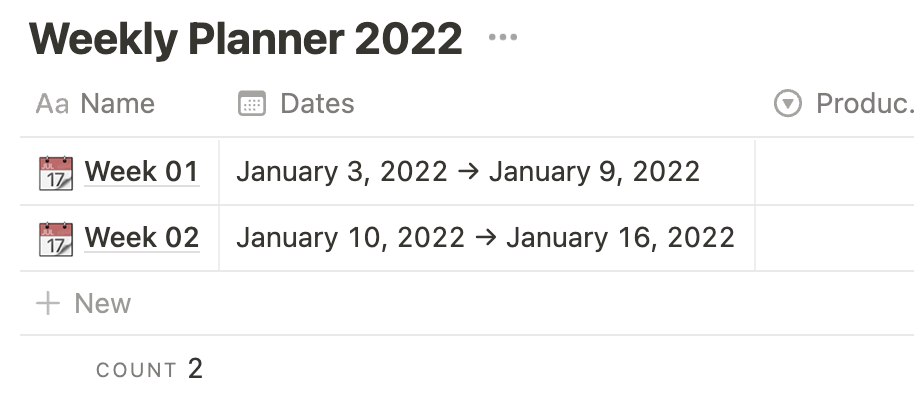
Таблица состоит из недель и столбцов, которые нужны для анализа прошедшей недели.

Использую в анализе следующие параметры:
- Dates — указываю даты начала и конца недели;
- Productivity — оцениваю продуктивность прошедшей недели (high, average, low);
- Emotion — главная эмоция недели (sadness, happiness, disappointment);
- 3 words — описываю неделю тремя словами;
- Highs moments — лучший момент недели;
- Lows moments — худший момент недели;
- Learned — что узнал, чему научился, либо что изучил за неделю;
- Grateful — кому благодарен (team, family, wife, manager, name_surname);
- To improve — что улучшить.
Зачем проводить анализ прошедшей недели?
- Чтобы прожить её снова;
- Порефлексировать;
- Вынести ценные уроки;
- Для прогресса и развития.
Перетяните новую страницу недели в таблицу, задайте название (использую порядковый номер недели), и даты.
Шаг 4 — Заполнение недели
Откройте страницу недели на полный экран. В нашем случае это страница Week 02.
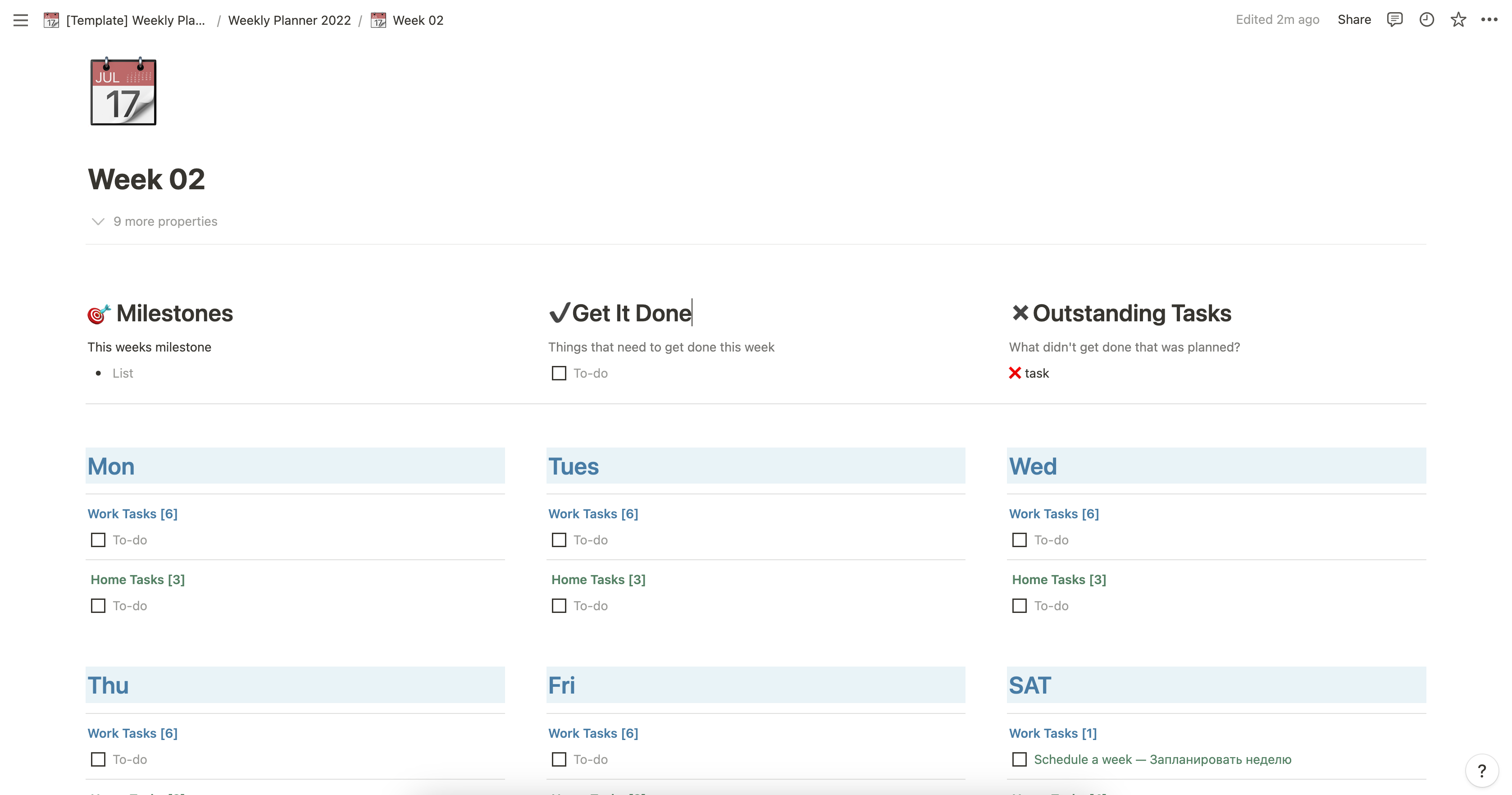
Заполнение начинаем сверху, слева направо.
Шаг 4.1 — Заполнение майлстоунов и главных дел недели
Заполнение начинаем сверху, слева направо.
🎯 Milestones — ключевые вехи, знаменательные события, главные цели недели;
✔Get It Done — дела которые необходимо сделать на неделе;
✖️Outstanding Tasks — записывает задачи, которые не смогли, не успели сделать.
Для примера планирования взял две главные активности недели — квартальное ревью и экзамен в автошколе. На их примере и заполним шаблон.
Важно: рекомендую вести единый список с вехами, целями, и задачами для рабочих и личных дел.

Шаг 4.2 — Заполнение дня делами
После заполнения первой строки, переходим к заполнению дней недели.
Будет проще, если ведете todo лист с задачами и календарь.
Расставляем задачи из todo листа и встречи и календаря на страницу недели.
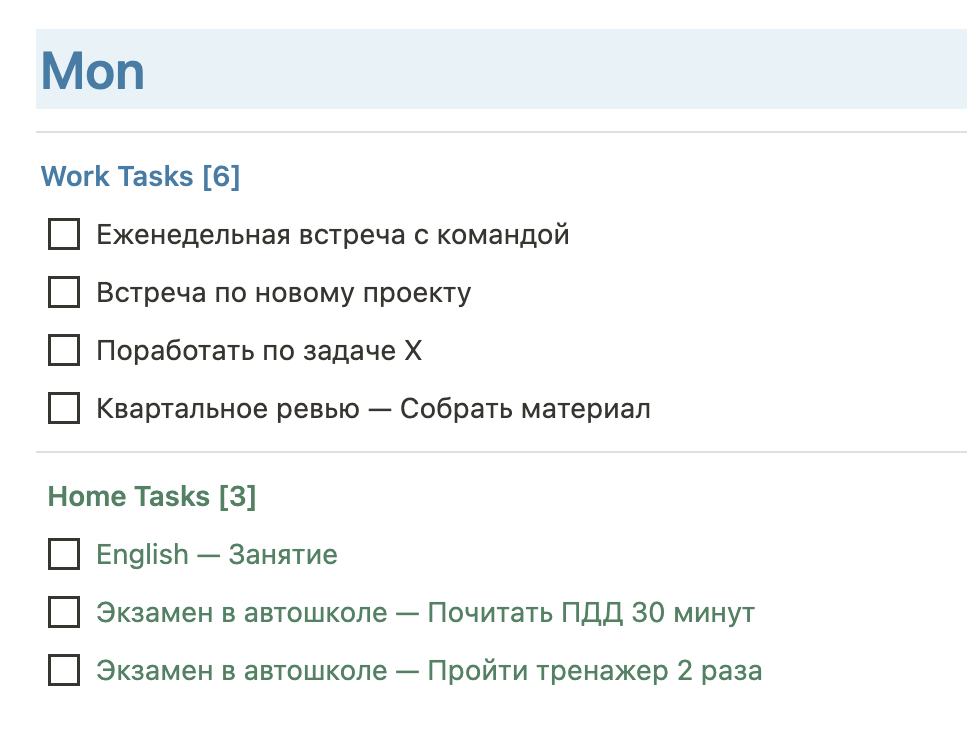
На примере расставил задачи на понедельник.
В квадратных скобках указываю лимиты задач в день, рабочих и личных. Лимиты вывел опытным путем.
Зеленым цветом обозначаю задачи, которые приближают к большой цели.
Представим, что цель — “Путешествие по Европе на машине” — для этого учим язык и учится на права.
Использую формат “Проект” — “Задача”, для длительных проектов, это дает понимание к чему приведет выполнение задачи.

- Проект “Экзамен в автошколе”
- Задача “Почитать ПДД 30 минут”
Понятно, как чтение соотносится с целью. Особенно важно для долгих проектов, чтобы не сбиться с пути.
Шаг 4.3 — Заполнение делами недели
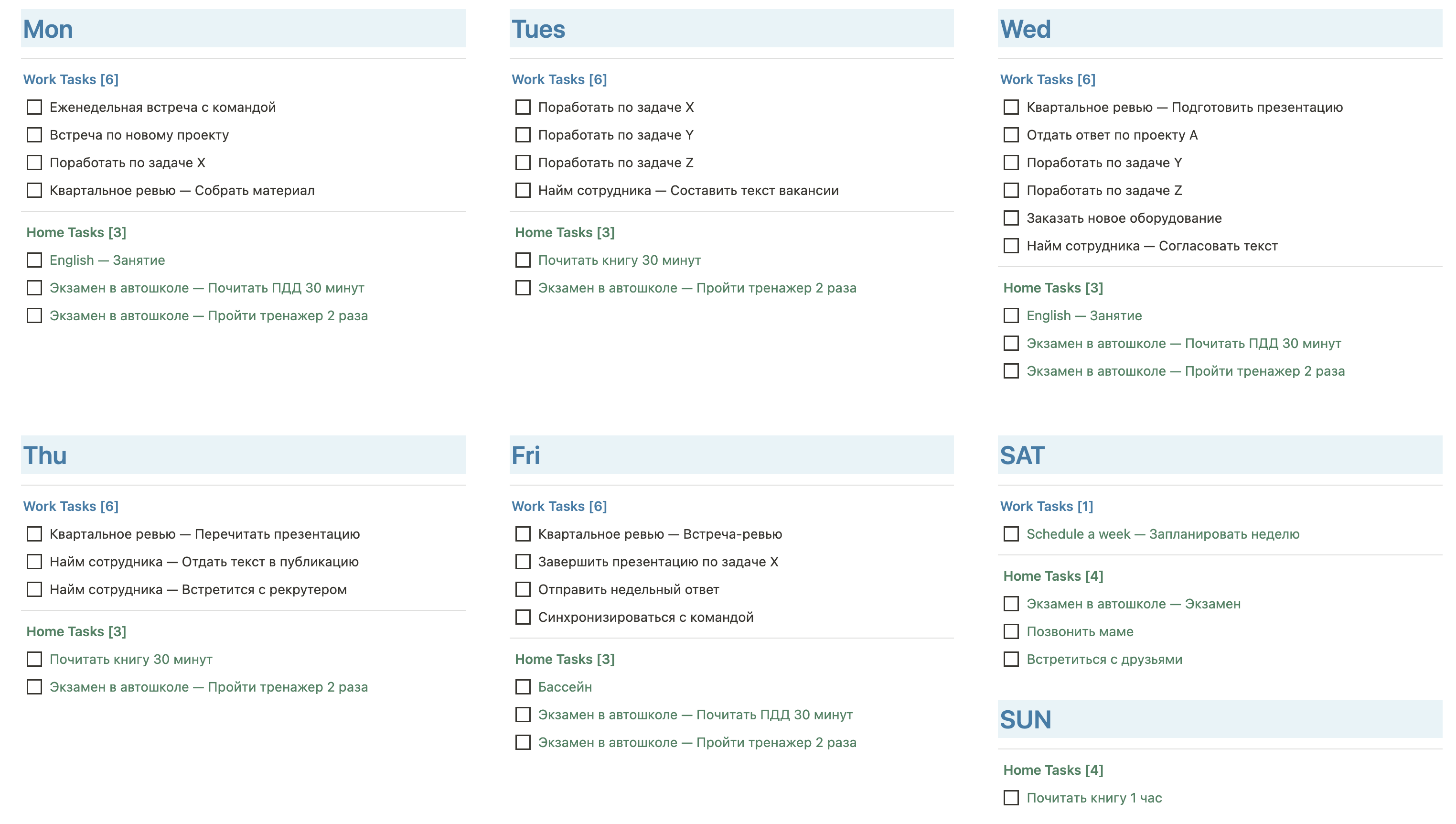
Таким же образом заполняем неделю — переносим задания, дела, встречи на темплейт. В нашем примеры получилась такая картина.
Шаг 5 — Балансируем неделю
После того как заполнили неделю, рекомендую сделать следующие вещи:
- Проверить достижимы ли главные задачи недели?К примеру, посмотрите на главные вехи недели и задачи связанные с ними:Веха “Экзамен в автошколе” — Сможем ли прочитать ПДД до экзамена?
- Веха “Экзамен в автошколе” — Успеем ли пройти тренажер 10 раз до экзамена?
- Веха “Экзамен в автошколе” — Сумеем ли подготовиться к 15 числа?
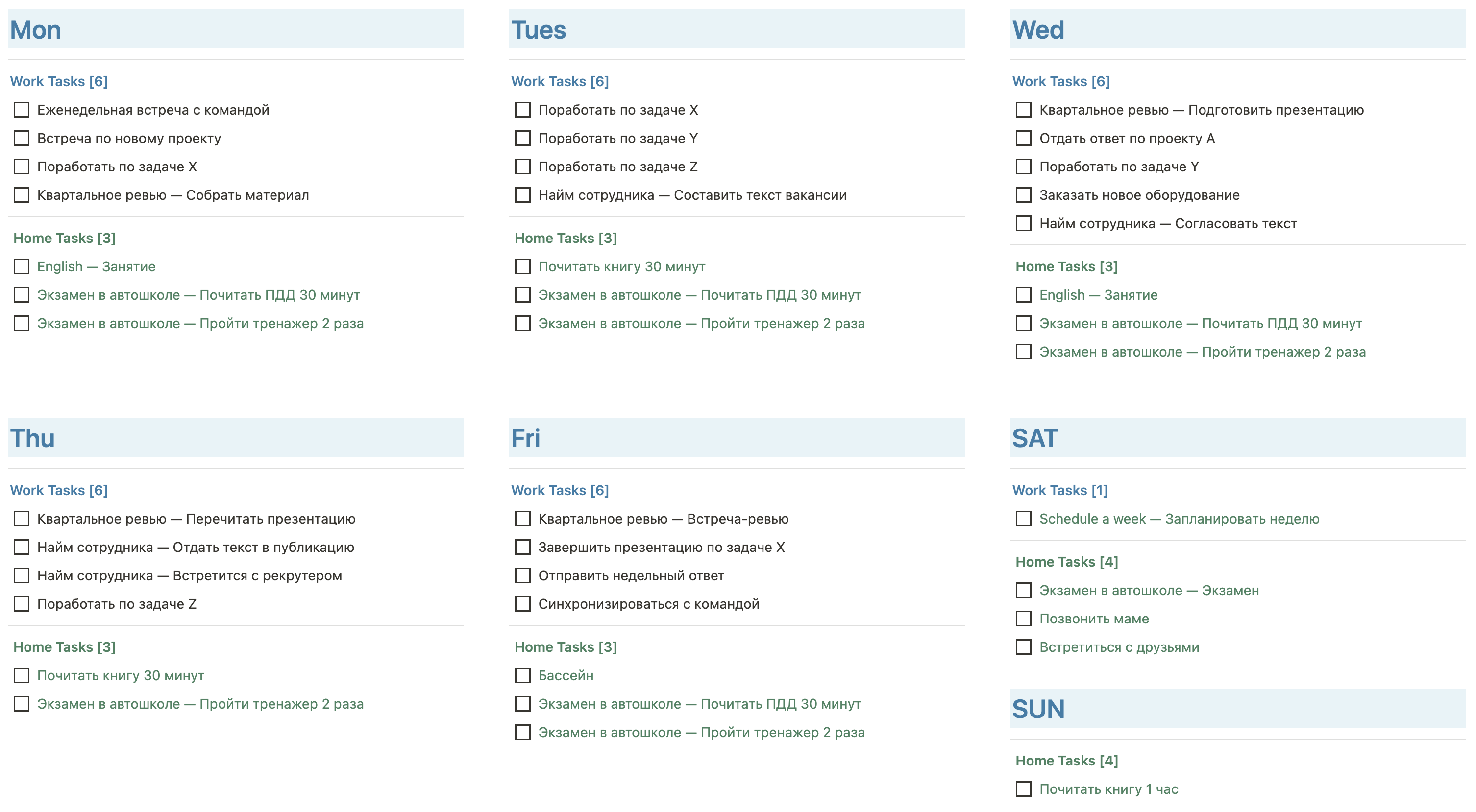
- Если чувствуете, что не успеете — нужно перепланировать неделю. В нашем случае добавим еще одну задачу “Экзамен в автошколе — Почитать ПДД 30 минут”
- Сбалансировать нагрузку по недели. На иллюстрации видно, что в среду 6 задач по работе, в четверг 3, в остальные дни по 4.Рекомендую оценить задачи не только по количеству, но и по длительности и сложности. И сбалансировать неделю.
- В нашем примере перенесем 1 задачу со среды на четверг.
Итого получилась более сбалансированная неделя.
Шаг 6 — Ежедневная работа с планером
Утро начинаем с планера. Смотрим, что нужно сделать сегодня, при необходимости вносим новые задачи, удаляем неактуальные.
В течении дня выполняем задачи и отмечаем выполненные галочками.
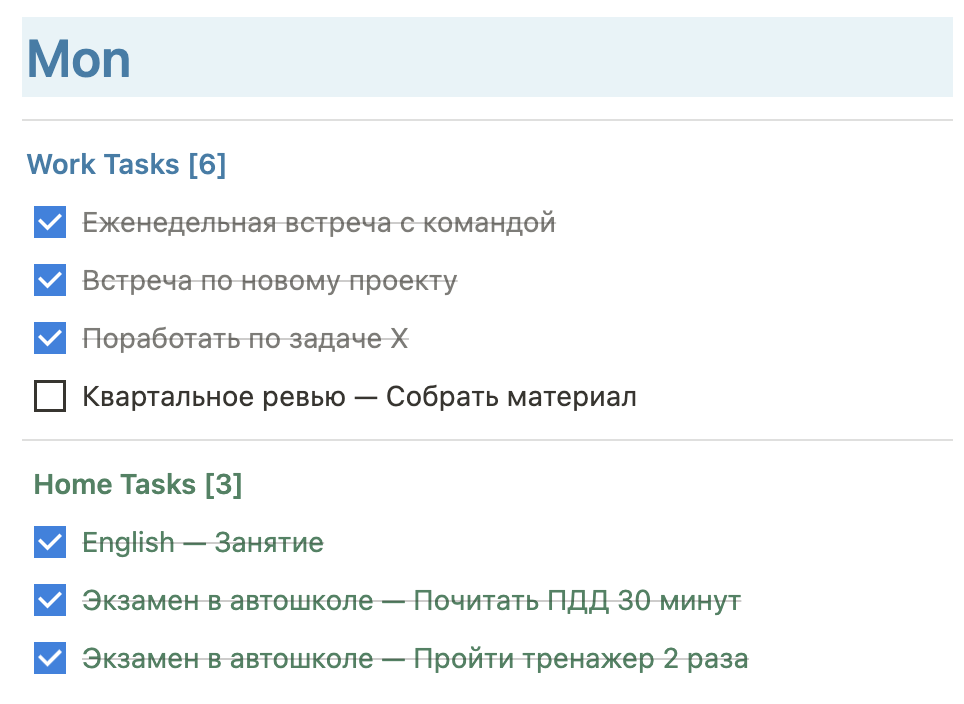
А в конце дня анализируем прошедший день.
Если закрыли все задачи — Супер.
Если закрыты не все задачи — думаем, что с ними сделать. Тут есть есть 2 варианта:
- перенести задачу на другой день или неделю;
- отменить и не делать вовсе.
Подобным образом работаем с планером на протяжении недели — работает по задаче, отмечаем выполнение, в конце дня анализируем ситуацию.
Невыполненные за неделю задачи заносим в список ✖️Outstanding Tasks
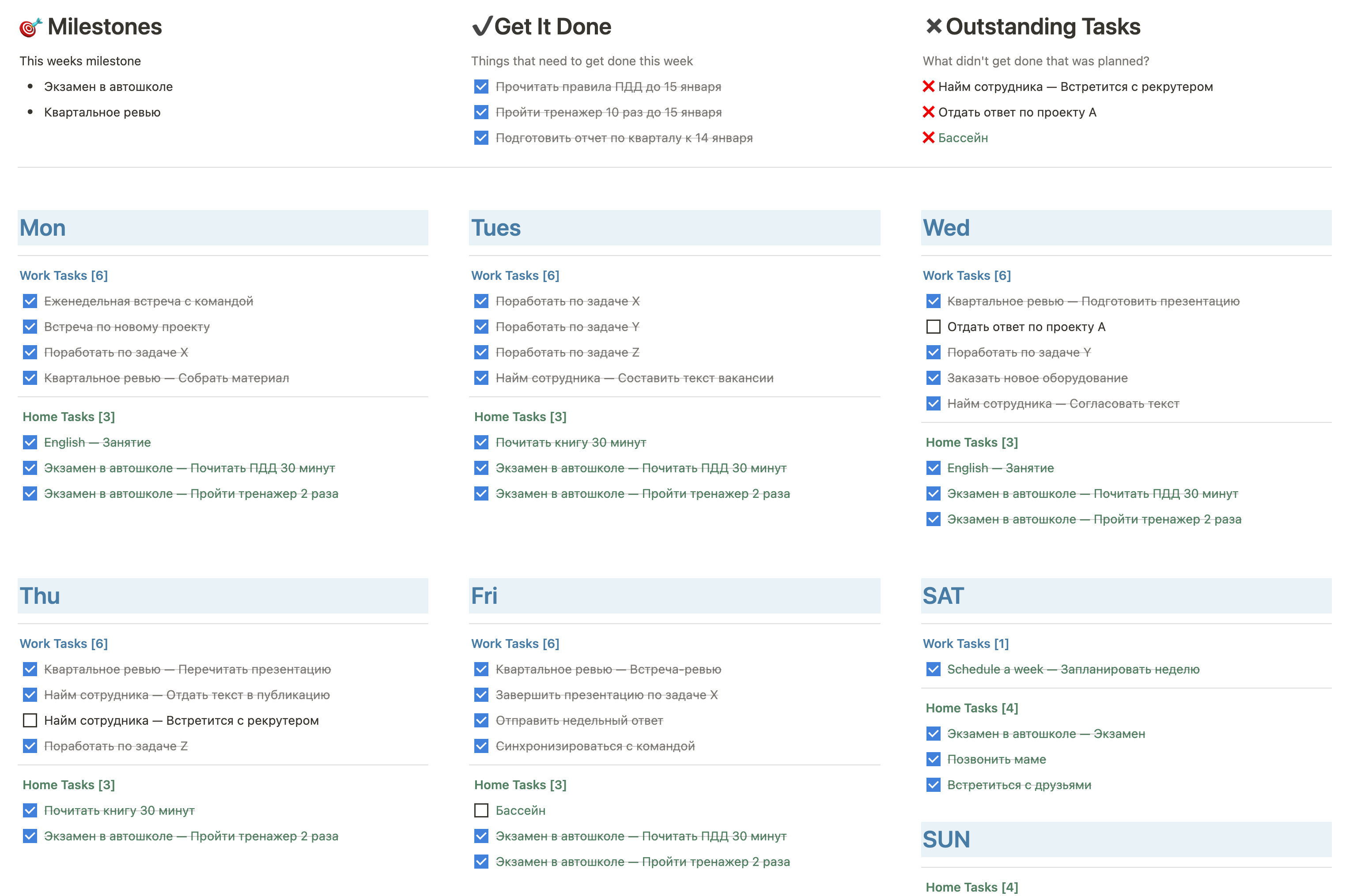
Шаг 7 — Анализ недели и новая неделя
Анализ прошедшей недели проводим на выходных. В этот же день делаем темплейт для новой недели.
Предпочитаю заниматься этим в субботу с утра.
Анализ прошедшей недели
Заполняем поля таблицы. Параллельно рефлексируем и думаем, что улучшить.

Создание новой недели
Начинаем с Шага 2 гайда.
Темплейт недели, которую заполнил во время написания гайда.
Познакомиться с методом планирования недели и получить темплейт гайда можно по ссылке.
На этом все! Спасибо за внимание.
#work #life #productivity #weeklyplanner #planner #template #todo #tasks #thoughts #advice