Выравнивание по центру в CSS
Горизонтальное центрирование
Как работают способы из этого раздела, мы покажем на примере блоков div, однако применять их можно и к другим элементам: заголовкам, абзацам, изображениям, кнопкам, формам, спискам и так далее.
Для наглядности мы добавим границы блоков: синие для родительских и чёрные для дочерних.
С помощью Flexbox
Добавьте в родительский элемент свойства display: flex, чтобы сделать элемент flex-контейнером, и justify-content: center, чтобы контент внутри контейнера расположился посередине горизонтальной оси. Обратите внимание: justify-content действует только на flex-элементы, поэтому без display: flex он не заработает.
HTML:
<div class="parent">
  <div class="child">Блок с текстом</div>
</div>
CSS:
.parent {
  display: flex;
  justify-content: center;
  border: 2px solid blue;
}

.child {
  border: 2px solid black;
}
Результат:

Преимущество такого метода в том, что дочерний блок будет автоматически подстраиваться под размеры содержимого. Если же нужно задать размеры явно, то сделать это можно с помощью width для ширины, и height для высоты.
Через автоотступы
Добавьте свойства margin-left: auto и margin-right: auto — они устанавливают автоматические отступы слева и справа. И укажите ширину с помощью width:
CSS:
.block {
  width: 70px;
  margin-left: auto;
  margin-right: auto;
  border: 2px solid black;
}
HTML:
<div class="block">Блок с текстом</div>
Результат:

Преимущество метода состоит в том, что не нужно явно прописывать свойства родительского элемента (в нашем случае это body).
Две строки с автоотступами можно заменить на одну: margin: 0 auto или margin: auto. В обоих случаях результат будет одинаковым.
С помощью inline-блоков
Проще всего выравнивать текст по горизонтали. Для этого существует свойство text-align: center, которое применяется к родительскому элементу.
CSS:
.parent {
  text-align: center;
  border: 2px solid blue;
}
HTML:
<div class="parent">Текст</div>
Результат:

Несмотря на своё название, text-align можно применять не только к тексту. Для этого нужно сделать элементы, которые хотите выровнять, встроенными — с помощью display: inline-block.
CSS:
.parent {
  text-align: center;
  border: 2px solid blue;
}

.child {
  display: inline-block;
  border: 2px solid black;
}
HTML:
<div class="parent">
  <div class="child">Блок с текстом</div>
</div>
Результат:

В этом методе так же, как и в первом, размеры блока подстраиваются под содержимое. Но при желании можно явно задать ширину и высоту.
Выравнивание нескольких элементов
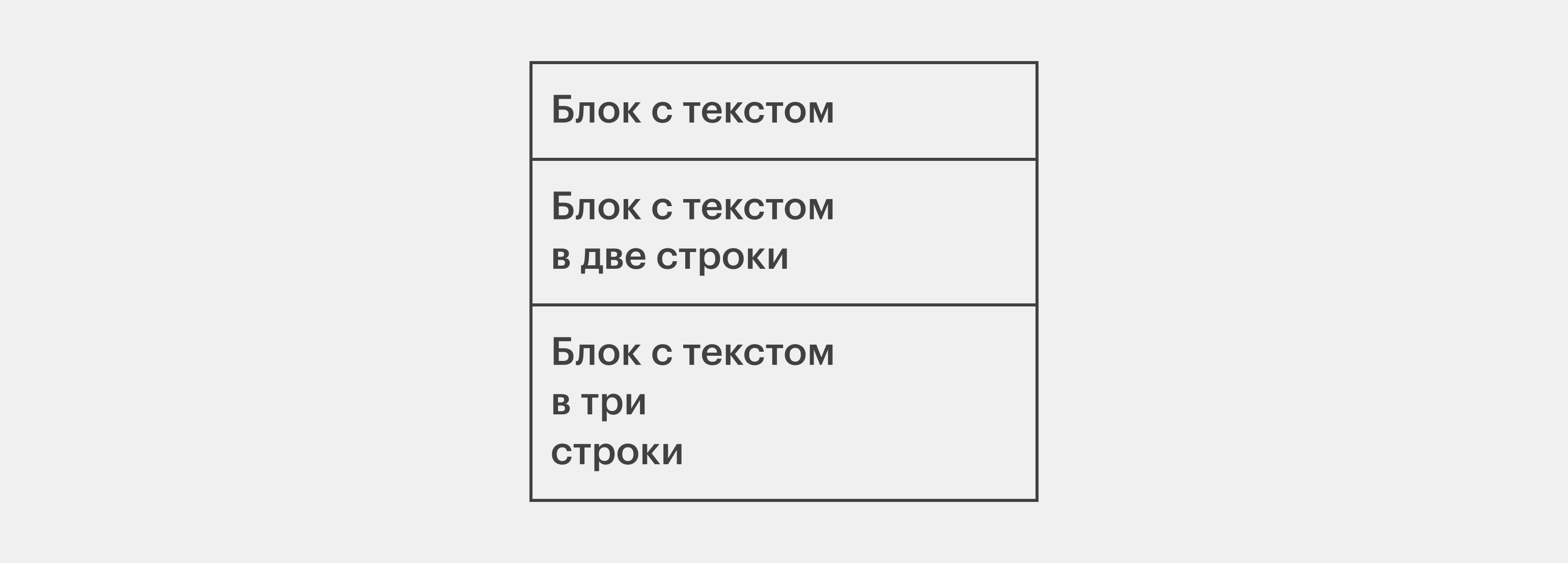
Каждый из трёх способов будет вести себя по-разному, если мы будем размещать по центру сразу несколько элементов. Возьмём один и тот же HTML-код и последовательно применим к нему описанные выше методы:
<div class="parent">
  <div class="child">Блок с текстом</div>
  <div class="child">Блок с текстом<br>в две строки</div>
  <div class="child">Блок с текстом<br>в три<br>строки</div>
</div>
Flex-элементы выстраиваются в один ряд и приобретают одинаковую высоту:
.parent {
  display: flex;
  justify-content: center;
  border: 2px solid blue;
}

.child {
  border: 2px solid black;
}

С автоотступами каждый блочный элемент помещается в отдельную строку:
.block {
  width: 120px;
  margin: auto;
  border: 2px solid black;
}
Инлайн-блоки остаются в одном ряду, но у них будет разная высота (у каждого — по размеру контента). Плюс текст в них автоматически выравнивается по центру.
.parent {
  text-align: center;
  border: 2px solid blue;
}

.child {
  display: inline-block;
  border: 2px solid black;
}

Вертикальное центрирование
При горизонтальном центрировании легко определить ширину родительского элемента: если она не задана явно, то обычно равна ширине экрана. При вертикальном центрировании всё немного сложнее: высоту родительского элемента приходится задавать явно с помощью свойства height.
Как и в прошлом разделе, мы будем показывать работу всех методов на примере блоков div и добавим те же границы: синие — для родительских и чёрные — для дочерних элементов. Во всех примерах будем использовать один и тот же HTML-код:
<div class="parent">
  <div class="child">Блок с текстом</div>
</div>
С помощью Flexbox
Добавьте в родительский элемент свойства display: flex (превращает элемент во flex-контейнер) и align-items: center. Второе свойство отцентрирует весь контент внутри контейнера по вертикали.
.parent {
  height: 100px;
  display: flex;
  align-items: center;
  border: 2px solid blue;
}

.child {
  border: 2px solid black;
}

С помощью свойств position и transform
Этот способ использует сразу много свойств для разных целей, поэтому разберём его по шагам.
Родительскому элементу нужно присвоить свойство position: relative, а дочернему — position: absolute. Благодаря этому мы сможем сдвинуть дочерний блок относительно верхнего края родительского, используя свойство top: 50%.
.parent {
  height: 100px;
  position: relative;
  border: 2px solid blue;
}

.child {
  position: absolute;
  top: 50%;
  border: 2px solid black;
}

Обратите внимание, что сейчас по центру расположена не середина блока с текстом, а его верхняя граница. Чтобы исправить это, дочерний элемент нужно сдвинуть на половину его высоты вверх. Делается это свойством transform: translate (0, -50%). Первое число означает смещение по горизонтали, второе — по вертикали.
.parent {
  height: 100px;
  position: relative;
  border: 2px solid blue;
}

.child {
  position: absolute;
  top: 50%;
  transform: translate(0, -50%);
  border: 2px solid black;
}
В результате получается так:

Если по какой-то причине вы не хотите использовать свойство transform, вместо него можно поставить margin. Но для этого необходимо знать размер дочернего элемента и установить отрицательный margin-top, равный половине его высоты.
Ячейки таблицы
Добавьте в родительский элемент display: table-cell, чтобы блок вёл себя как ячейка таблицы, и vertical-align: middle — это свойство центрирует содержимое блока по вертикали.
.parent {
  height: 100px;
  display: table-cell;
  vertical-align: middle;
  border: 2px solid blue;
}

.child {
  border: 2px solid black;
}

Это довольно костыльный и не очень удобный способ. Так как ячейка находится вне таблицы, мы не можем корректно управлять её шириной. Для этого нужно создать родительский элемент со свойством display: table и задавать width уже внутри него.
Выравнивание по центру
Чтобы поместить элемент по центру родительского блока (то есть выровнять одновременно по горизонтали и вертикали), иногда достаточно объединить под одним селектором методы горизонтального и вертикального центрирования.
Во всех примерах мы будем использовать один и тот же HTML-код и получать один и тот же результат.
<div class="parent">
  <div class="child">Блок с текстом</div>
</div>

С помощью Flexbox
Чтобы центрировать элемент с помощью Flexbox, достаточно объединить горизонтальный и вертикальный способы:
.parent {
  height: 100px;
  display: flex;
  justify-content: center;
  align-items: center;
  border: 2px solid blue;
}

.child {
  border: 2px solid black;
}
С помощью свойств position и transform
В этом случае нужно сделать всё то же, что и при вертикальным центрировании, но с двумя изменениями в стилях дочернего элемента:
- добавить свойство left: 50%;
- установить свойству transform значение translate (-50%, -50%).
.parent {
  height: 100px;
  position: relative;
  border: 2px solid blue;
}

.child {
  position: absolute;
  top: 50%;
  left: 50%;
  transform: translate(-50%, -50%);
  border: 2px solid black;
}
Через CSS Grid
Этот способ похож на вёрстку флексами. Нужно установить в родительском элементе свойство display: grid — оно превратит его в grid-контейнер. А в дочернем задать автоматические отступы с помощью margin: auto.
.parent {
  height: 100px;
  display: grid;
  border: 2px solid blue;
}

.child {
  margin: auto;
  border: 2px solid black;
}
Резюмируем
Основная сложность при выравнивании элементов веб-страницы по центру — обилие подходов, у каждого из которых свои тонкости и ограничения:
- Flexbox удобен для любого вида выравнивания. При таком подходе необходимо задавать стили только родительскому элементу.
- Позиционирование можно использовать для выравнивания по вертикали и размещения элемента по центру блока (выравнивания по вертикали и горизонтали одновременно).
- Автоотступы и inline-блоки удобно использовать для горизонтального выравнивания, ячейки таблицы — для вертикального, Grid — для размещения элемента по центру родительского блока.
Источник: https://skillbox.ru/media/code/vyravnivanie-po-tsentru-v-css-priyemy-svoystva-podvodnye-kamni/