Выбираем хостинг
DARK SCHOOL
Начать стоит с базы для вашего сайта. То есть места, где он будет размещен. Он должен базироваться на подходящем хостинге.
Хостинг — это сервер (или его часть), на котором можно разместить файлы своего веб-ресурса или приложения. Сервер — это компьютер, который работает без перерыва, чтобы обеспечить пользователям круглосуточный доступ к вашему продукту. И тем, и другим занимаются специальные организации-провайдеры, поддерживающие сотни серверных ПК и выделяющие вебмастерам ресурсы под их проекты.
Нужно выбрать наиболее надежный и производительный хостинг, с хорошей репутацией и не слишком дорогой.
Далее буду рассказывать о размещении сайта на примере Таймвэб, но этот процесс у других хостингов практически не отличается.
Размещаем сайт на виртуальном хостинге
Сначала разберем публикацию на виртуальном хостинге. Это наиболее простой и доступный способ быстро «поднять» ресурс с минимальными затратами времени и сил.
Виртуальный хостинг — это папка на удаленном ПК под управлением Linux, которой заведует хостинг-провайдер. Он выдает вам ограниченные права на эту папку, чтобы вы могли там разместить файлы своего проекта, тем самым превратив ее в подобие сервера. После создания и регистрации адреса к этому серверу можно будет подключиться извне и пользоваться, как любыми другими страницами в интернете.
Создать и разместить страницу на виртуальном хостинге Timeweb можно двумя способами:
• Автоматически — когда большая часть файлов, включая рабочую CMS, попадает на сервер еще на этапе аренды.
• Вручную — когда вы покупаете у хостинга только папку и сами решаете, что с ней делать.
Ручной режим настройки
Как я уже отметил выше, под ручным режимом понимается настройка практически с нуля. Мы арендуем пустой виртуальный хостинг, в котором будет только папка public_html. Будем сами загружать на удаленный ПК HTML-файлы, скрипты, стили и медиаконтент. Создадим и зарегистрируем новое доменное имя через сервис Таймвэб. При необходимости настроим CMS.
Такой метод публикации дает больше гибкости. Можно установить любую CMS на свой выбор, не опираясь на список CMS, доступных в каталоге хостинга. К примеру, Timeweb не предлагает автоматически устанавливать DataLife Engine, но если арендовать пустой ВХ, то будет возможность сделать это самостоятельно.
Регистрируемся на хостинге
Зарегистрируем учетную запись в Timeweb и арендуем ВХ с подарком.
Заходим на главную страницу Timeweb.
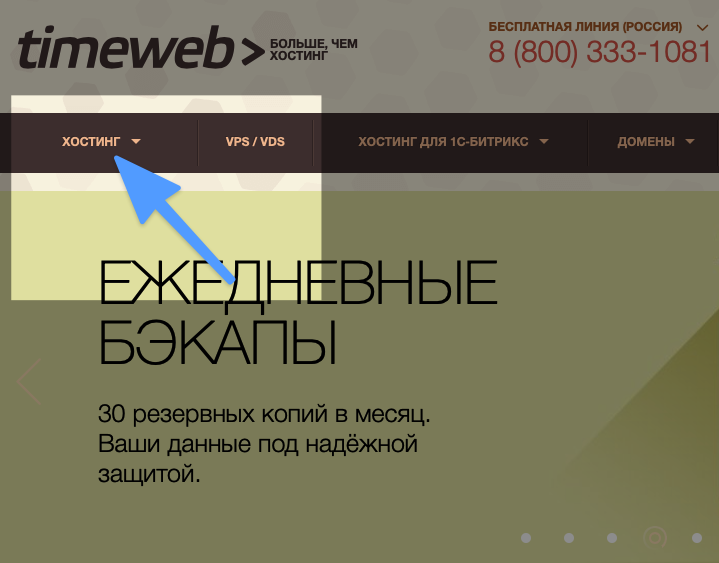
• Кликаем по строчке «Хостинг».
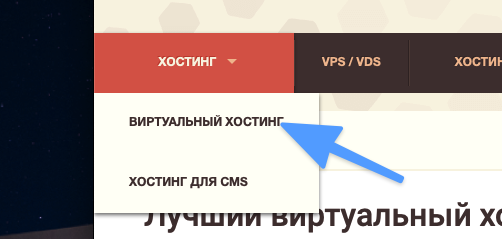
• В выпавшем списке опций выбираем «Виртуальный хостинг».
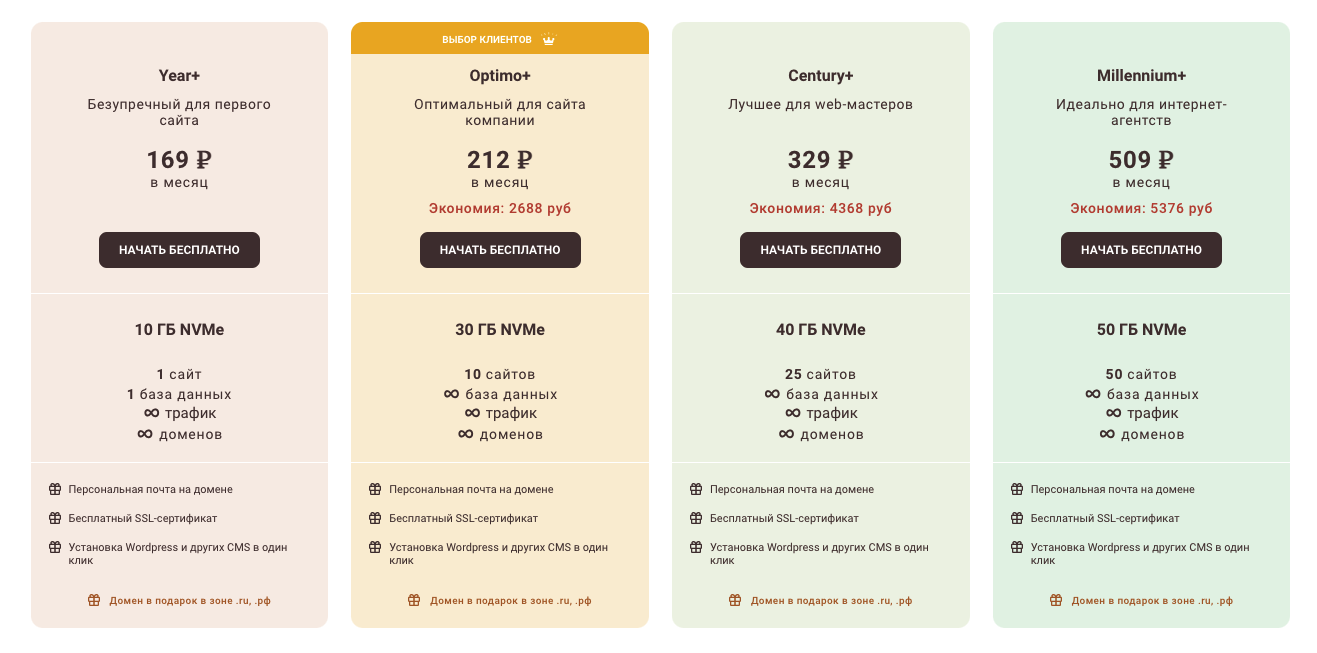
• Выбираем подходящий тариф и нажимаем на «Заказать» под одним из них.
Указываем персональные данные для регистрации и переходим к оплате услуг провайдера.
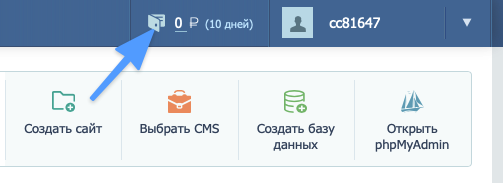
Кликаем по иконке в виде кошелька в верхнем правом углу экрана.
• Выбираем удобный способ оплаты (поддерживаются банковские карты и системы цифровых платежей Apple Pay, Google Pay).
• Открываем раздел «Бонусы и промокоды» в боковой панели интерфейса Timeweb.
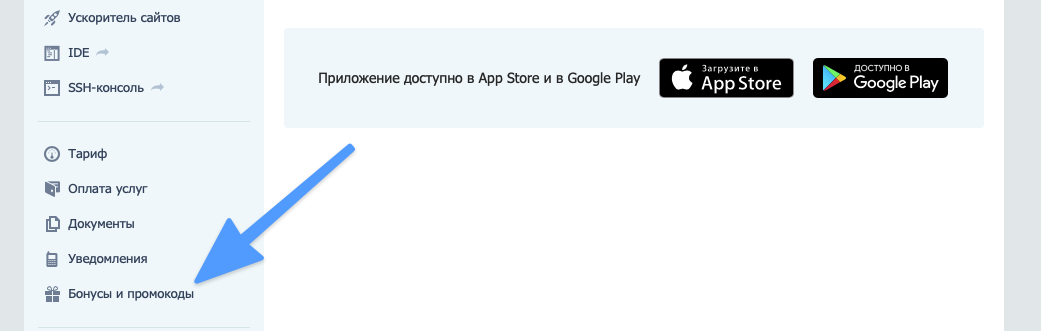
• Кликаем по кнопке «Активировать» напротив строчки «Бесплатный домен в зоне…».
Сразу после регистрации вы получите 10 дней бесплатного пробного периода. Чтобы получить домен в подарок, придется оплатить услуги хостинга на год вперед. Для этого вверху есть иконка с кошельком.
Регистрируем домен
У сайта должно быть имя. Ссылка, по которой проходят пользователи, чтобы попасть на страницу. Например, apple.com — это доменное имя. Так же, как vk.com. Вашему ресурсу тоже нужен URL. То есть не только IP-адрес, но и удобный буквенный вариант ссылки.
Чтобы его зарегистрировать:
Открываем раздел «Домены и поддомены» в панели управления хостинга.
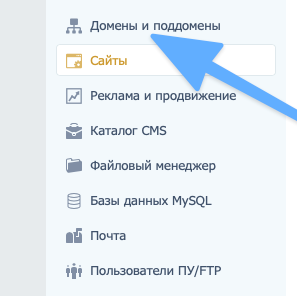
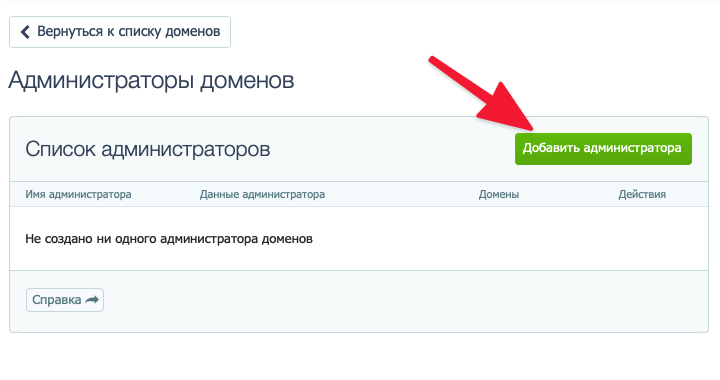
• Переходим к подменю «Администраторы доменов».
• Кликаем по кнопке «Добавить администратора».
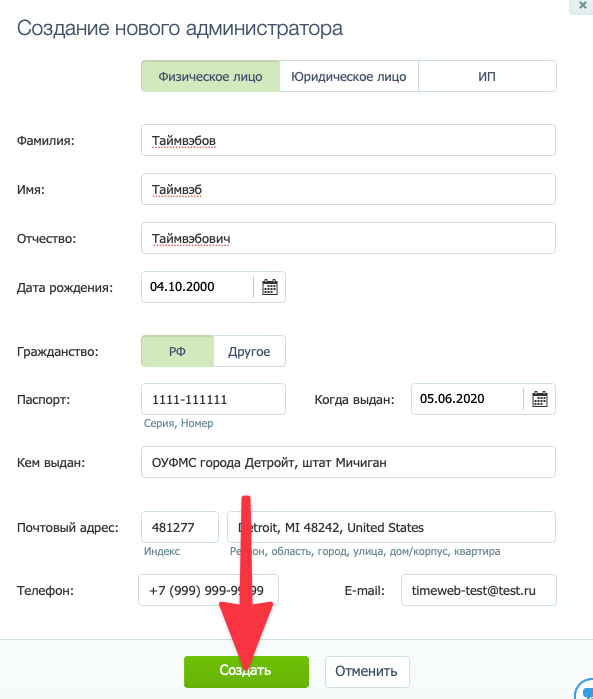
• Вводим персональные данные администратора и жмем на «Создать».
• Возвращаемся к предыдущему окну и кликаем по пункту «Зарегистрировать домен».
• Вписываем выбранное имя в поисковую строку. Система проверит, доступен ли выбранный вариант. Если недоступен, то хостинг предложит один из похожих, но свободных вариантов. Если доступен, то можно будет продолжить, нажав на «Зарегистрировать».
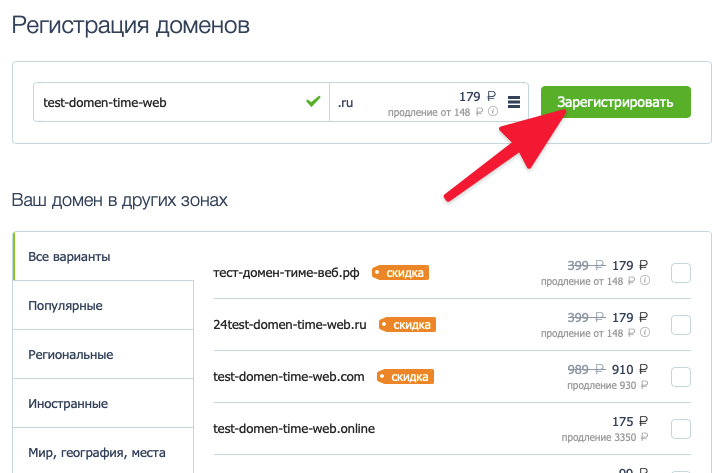
• Листаем открывшуюся страницу вниз, ищем строчку «Сумма к оплате» и выбираем вариант оплаты бонусами.
Готово. Через несколько часов имя будет зарегистрировано.
Готовим файлы сайта к загрузке на хостинг
У нас есть рабочий адрес в сети. Его можно указать в адресной строке браузера и попасть на соответствующий ресурс. Правда, пока там пустовато. Красуется запись о том, что домен припаркован у провайдера Timeweb. Нужно перенести на сервер файлы, созданные в ходе разработки.
Перед тем как залить сайт на хостинг, надо сжать его компоненты. Подойдет стандартный zip-архиватор, встроенный в систему. Так проще перенести все необходимые компоненты на удаленный ПК скопом (лучше при этом не прятать их в отдельную директорию).
Ну и не помешало бы навести в них порядок перед началом. Объединить несколько CSS в один, провести рефакторинг скриптов, подчистить лишние строки в HTML и т.п.
Как почувствуете, что готовы, переходите к следующему шагу.
Загружаем файлы через встроенный файловый менеджер Timeweb
Timeweb позволяет загружать файлы на ВХ через панель управления с помощью браузера.
• Открываем «Файловый менеджер» в панели управления Таймвэб.
• Переходим в директорию public_html (в базовом виртуальном хостинге отсутствуют другие каталоги).
• Переносим наш архив с файлами в окно браузера, чтобы он загрузился на сервер. Спустя некоторое время он появится в хранилище у провайдера. Длительность загрузки зависит от скорости подключения к сети, производительности виртуального хостинга и размера загружаемого архива.
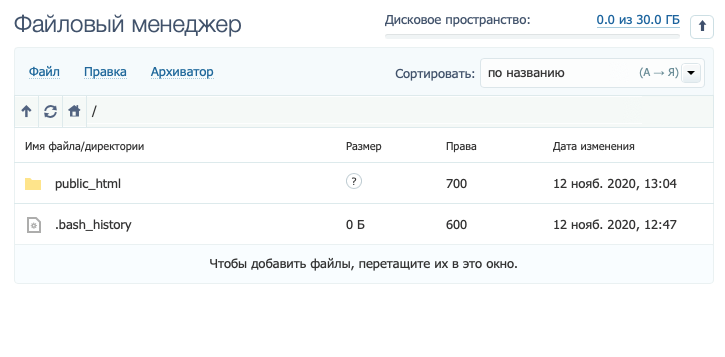
• Выделяем его, кликнув левой кнопкой мыши один раз.
• Затем нажимаем на «Архиватор» в верхней части интерфейса файлового менеджера.
• В выпавшем списке выбираем пункт «Разархивировать».
Готово. Теперь архив можно удалить, а загруженные файлы использовать для работы с сайтом. Если в них содержался уже рабочий, протестированный в локальной среде, ресурс, то дополнительных действий не потребуется.
Загружаем файлы через FTP-клиент
Это дополнительная инструкция для тех, кто использует хостинг без встроенного файлового менеджера в панели управления.
• Открываем FTP-клиент (подойдет Explorer в Windows или Finder в macOS, но лучше использовать специализированные решения в духе Filezilla).
• Подключаемся к по протоколу FTP к своему виртуальному хостингу (адрес можно узнать на главной странице панели управления или в техподдержке провайдера).
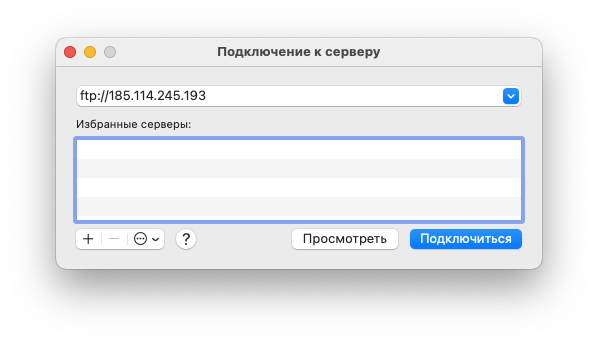
• Авторизуемся, указав пароль, выданный хостингом.
• Копируем архив на сервер.
• Распаковываем архив встроенным в FTP-клиент архиватором.
• При необходимости выдаем права на чтение и запись загруженных директорий и документов.
Не забывайте, что вы четко должны понимать какие данные вам нужны для ваших нужд.
После того как у нас все настроено нам остается только добыть трафик) а это несколько путей уже...которые будут в следующих курсах.