Все о MetaMask
Навигация по статье:
3. Кто является владельцем MetaMask?
4. Какое количество пользователей у MetaMask?
5. На каких ресурсах можно подробнее почитать о MetaMask? (социальные сети или официальные сайты)
6. На каких устройствах можно использовать MetaMask?
7. Какие сети поддерживает MetaMask?
9. Работа с кошельком MetaMask (версия для браузера на компьютере)
a. Как создать кошелек в MetaMask?
b. Как получить криптовалюту на кошелек?
c. Как отправить криптовалюту на другой адрес?
e. А есть ли в MetaMask возможность просматривать историю транзакций?
10. Дополнительные возможности MetaMask
11. Работа с децентрализованными приложениями (пример с DEX-биржей Uniswap)
12. А как выглядит работа с мобильной версией кошелька?
13. Есть ли у MetaMask минусы?
14. Был ли MetaMask замешан в скандалах?
Всем привет. В этом гайде мы с вами обсудим один из самых известных криптовалютных горячих кошельков – MetaMask. Он стал главным решением, которое сделало хранение и отправку криптовалюты настолько простой. Немного поговорим о создателях проекта, его результатах. Но больше всего уделим внимание практическому использованию кошелька. Начинаем.
Когда был создан MetaMask?
MetaMask впервые выпустили в 2016 году для компьютеров в качестве расширения для браузера Google Chrome, что делает его чуть ли не старейшим горячим криптовалютным кошельком.
Кто является владельцем MetaMask?
С самого начала создания и по сегодняшний день единственным владельцем MetaMask является компания Consensys. Это крупная публичная американская компания, которая за время своего существования собрала инвестиций больше 650 миллионов долларов, а среди последних инвесторов была сама Microsoft. Это уже говорит о многом. Более того, именно Consensys стала той компанией, которая всячески помогала развиваться блокчейну Ethereum. И как раз на первых этапах MetaMask создавался для упрощения работы именно с этим блокчейном.
Какое количество пользователей у MetaMask?
По самым свежим данным ежемесячное количество активных пользователей кошелька составляет 30 миллионов человек.
На каких ресурсах можно подробнее почитать о MetaMask? (социальные сети или официальные сайты)
Если у вас возникло желание подробнее изучить данный проект, то ниже вы можете перейти по следующим ссылкам:
· Официальный сайт - https://metamask.io/
· Discord - https://discord.com/invite/consensys
· Twitter - https://twitter.com/MetaMask
· YouTube - https://www.youtube.com/channel/UCcizsiFcuxMrSWcPAuSNbuA
На каких устройствах можно использовать MetaMask?
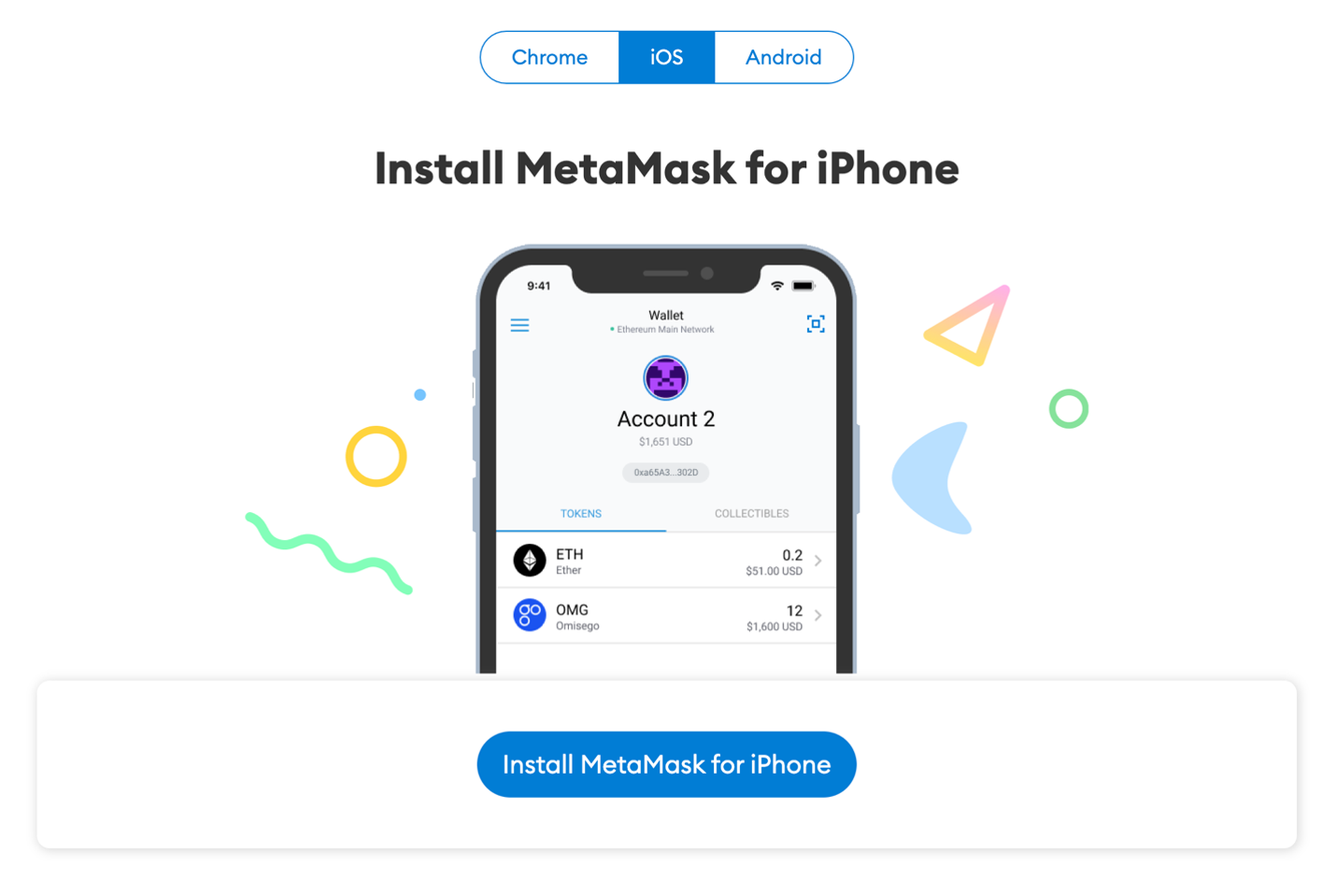
Как я уже говорил, изначально MetaMask работал только на компьютере в браузере Google Chrome. Но на сегодня он доступен на мобильных устройствах IOS, Android и на большинстве компьютерных браузеров (Google Chrome, Firefox, Brave, Edge, Opera). Выбрать кошелек под определенное устройство можно по этой ссылке.
Какие сети поддерживает MetaMask?
Возможно, что для новичка это будет странным вопросом, но в случае с MetaMask – он актуален. Дело в том, что MetaMask изначально работал только в сети Ethereum. Собственно, под него он и разрабатывался. Но со временем список сетей значительно расширился. Однако, поддержка есть только у сетей, которые совместимы с виртуальной машиной Ethereum. Если сильно не затягивать, это специальное программное обеспечение, которое позволяет работать разным децентрализованным приложениям.
Так вот, MetaMask поддерживает все сети, которые как раз совместимы с этой машиной. Сюда входит сама сеть Ethereum, а также BNB Smart Chain, Avalanche, Polygon, Harmony, Fantom, Arbitrum, zkSync, Optimism и другие менее известные. В общем, для нормальной работы их хватит. Печально, конечно, что сюда не входят Tron и Solana, но такая уж специфика этого кошелька.
В чем фишка MetaMask?
MetaMask – это кошелек, который достаточно сложен для освоения новичкам. Но если они в нем разберутся, то им откроется полный контроль за совершением транзакций. Вы сможете работать с тестовыми сетями, обменивать криптовалюту в рамках самого кошелька, переводить её с одной сети в другую. А еще немаловажно, что MetaMask позволяет регулировать комиссии за совершение транзакций. Да, это может сделать перевод криптовалюты медленнее, но зато вы сможете экономить на комиссиях, чего у большинства других кошельков банально нет.
Я уже не говорю о том, что это децентрализованный кошелек, а значит, что только вы являетесь владельцем своей криптовалюты и ни от кого не зависите.
Работа с кошельком MetaMask (версия для браузера на компьютере)
Ну а теперь, когда я вам рассказал обо всех базовых вещах в кошельке, мы можем перейти к его использованию. В большинстве своем люди предпочитают применять именно браузерное расширение кошелька. Оно очень удобное и практичное. Да и первым появилось. По этой причине я покажу вам работу именно с ним. Однако, после этого я пробегусь бегло и по мобильной версии, которая по своему функционалу абсолютно ничем не отличается.
Как создать кошелек в MetaMask?
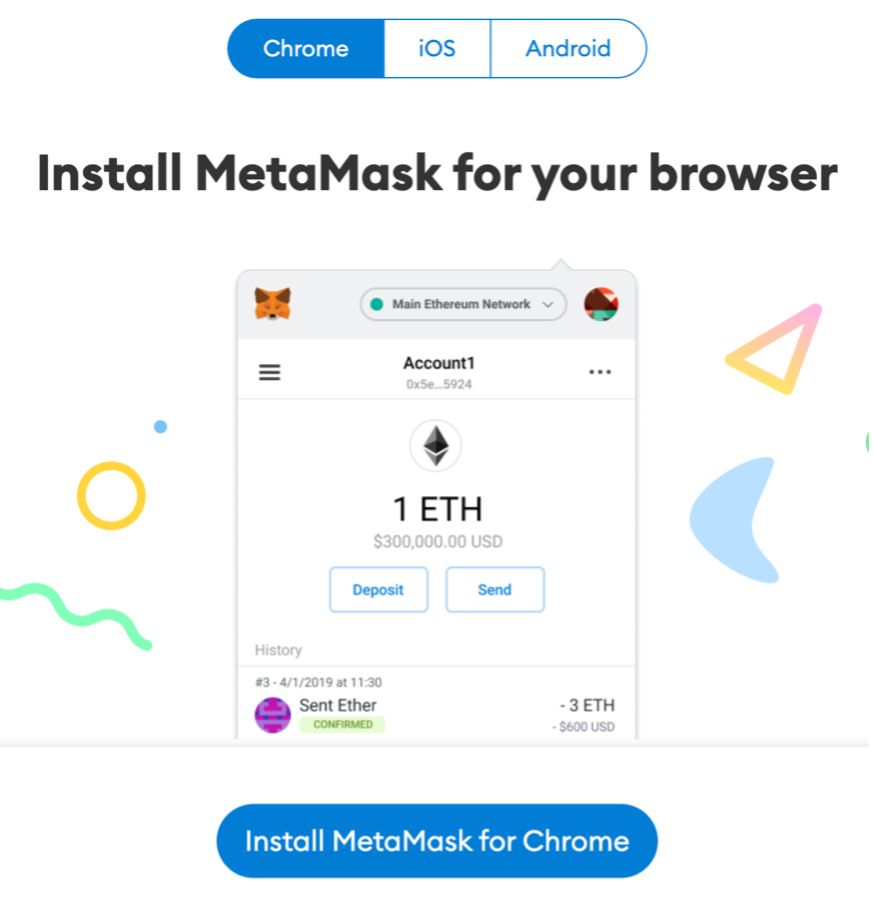
Для начала нам потребуется создать себе кошелек. Переходим по этой ссылке и жмем на «Install MetaMask for Chrome».
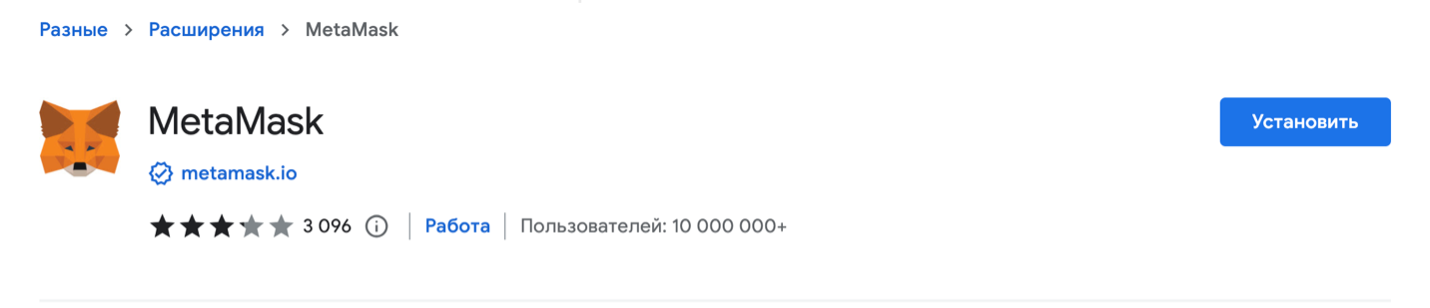
Нас перекинет в магазин, где мы сможем скачать расширение.
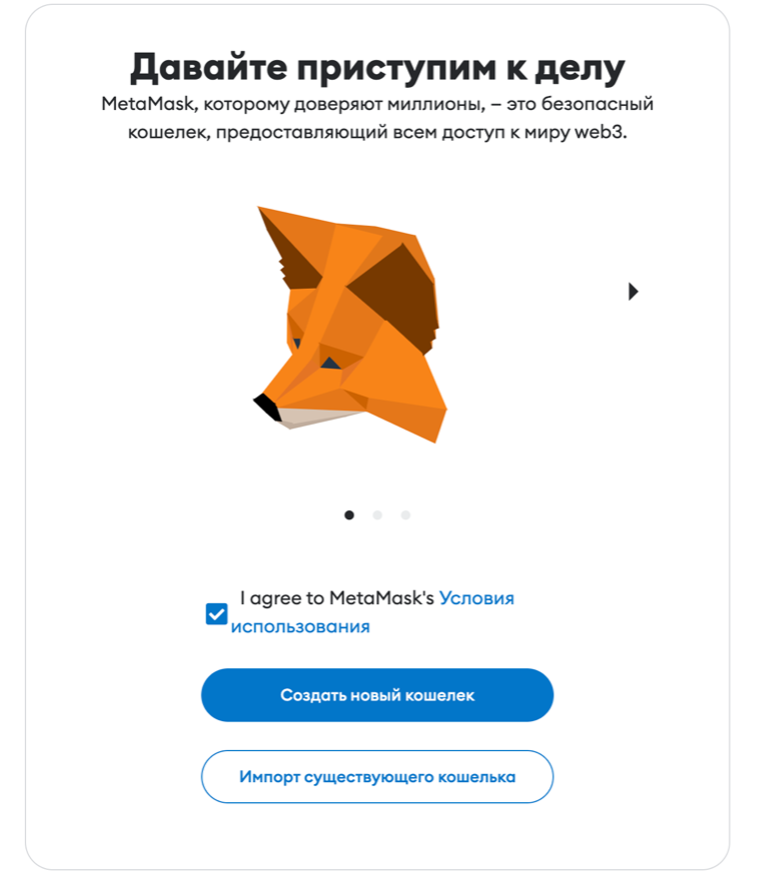
После скачивания нас автоматически перенесет на следующую страницу. Ставим галочку. Поскольку мы ранее не создавали кошелек на MetaMask, то мы выбираем «Создать новый кошелек».
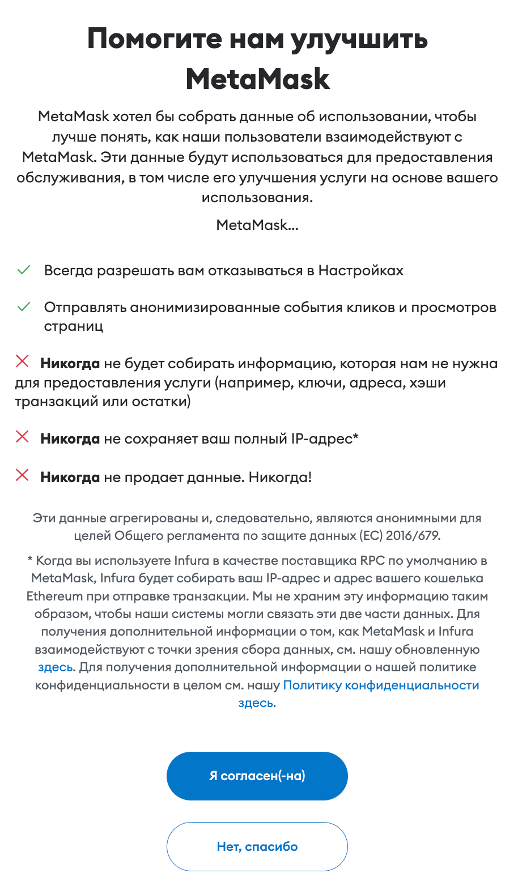
У нас попросят разрешение собирать анонимную информацию о будущем опыте эксплуатации приложения. Тут вы выбираете ответ по своему усмотрению. Лично я нажал на «Я согласен(-на)».
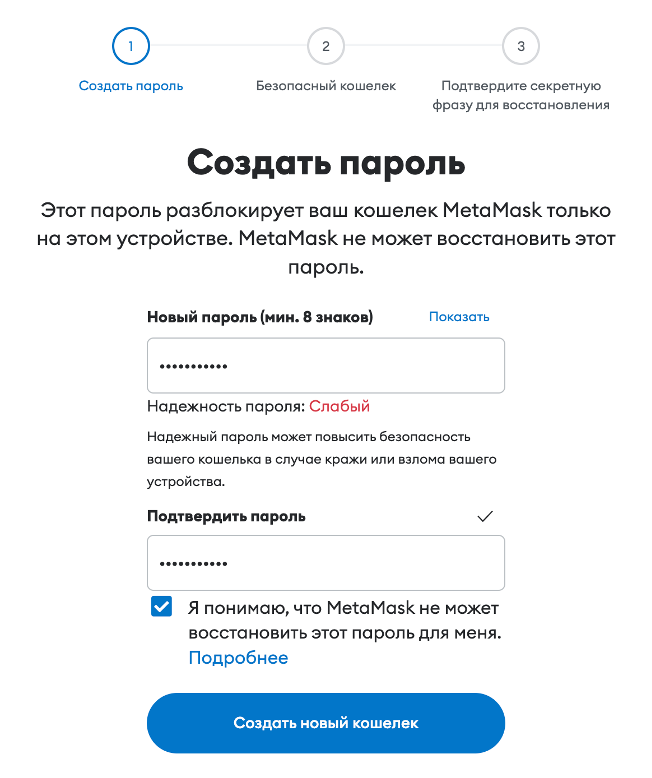
Придумываем себе пароль. Ставим галочку и жмем на «Создать новый кошелек».
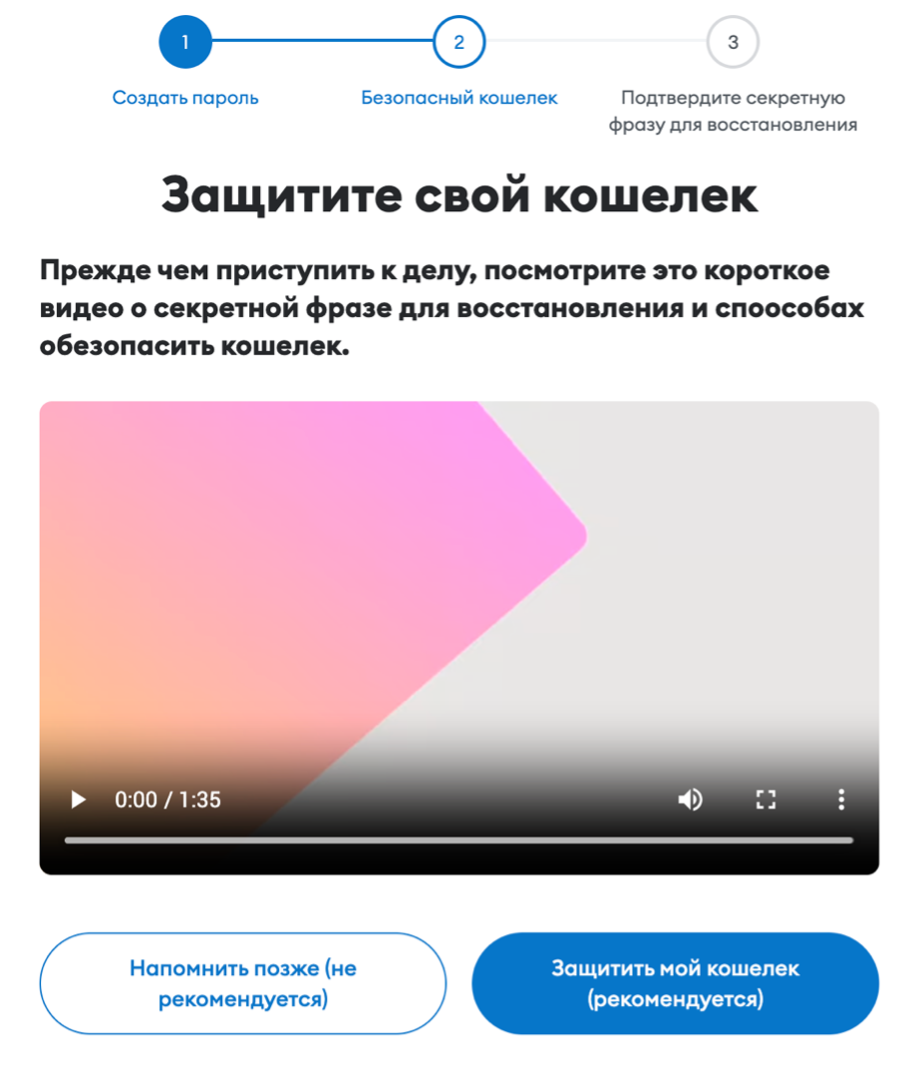
И теперь MetaMask предложит вам посмотреть обучающее видео о важности секретной фразы (seed-фразы). Рекомендую с ним ознакомиться. Если вкратце, seed-фраза – это ваш код восстановления кошелька, если вы забудете пароль от него или захотите перенести его на другое устройство. По сути, это последний ваш способ вернуть доступ к вашему кошельку с криптовалютой. Поэтому нам нужно обязательно его записать в укромном месте и хранить как зеницу ока от посторонних.
Поэтому нажимаем на экране «Защитить мой кошелек».
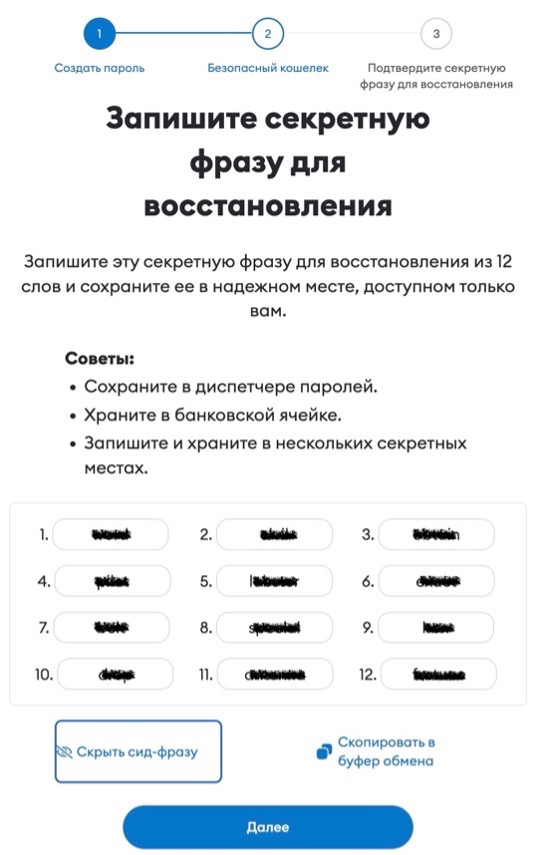
Вам дадут записать свою seed-фразу. Делаем это, желательно не в цифровом виде (на телефоне или компьютере), а на листе бумаги или блокнота. После этого нажимаем «Далее».
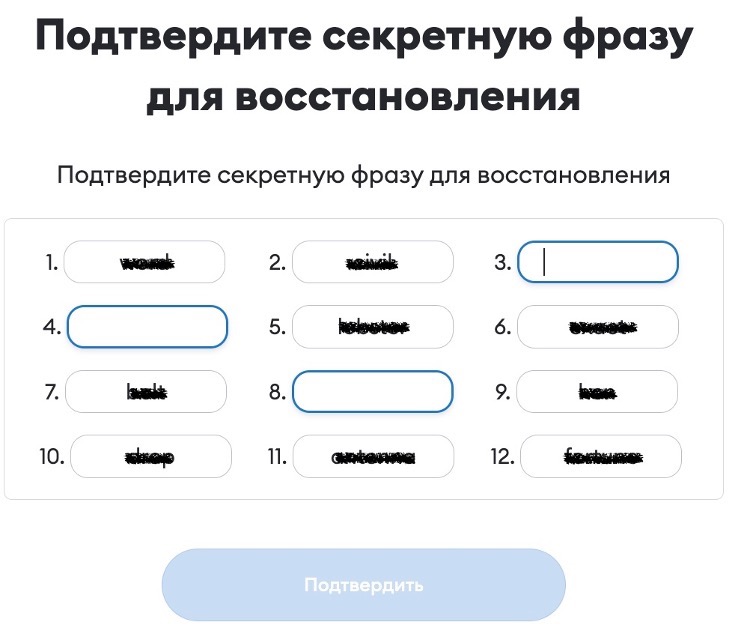
А теперь вас решат проверить. Нужно будет заполнить пропуски в seed-фразе. Заполняем, после чего жмем «Подтвердить».
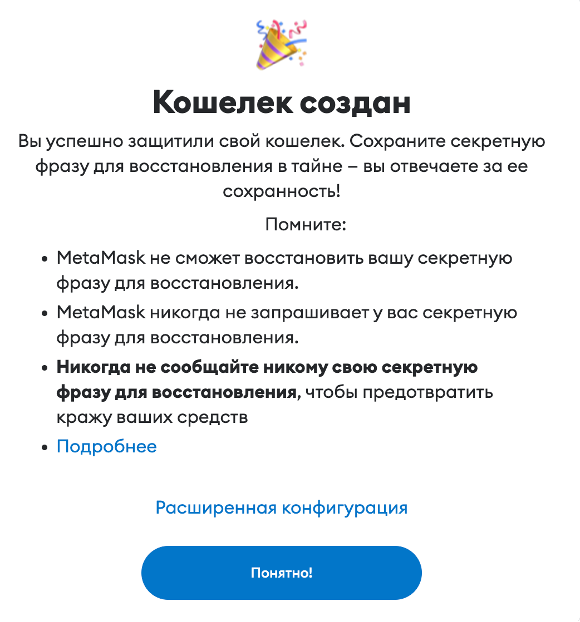
Мы почти закончили. Осталось нажать на кнопку «Понятно!».
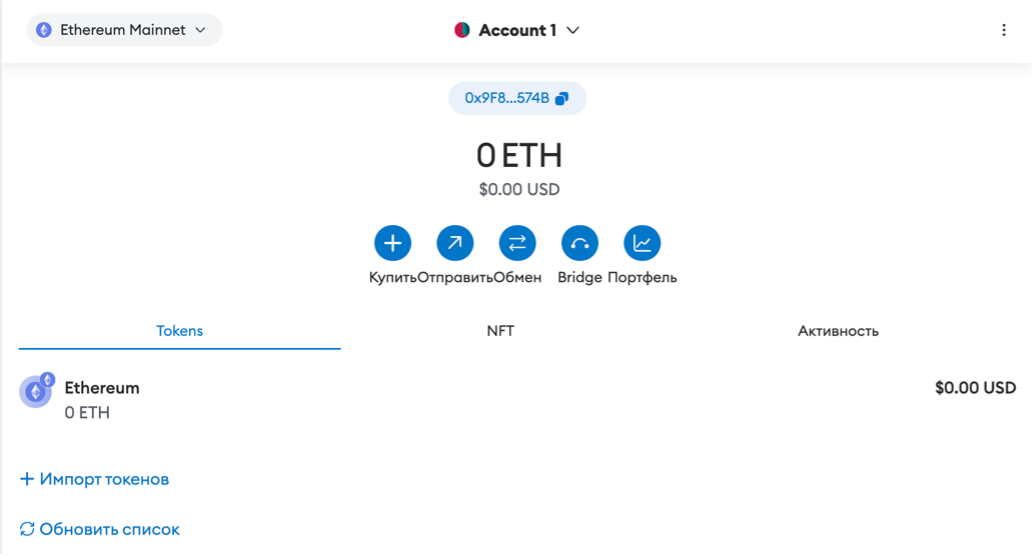
После некоторых вступительных приветствий от MetaMask мы окажемся в главном меню кошелька. В данном случае мы находимся в полном окне приложения.
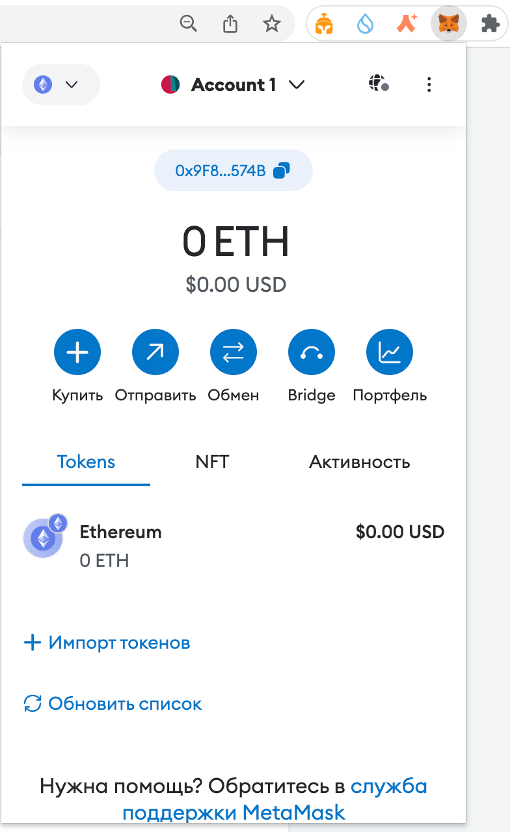
Однако, он также доступен как выпадающее окно в списке расширений. В большинстве случаев вы будете использовать кошелек именно в таком виде. Разницы между ними нет. Лишь в масштабе окна, поэтому вам я покажу основные функции кошелька именно в полноэкранном режиме.
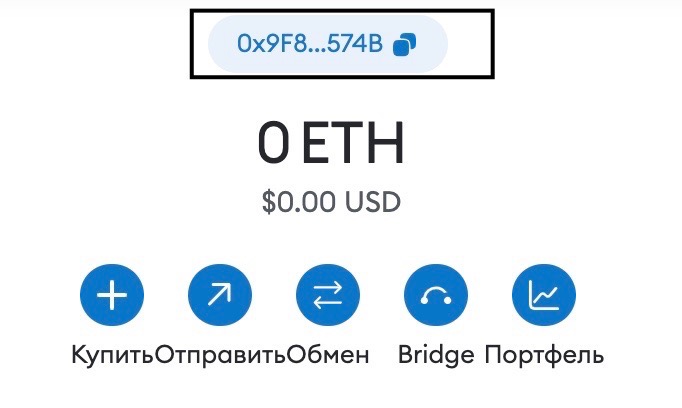
Как получить криптовалюту на кошелек?
Допустим, вы хотите получить на ваш адрес кошелька криптовалюту. В таком случае сверху по центру вы увидите свой адрес кошелька. Нажав, вы его скопируете. После чего им можно будет поделиться с отправителем или ввести в своем аккаунте на бирже.
Удобно еще и то, что все сети, которые поддерживает MetaMask, имеют один и тот же адрес, так что вам не нужно будет переживать, что вы скинули пользователю не тот адрес.
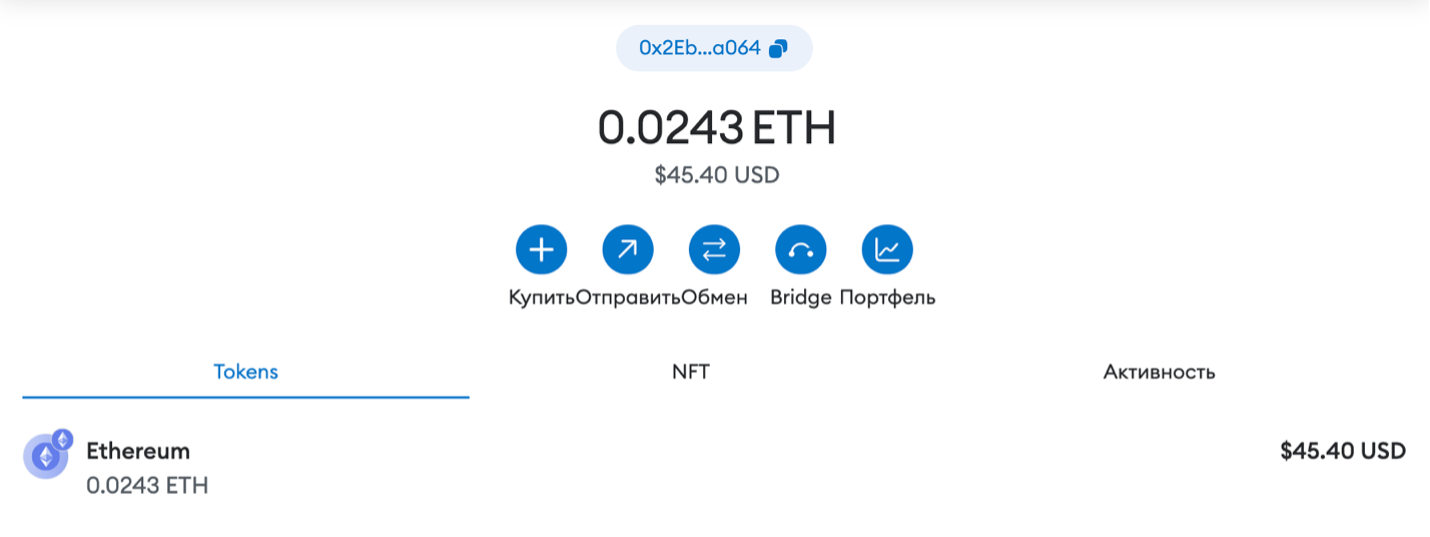
Как отправить криптовалюту на другой адрес?
А теперь обратная ситуация. Для этого я использую свой оригинальный кошелек. Допустим, у меня есть криптовалюта ETH, которую я хочу отправить другому пользователю на кошелек.
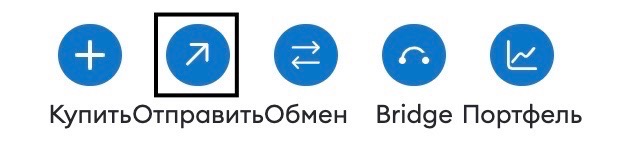
В этом случае мы жмем на кнопку «Отправить».
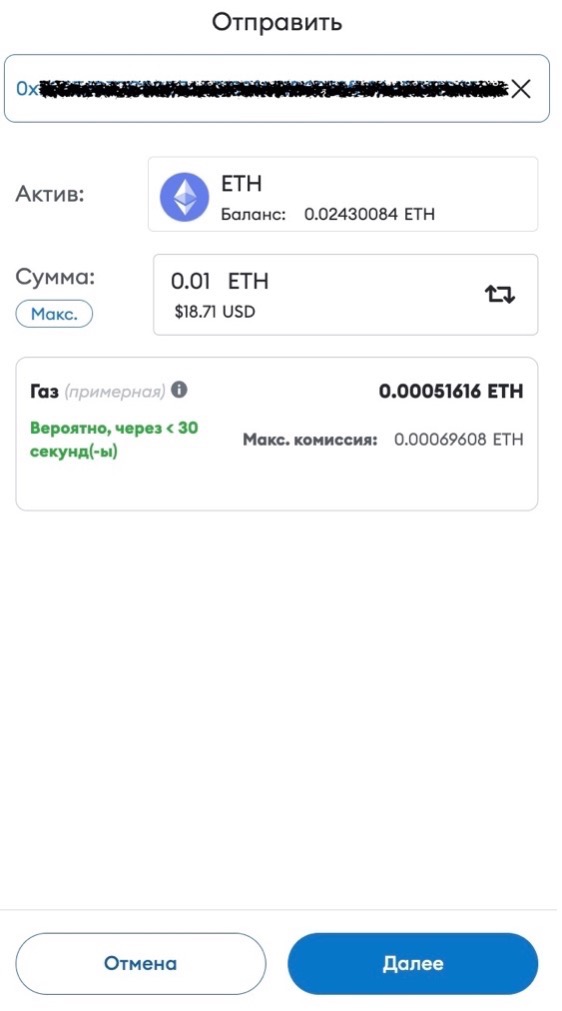
Вставляем адрес и выбираем криптовалюту, которую хотим отправить (в моем примере на кошельке в сети Ethereum есть только ETH). Далее вводим сумму для отправления, изучаем примерную комиссию за отправку и жмем «Далее».
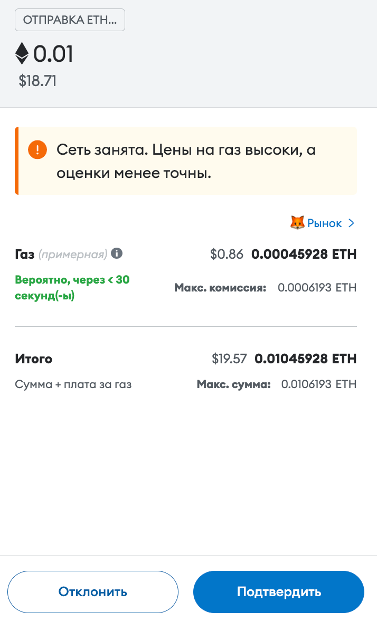
Вы увидите окончательную стоимость комиссии, а также полную сумму, которую вы потратите. Если все устраивает, то жмем «Подтвердить». Транзакция начнется и вскоре будет завершена.
Кстати, если вы хотите изменить комиссию, то для этого вам нужно будет нажать на фото выше кнопку «Рынок».
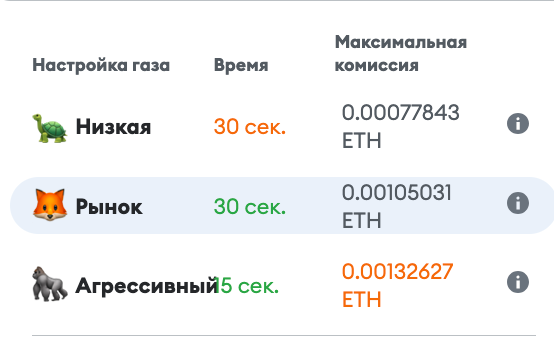
После этого вам предложат различные варианты оплаты комиссий, которые будут достаточно существенно отличаться. Да, можно её поставить и вручную, но тогда высока вероятность, что ваша транзакция банально не завершится.
Напоследок, отмечу, что настолько большие комиссии бывают лишь в сети Ethereum. В остальных же они значительно меньше, допустим, в Polygon они не более 3 центов.
Не забываем о наличии криптовалюты для оплаты комиссий!
Поскольку мы работаем напрямую с сетями разных блокчейнов, то для отправки криптовалюты или взаимодействия с приложениями нам нужно будет оплачивать комиссию. Платится она в определенной монете. Допустим, если это сеть Ethereum, то в ETH, если Avalanche, то в AVAX, если BNB Smart Chain, то в BNB и так далее.
А есть криптовалюты, которые просто работают в этих сетях. Самый яркий пример – USDT и USDC. Чтоб их отправить на другой адрес, потребуется оплатить комиссию в другой монете. Например, в ETH, если вы работаете в сети Ethereum. Просто говорю вам на будущее, чтоб вы понимали, что на комиссию нужно иметь определенную криптовалюту.
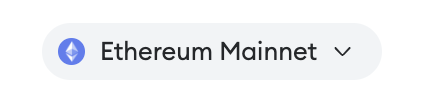
Почему в кошельке лишь одна сеть Ethereum? И почему я не вижу другие криптовалюты, хотя я их отправлял себе на кошелек?
Давайте разбираться с каждым вопросом по отдельности. Изначально в кошельке MetaMask предустановлена лишь сеть Ethereum. Но мы можем добавить и другие. Для этого слева сверху жмем на кнопку «Ethereum Mainnet».
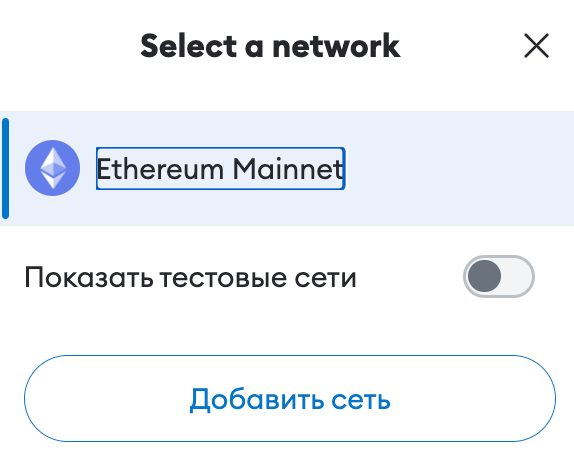
При желании мы тут можем отобразить в кошельке тестовые сети, но для практического использования они бесполезны. Нас больше интересуют рабочие сети. Жмем «Добавить сеть».
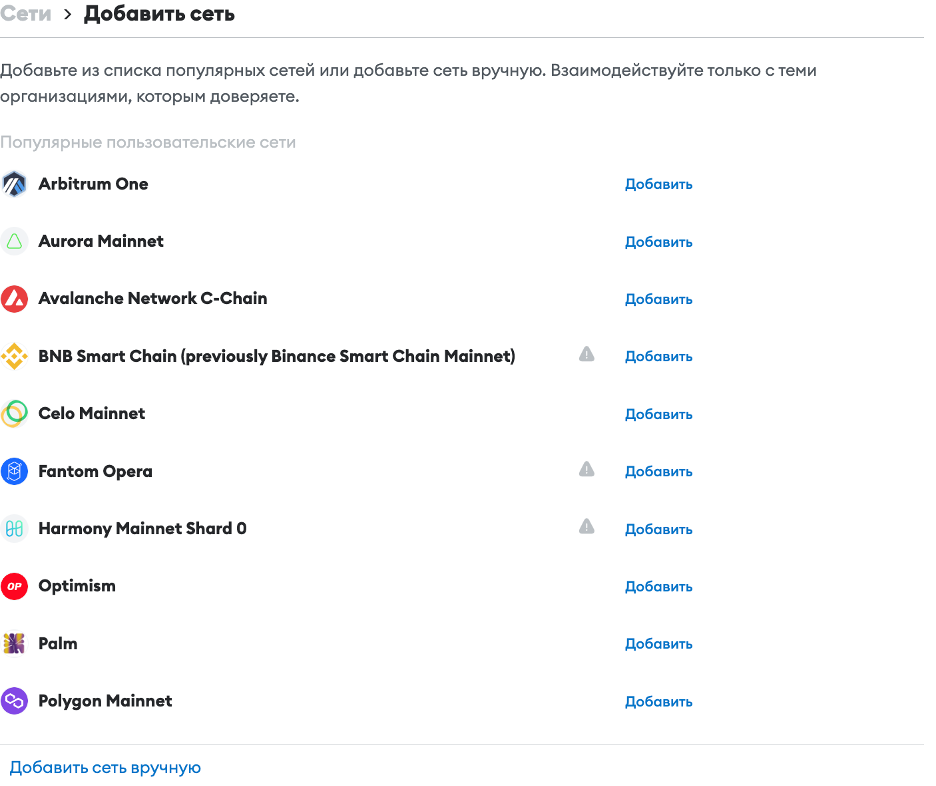
Нас перенесет на страницу со всеми основными сетями. Достаточно напротив одной из них нажать «Добавить», а затем одобрить её. Ничего сложного. Также при желании вы можете включить вручную какую-то особую сеть, нажав на нижнюю кнопку, но это на данном этапе ни к чему. Все нужные нам сети уже тут. Добавляем, все что нужно, и возвращаемся в главное меню.
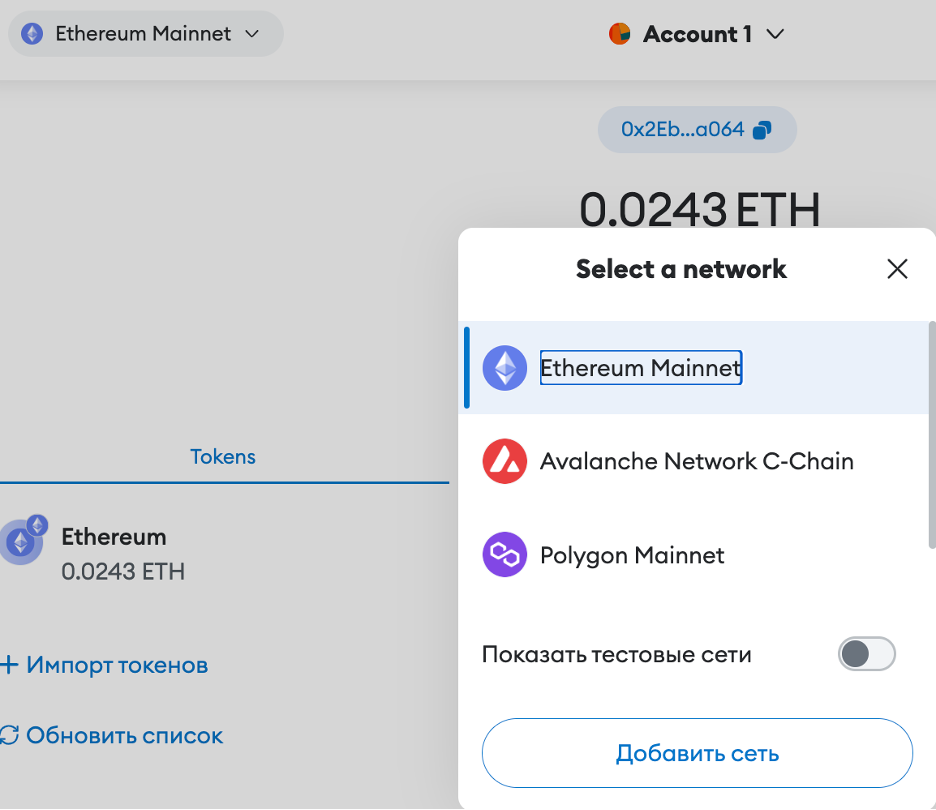
Теперь, нажимая на сеть слева сверху, вы сможете в списке выбрать ту, которой хотите воспользоваться.
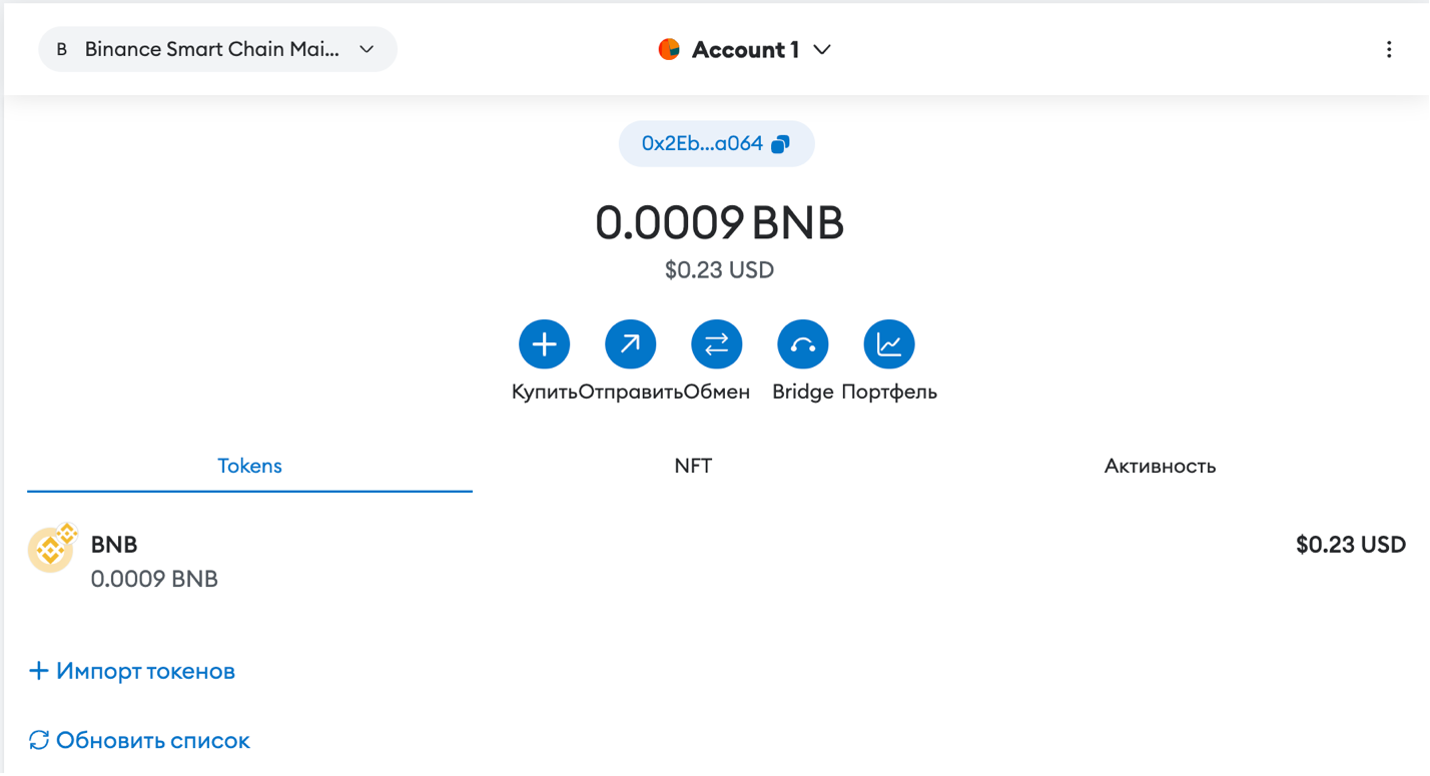
Теперь давайте вернемся к вопросу про отсутствие определенных криптовалют на счету. На самом деле они у вас могут быть. Просто не отображаются. Специфика MetaMask состоит в том, что вы должны сами добавлять все криптовалюты, кроме тех, которыми вы оплачиваете комиссии.
Но не переживайте. Сейчас вам покажу, как добавлять токены на примере сети BNB Smart Chain. Допустим, я хочу добавить токен USDT.
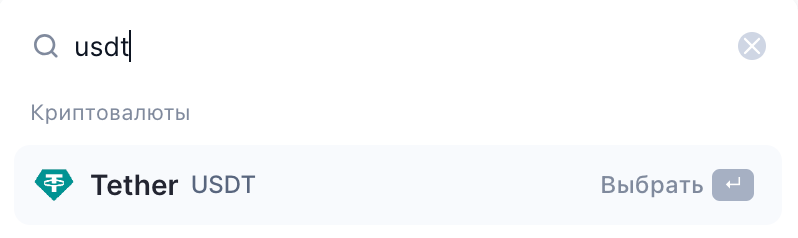
Сначала переходим на сайт Coinmarketcap. В поиске ищем нужную криптовалюту и переходим на неё.
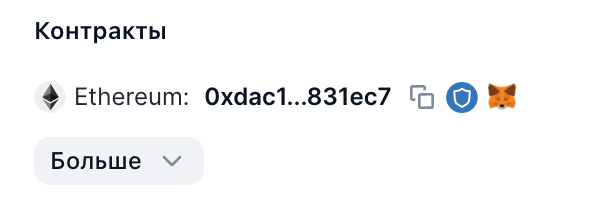
Находим на странице вот такой пункт. Наводим курсор на слово «Больше».
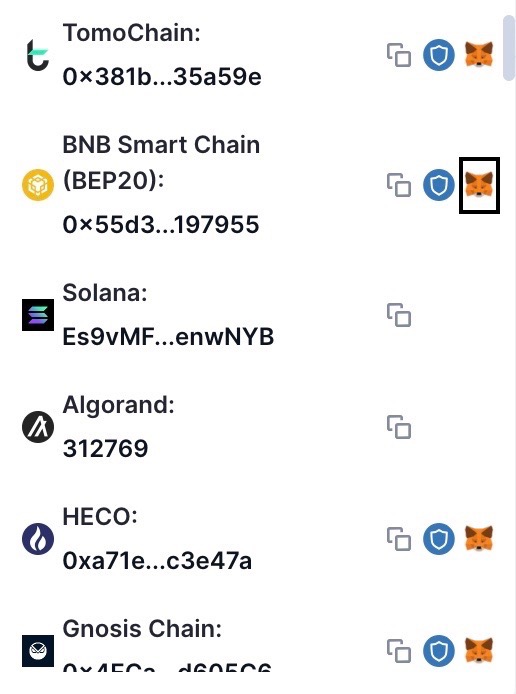
Вы увидите список адресов в разных сетях. Ищем нужный нам (BNB Smart Chain), напротив него нажимаем на значок MetaMask.
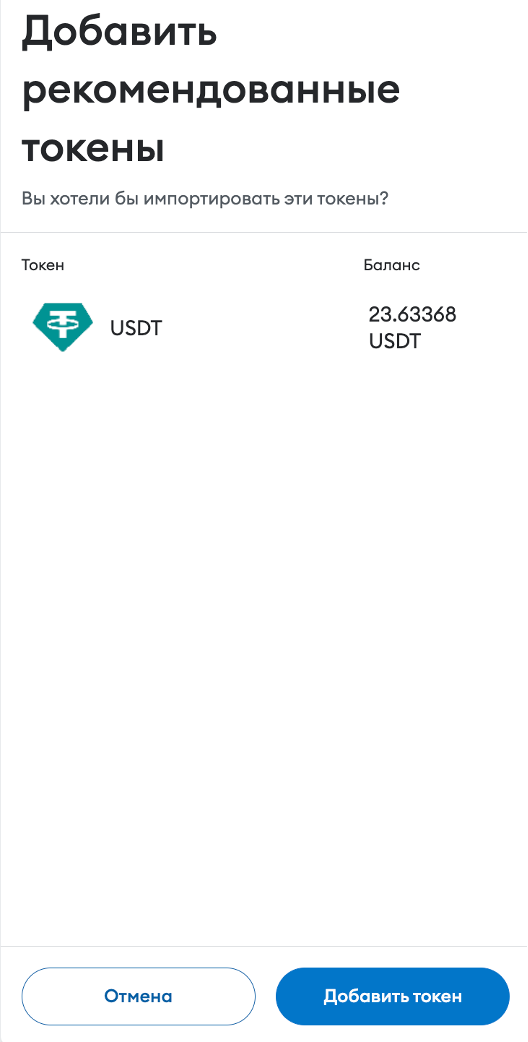
Нас перенесет на экран, где мы сможем добавить токен.
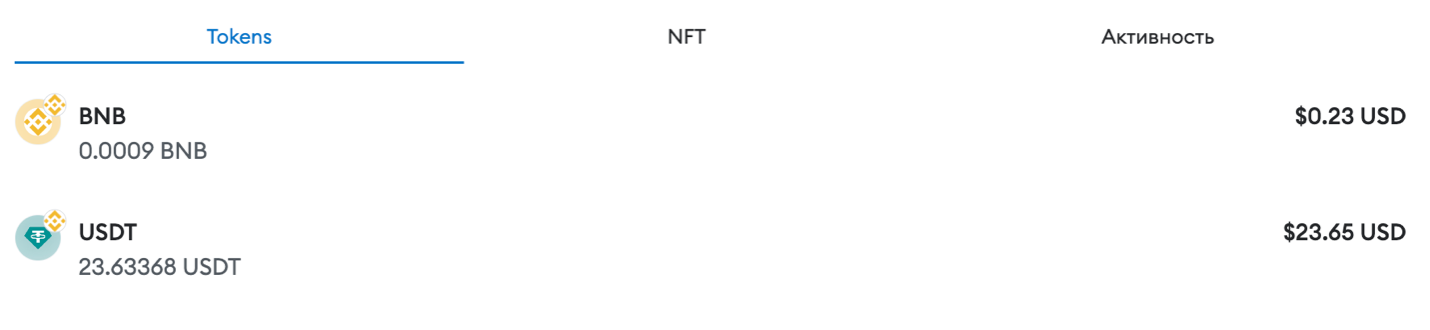
И уже после этого в списке вы сможете его увидеть.
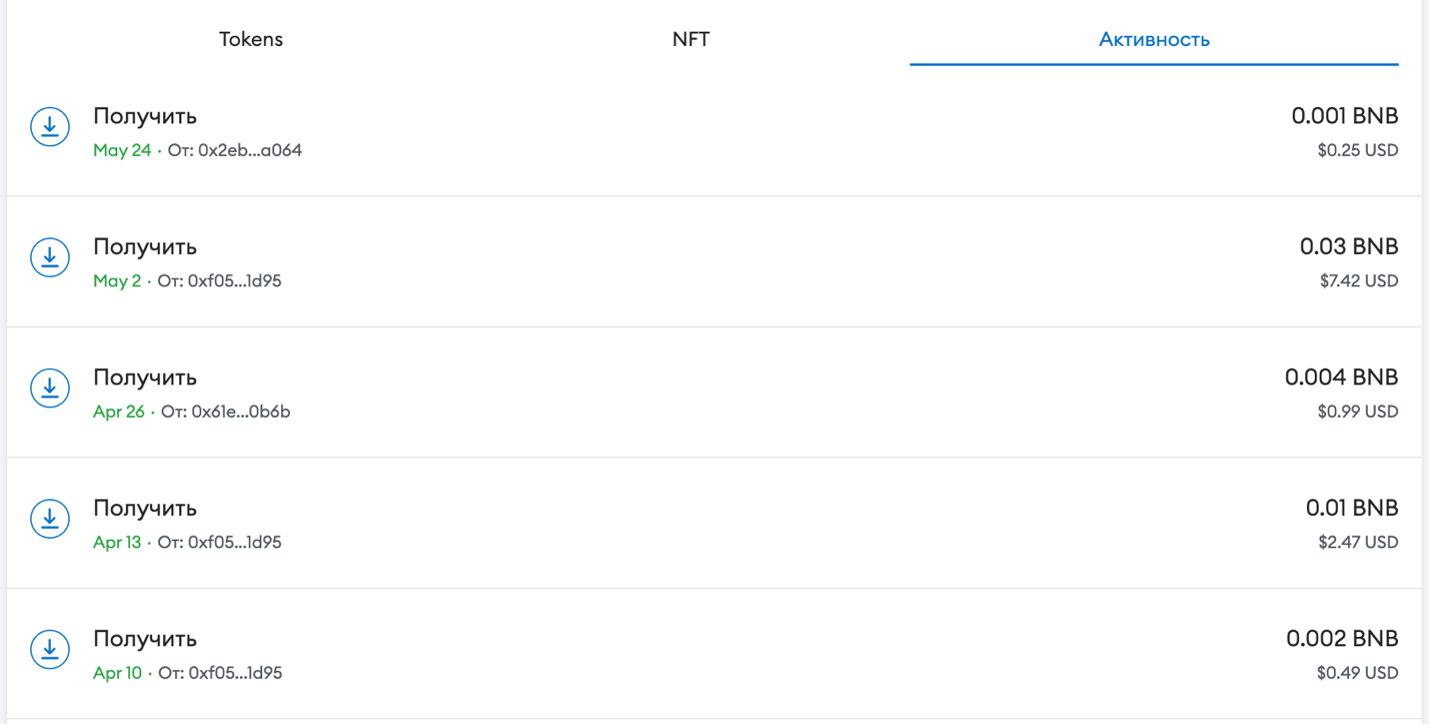
Хорошо, а есть ли в MetaMask возможность просматривать историю транзакций?
Да, конечно. Для каждой сети есть раздел «Активность», где вы сможете посмотреть все транзакции, которые совершались на кошельке.
Дополнительные возможности MetaMask
Итак, мы с вами рассмотрели самые главные возможности кошелька. Теперь вы умеете получать и отправлять криптовалюту. Но на этом функция MetaMask не заканчивается. Опишу вам самые примечательные из них.
Покупка криптовалюты
Нажав на кнопку «Купить», вас перенесет на страницу, где вы сможете при помощи банковской карты купить одну из криптовалют в определенной сети.
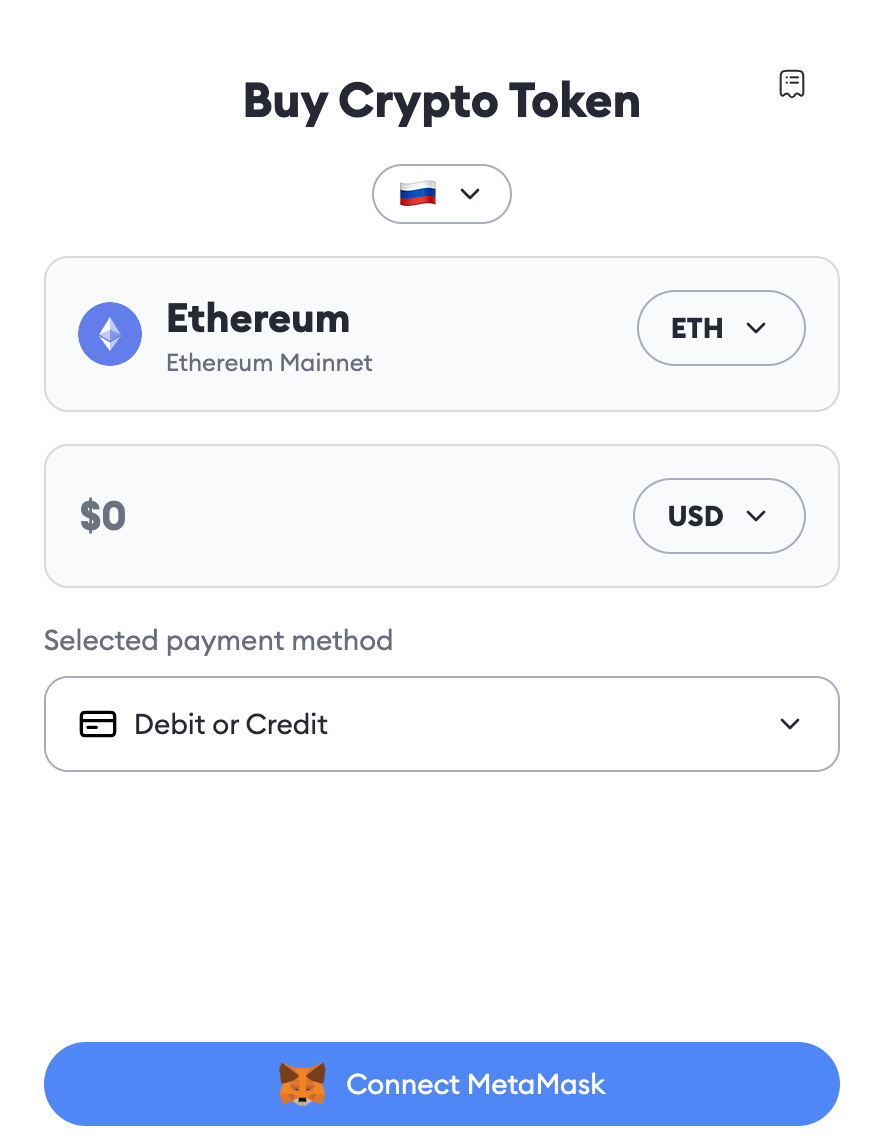
Вот так выглядит интерфейс. Сначала нажимаем кнопку «Connect MetaMask» для подключения к сайту.
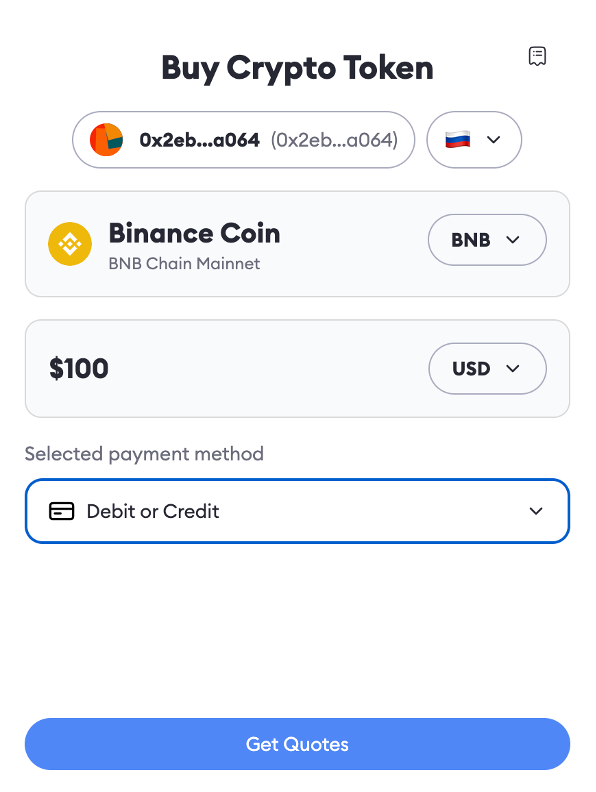
После этого нужно выбрать страну, криптовалюту, сумму и нажать на «Get Quotes». Вам подберут варианты для оплаты. Дальше процесс будет похож с оплатой товара в интернет-магазине, так что смысла его описывать нет. Отмечу лишь, что данная возможность недоступна для жителей РФ и Беларуси из-за санкций. Да и в целом покупка таким образом будет происходить по невыгодному курсу, но если у вас вообще нет криптовалюты, то данный вариант отлично подходит для новичка.
Обмен криптовалюты
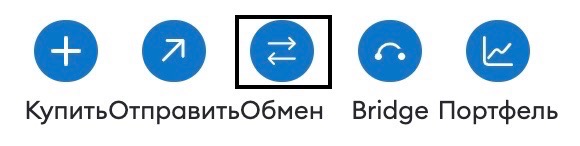
Если вам нужно срочно обменять одну криптовалюту на другую в рамках одной сети, то это можно сделать прямо в MetaMask. Достаточно нажать на кнопку «Обмен».
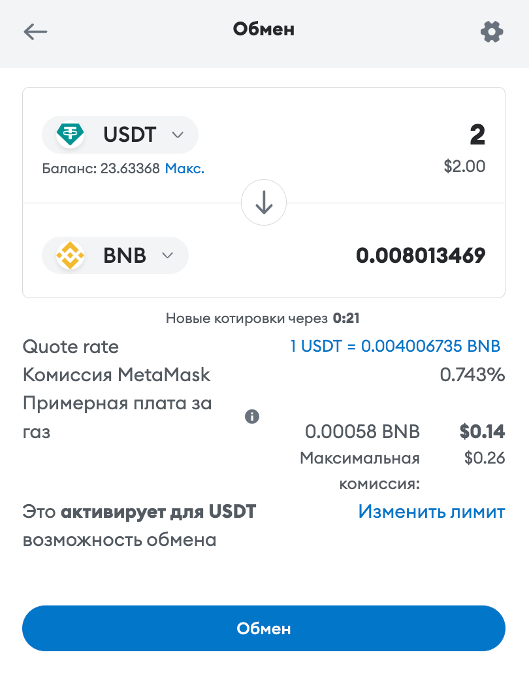
Все очень просто. Вводите криптовалюты для обмена, указываете сумму, а дальше MetaMask вычислит вам комиссию за обмен и количество криптовалюты, которую вы получите. Достаточно будет лишь нажать кнопку «Обмен».
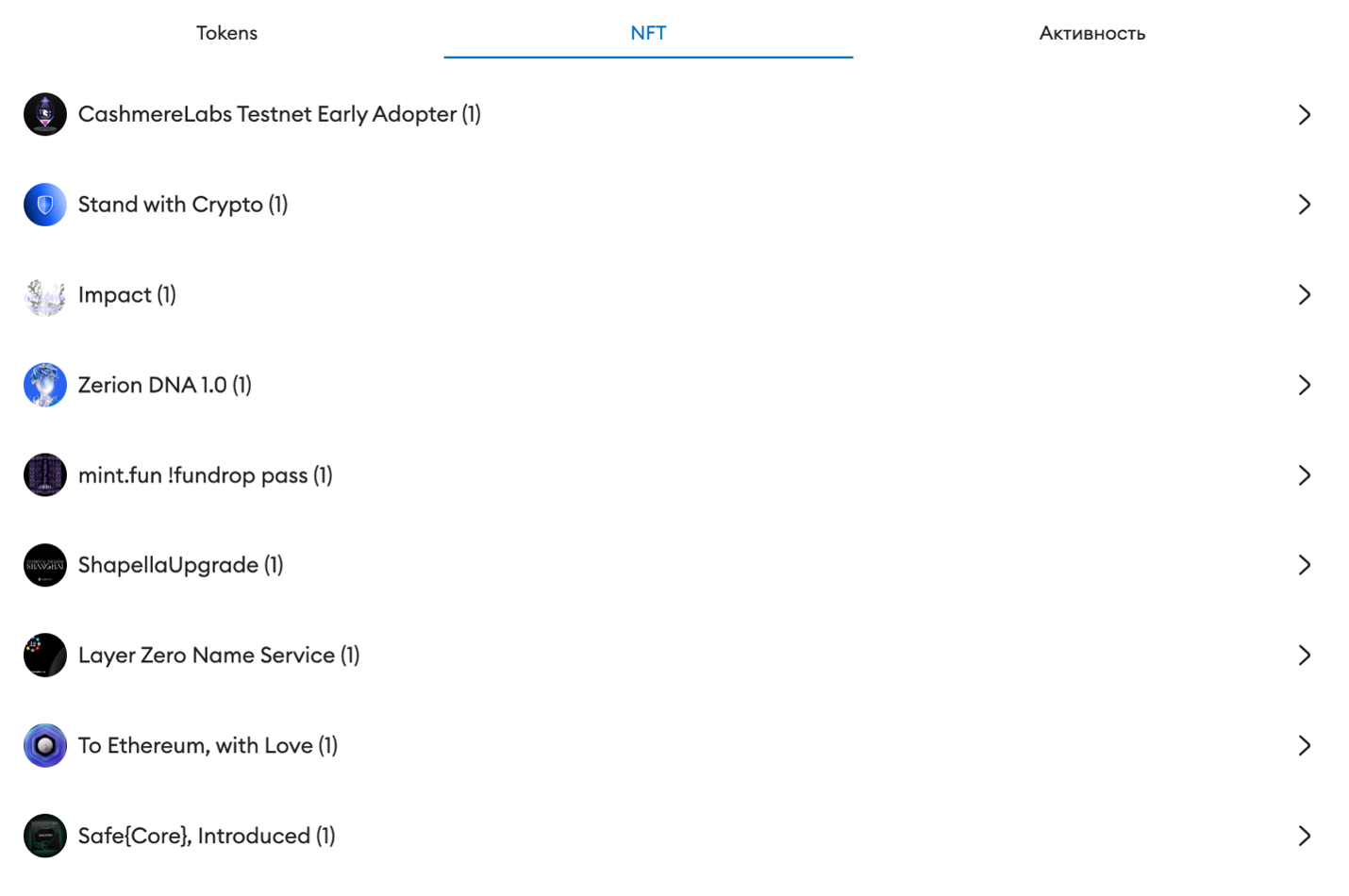
Поддержка NFT
А еще MetaMask позволяет вам работать с NFT – получать их и отправлять. Более того, в нем можно включить функцию обнаружения NFT, так что вам не нужно будет их добавлять вручную.

Для этого справа сверху в меню нажимаем на эту кнопку.
Заходим в настройки.
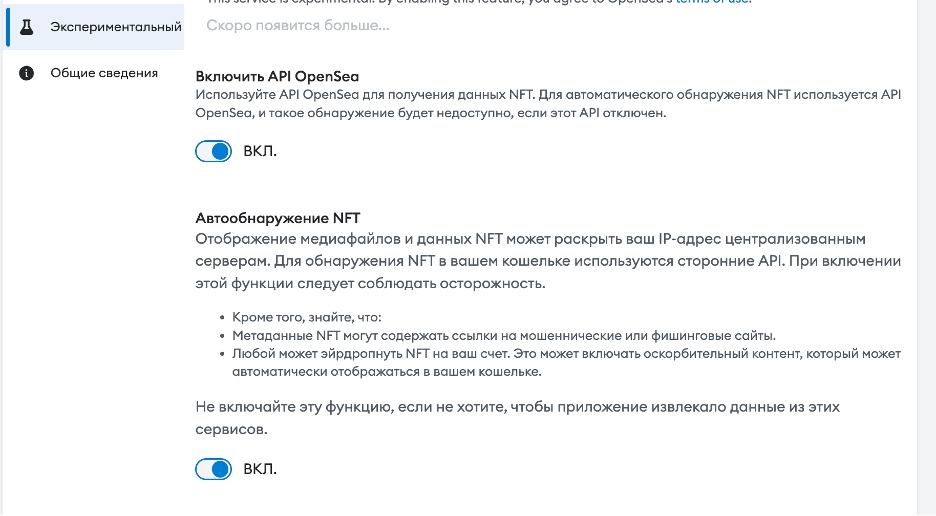
В разделе «Экспериментальный» ставим галочки в последних двух пунктах. И тогда все ваши NFT будут автоматически появляться в кошельке.
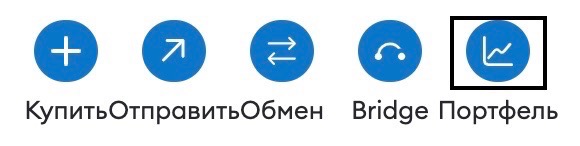
MetaMask Portfolio
Зайдя в «Портфель», вы сможете ознакомиться со всеми своими криптовалютами и NFT, которые есть на вашем кошельке.
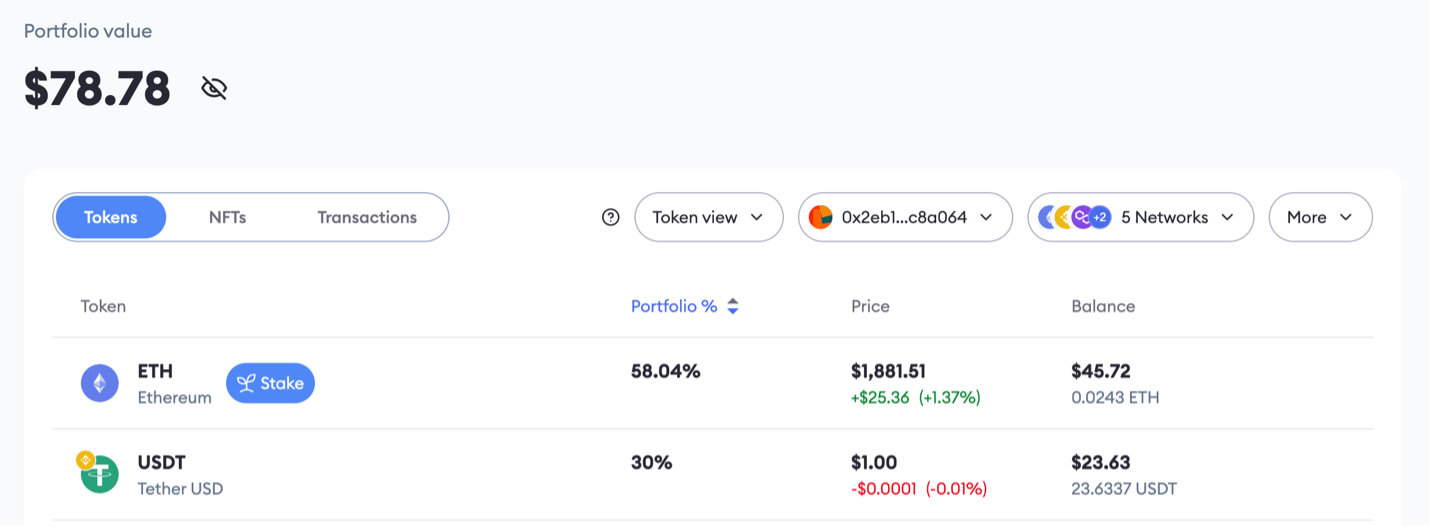
Мелочь, а приятно, когда есть такая возможность.
Bridge
Еще одна крутая функция - возможность переводить в кошельке криптовалюту из одной сети в другую. Да, на это пойдут большие комиссии, но при необходимости это может вам помочь. Жмем на кнопку «Bridge».
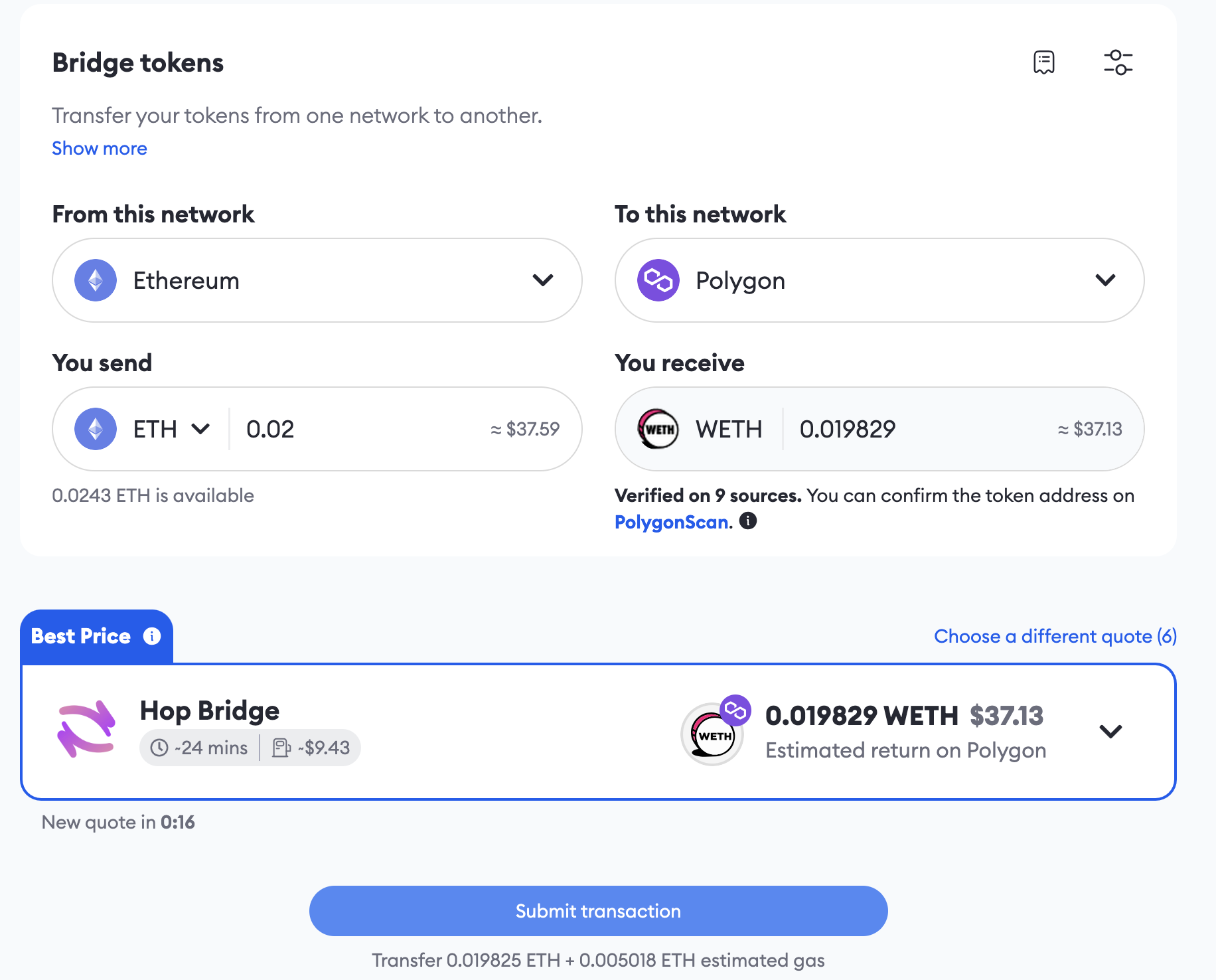
И дальше в новом меню вы сможете выставить все необходимые значения. MetaMask сам вам подберет сделку. Если комиссия устроит, то останется нажать «Submit transaction» и произвести обмен.
Работа с децентрализованными приложениями (пример с DEX-биржей Uniswap)
На этом можно было бы и закончить практическую часть MetaMask, но ведь он создавался не просто для отправки, получения и хранения криптовалют, а еще и для работы с разными децентрализованными приложениями. Самым ярким примером являются децентрализованные биржи (DEX-ы), которые становятся сегодня удобнее и безопаснее, чем обычные. Хотя бы своей анонимностью и прямым обменом криптовалюты со своего кошелька.
Поэтому я хочу показать вам пример, как можно совершить обмен на бирже Uniswap.
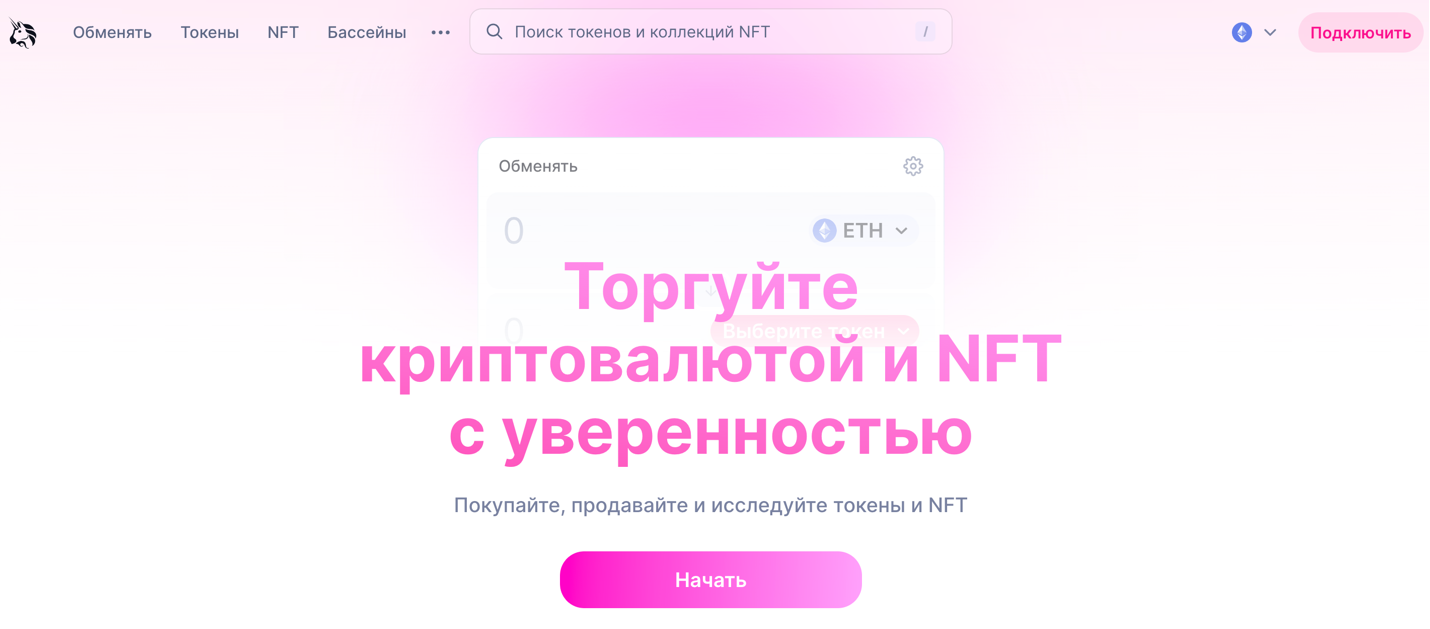
Переходим на биржу по этой ссылке. Справа сверху выбираем сеть, в которой будем работать. Я лично поменяю её на BNB Smart Chain. После этого нажимаем «Connect Wallet» и подключаем наш Metamask к сайту.
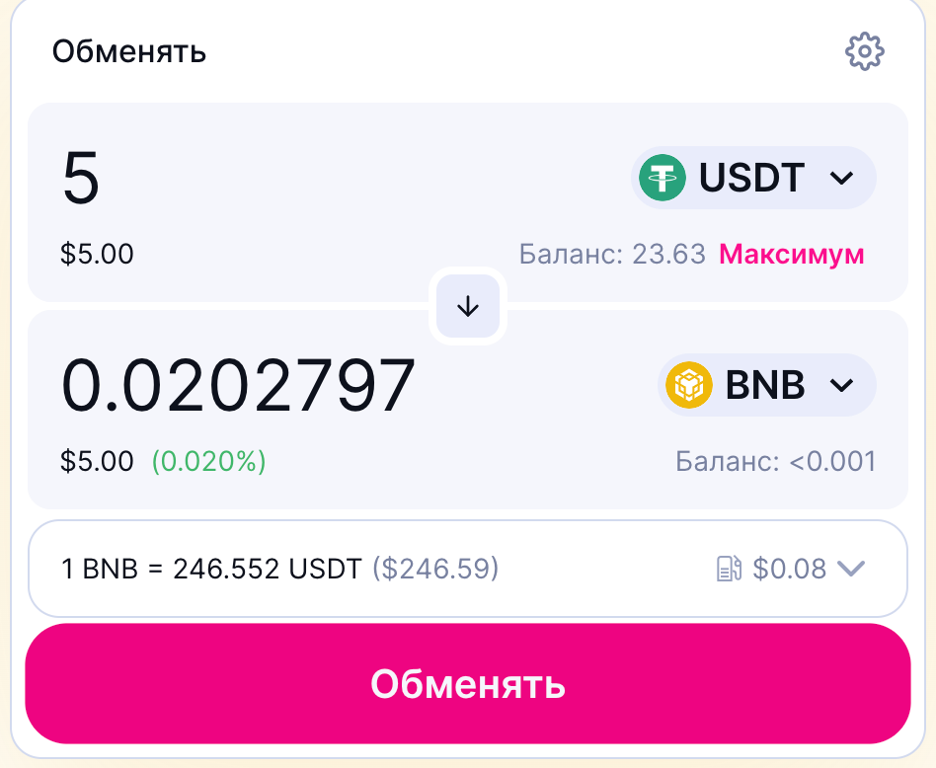
Как вы могли заметить, у меня осталось мало BNB. Поэтому я выставляю настройки, чтоб поменять USDT на BNB. Нажимаем на «Обменять».
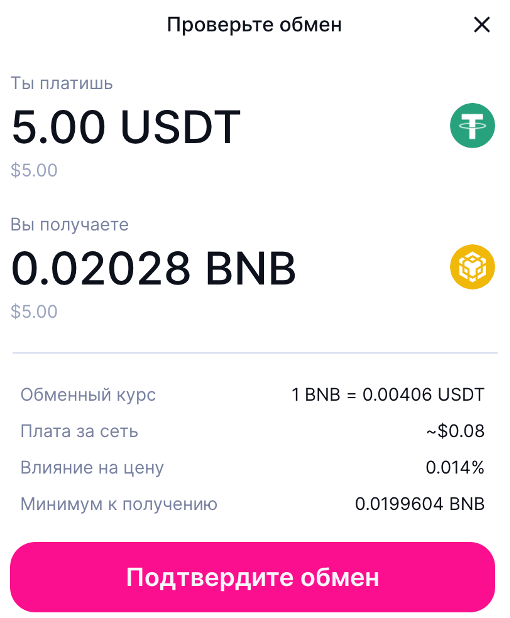
Еще раз жмем «Подтвердите обмен».
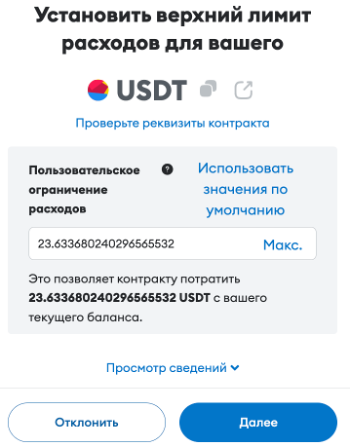
У нас всплывет окно, где нужно будет указать, сколько USDT мы разрешаем потратить в целом с нашего кошелька. Можно либо самостоятельно установить значение, либо выбрать по умолчанию. Жмем «Далее».
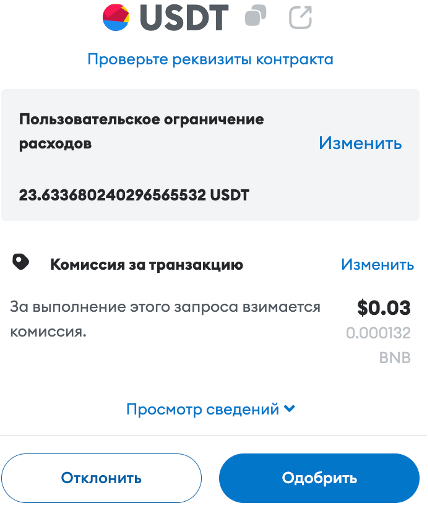
Подтверждаем транзакцию в кошельке, оплатив комиссию.
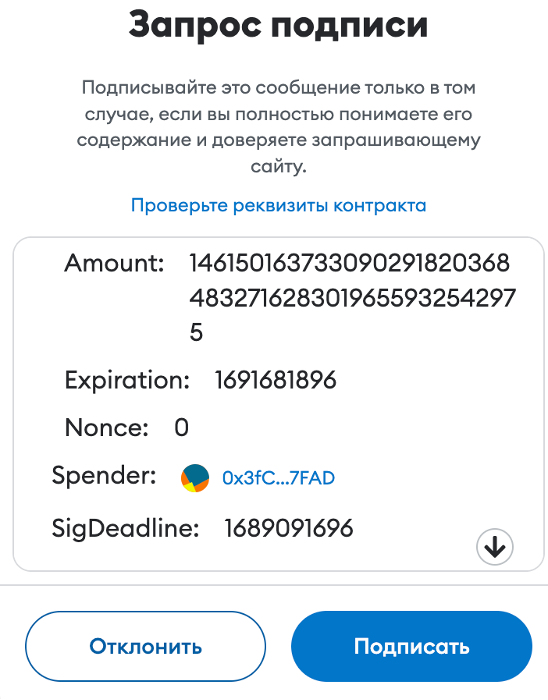
Ну и наконец подписываем транзакцию. Таким образом, мы разрешили бирже обменивать USDT на другие криптовалюты.
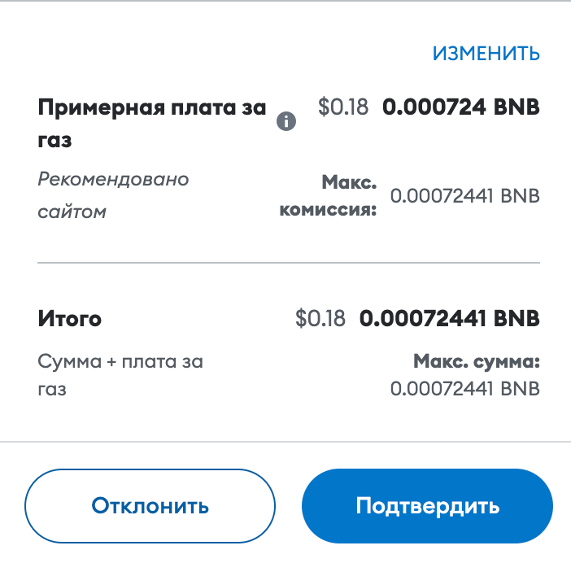
Наконец, нам нужно будет подтвердить обмен. Делаем это.
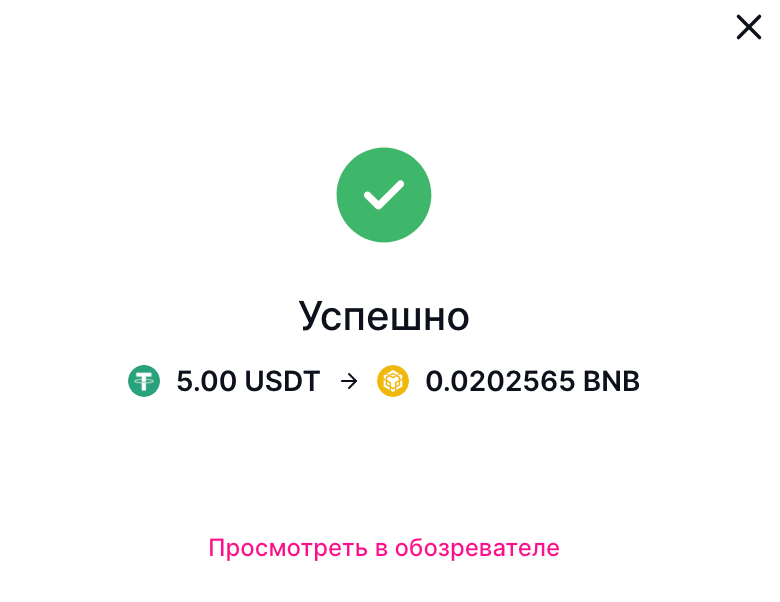
Транзакцию успешно завершена.
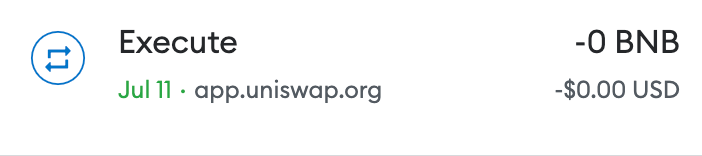
Можно проверить даже в кошельке, что все прошло хорошо.
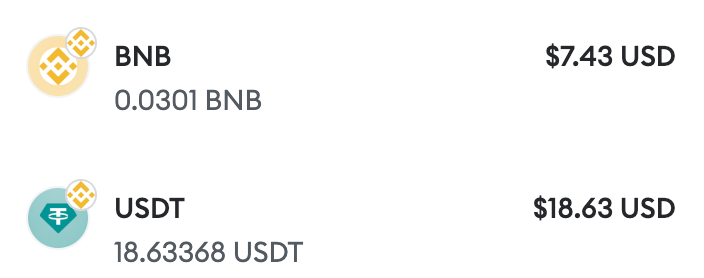
И вот в кошельке у вас будет новый баланс криптовалют.
Хорошо. А как выглядит работа с мобильной версией кошелька?
А в ней все настолько просто, что, прочитав данную статью про использование расширения, вы без проблем поймете, что к чему в мобильном кошельке.
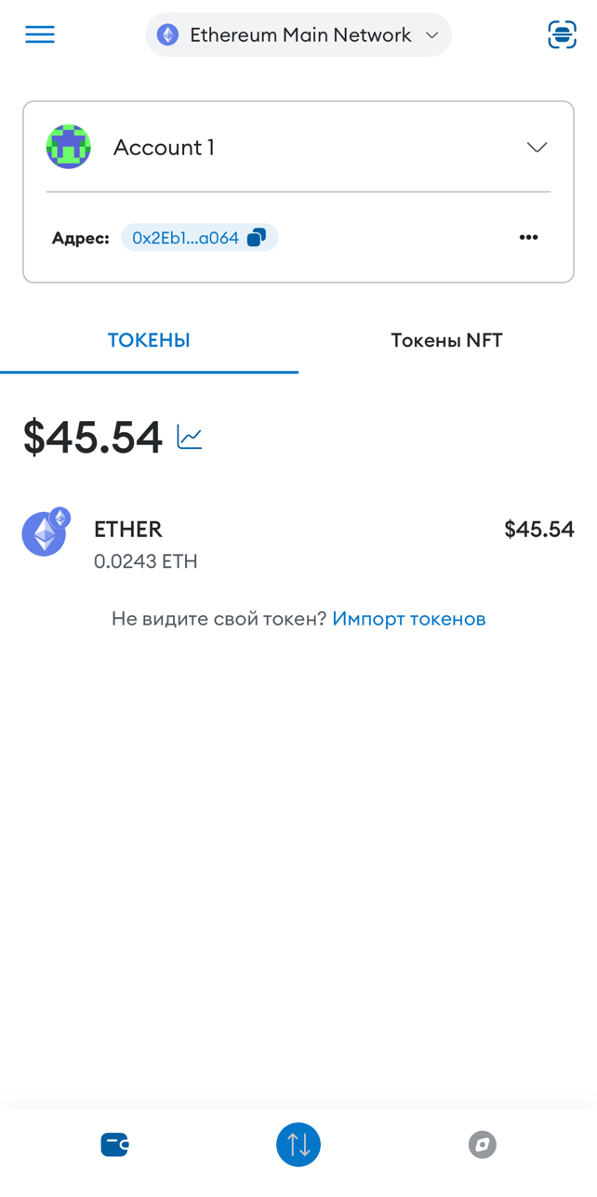
Так выглядит главное меню кошелька. Да, немного отличается, но функции все те же.

Нам интересны эти три кнопки. Первая – кошелек. Мы сейчас в нем и находимся.
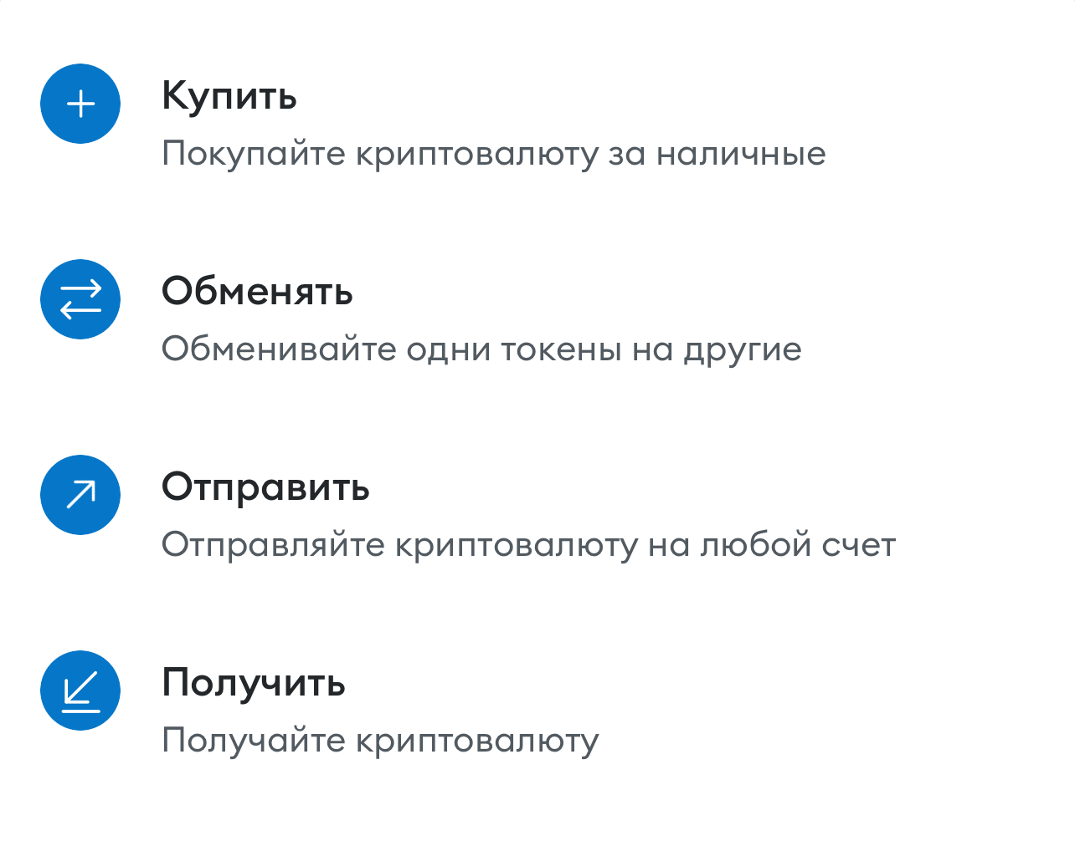
Если же нажать на вторую кнопку, то мы попадем в вот такое меню, где будут привычные нам функции. Разве что появилась функция «Получить».
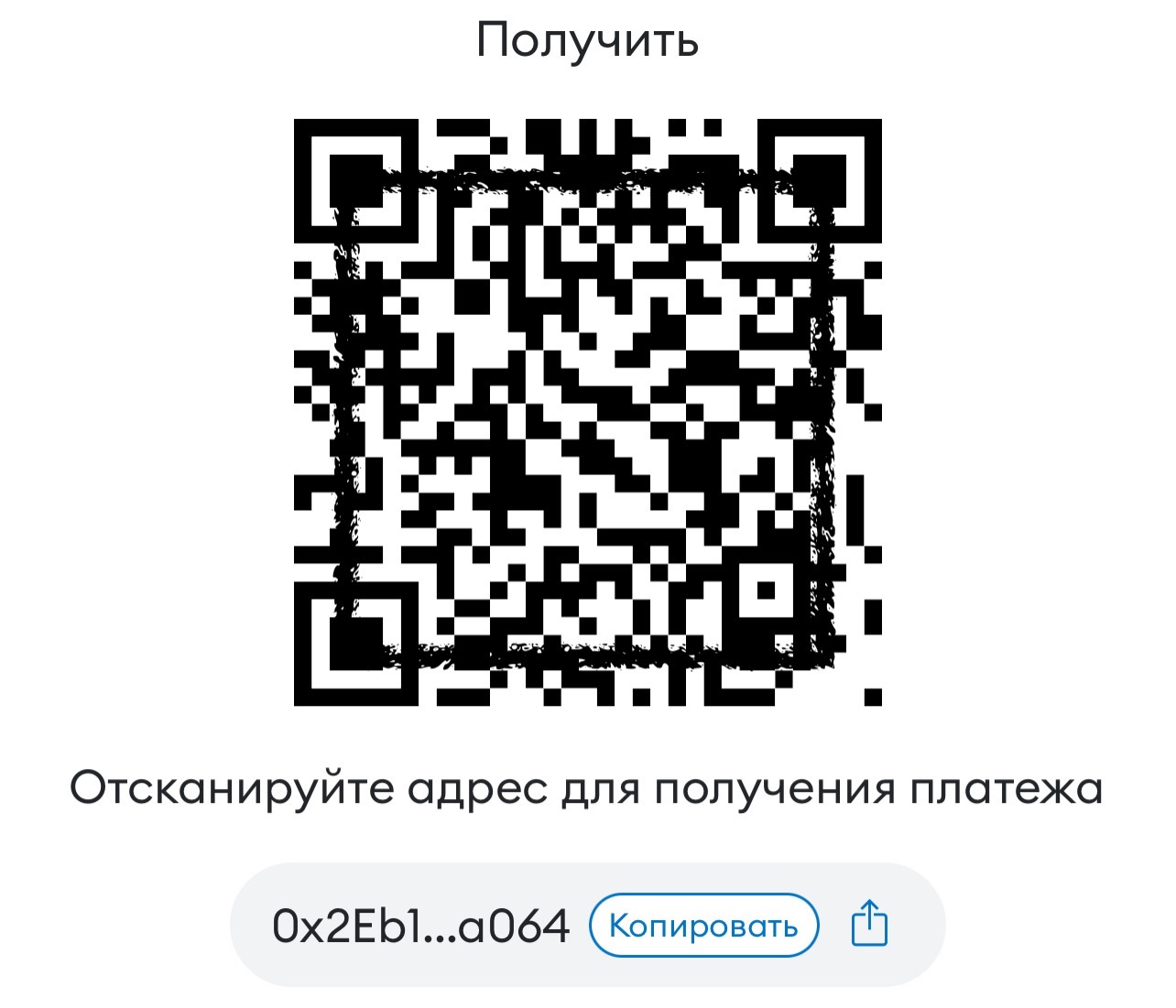
Нажав на неё, вы получите свой адрес в виде QR-кода, который сможет отсканировать человек для отправки криптовалюты.
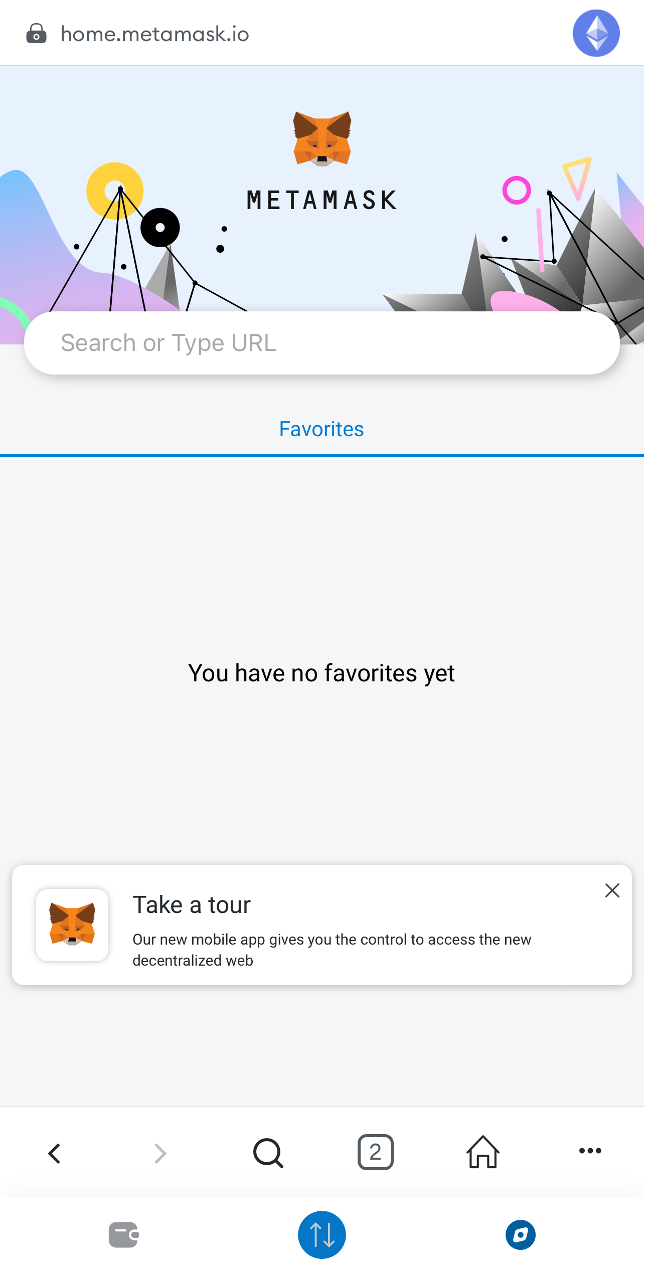
Третья же кнопка открывает нам доступ к браузеру от MetaMask, с помощью которого вы так же, как и на компьютере сможете подключаться к приложениям. Разница лишь в том, что тут нужно будет нажимать кнопки на телефоне. А самой разницы вообще нет.
Есть ли у MetaMask минусы?
Я бы выделил две вещи, которые могут оттолкнуть пользователей. Первая – это необходимость каждый раз вручную добавлять новые криптовалюты. Вторая – отсутствие сети Tron и Solana, которые очень популярны среди пользователей. О них я вам уже говорил, но хочу еще раз подчеркнуть. В остальном же MetaMask хороший кошелек, который отлично работает с существующими сетями.
Был ли MetaMask замешан в скандалах?
Было бы странно, если за семилетнюю историю кошелька не было бы никаких с ним проблем. В большинстве своем они связаны с ситуациями, когда с кошельков пользователей уводили средства. И по большей части это было вызвано их небрежностью, когда они неправильно хранили свою seed-фразу или подключались к сомнительным малоизвестным сайтам.
Более-менее крупным можно назвать скандал, который открылся в 2023 году. Стало известно, что за последние 2 года произошла утечка данных 7 тысяч пользователей MetaMask. Но известно, что пострадало от этого лишь 3 человека, потерявших часть своих средств. В масштабах 30 миллионов клиентов это не столь критично.
Заключение
После прочтения данного гайда вы должны обладать достаточными знаниями для использования MetaMask. Для многих этот кошелек станет путем к изучению криптовалютной индустрии. Поэтому я очень надеюсь, что для вас моя работа была полезной. Спасибо за внимание!