VOIPLOKERS BOT 2.0 GUIDA UFFICIALE
Manu.Ciao a tutti, questo è un breve riepilogo di come utilizzare la nuova versione di @voiplockersbot.
Se necessitate di supporto, o voleste segnalarci bug e nuove funzioni che vorreste nel bot, questi sono i canali ufficiali:
➡️ BOT SUPPORTO
Iniziamo ora con una rapida spiegazione di cos'è il bot:
Lo scopo del bot è quello di verificare se all'ingresso di un nuovo utente, si tratta di un VoIP o meno, tramite delle procedure completamente automatizzate. Tutto quello che devi fare è aggiungere il bot ad un gruppo e configurarlo.
GUIDA ALLA DASHBOARD
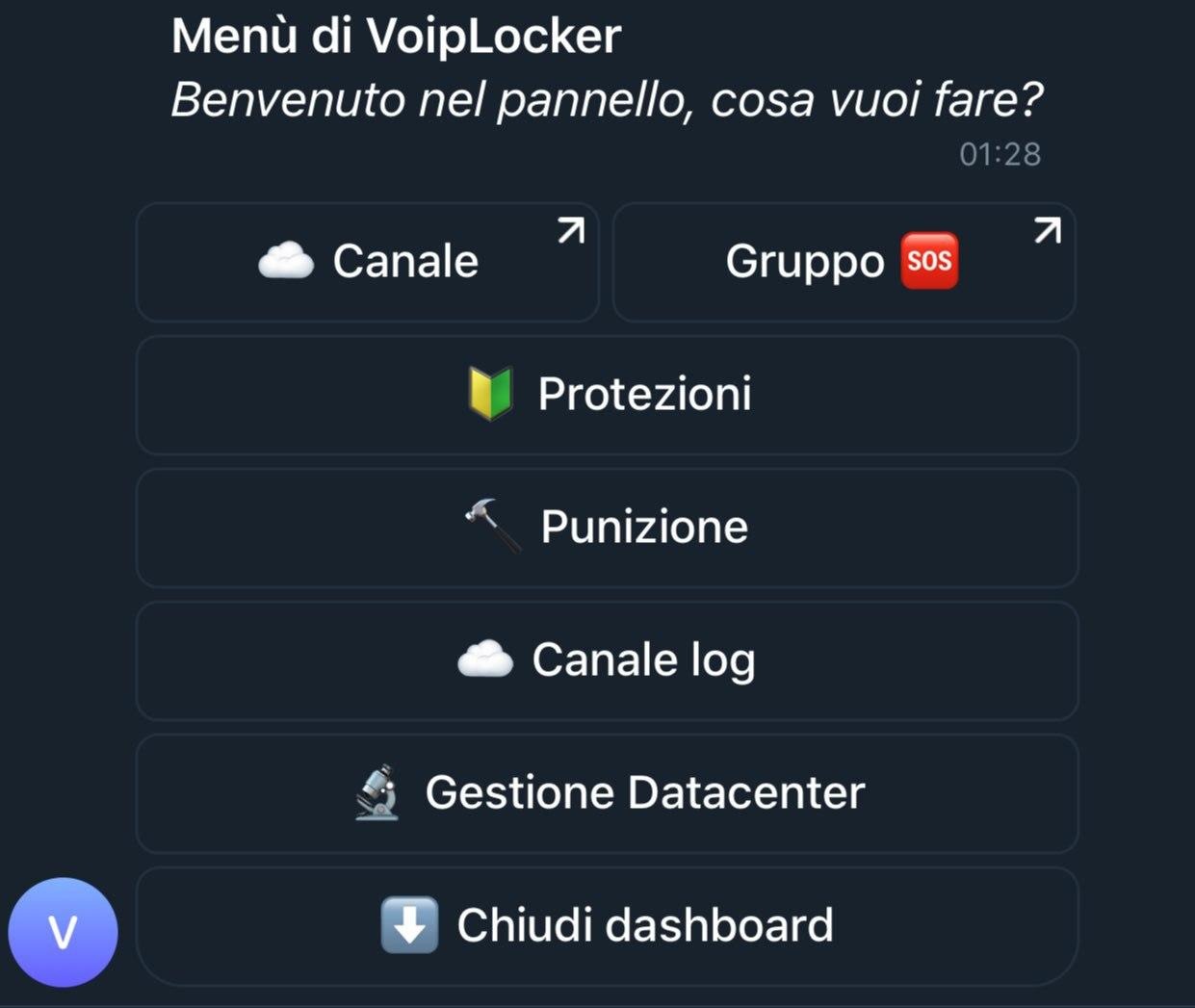
Per aprire la dashboard bisogna scrivere /dashboard all'interno del gruppo in cui il bot è stato aggiunto, si presenterà questo menu:
MENU PROTEZIONI
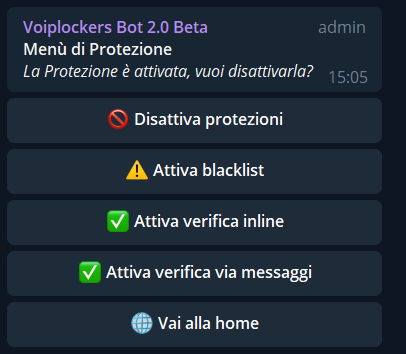
- Disattiva Protezioni: Disabilita le protezioni del bot.
- Attiva Blacklist: Abilita la blacklist globale
chiunque sia al suo interno, verrà bloccato dal gruppo al suo ingresso
- Attiva verifica Inline: Costringe l'utente che NON HA IMPOSTATO UNA FOTO PROFILO ad effettuare una veloce verifica in chat privata per essere smutato, se l'utente non è VoIP, verrà smutato, altrimenti punito.
- Attiva verifica via messaggi: La verifica via messaggi controlla ogni messaggio inviato da utenti che sono già all'interno del gruppo, se non hanno la foto profilo e scrivono un messaggio, verranno individuati e poi puniti in base alla punizione scelta.
MENU PUNIZIONE
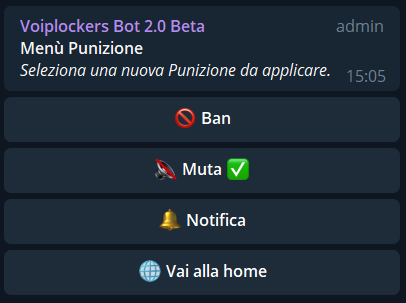
Abbiamo poi il menù Punizione, che si suddivide così:
- Ban: L'utente viene bannato dal gruppo.
- Muta: L'utente viene mutato dal gruppo.
- Notifica: L'utente non riceve punizione, ma gli amministratori del gruppo ricevono la notifica riguardante il suo essere VoIP.
ATTENZIONE, LA PUNIZIONE KICK E' STATA RIMOSSA PER UN BUG DI TELEGRAM, CHE RENDEVA LA PUNIZIONE POCO EFFICACE.
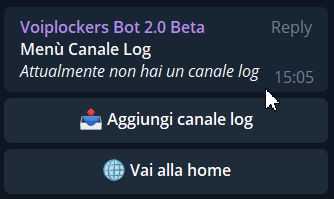
CANALE LOG
Vi permette di aggiungere un canale LOG in cui ricevere le varie azioni che il bot esegue su un utente
MENU DATACENTER
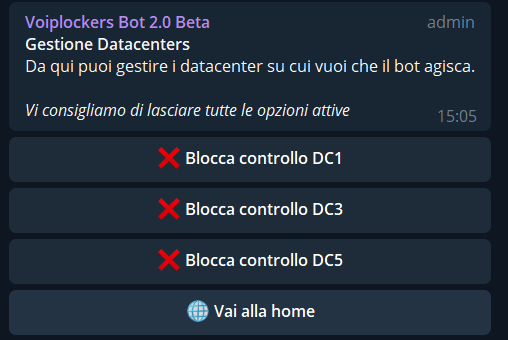
Abbiamo poi il menù Gestione Datacenter, in cui potrete scegliere su quali datacenter agire, ad eccezione del 2 e del 4 che sono di norma quelli in cui finiamo anche noi Italiani.
ALTRI COMANDI NON PRESENTI IN DASHBOARD
Ecco la lista dei comandi non presenti in dashboard:
- /helpvoiplocker: per il riepilogo comandi in pvt (occorre aver avviato il bot)
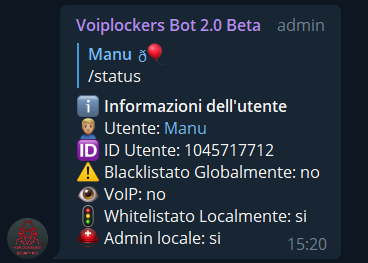
- /status: Mostra le informazioni generali di un utente:
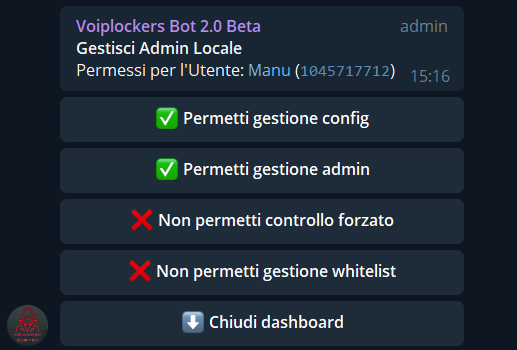
- /authorize (sia in risposta ad un utente che tramite id dopo il comando): Permetti all'utente di gestire in parte o completamente le impostazioni del bot. (l'utente acquisirà il ruolo di admin locale, solo per il bot)
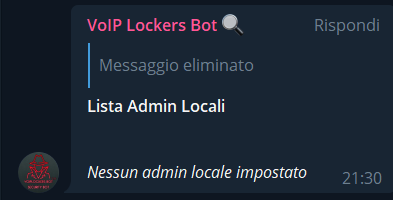
- /admins: Mostra la lista degli admin locali impostati.
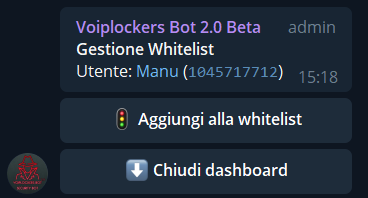
- /whitelist (sia in risposta ad un utente che tramite id dopo il comando) : Gestisci lo stato di un utente all'interno del bot (rimuovi o aggiungi in whitelist, rendendolo rispettivamente rilevabile o non rilevabile dal bot)
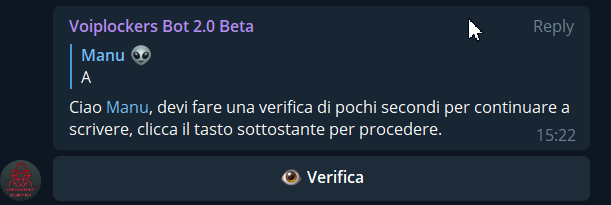
- /check: Forza la verifica inline ad un utente
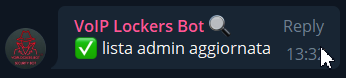
- /restart: Ricarica la cache degli admin e i permessi.
COMANDI E FUNZIONI SOLO DONATORI
Per la lista delle funzionalità dedicate ad UTENTI PRO, ti invito a cliccare qui
In caso di bug, report etc.. utilizzate i canali ufficiali che trovate all'inizio di questo articolo.
Questo telegraph verrà aggiornato il più possibile.