Водяные знаки
Notepost TeamВодяные знаки используются для защиты авторского контента. Бот умеет наносить водяные знаки на любой контент:
- на фото
- на видео
- на анимацию
- на картинки под текстом
- на фото и видео в альбомах
Нанесение водяного знака
В меню редактрования поста выбираем «Водяной знак».
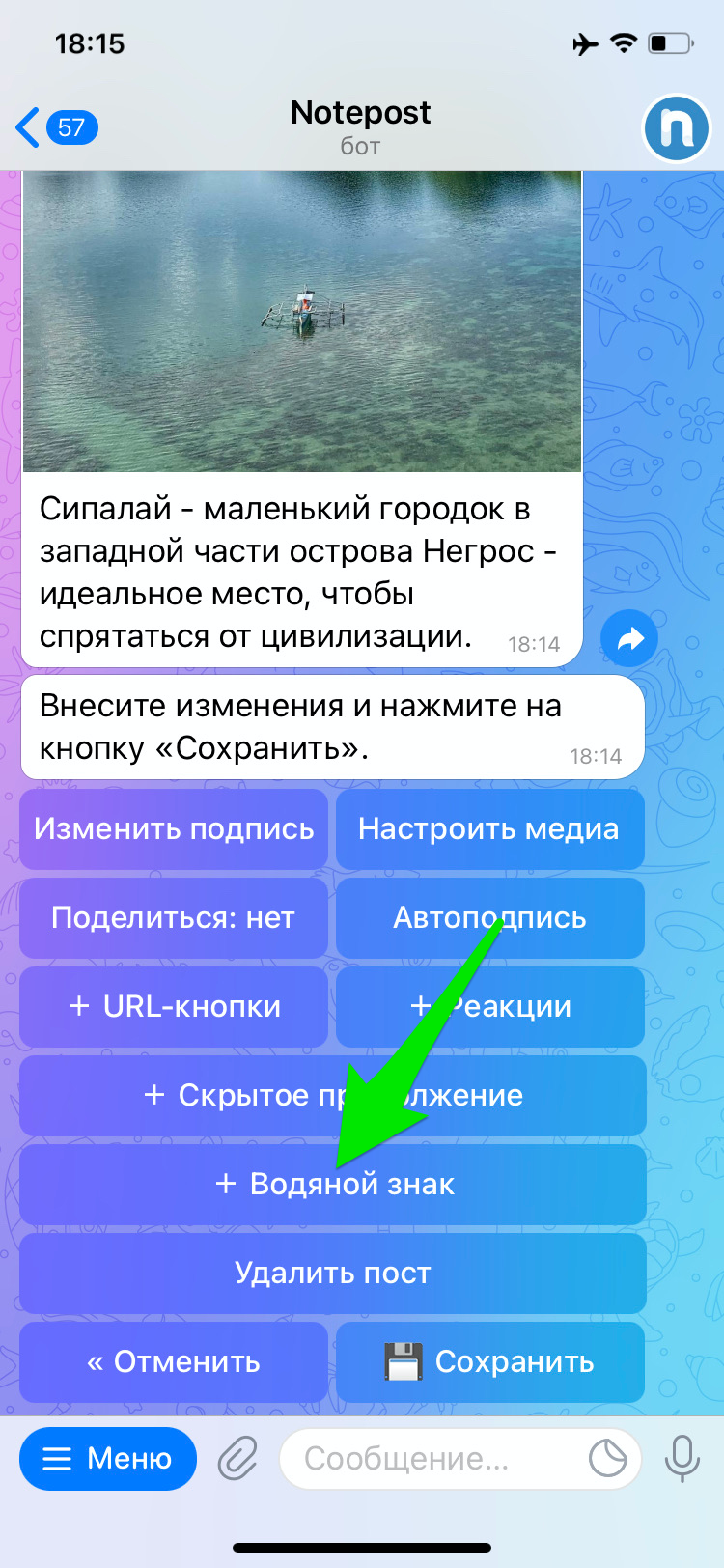
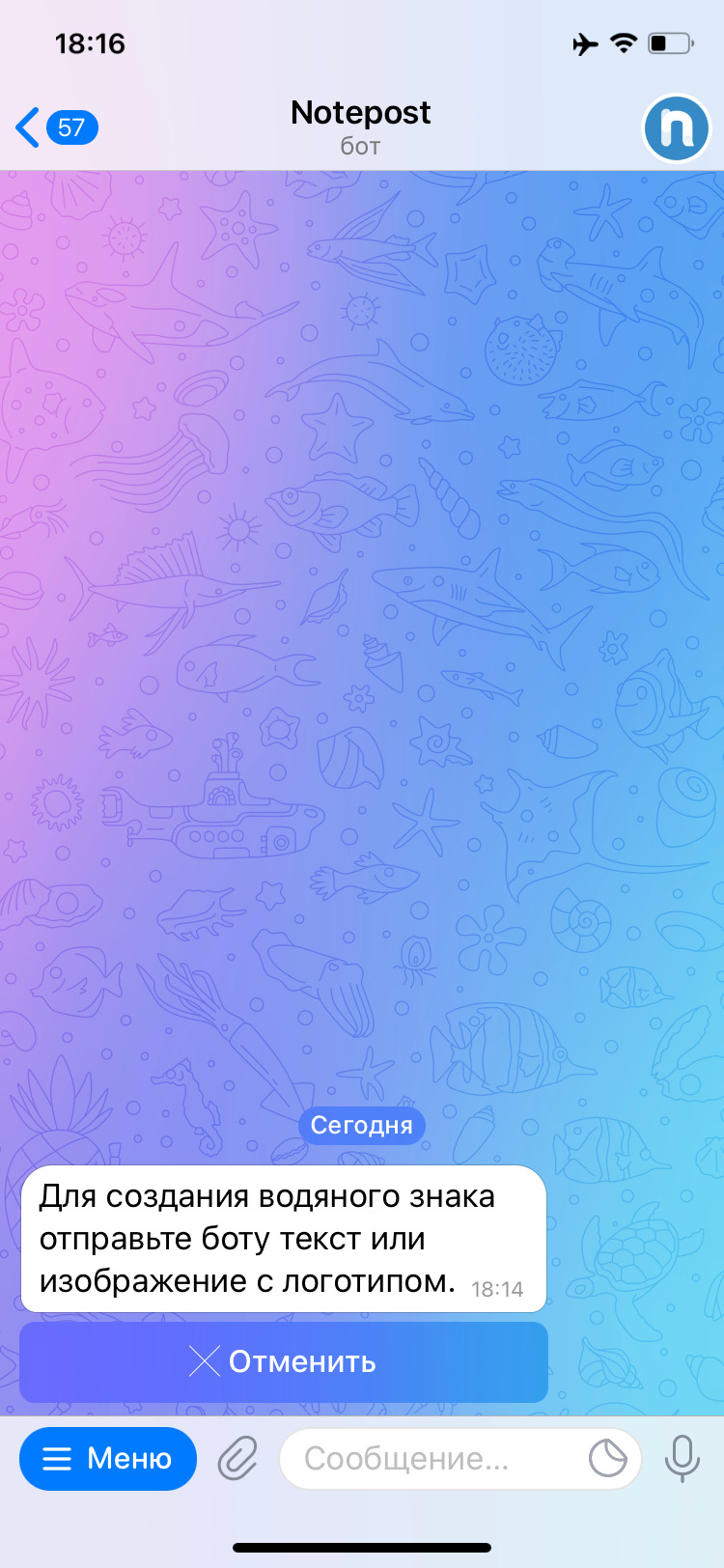
В открывшемся меню отправляем боту то, что хотим использовать в качестве водяного знака. Это может быть текст или изображение.
Для примера отправляем картинку. Чтобы не было потери качества изображения и прозрачный фон сохранился, выбираем вариант загрузки без сжатия (как документ):

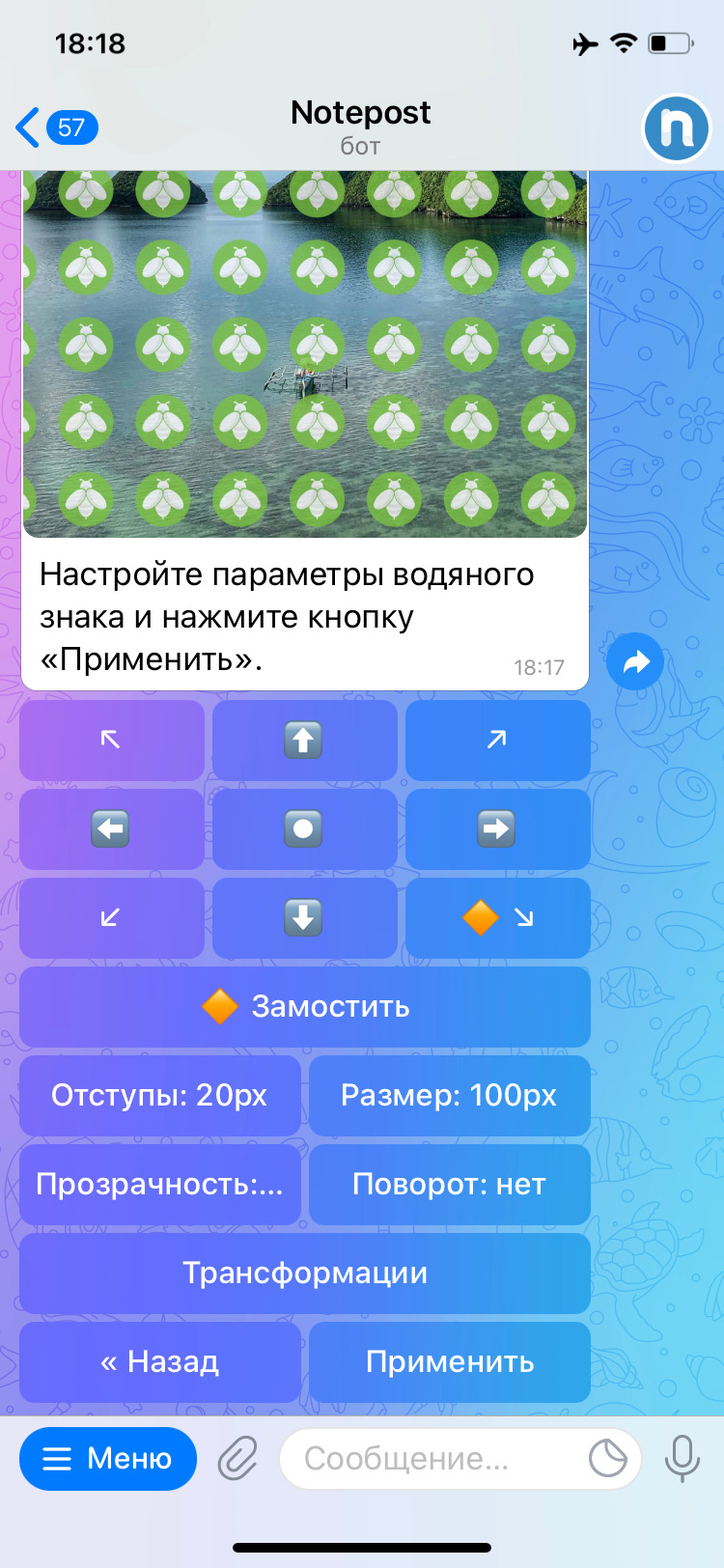
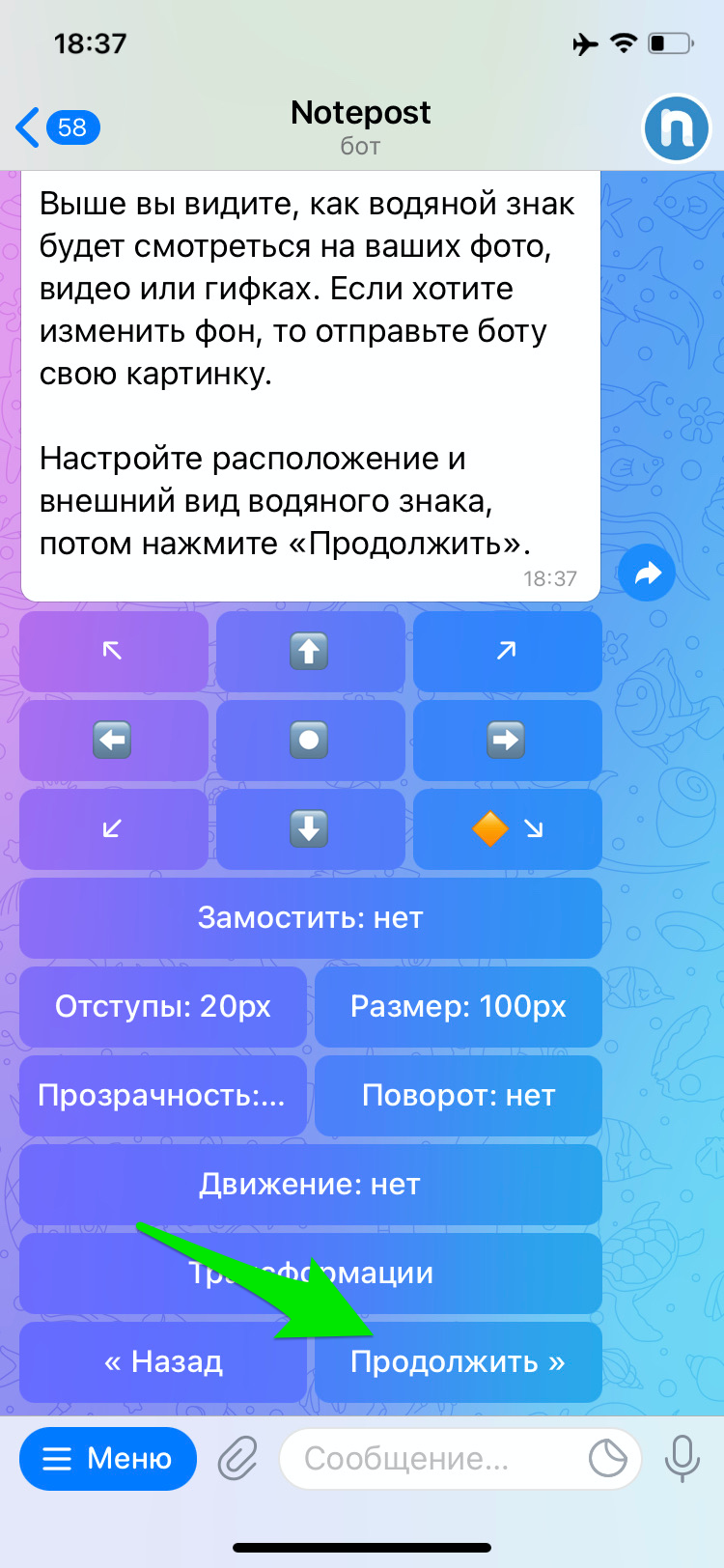
После загрузки водяного знака появляется меню с настройками отображения. Можно установить:
- Расположение — выравнивание по центру или по указанному краю
- Замостить — повторение водяного знака по всей площади изображения
- Отступы — пространство между водяным знаком и границей изображения (или др. водяным знаком)
- Размеры — максимальные длина и высота водяного знака
- Поворот — угол наклона водяного знака
- Прозрачность
- Трансформации — дополнительные эффекты. Можно удалить черный или белый цвет, изменить цветовую гамму или форму водяного знака.
Для текстовых водяных знаков доступны дополнительные настройки:
- Шрифт — предлагается 6 различных вариантов написания
- Цвет шрифта — доступна палитра из более чем сотни цветов
- Подложка — фон, чтобы сделать водяной знак более контрастным. Можно настраивать цвет, форму и прозрачность подложки.

Для водяных знаков на видео можно настраивать эффект движения во время воспроизведения.
Когда все параметры водяного знака настроены, нажимаем «Сохранить».
Шаблоны водяных знаков
Чтобы каждый раз при создании поста не настраивать водяной знак, можно создать шаблон и применять его в пару кликов.
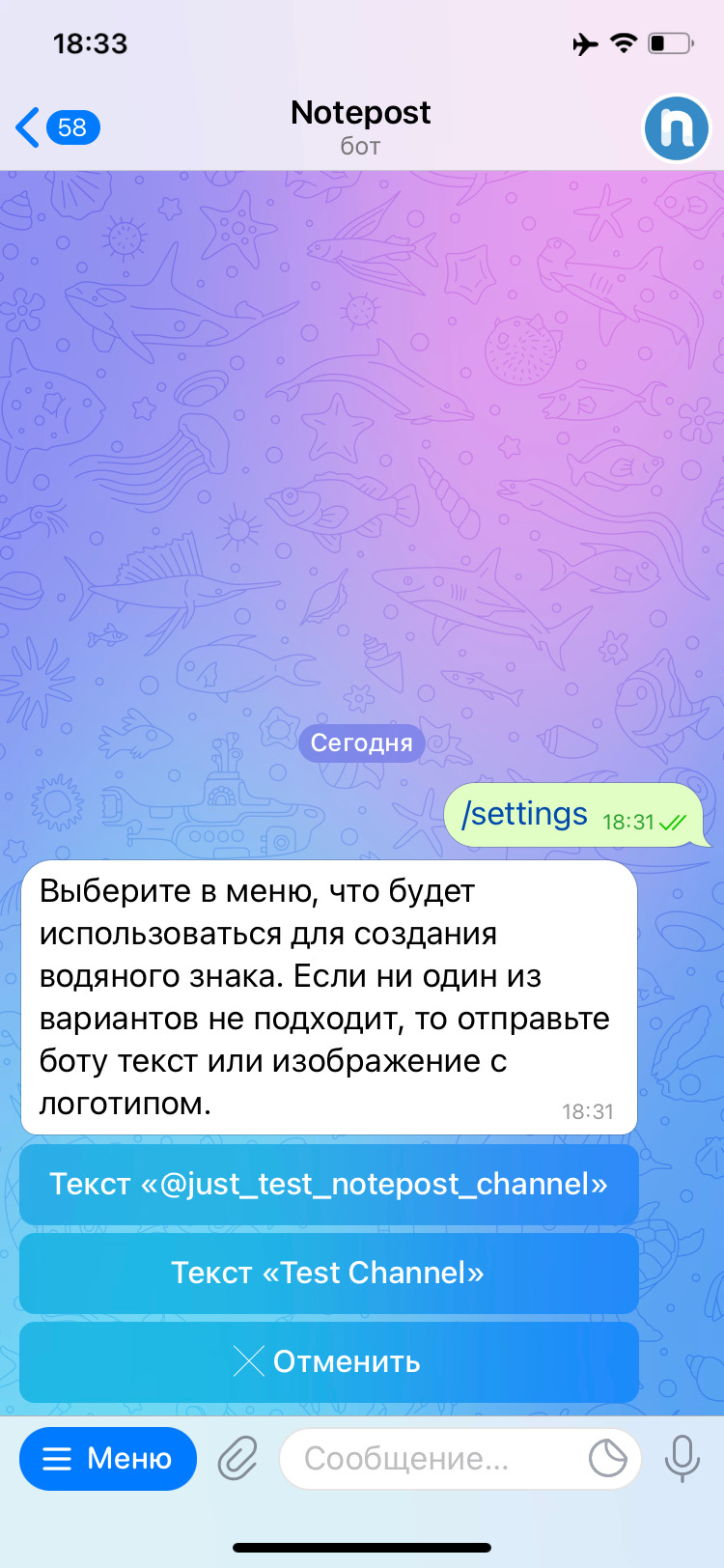
Чтобы это сделать, в настройках канала нажимаем «Водяные знаки»:

Бот предложит использовать в качестве водяного знака название, юзернейм или аватар канала. Если ни один из вариантов не подходит, отправляем свое изображение или текст.
Для примера отправляем боту логотип Notepost.
После загрузки изображения видим пустой клеточный фон и нанесенный на него водяной знак.
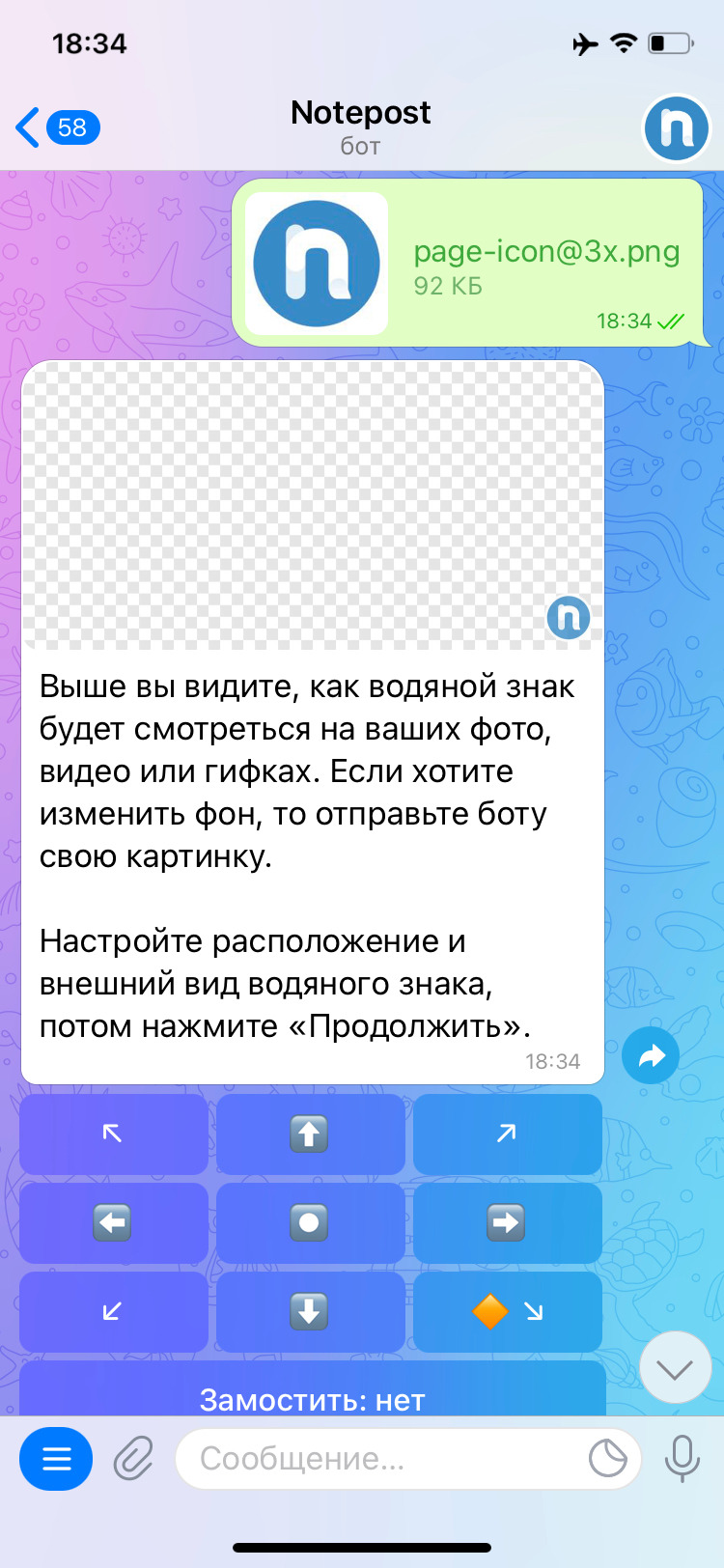
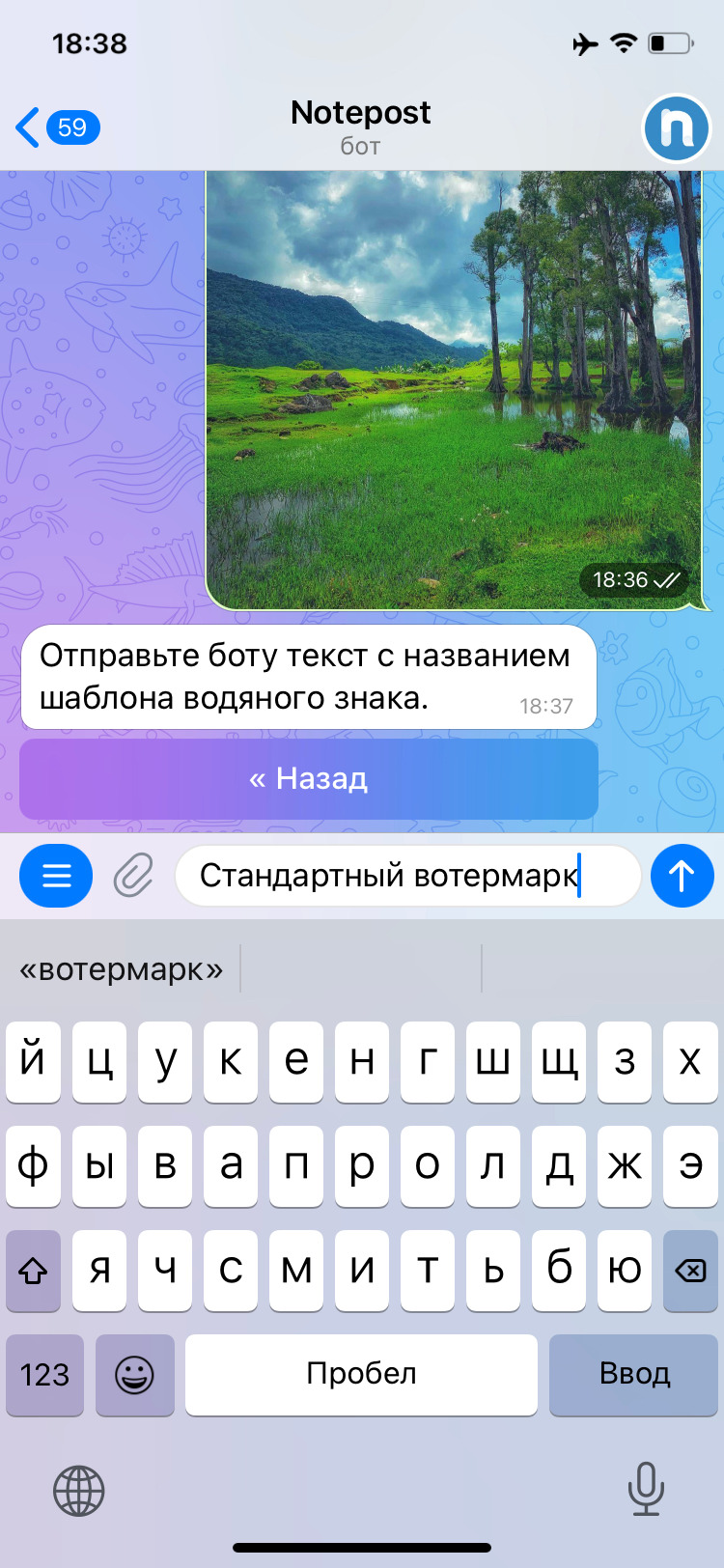
Если нужно проверить, как водяной знак смотрится на другом изображении, отправляем его боту:

Когда все параметры водяного знака настроены, нажимаем «Продолжить»:
Водяной знак создан, осталось указать его название. Вводим, например, текст «Стандартный вотермарк»:
Готово. Водяной знак сохранен и может быть использован при создании новых постов.
Контакты
@NotepostBot — бот
https://t.me/+hqACnWb7r7U5ZDI6 — новости, лайфхаки, инструкции