Ventoy Как создать универсальную мультизагрузочную флешку с Windows 7/8/10/11, WinPE, Linux
Ventoy, предназначена она для создания универсальных загрузочных флешек: Legacy + UEFI причем, делается это в ней максимально просто, буквально за 2 шага.
Самый простой способ создания мультизагрузочного носителя
ШАГ 1
Как и для создания любой загрузочной флешки нам понадобятся установочные ISO-образы с ОС Windows. Т.к. мы будем использовать Ventoy — можете сразу же загрузить несколько ISO, например, Windows 11, Windows 10, LiveCD и т.д. (их количество ограничивается размером вашей флешки)
Файл ISO

ШАГ 2
Затем следует загрузить утилиту Ventoy
(ссылка на сайт разработчика).
В установке она не нуждается, достаточно распаковать архив и запустить.
Далее нужно:
- подключить флешку/диск к USB-порту (важно: в процессе работы с флешкой — все данные на ней будут удалены!);
- запустить Ventoy;
- в разделе "Option" рекомендую включить поддержку "Secure Boot" (на всех новых ПК это есть);
- указать флешку и нажать по кнопке "Install". Через 15-30 сек. флешка будет подготовлена (но еще не готова!).

Важно!
Если Ventoy выдаст ошибку о том, что не удается выполнить форматирование — попробуйте сделать следующее:
- запустить командную строку от имени админа;
- ввести команду diskpart и нажать Enter (этим мы запустим спец. утилиту для работы с дисками);
- затем ввести list disk и нажать Enter (смотрим все подключенные диски и флешки);
- следующая команда: select disk 3 (вместо "3" - укажите номер вашей флешки. Будьте внимательны!);
- последняя команда: clean (важно! Она удалит всю информацию с выбранного диска/флешки).
Очистка флешки через CMD
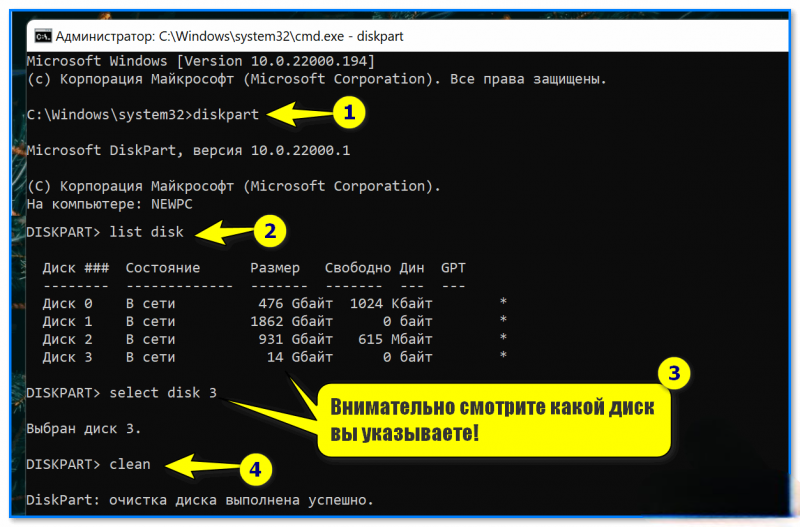
далее: попробуйте заново воспользоваться Ventoy. Как правило, запись проходит в штатном режиме.
Теперь просто копируем все загрузочные ISO-файлы, которые вам нужны (с Windows/Linux и др.), на подготовленную флешку.
Есть один нюанс: имена файлов должны быть на латинице (без русских символов и пробелов). Вообще, название лучше сделать макс. коротким, без спец. символов. Примеры ниже
Копируем ISO-файлы с ОС на подготовленную флешку

Отмечу главное преимущество данного способа: вы можете в любое время скопировать на флешку другие ISO и удалить с нее те, что вам стали уже не нужны! И это без какого-либо форматирования и др. сложных пертурбаций (повторно в Ventoy заходить будет не нужно!).
Правда, ведь удобно?
ШАГ 3
Теперь покажу на примере, как всё это выглядит на практике...
Загружаться с флешки, подготовленной в Ventoy, можно, как и с любой другой - достаточно зайти в загрузочное меню (Boot Menu), или изменив соотв. параметры в BIOS. См. пример ниже.
Загрузка с флешки от Ventoy

Далее перед вами покажется универсальное меню со списком всех ISO, которые вы добавили на флешку (в моем случае 3 образа: Windows 8, 10, и LiveCD). Достаточно просто выбрать нужный ISO и нажать Enter.
Ventoy — загрузка работает

После начнется типовая установка ОС Windows. Никаких уникальных доп. действий более не потребуется. Протестировал на нескольких ПК, Windows 7/8/10 - всё ставится достаточно шустро и без проблем (ISO с Windows 7 лучше записать со встроенными драйверами для USB 3.0!).
На заметку!
Если при попытке загрузиться с флешки (подготовленной в Ventoy) вы увидите синий экран и ошибку "Verification failed: Access Denied" (и др. ее производные) /либо ошибки (и "вылеты") на этапе загрузки — значит ваше устройство (или выбранный образ ISO) несовместимы с утилитой. Такое бывает с некоторыми ноутбуками и моноблоками от HP, Asus, Dell и пр.
Рекомендую в этом случае попробовать альтернативные способы подготовки установочных флешек.