Вариант 2: Установка Linux+Jackett самостоятельно
Романк основной теме
Для работы нужен root !!!
Работоспособность проверена на TOX1
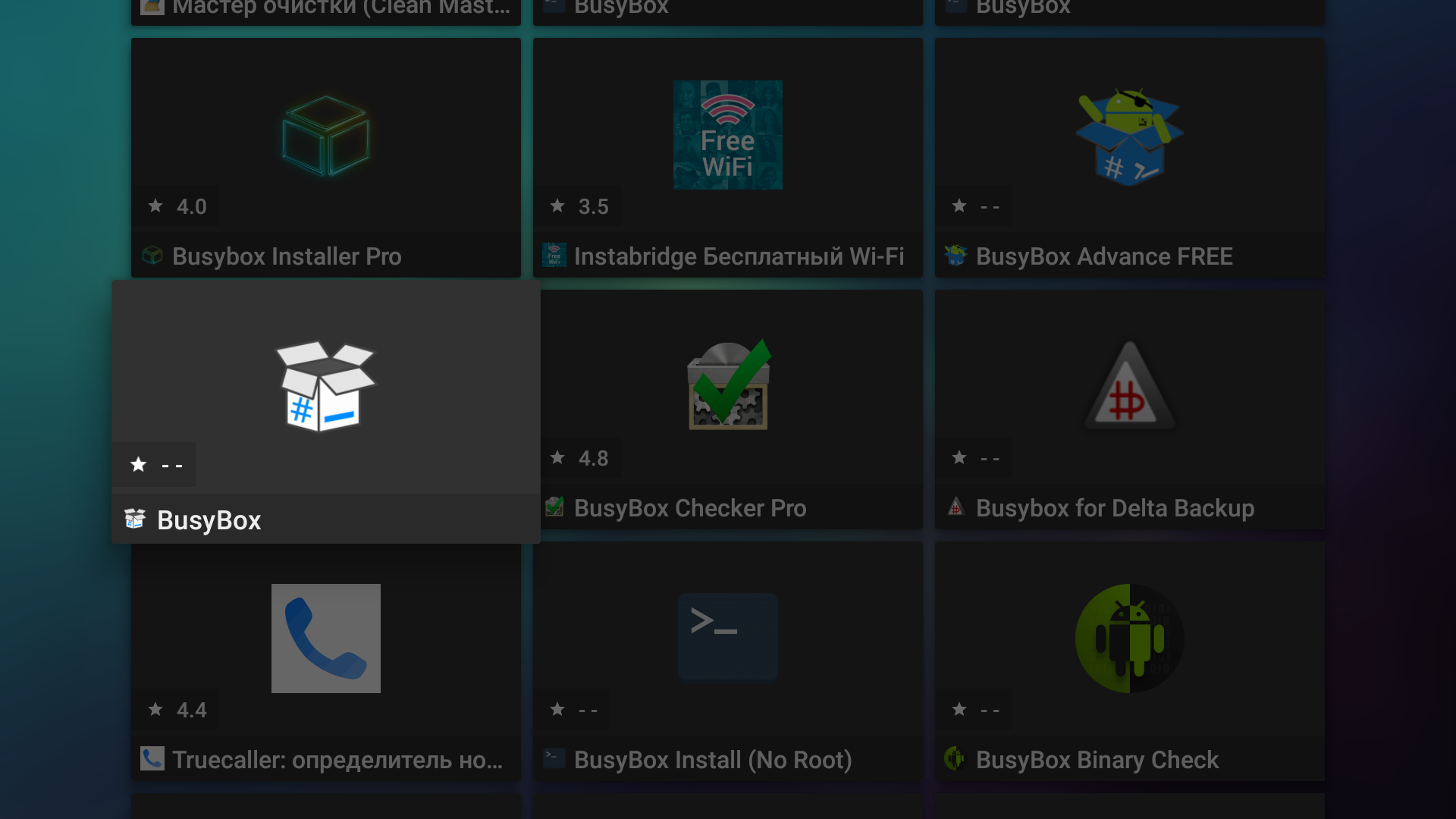
1. установить BusyBox meefik
Aptoide
или
4pda: https://4pda.to/forum/index.php?showtopic=694640
2. установить Linux Deploy meefik
Aptoide
или
4pda: https://4pda.to/forum/index.php?showtopic=378043


4. установить VNC viewer - есть в маркете, если будем работать в Linux на тв бокс, но для удобства лучше на ПК
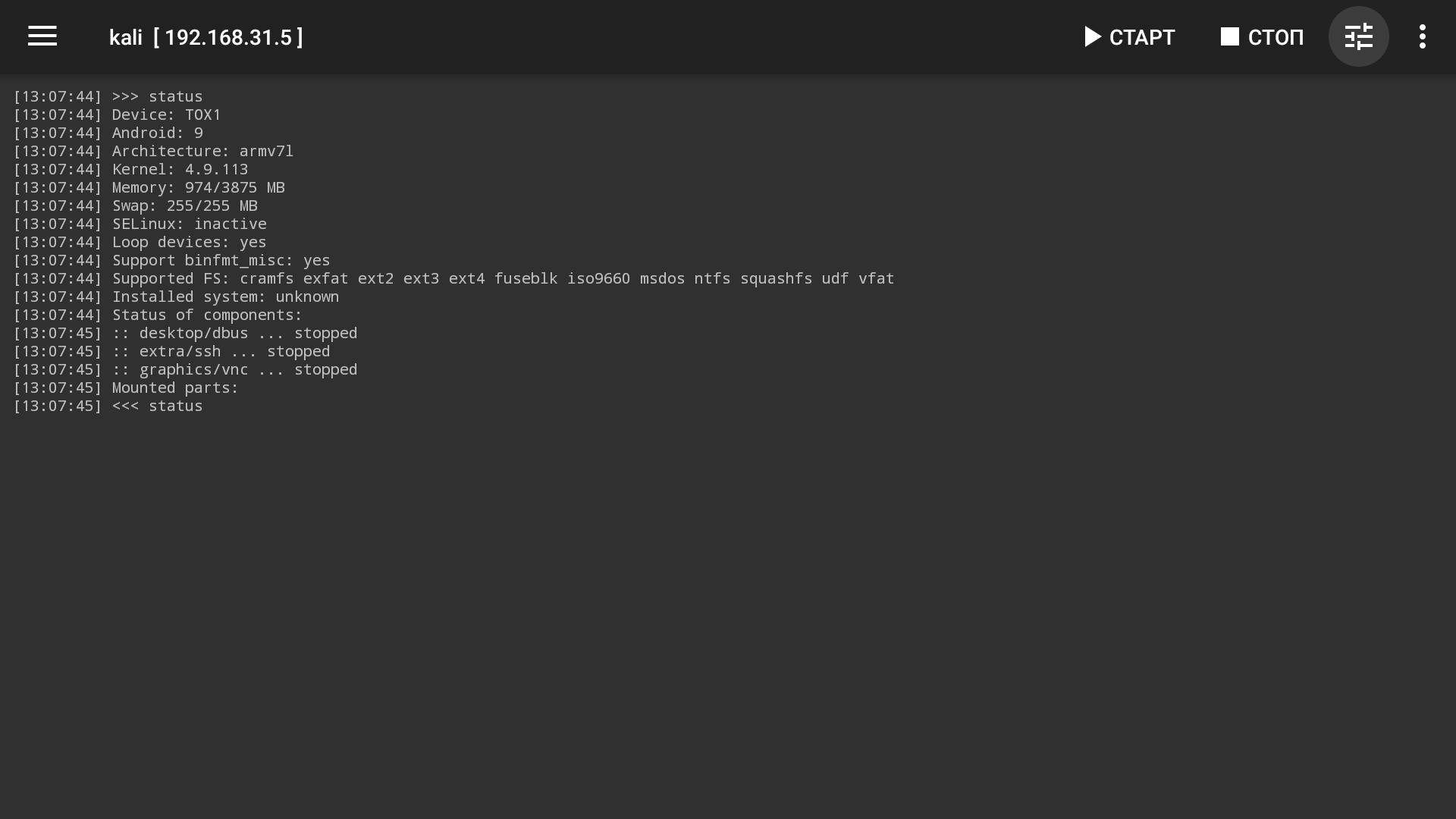
Linux Deploy
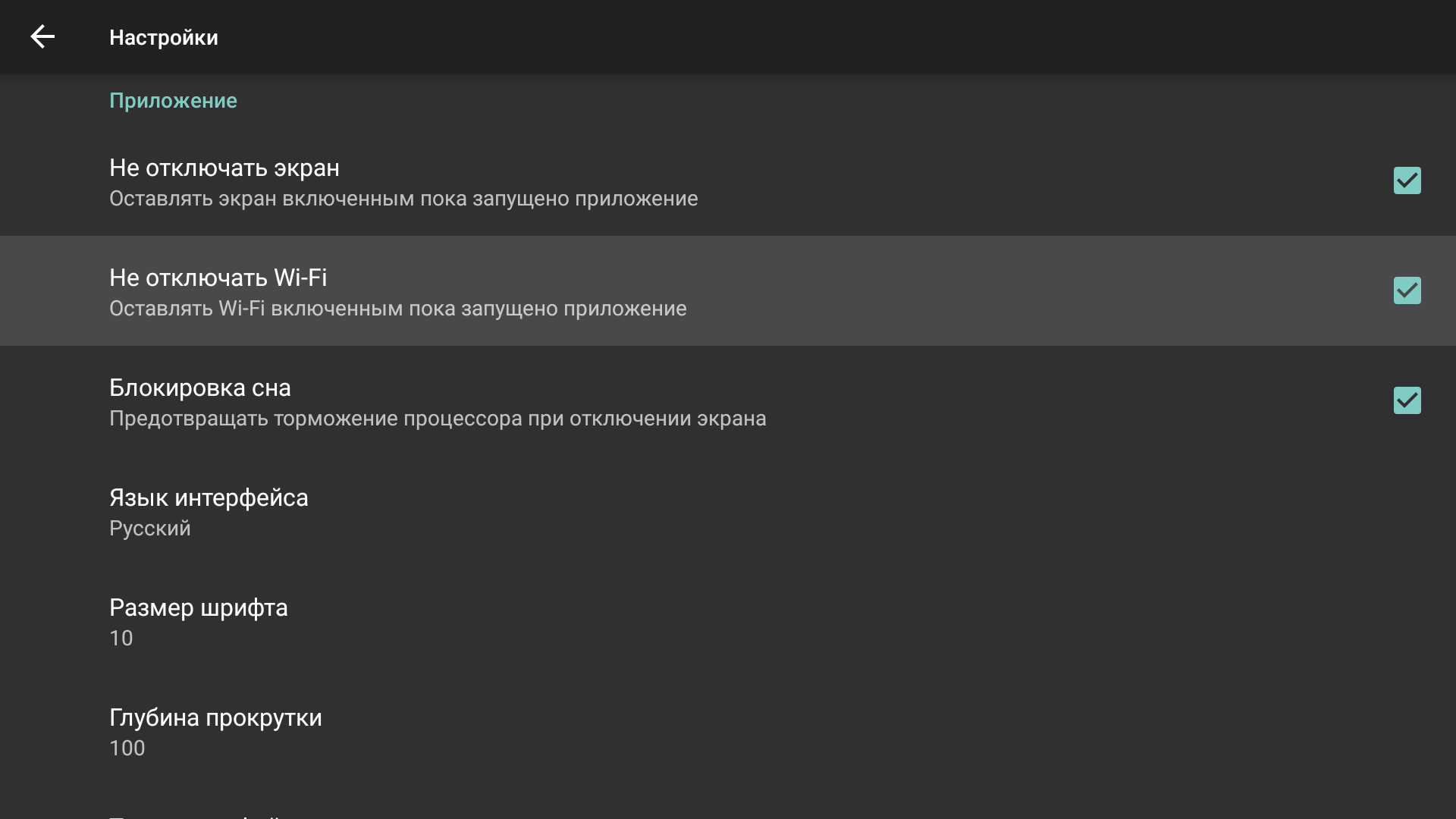
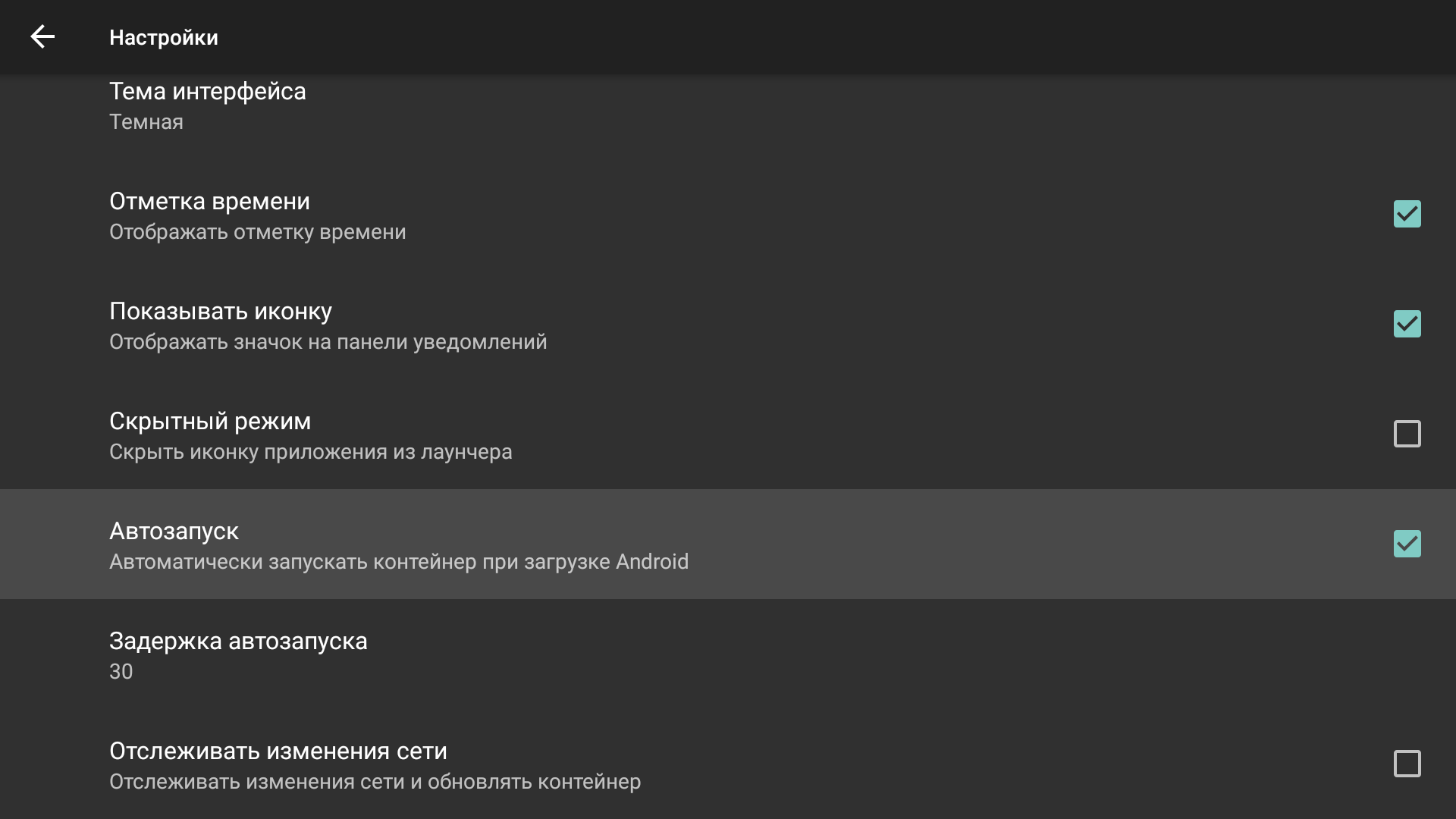
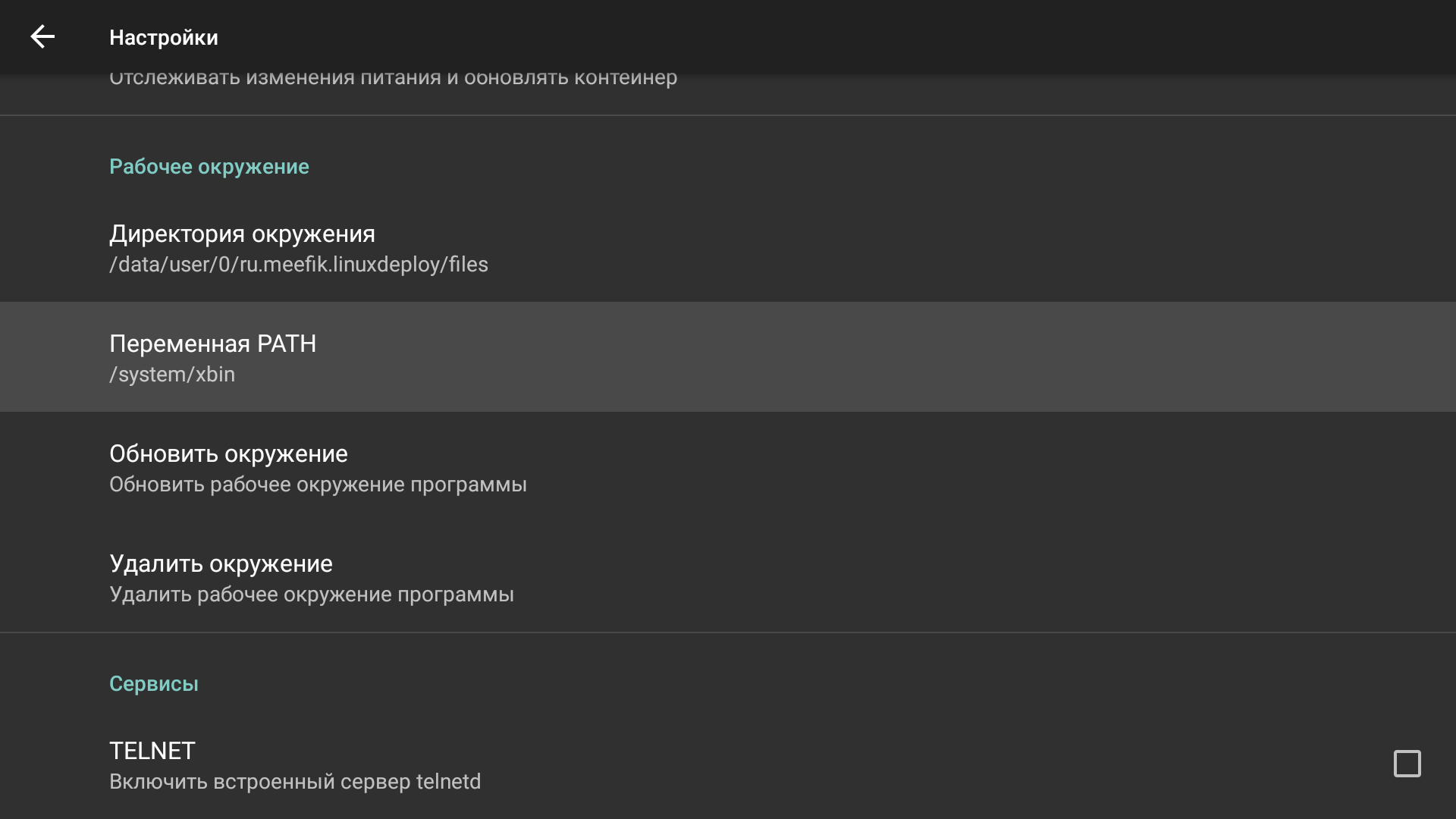
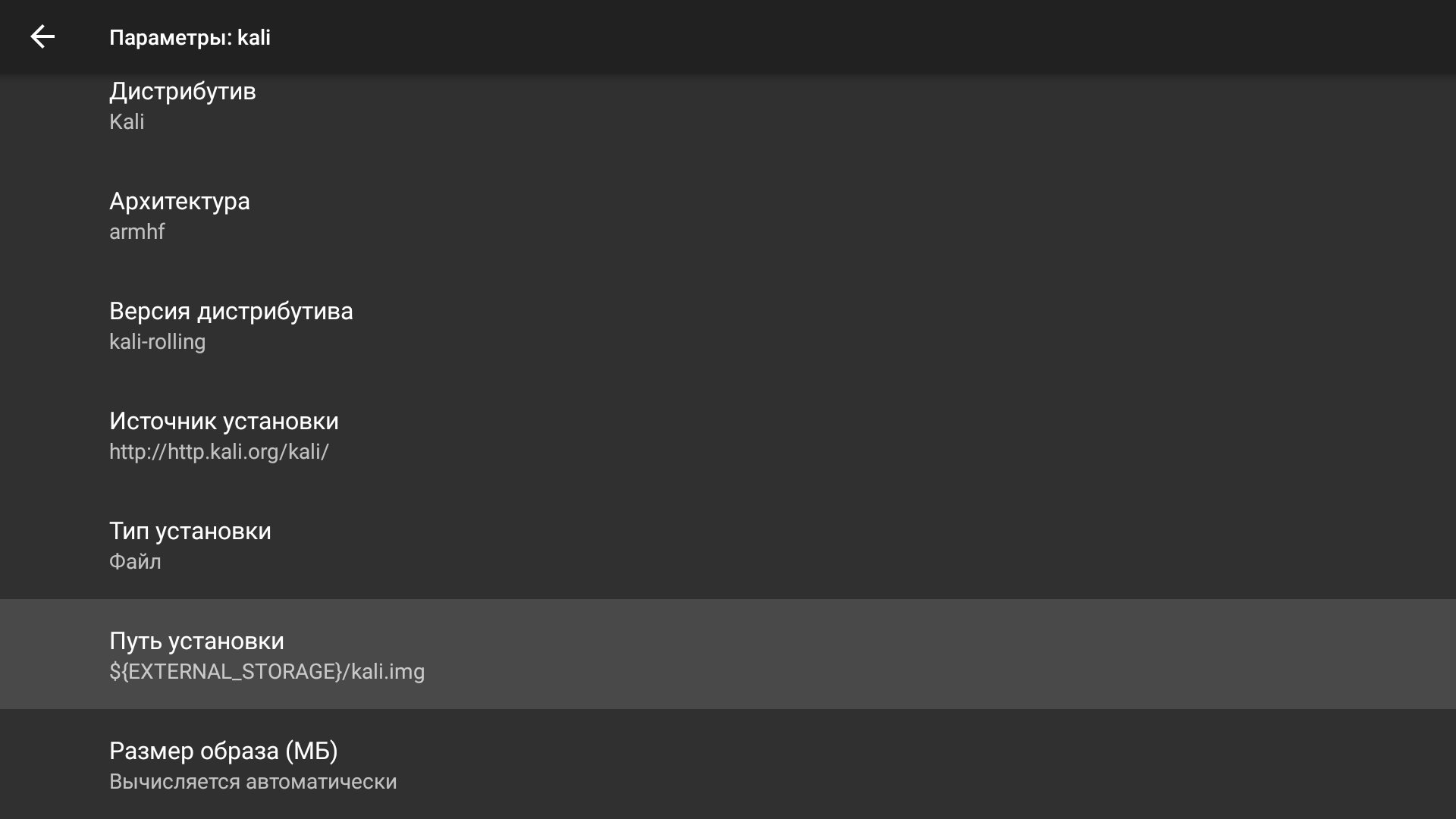
- дистрибутив: на свой вкус
- архитектура по дефолту (armhf)
- версия дистрибутива - по дефолту (последний)
- тип установки - файл
- путь установки - оставить как есть ( в памяти устройства будет создан файл linux.img), можно его переименовать на какой то свой: kali.img и тд.
- возможный запуск с SDcard/Micro SD, подробнее: 4PDA
- размер образа - зависит от выбранного дистрибутива ( авто: 2 гб )
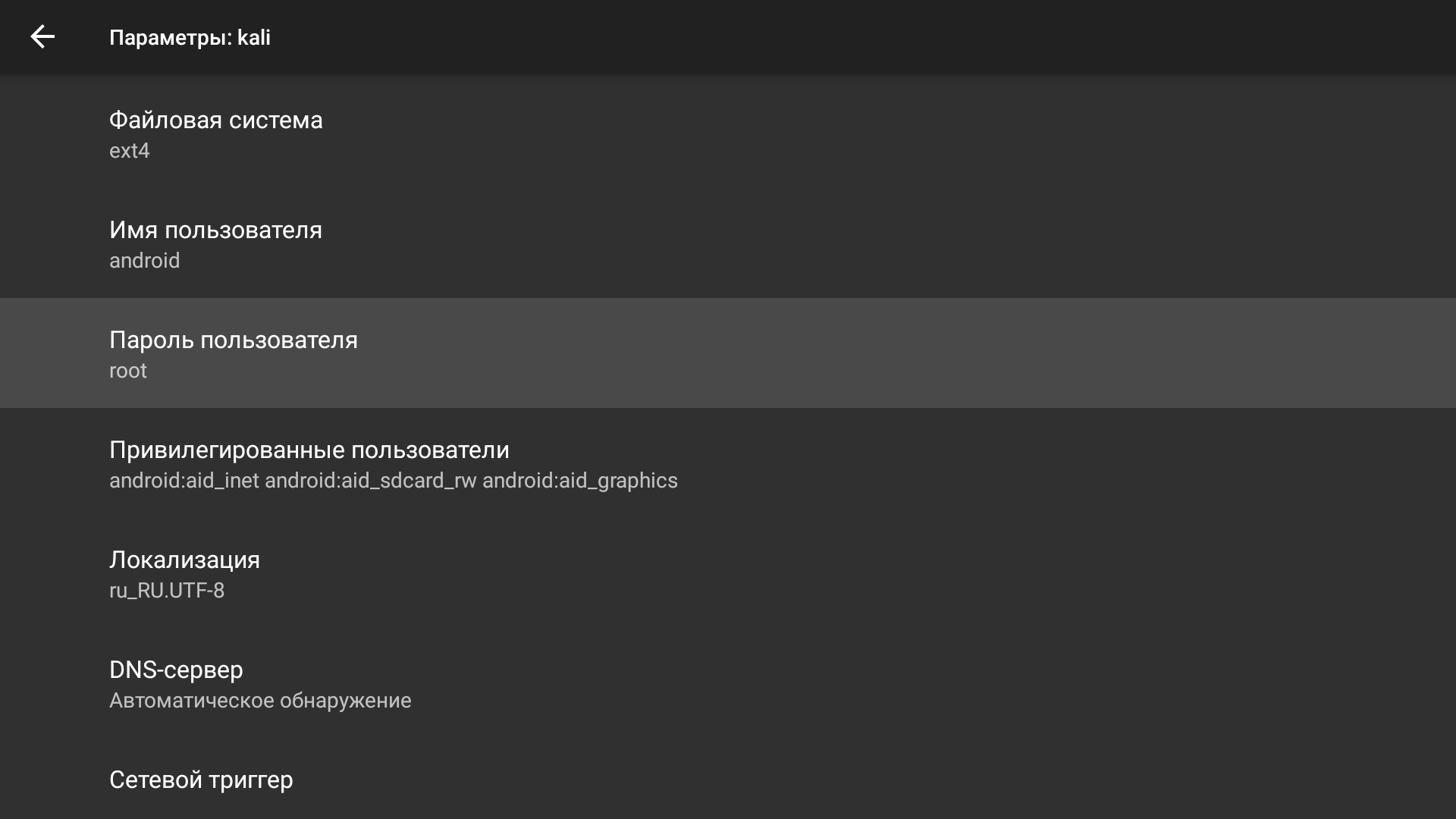
- файловая система - по дефолту
- имя пользователя - android
- пароль - меняем на удобный короткий (пригодиться при подключении SSH или VNC)
- локализация - можно задать русский
- SSH - ставим галочку если будем подключаться по SSH
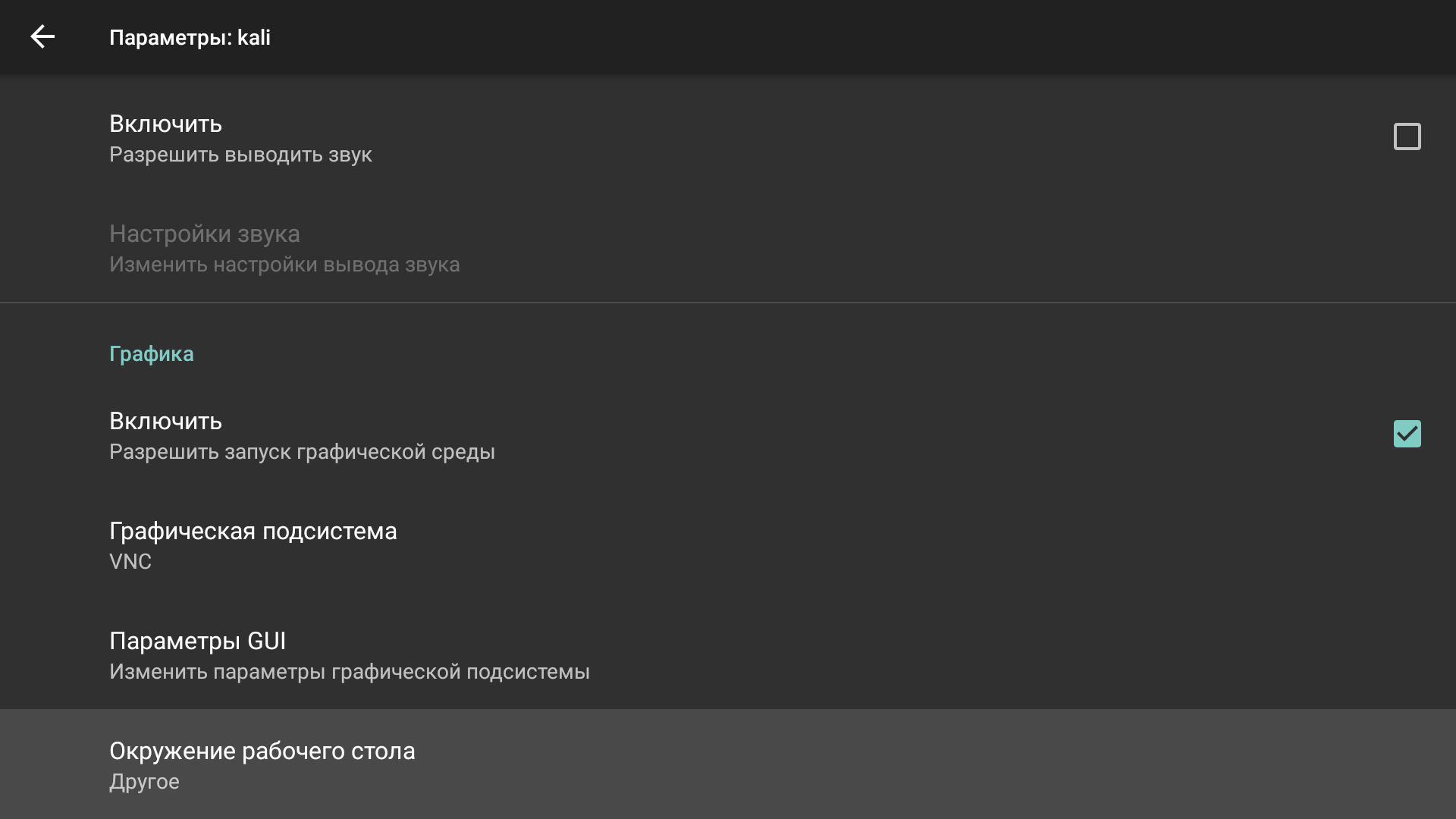
- графика - ставим галочку - Графическая система VNC
- окружение рабочего стола - по дефолту
Примеры настроек описанных выше:
Возможный запуск с SDcard/Micro SD, подробнее: 4PDA
- выйти в рабочий стол - три точки - установить
- после окончания установки нажать - стоп - три точки - конфигурация ( в систему будут установлены настройки логина и пароля для доступа )
- нажать старт
- подключиться к Linux через VNC с тв бокса или ПК - ip:5900 (ip бокса показано в меню)
Настройка Linux
- система пустая, нужно установить браузер, так как через терминал wget не работает для загрузки jackett
- открываем терминал: sudo apt-get install chromium
- в процессе установки нажимаем: Д ( или Y ) - соглашаемся что будет установлен пакет
- после открываем chromium и качаем с Github наш Jackett - для AMR V7 - ARM32
- открываем файловый менеджер - загрузки - правая кнопка на Jackett - распаковать в текущую папку
- можно попробовать установить jackett по инструкции с Github: sudo ./install_service_systemd.sh
- НО этим методом jackett ставиться но не работает + нет автозапуска пиджака при старте Linux, гуглил, спрашивал у людей которые разбираются - проблема с chroot
Вариант 1:
Если при установке имя пользователя указано: android
А папка с jackett в папке загрузок
то путь должен быть такой: /home/android/Downloads/Jackett/./jackett
нужно нажать: стоп в Linux Deploy
Включить: запуск пользовательских сценариев
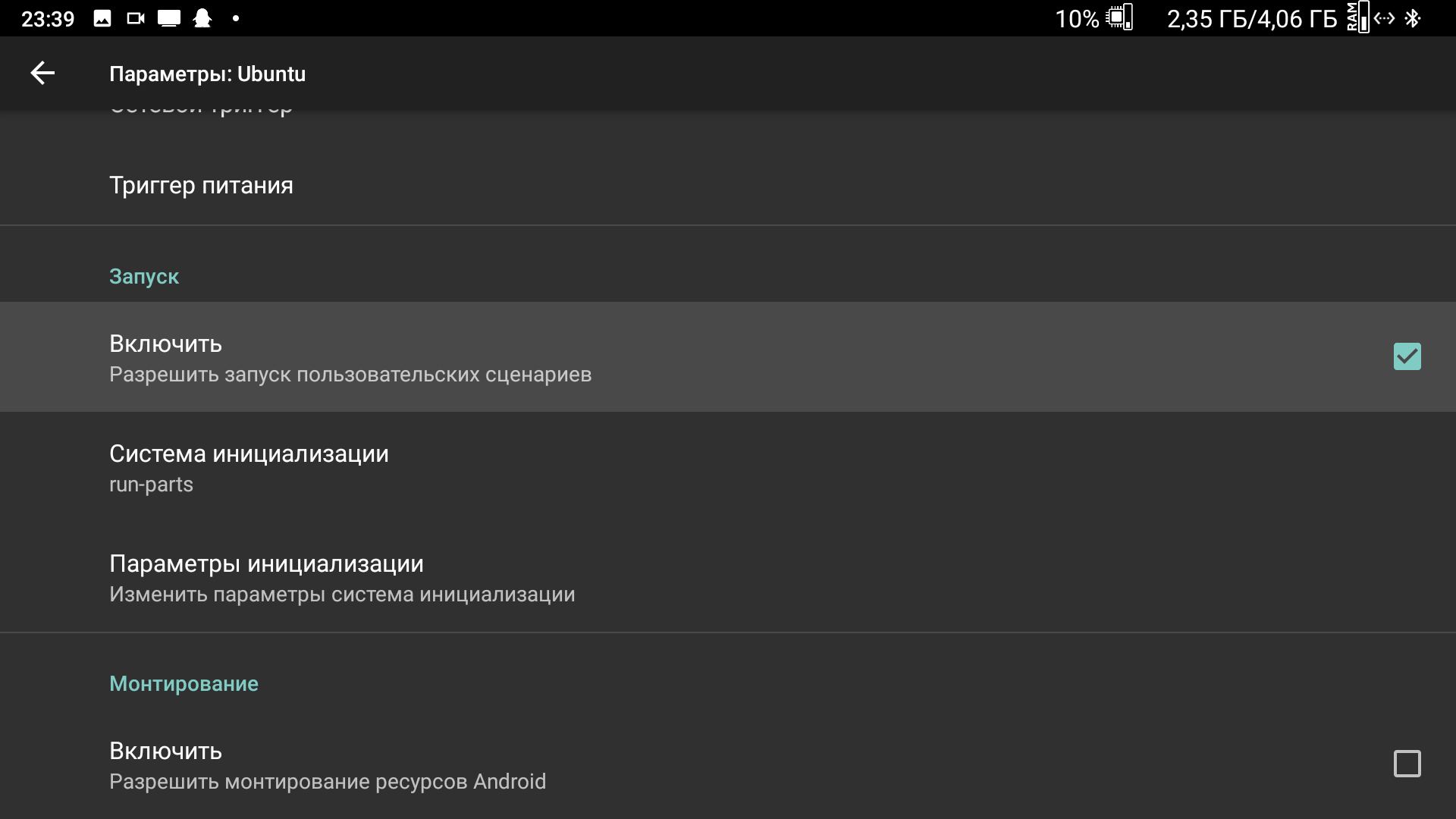
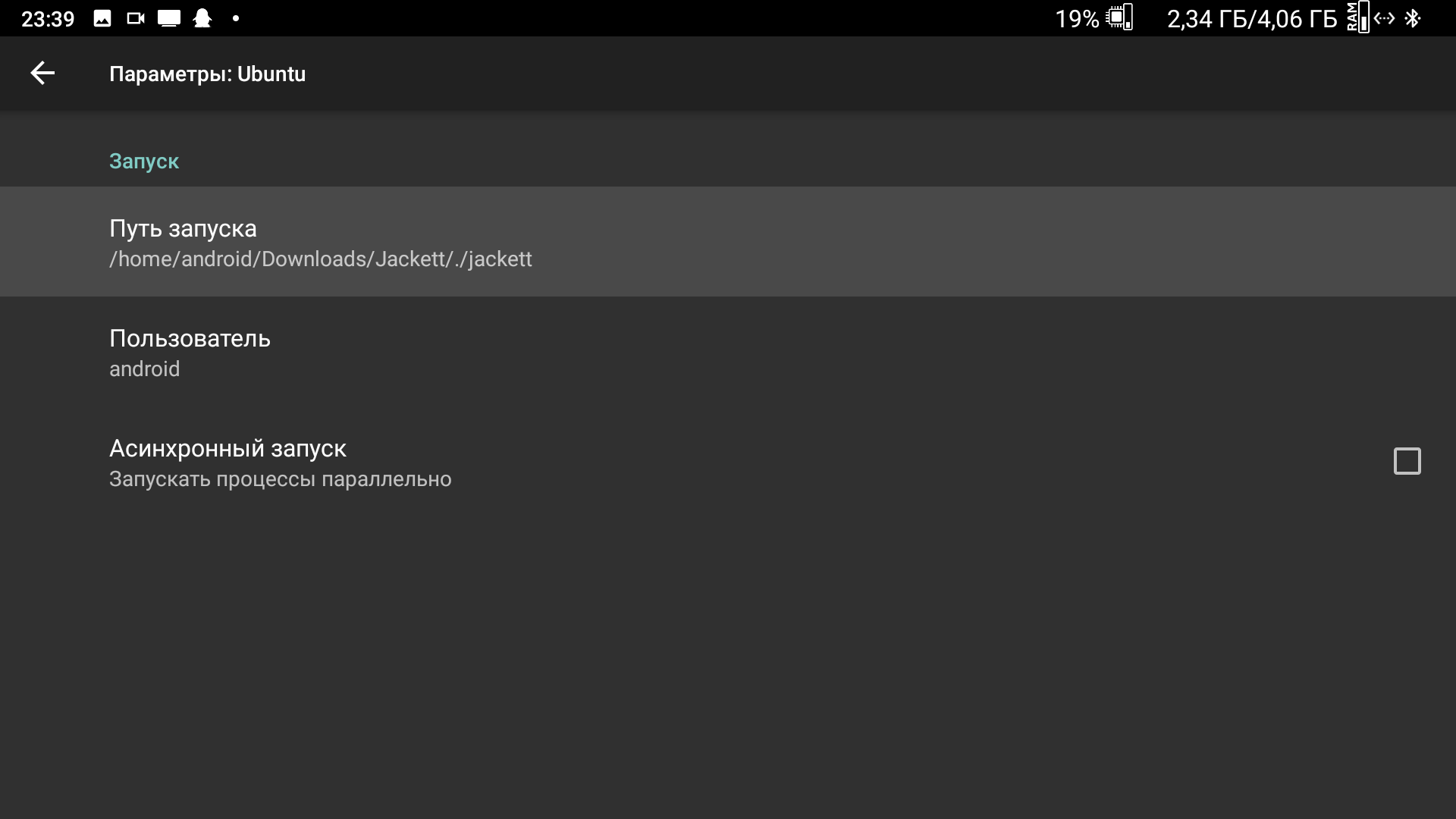
пользователь: android
нажать: конфигурировать
нажать: стоп
нажать: старт
теперь каждый раз при запуске Linux, будет запускаться jackett
Вариант 2
идем обходным путем внутри Linux
- открываем терминал: cd ~
- sudo nano superscript - пишем сюда: /home/android/Downloads/Jackett/./jackett (это запуск без установки, он работает)
- ctrl+x - сохраняем - Y (да) - enter
- sudo nano .bashrc - листаем в самый конец - пишем: ./superscript
- ctrl+x - сохраняем - Y (да) - enter
- sudo nano /etc/init.d/superscript - пишем сюда: /home/android/Downloads/Jackett/./jackett
- ctrl+x - сохраняем - Y (да) - enter
- sudo chmod 755 /etc/init.d/superscript
- sudo update-rc.d superscript defaults
- открыть файловый менеджер - правая кнопка - показать скрытые
- открыть папку - ./config/lxsession/LXDE/ - инструменты - открыть папку в терминале
- sudo nano autostart - вставить в конце:
@./superscript
@/home/android/Downloads/Jackett/./jackett - на всякий
- ctrl+x - сохраняем - Y (да) - enter
Теперь при загрузке Android автоматически запускается:
1. Lixux Deploy
2. Контейнер Linux
3. Jackett
- можно установить текстовый редактор для редактирования файлов:
sudo apt-get install geany
- изменить ключ api: файловый менеджер - ./config/Jackett/ServerConfig.json - открыть - строка API
- нажать стоп-старт - что бы перезапустить Linux и Jackett
- через 1-2 мин подключиться к Jackett в локальной сети: ip:9117 - (ip бокса показано в меню)