VPS от GitHub, без бана
By PyProHACK @pyprohack_projectПривет! На канале PyPro был видос по получению бесплатного VPS сервера от GitHub. Но модераторам GitHub не нравится, что их серваки так используют, поэтому они периодически удаляют сами репозитории с кодом для получения VPS и все их форки.
В этой статье я расскажу, как независимо от банов со стороны гитхаба создавать репозитории для получения VPS на халяву.
Начинаем
Сначала необходимо скачать архив со всеми файлами для получения VPS. Этот архив вы можете найти в моём tg канале PyProHACK.
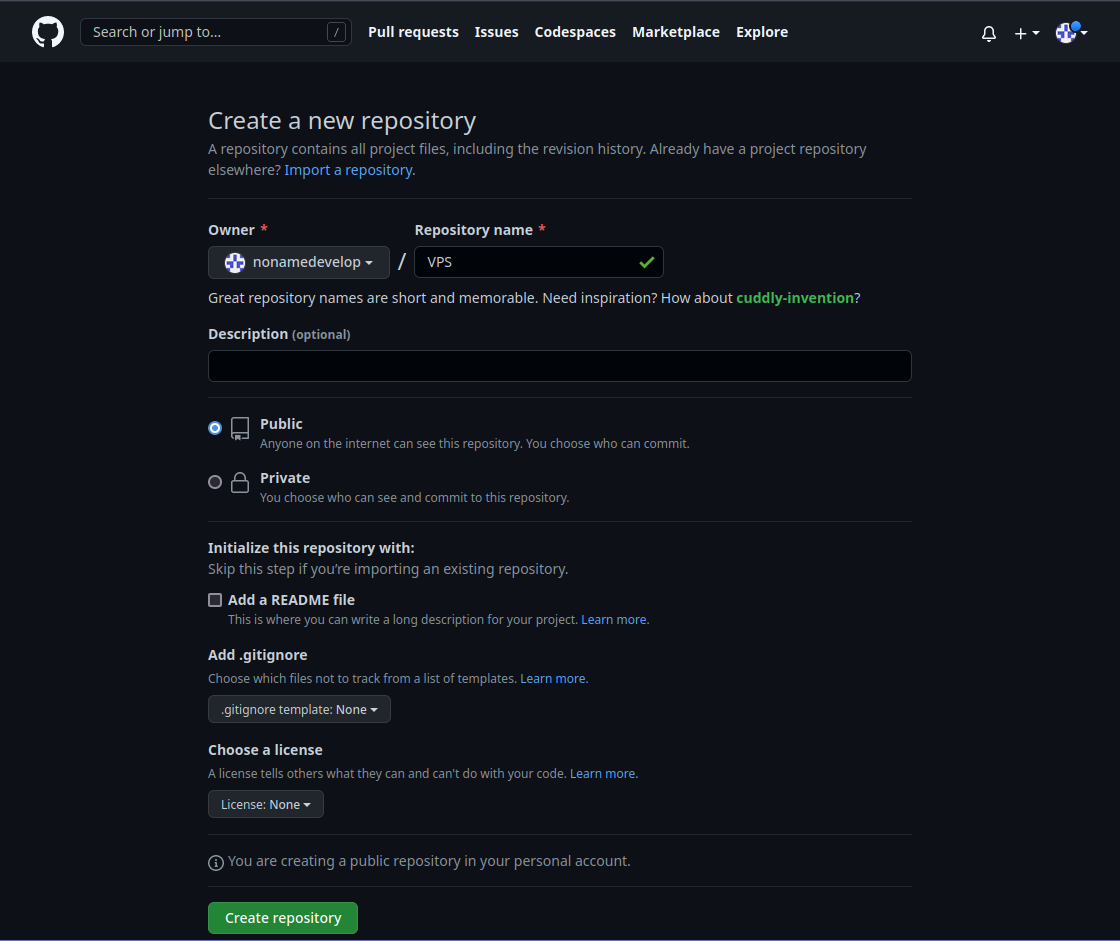
После этого создаём новый репозиторий (кончено - же вам будет нужен аккаунт на гитхабе).
Затем загружаем в него все файлы из скаченного архива, можно через cli, но для совсем новичков, самый простой способ - через браузер. Для этого в созданном репозитории нажимаем на ссылку "uploading an existing file".
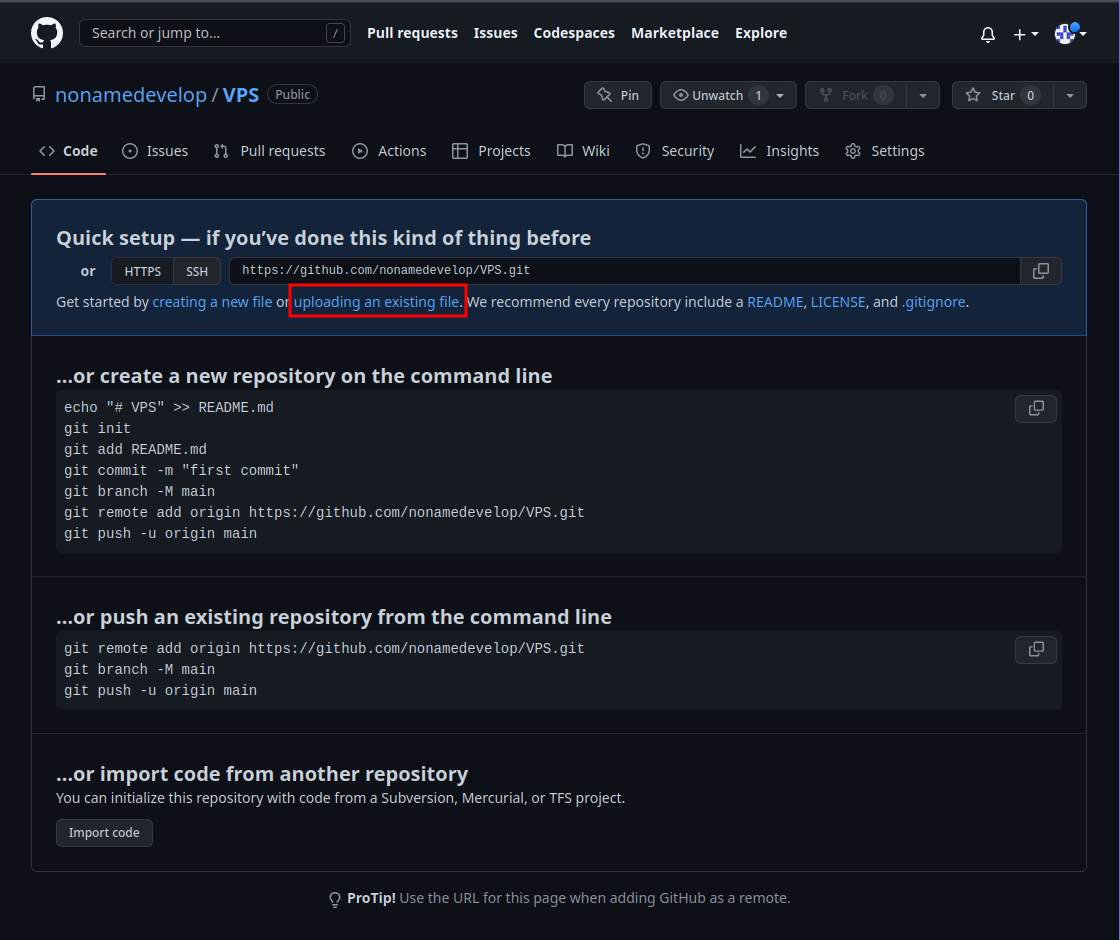
И перекидываем туда все распакованные файлы. Но GitHub может ругнуться на то, что файл весит более 25 мб. В таком случае можете загрузить через git cli или github desktop. Или если совсем лень, то форкните мой репозиторий.
Если его удалят, то пните меня в телеге, я всё восстановлю.
Создаём аккаунт в Ngrok
В этот раз я решил не привязываться к google remote desktop, а сделать всё через ngrok. Как по мне там даже пинг меньше и картинка более плавная в итоге.
Ngrok - сервис для создания туннеля между белым ip их серверов и вашим серым. Таким образом вы можете абсолютно бесплатно получить белый ip на некоторое время. И не заморачиваться с пробросом портов
Переходим на страницу для регистрации. Создаём аккаунт и попадаем в dashboard.
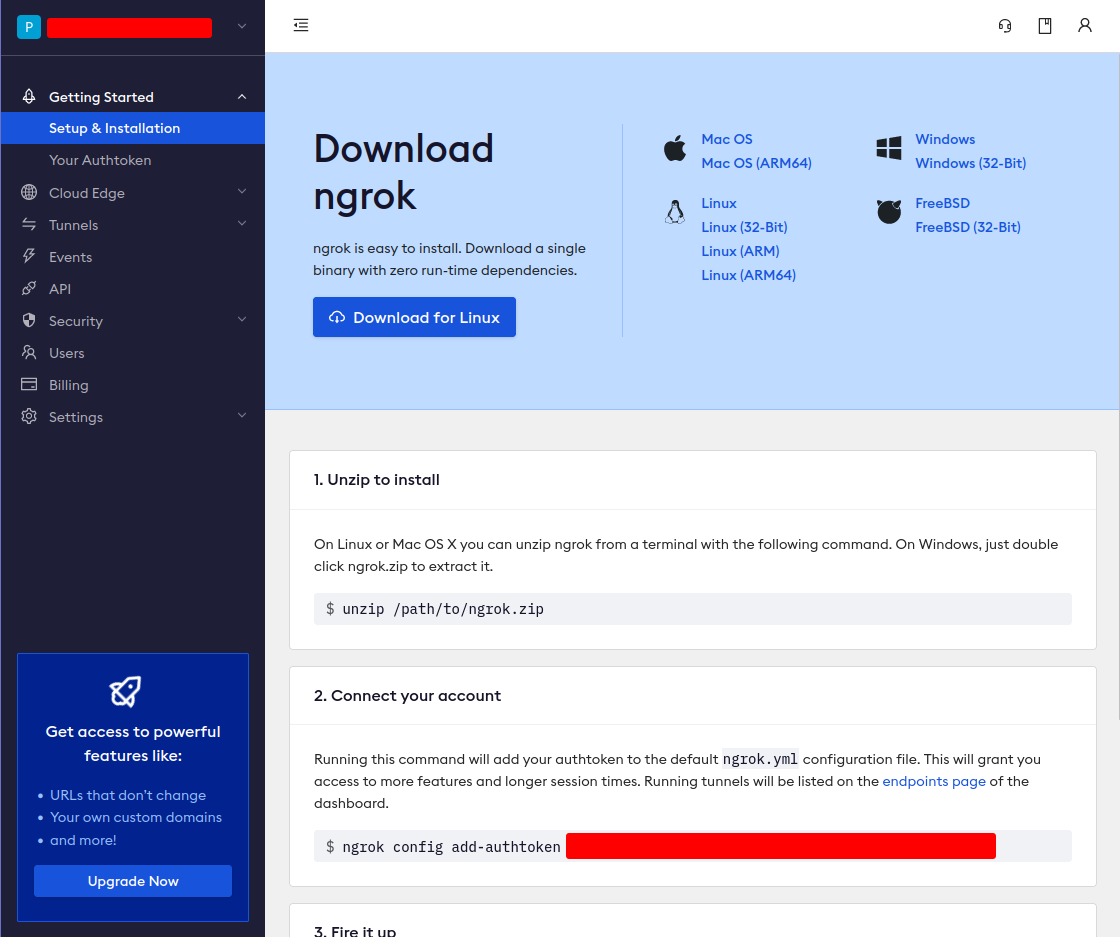
Копируем auth token, Второй пункт "Connect your account". Токен я замзал.
Теперь нужно сохранить токен внутри вашего репозитория. Для этого переходим на вкладку "Settings" в репозитории.

Вкладка Secrets, Actions.
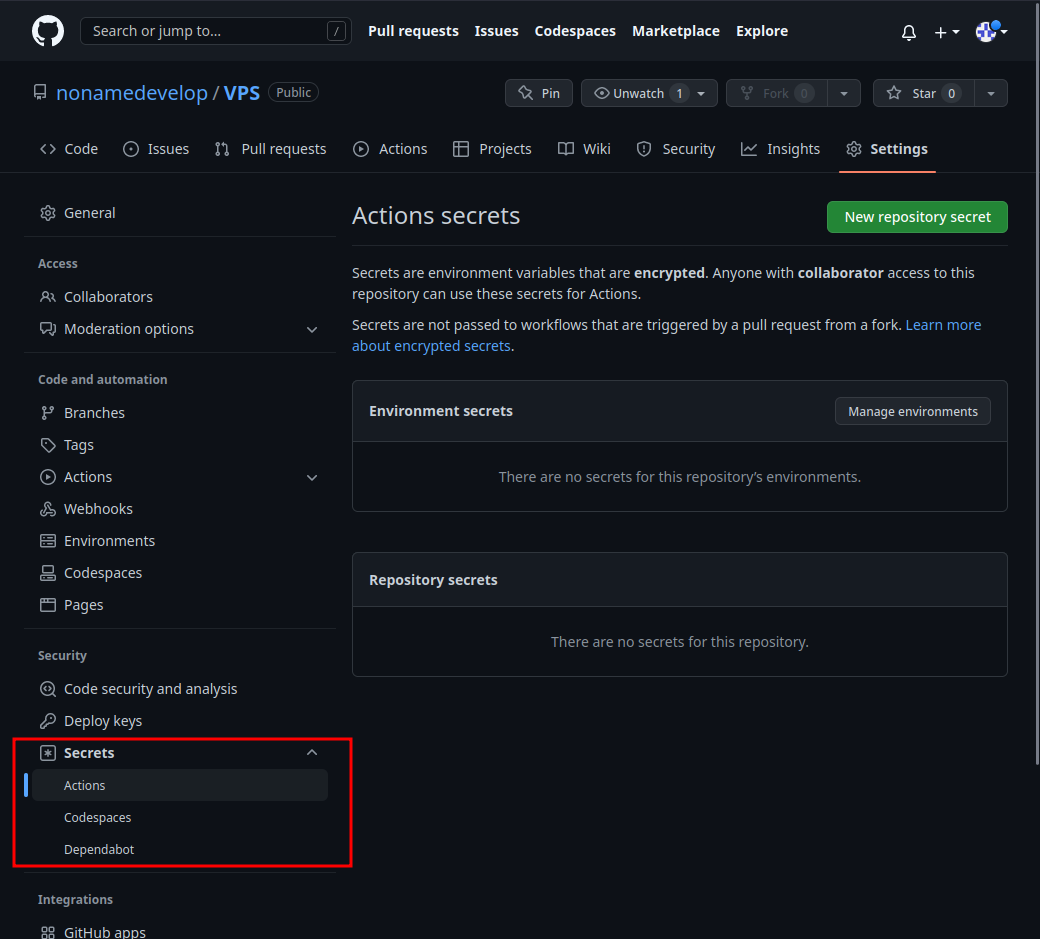
Далее нажимаете на зелёную кнопку "New repository secret".
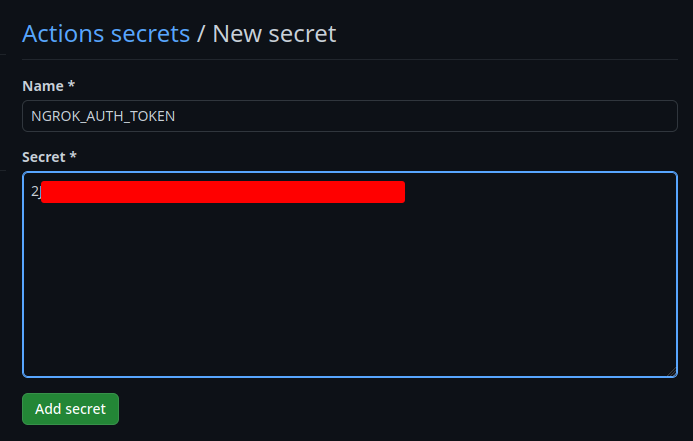
Название токена - NGROK_AUTH_TOKEN.
Secret - скопированный токен в ngrok.
В итоге нажимаем на кнопку "Add secret"
Запуск
Переходим на вкладку "Actions"
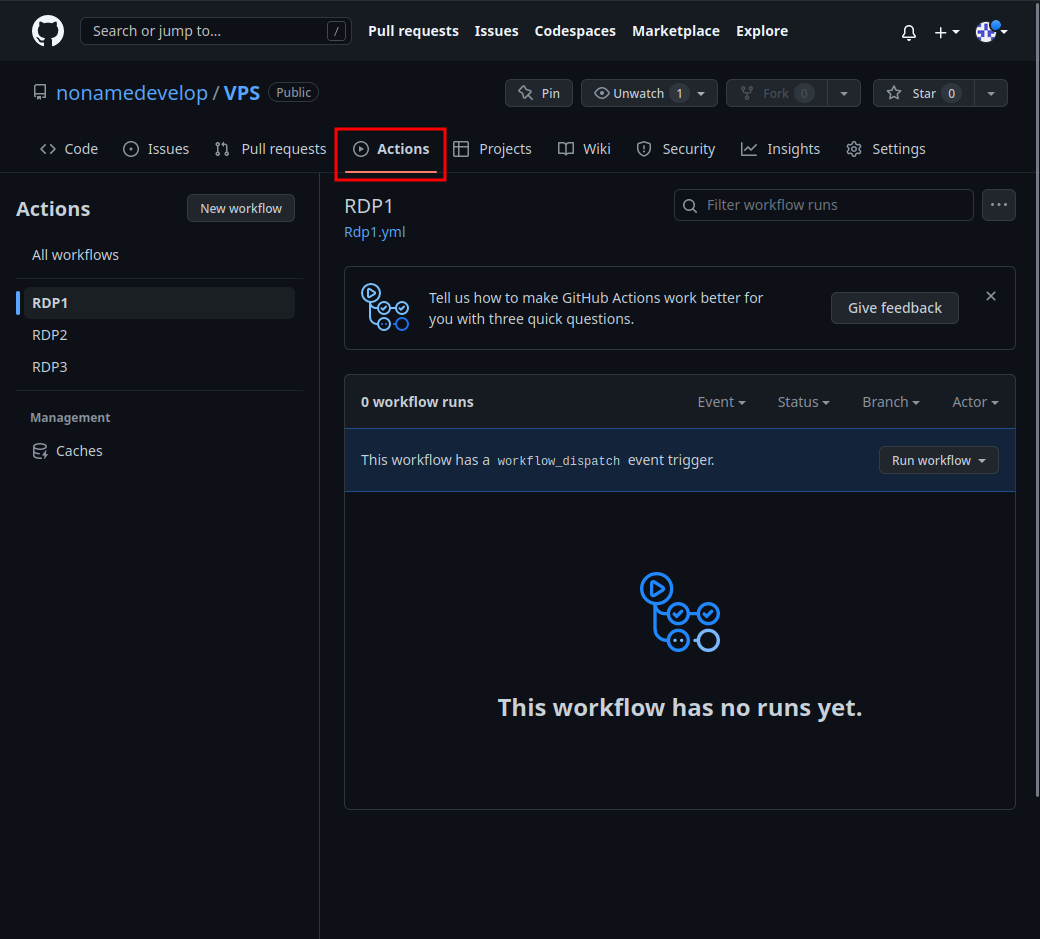
В левом меню выбираем "RDP 1".
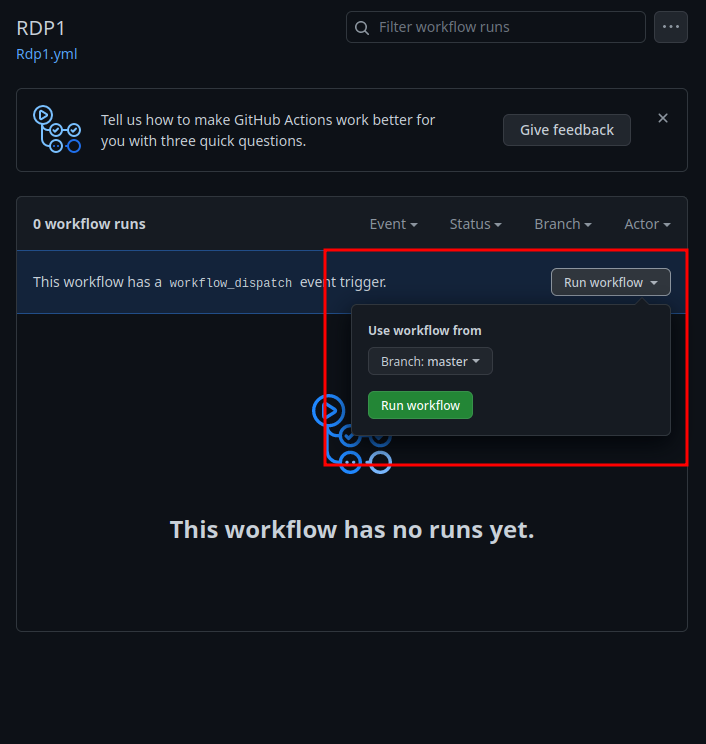
Run workflow -> Run Workflow
Обновляем страницу, и видим что процесс запуска начался (появился build). Можем посмотреть лог запуска, кликнув на него.
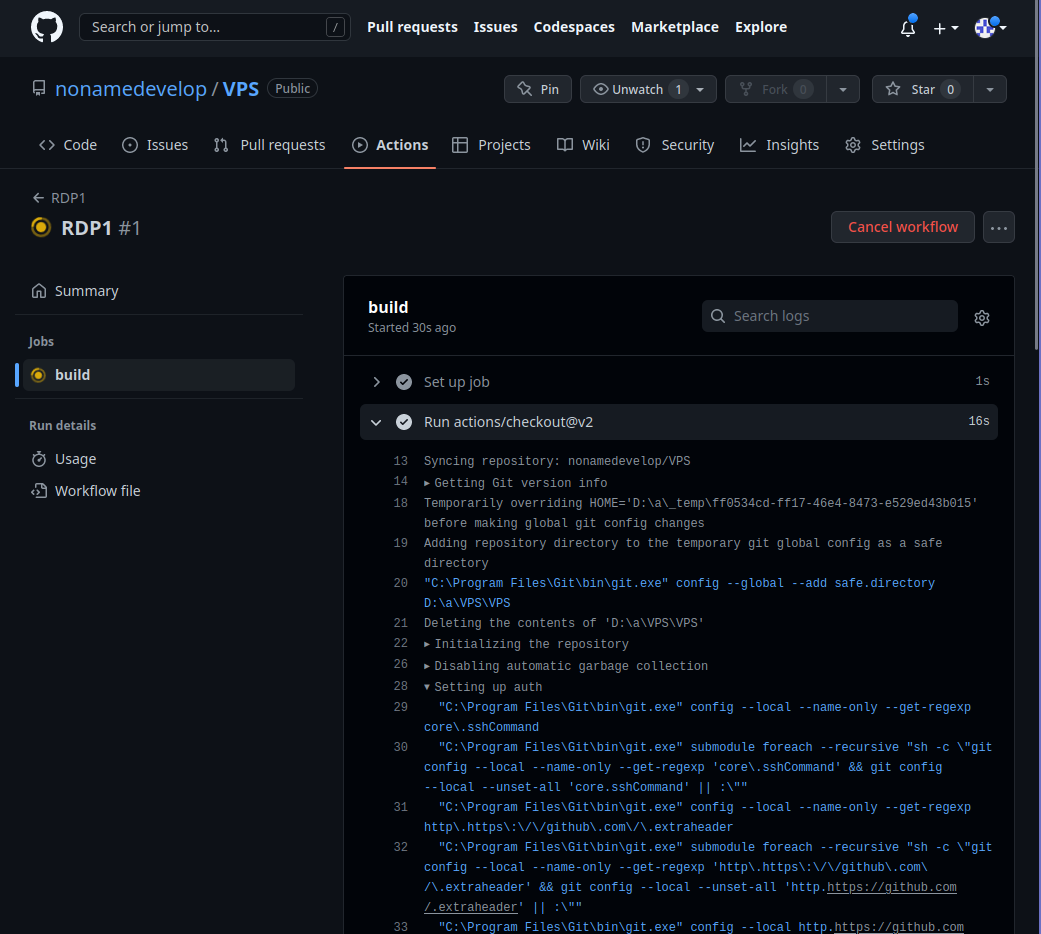
В итоге вы увидите это
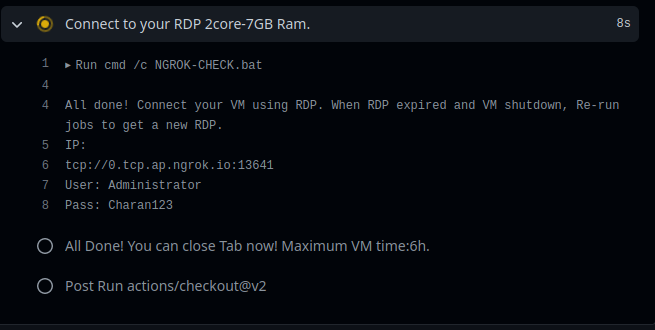
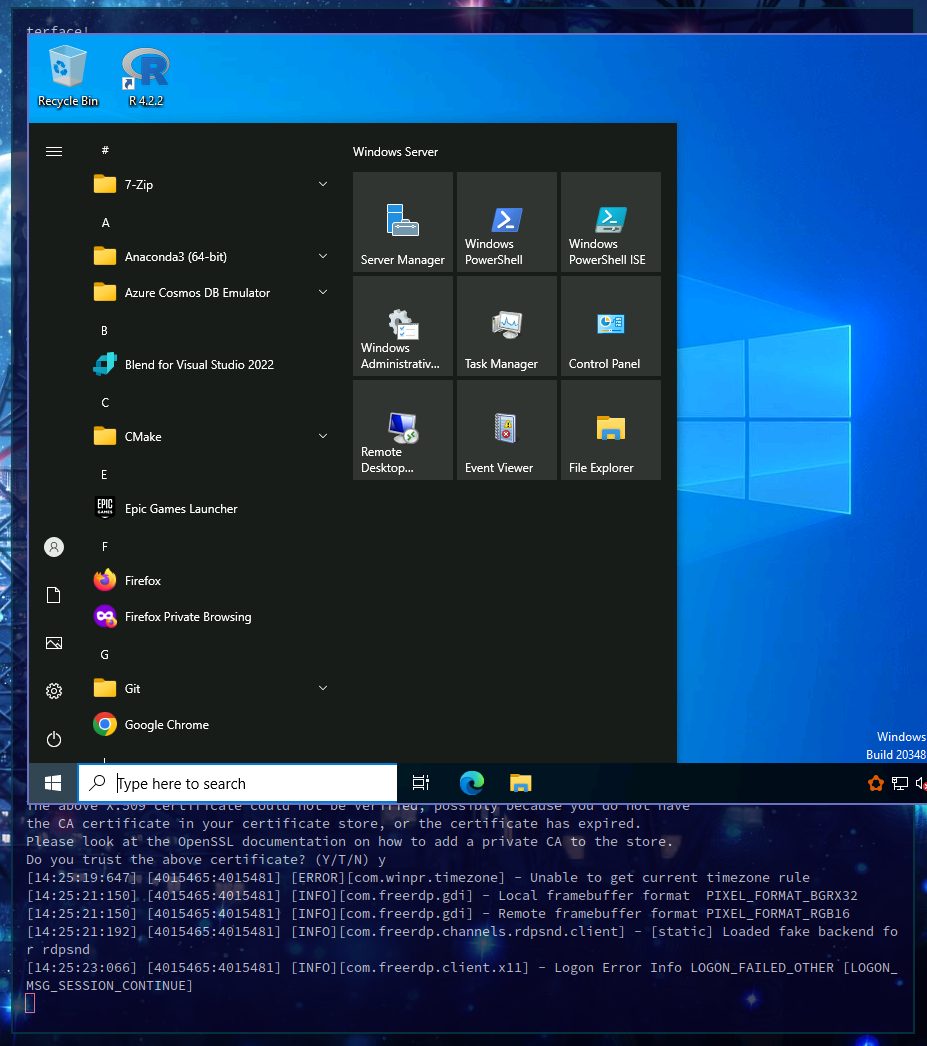
Далее через любой rdp клиент можем подключаться. Я использую xfreerdp(но он вроде как, только под линукс).
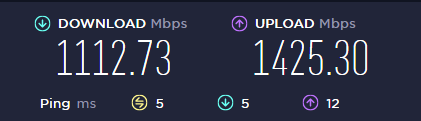
Видим неплохие показатели в Speedtest
Итог
Плюсы:
Много уже установленного софта (все компиляторы и всё что нужно)
Хороший сетевой канал
Зарубежный IP, а значит можно запустить VPN через ssh сервер и ngrok (костыльно, но скорее всего будет работать)
Фаервол позволяет проводить DoS атаки.
Минусы:
Это винда (да, linux the best)
Работает только 1 час, потом надо перезапускать.
Напомню, что архив с файлами для запуска RDP можно найти у меня в telegram канале PyProHACK.
Всем удачи! До новых публикаций!