VPN-сервер на роутере
@home_snowhate
Всем добрейшего вечерочка.
Сегодня мы покажем вам как поднять как поднять VPN-сервер на роутере, реализовать авто-подключение к нему в системе Windows и разрешить выход в интернет только через VPN. Процесс настройки VPN на роутере будет разобран достаточно подробно, с расчетом даже на тех людей, кто впервые зашел в раздел Windows «Сетевые подключения».
А мы напомним о том что подобные статьи написаны исключительно в ознакомительных целях. Авторы не несут ответственности за ваши действия)

Для чего нужен VPN-сервер на роутере?
1. Необходимость удаленно использовать определенный IP.
2. Предоставление кому-либо в любой точке мира именно вашего IP.
3. Другие сценарии.
Начнём настройку
Сразу хотим сказать, что не все роутеры поддерживают функцию VPN. В нашем случае будет использоваться роутер Tenda. Для других маршрутизаторов процесс аналогичный.
1. Подключаемся к роутеру. Вводим локальный IP роутера в адресную строку браузера. В моем случае это 192.168.0.1. Посмотреть его можно на наклейке на нижней части роутера, либо в интернете.

2. Вводим логин/пароль. Обычно логин и пароль одинаковы: admin. Если нет, смотрите в инструкции к своему роутеру или в интернете.
3. Переходим во вкладку «VPN —> PPTP сервер». На других роутерах это может быть сразу вкладка «VPN-сервер». Если ничего подобного нет, скорее всего, ваш роутер не поддерживает VPN.
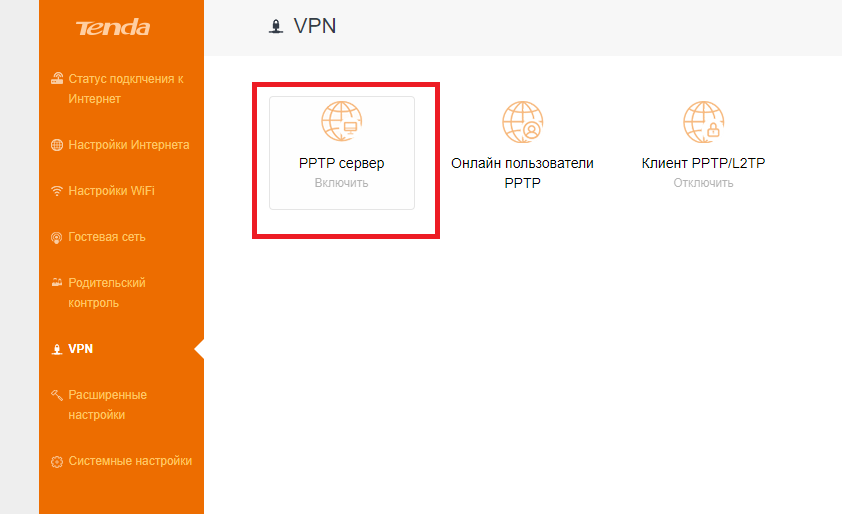
4. Включаем сервер PPTP, включаем шифрование. Добавляем Имя пользователя (Логин) и Пароль для подключения к этому серверу. И сохраняем.
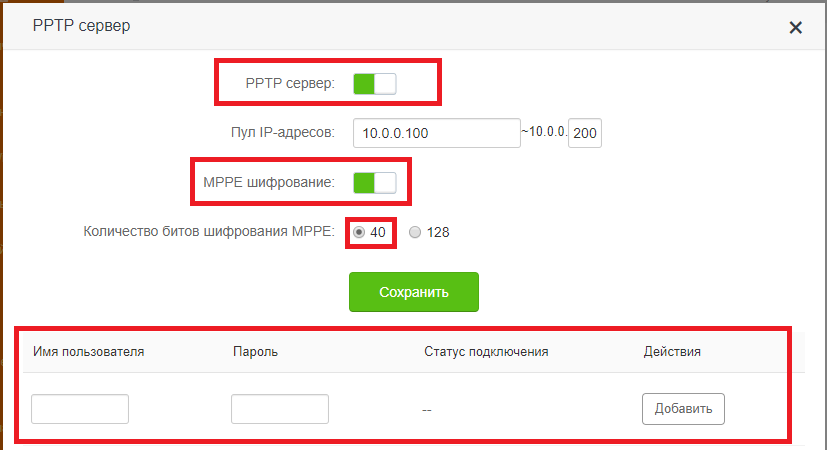
Настройка VPN-сервера на роутере окончена. Далее переходим к настройкам в Windows.
Подключение VPN через Windows
Настройка будет проводиться на примере чистой Windows 7. На более старших версиях процедура практически ничем не отличается.
1. Переходим в «Панель управления —> Сеть и Интернет —> Центр управления сетями и общим доступом». Нажимаем «Настройка нового подключения или сети»
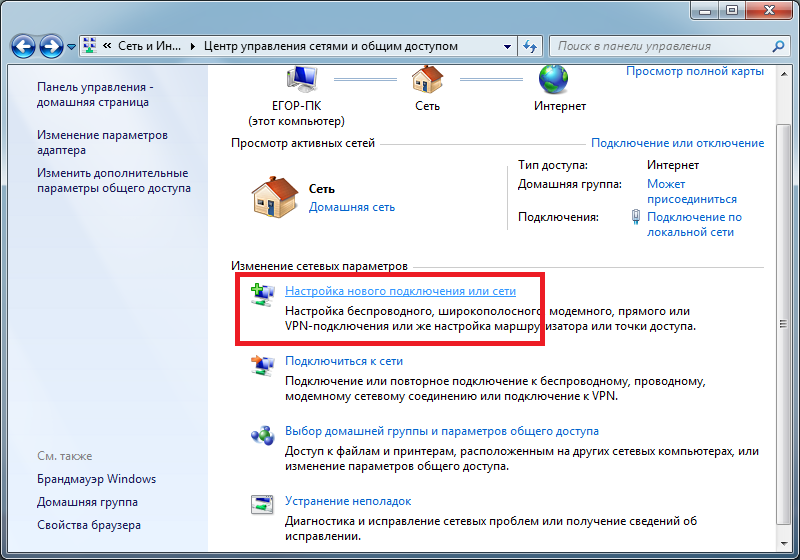
2. Выбираем поочередно «Подключение к рабочему месту —> Нет, создать новое сетевое подключение —> Использовать мое подключение к интернету (VPN)».
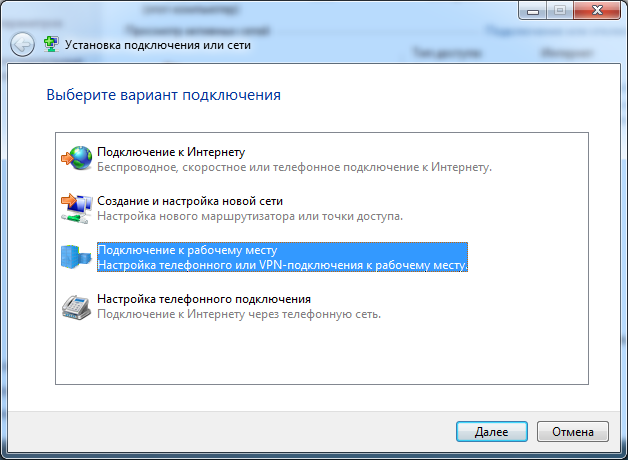
3. В следующем окне в поле «Интернет-адрес» вводим IP нашего VPN-сервера. В поле «Имя местоназначения» указываем любое название на английском без пробелов (например vpn-lab).
Чтобы узнать внешний IP ранее настроенного роутера, нужно зайти с любого устройства, подключенного к роутеру-VPN-серверу, на сайт 2ip.ru. Вписываем указанный там IP в поле.
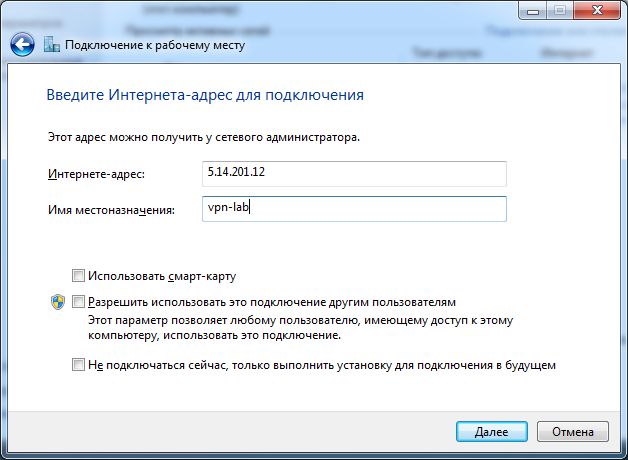
4. Введём Логин и Пароль для подключения к сети VPN, которые добавлялись ранее. Нажимаем «Подключиться».
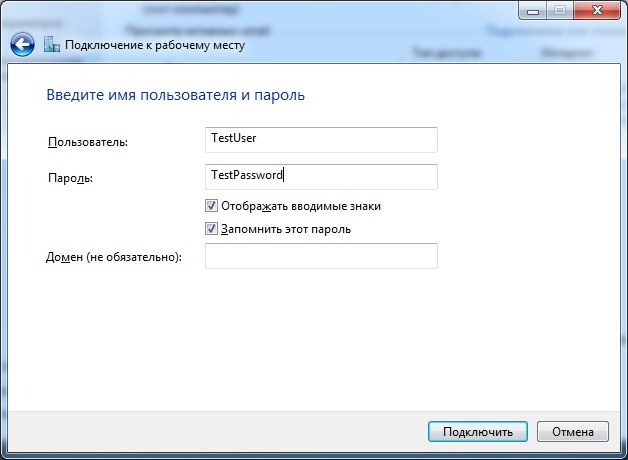
5. Если все сделали правильно, в списке подключений отобразится созданное VPN-подключение. Открываем свойства этого подключения.
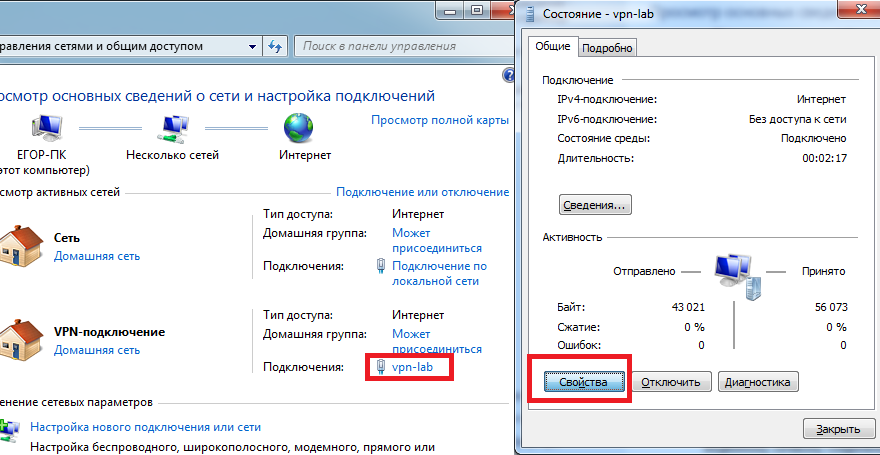
6. Настраиваем пункты во вкладках как показано на рисунках ниже. Нажимаем ОК.
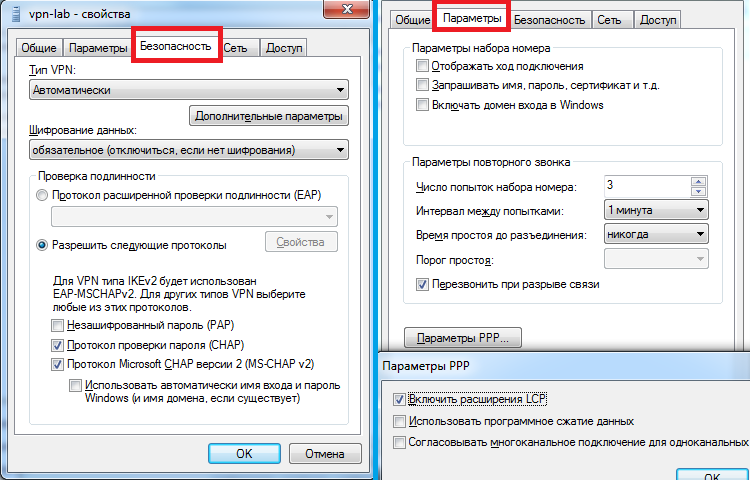
7. Проверяем работоспособность. Теперь при проверке внешнего IP (например, через сайт 2ip.ru) должен отображаться IP-адрес роутера-сервера, а не ваш.
Авто-подключение к VPN при включение ПК
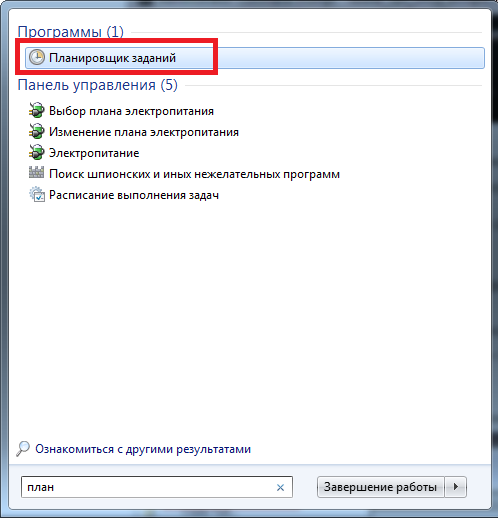
1. Запустим «Планировщик заданий».
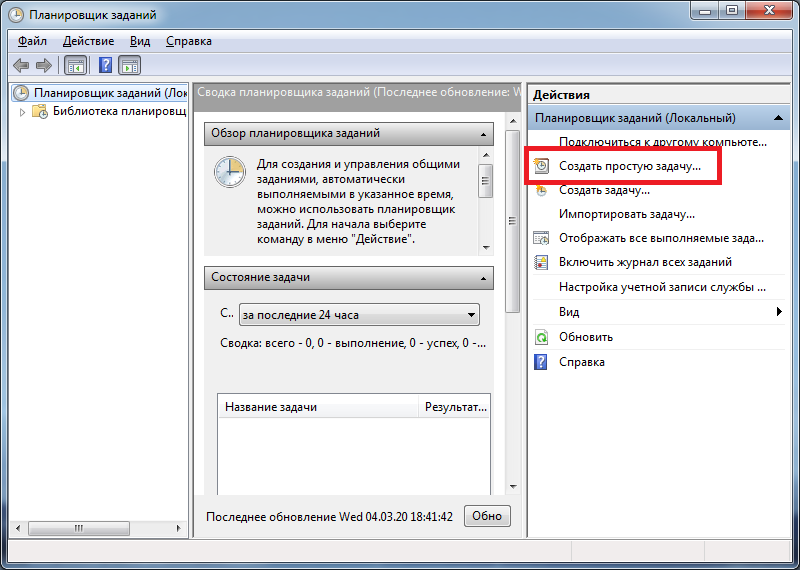
2. Там выбираем «Создать простую задачу».
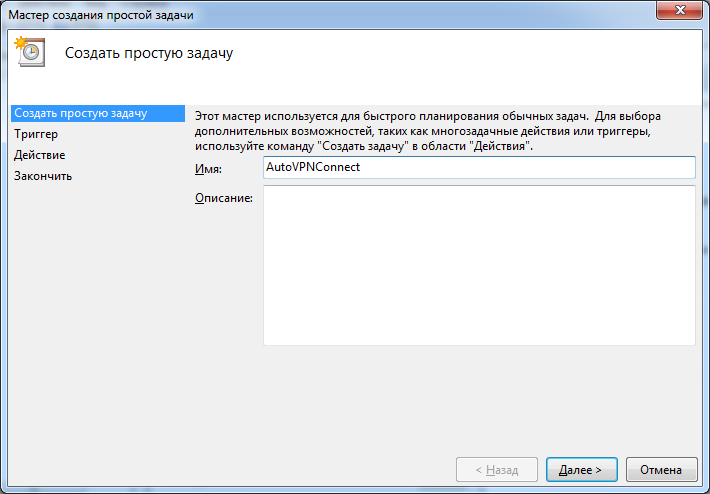
3. В поле «Имя» вводим любое имя (Например AutoVPNConncet).
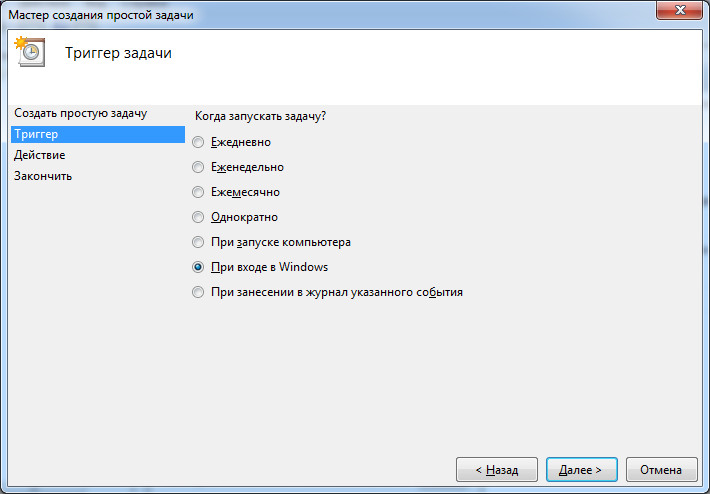
4. В поле «Триггер» выбираем «При входе в Windows».
5. Далее: Действие — «Запустить программу».
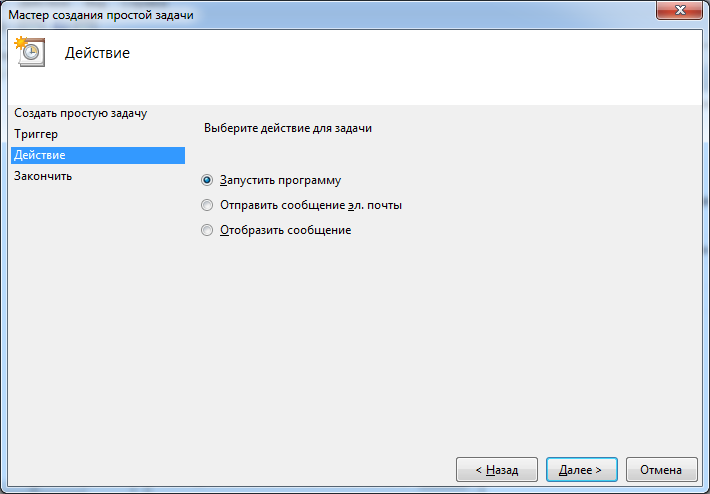
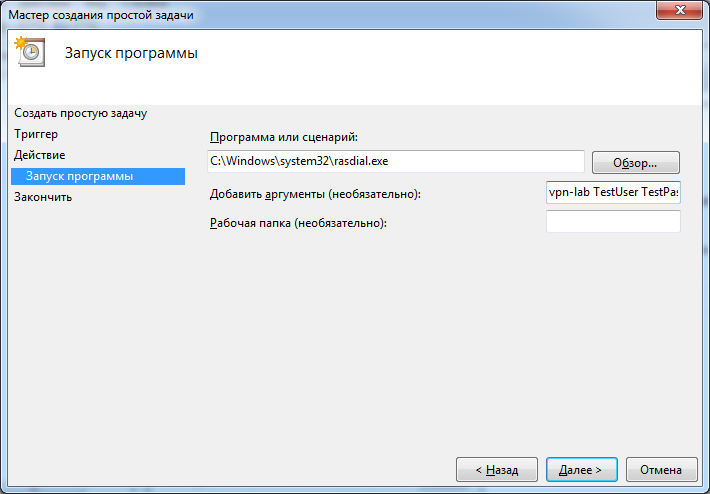
6. Далее в поле «Программа или сценарий» вводим «C:\Windows\system32\rasdial.exe». В поле «Добавить аргументы» вводим «<имя VPN-соединения в списке сетевых подключений> <Логин> <Пароль>» без кавычек. В нашем случае это было «vpn-lab TestUser TestPassword».
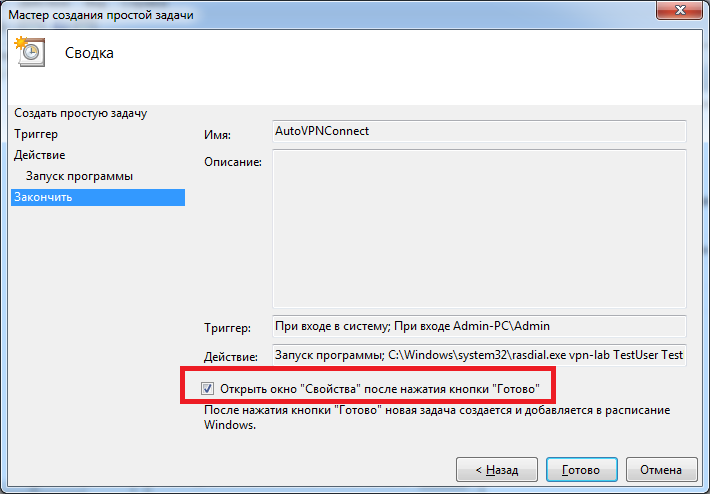
7. Ставим галочку на «Открыть окно «Свойства» после нажатия кнопки «Готово»». Нажимаем «Готово».
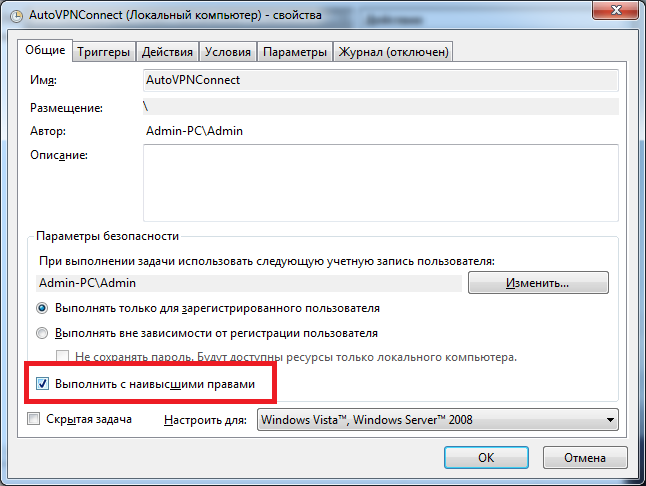
8. В открывшемся окне ставим галочку на «Выполнить с наивысшими правами». Нажать ОК.
9. Готово. Осталось проверить. Перезагрузите компьютер. После этого проверьте свой IP в сети (например на сайте 2ip.ru). Он должен совпадать с VPN-адресом.
Блокируем доступ к интернету кроме VPN-соединения
1. Переходим в «Панель управления —> Сеть и Интернет —> Центр управления сетями и общим доступом».
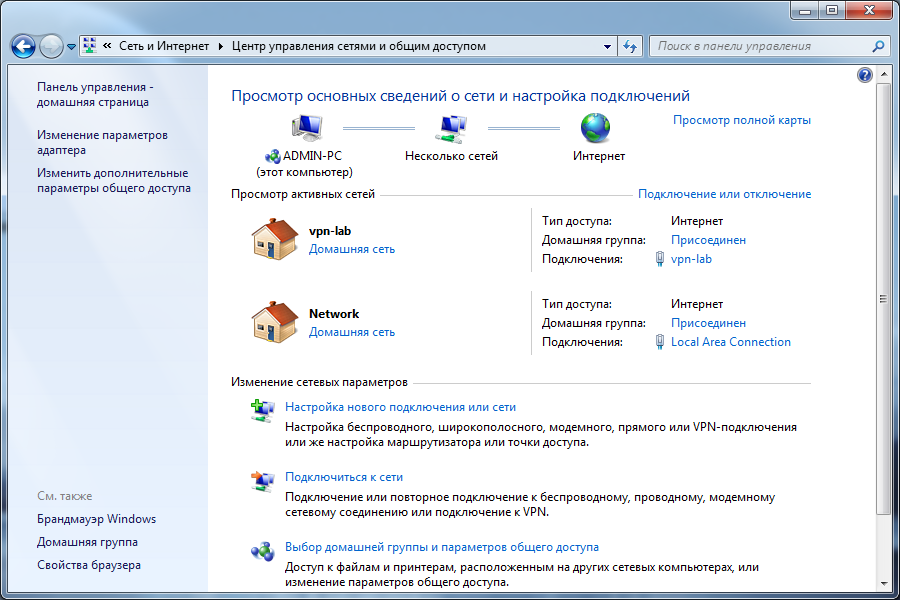
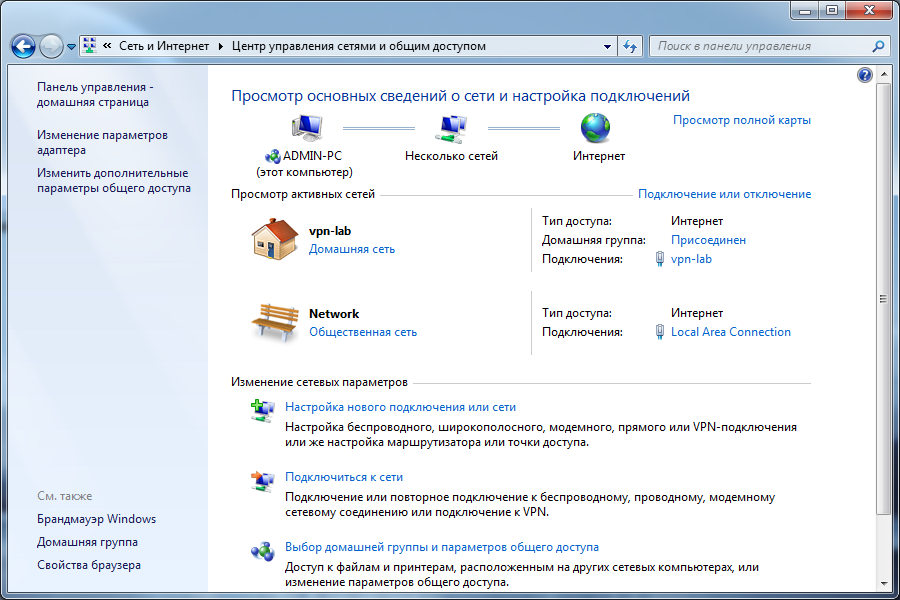
2. VPN-подключение определяем как «Домашняя сеть», сетевое подключение как «Общественная сеть».
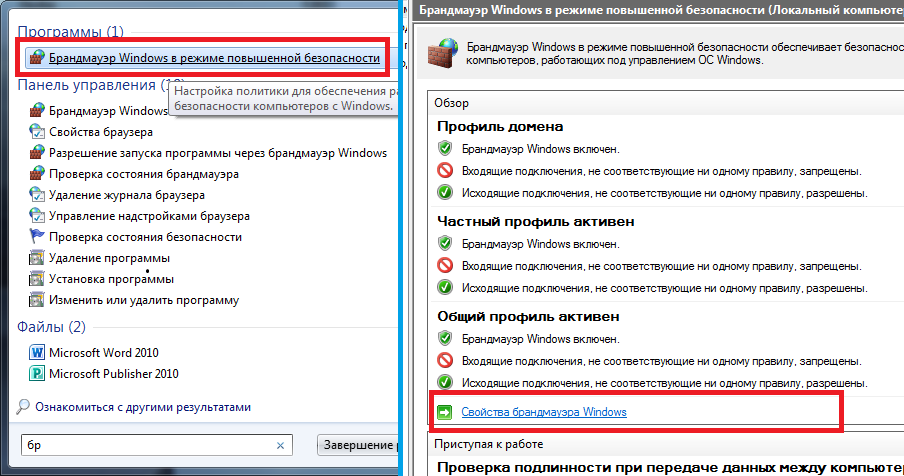
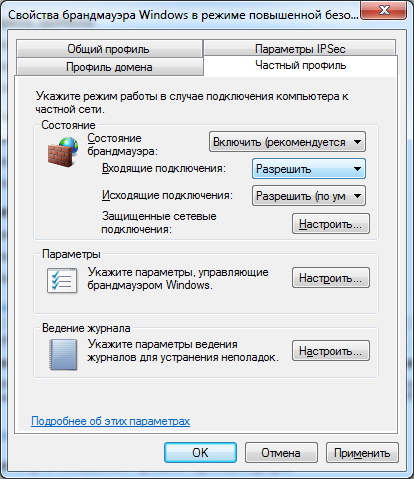
3. Открываем «Брандмауэр Windows в режиме повышенной безопасности» и нажимаем на «Свойства брандмауэра Windows».
4. Во вкладке «Общий профиль» блокируем Входящие и Исходящие соединения. В «Защищенные сетевые подключения» выбрать все.
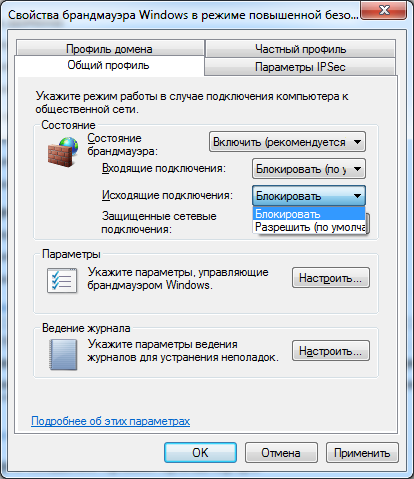
5. Во вкладке «Частный профиль» разрешаем Входящие и Исходящие соединения. В «Защищенные сетевые подключения» выбрать все. Нажимаем ОК.
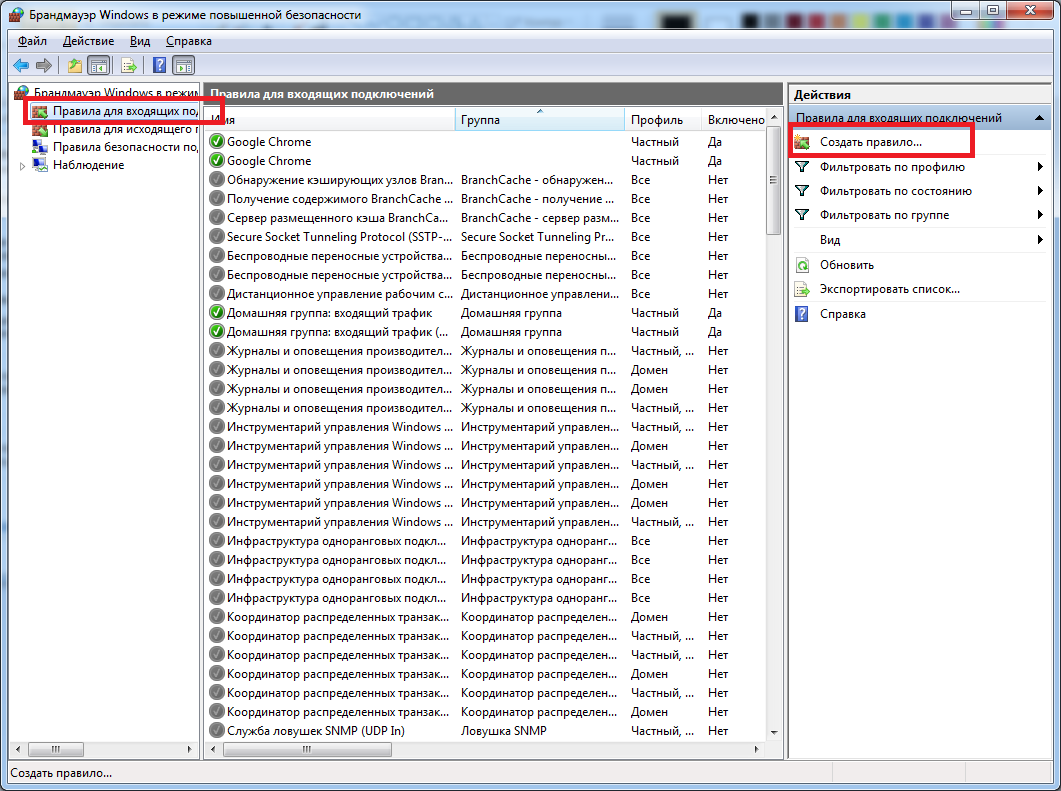
6. Переходим во вкладку «Правила для входящих соединений». Жмякаем «Создать правило».
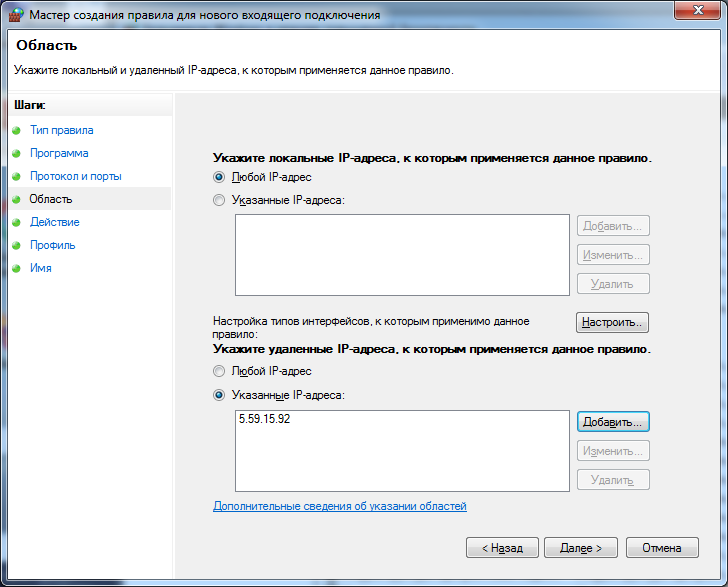
7. Далее выбираем:
Тип правила: «Настраиваемые»
Программа: «Все программы»
Протокол и порты: «Тип протокола: Любой»
Область: «Локальные IP: Любой; Удаленные IP: Указанный IP» и здесь добавляем IP вашего VPN (как на скрине ниже).
Действие: «Разрешить подключение»
Профиль: ТОЛЬКО «Публичный»
Имя: (любое) «VPN1»
Нажимаем «Готово».
8. Переходим во вкладку «Правила для входящих соединений». Нажимаем «Создать правило» и делаем все как в предыдущем пункте.
9. Проверяем работоспособность. Теперь при отключенном VPN должен отсутствовать доступ в интернет.
Ну вот и всё.Данная статья помогла нам поднять VPN-сервер на роутере.
Удачи, хорошего вечера,ну и спасибо за внимание)