INSTALACIÓN DE PLEX
@vimplexx👇Índice👇
INSTALACIÓN EN TV
INSTALACIÓN EN DISPOSITIVOS MÓVILES
INSTALACIÓN EN PC

Instalar la app de PLEX directamente desde la tienda de apps de tu tv
Una vez instalada la app, la abrís y os aparecerá "Iniciar sesión" pincháis ahí y os saldrá un código "XXXX"
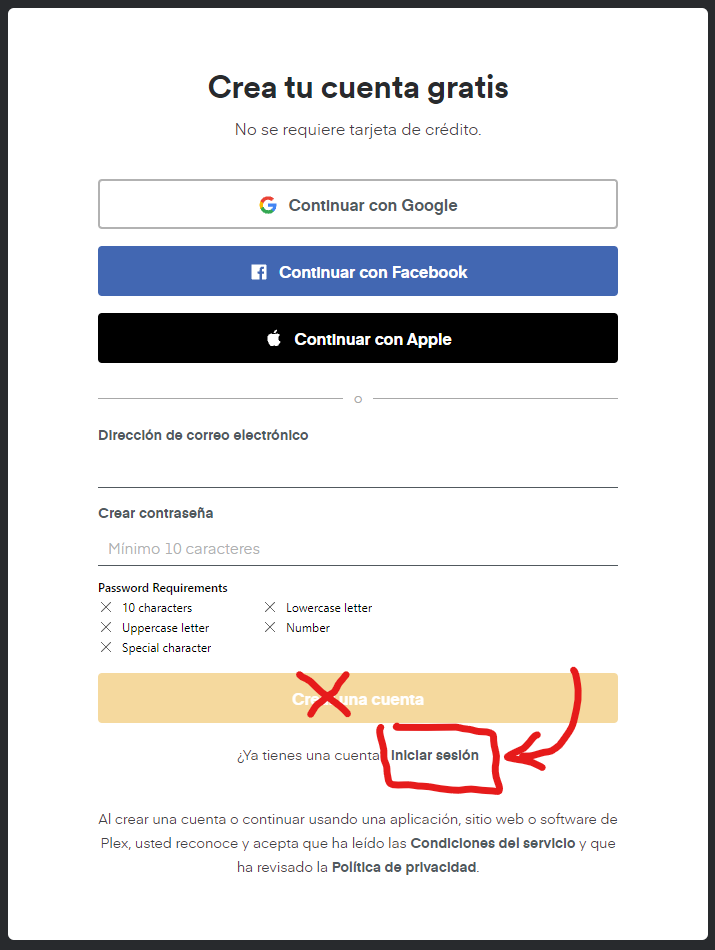
Ahora, en otro dispositivo, movil, tablet, PC.. deberéis entrar en https://www.plex.tv/es/link/ e iniciar sesión con vuestra cuenta CONTRATADA (no con vuestro mail) luego introducir el código de la TV, y listo, ya tendréis vuestra cuenta PLEX vinculada a la TV
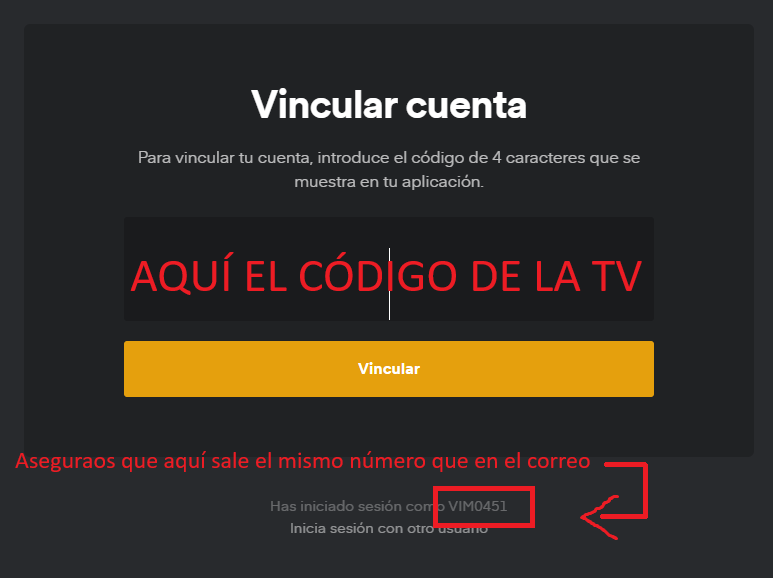
Una vez vinculada la cuenta en la TV, lo primero es ir a AJUSTES
AJUSTES -> VIDEO
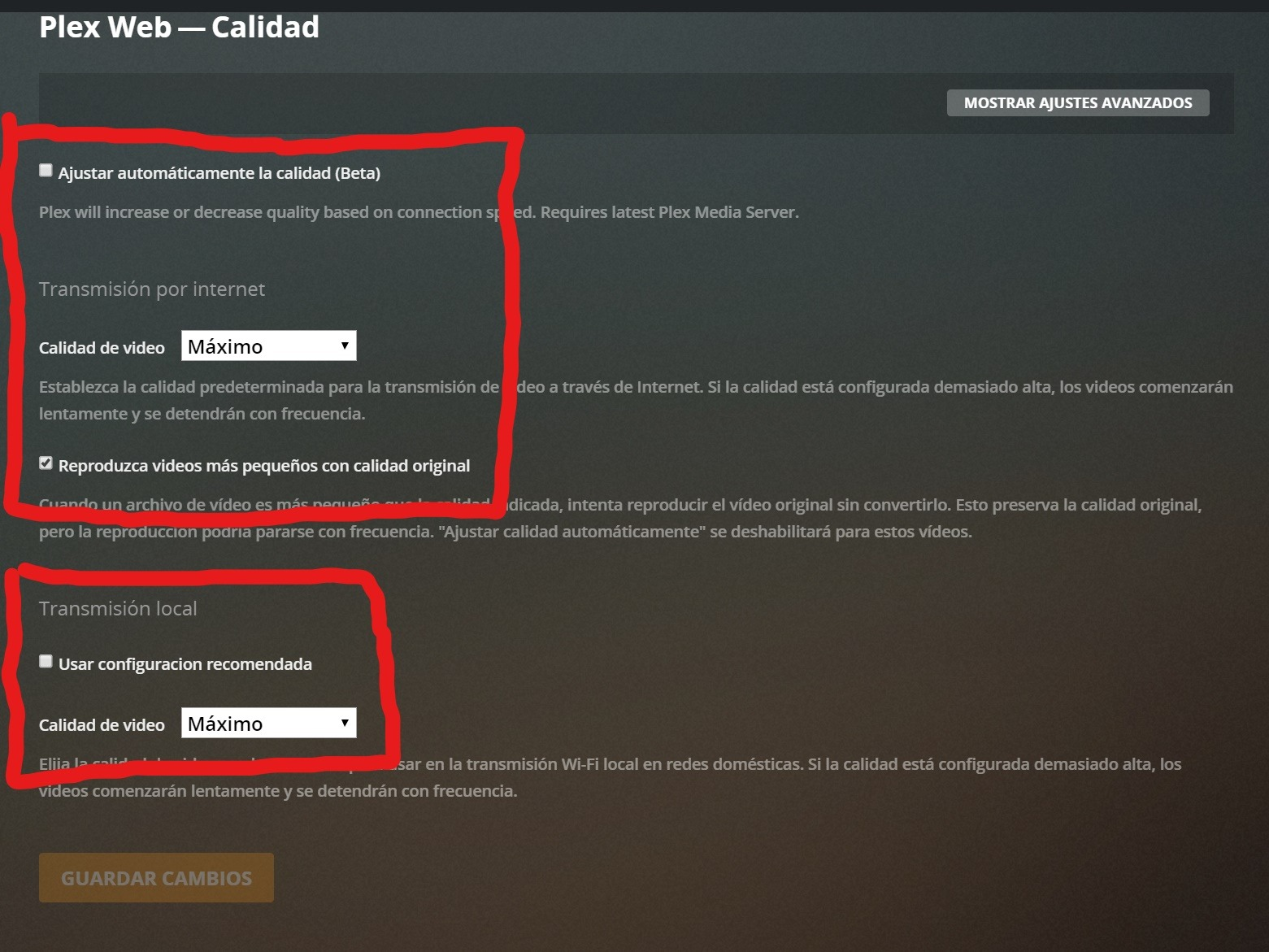
AJUSTES -> CALIDAD
AJUSTES -> AVANZADO
La opción que os aparezca👆
Ponerlo tal que así 👇dependiendo de cada TV será una foto u otra, cada app es diferente
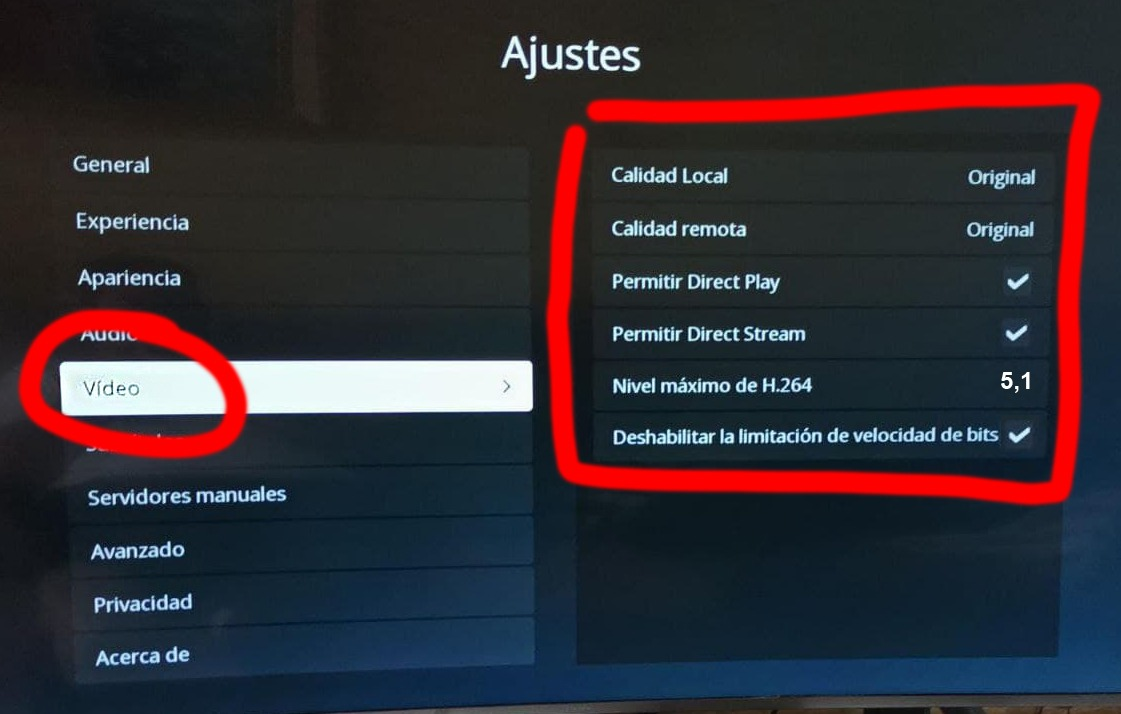

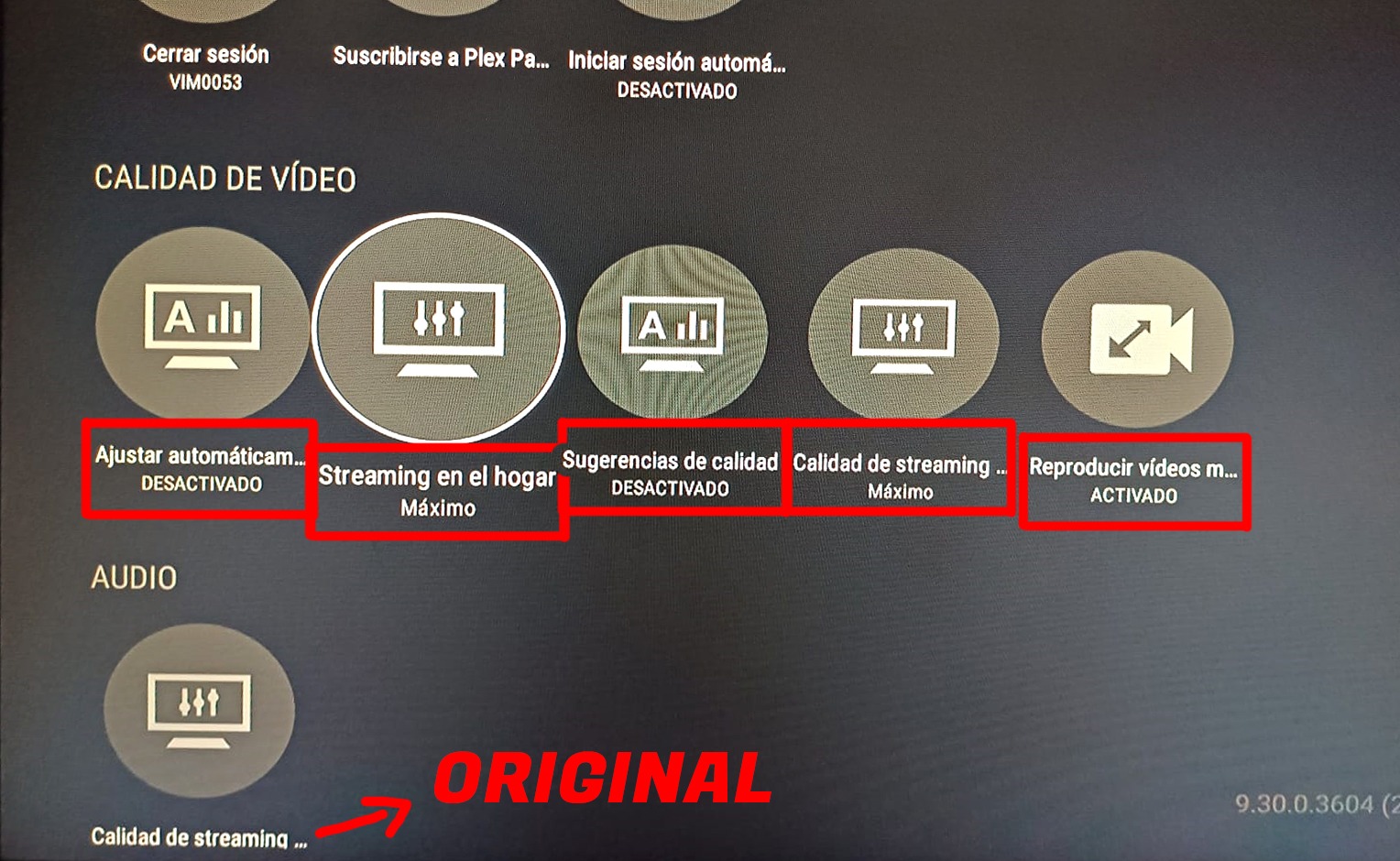

Y listo, ya podréis disfrutar de PLEX en vuestra TV

- Android o iOS
Descargar la app PLEX en la AppStore (iOS) o PlayStore (Android), una vez descargada iniciáis sesión con vuestra cuenta CONTRTADA (no con vuestro email)
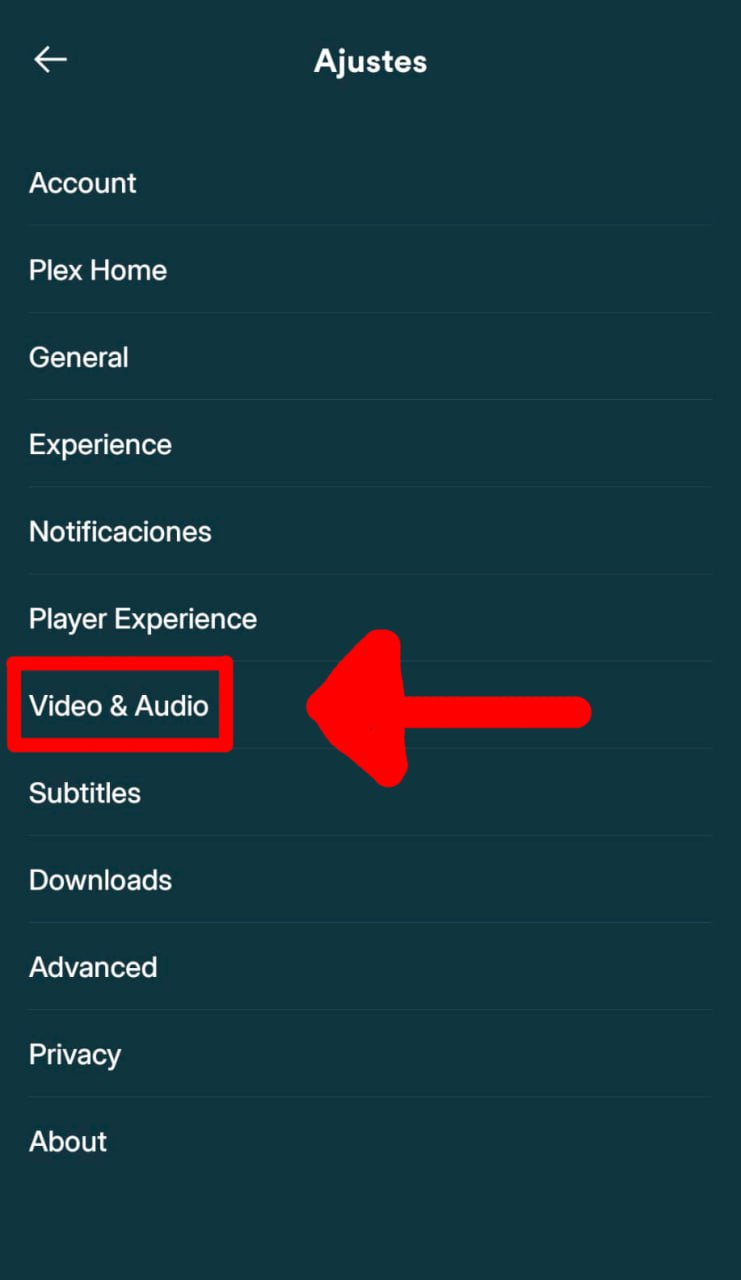
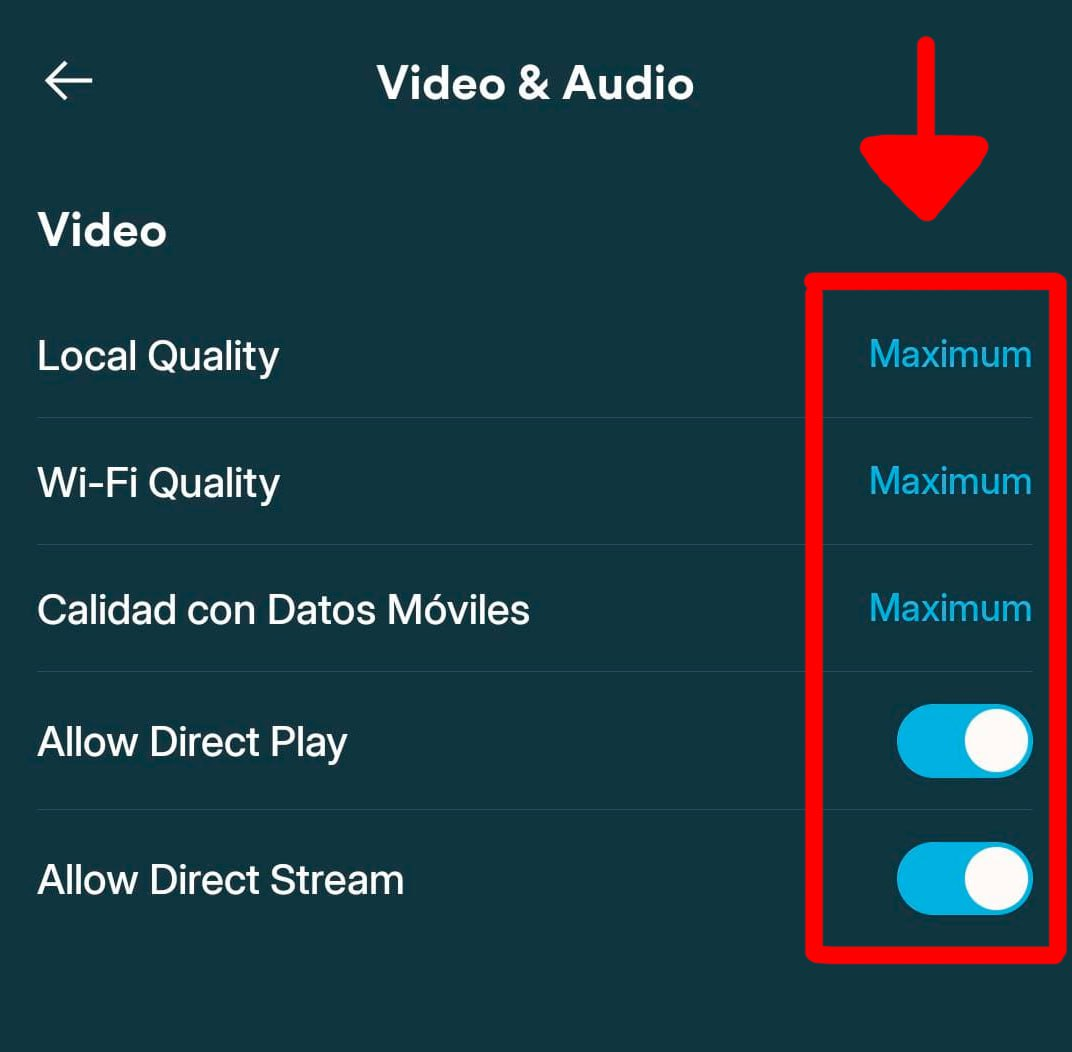
Una vez vinculada la cuenta deberéis poner los ajustes tal cual aparecen en las fotos
Menú 👉AJUSTES -> VIDEO Y AUDIO👇

En PC hay 2 formas de ver PLEX
1- PLEX MEDIA PLAYER
Descargáis e instaláis la app de PLEX para Windows 64 bits
Enlace directo👉 PLEX MEDIA PLAYER
Instaláis el archivo y actualizáis si pide. Iniciáis sesión con vuestra cuenta CONTRTADA (no con vuestro email)
Una vez vinculada la cuenta deberéis poner los ajustes tal cual aparecen en las fotos 👇👇👇
2- Directamente desde la web PLEX.TV
Ver PLEX desde la web puede traer problemas con algunos codecs y dar errores de reproducción, siempre mejor instalar la app👆
A través de un navegador, en plex.tv. Iniciáis sesión con vuestra cuenta CONTRTADA (no con vuestro email)
Una vez vinculada la cuenta deberéis poner los ajustes tal cual aparecen en las fotos
Menú 👉AJUSTES -> CALIDAD👇