УСТАНОВКА MetaTrader
Nixon_admin
Для доступа к валютному рынку Forex вам необходимо установить торговую платформу. Используется для работы робота торговый терминал (МТ4), подробнее о МТ4 можно почитать 👉 здесь
Для начала вам необходимо скачать МТ4
Последнюю актуальную версию МТ4 необходимо скачивать с сайта брокера, у которого вы открывали торговый счёт:
-ссылка на скачивание МТ4 с сайта Forex4you
-ссылка на скачивание МТ4 с сайта RoboForex
Рассмотрим пример установки МТ4 на удаленный рабочий стол для торговли через брокера Forex4you (для RoboForex всё аналогично)
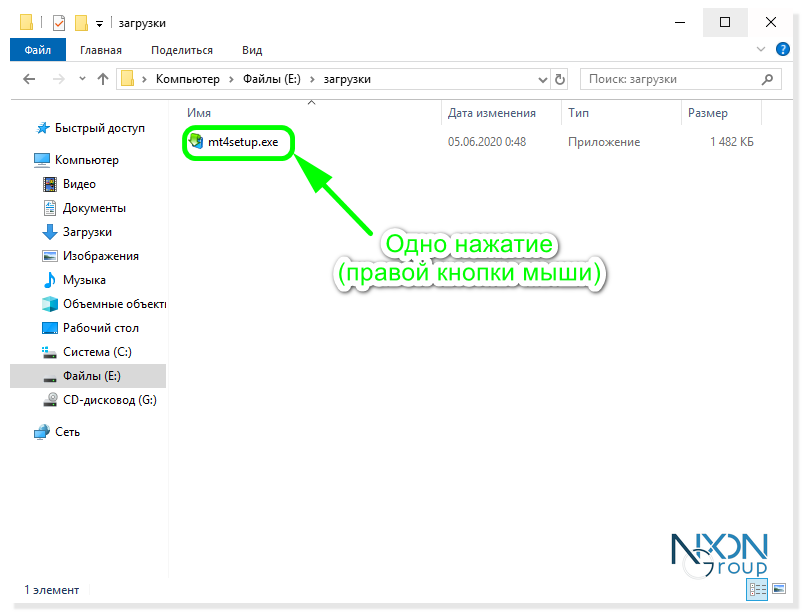
Скачиваете файл на персональный компьютер (ПК), после чего нажимаете на файл правой кнопкой мыши
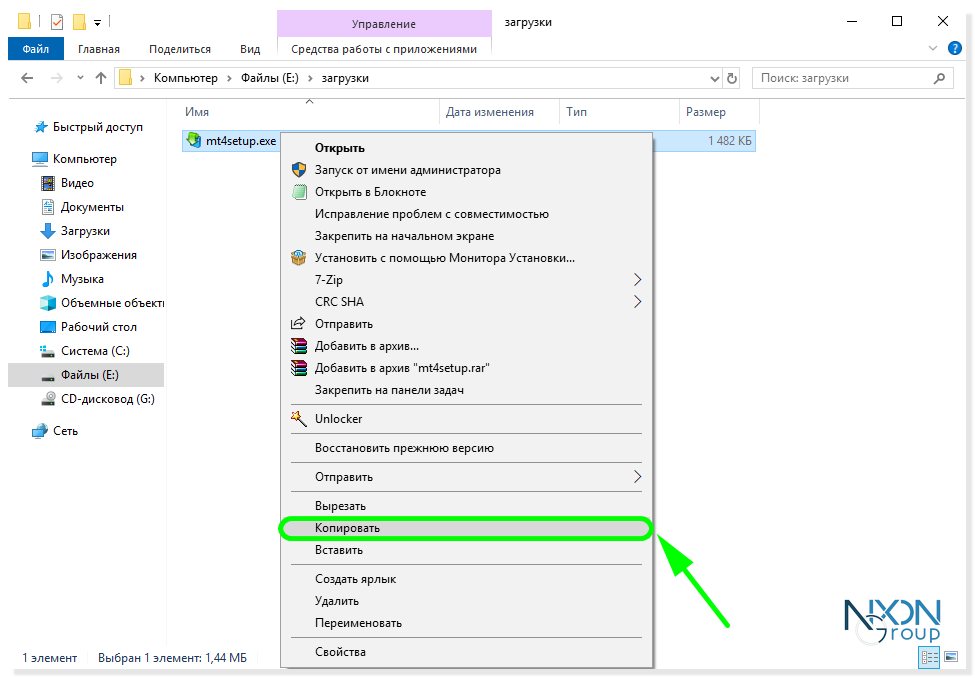
В появившемся меню нажимаете «Копировать»
Затем вам необходимо войти на арендованный вами сервер через (через удаленный рабочий стол)
На рабочем столе в свободной области нажимаете правую кнопку мыши, затем в появившемся меню нажимаете «Вставить»
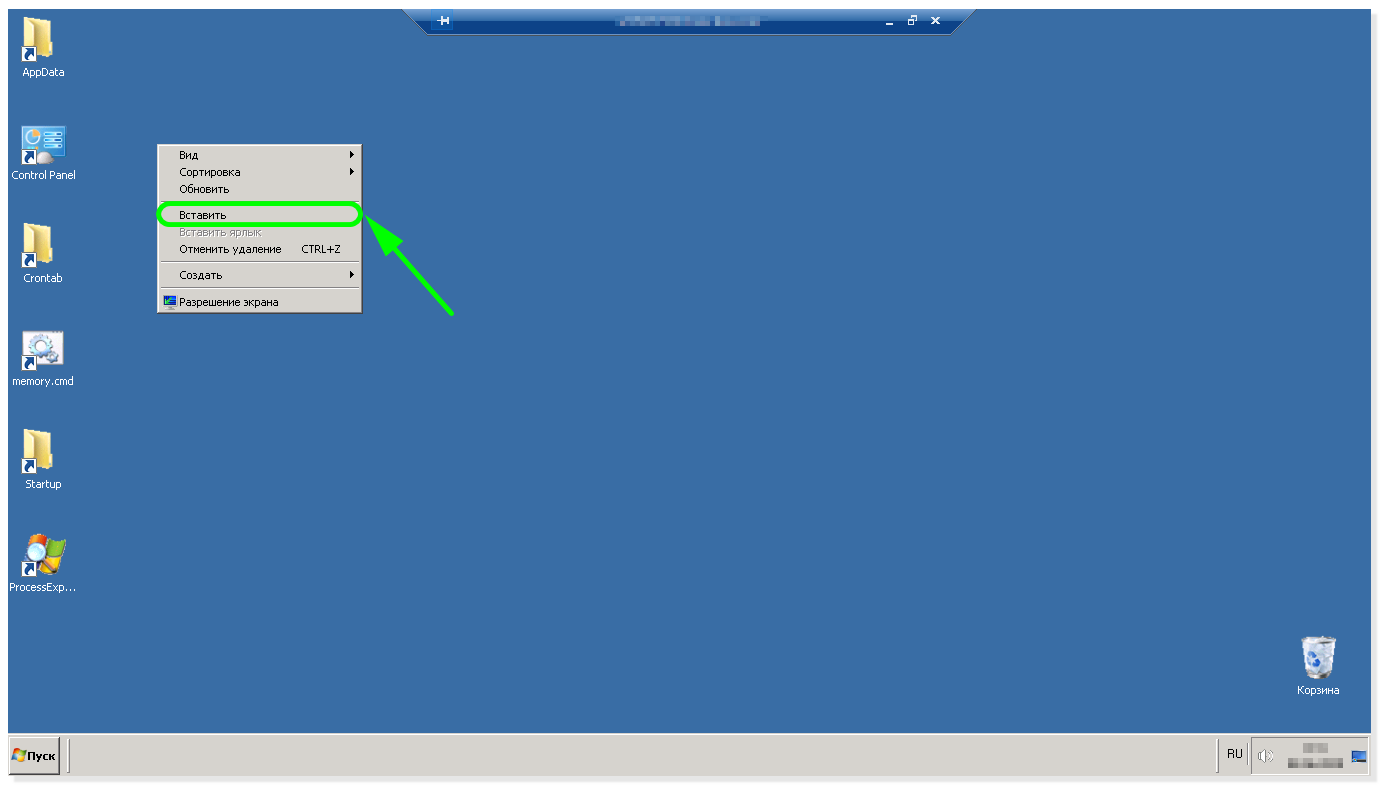
На сервер скачается ваш файл установки МТ4
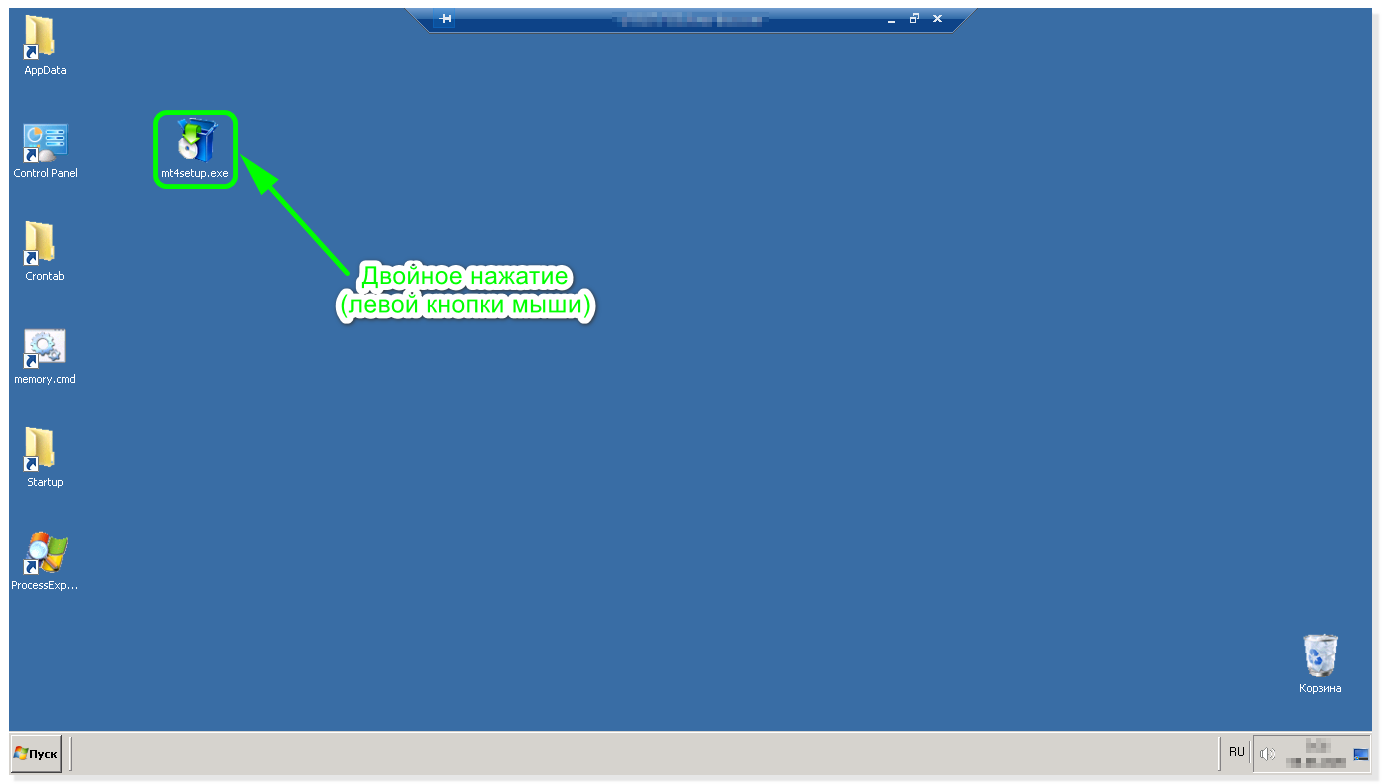
Двойным нажатием левой кнопки мыши по файлу запускаете процесс установки
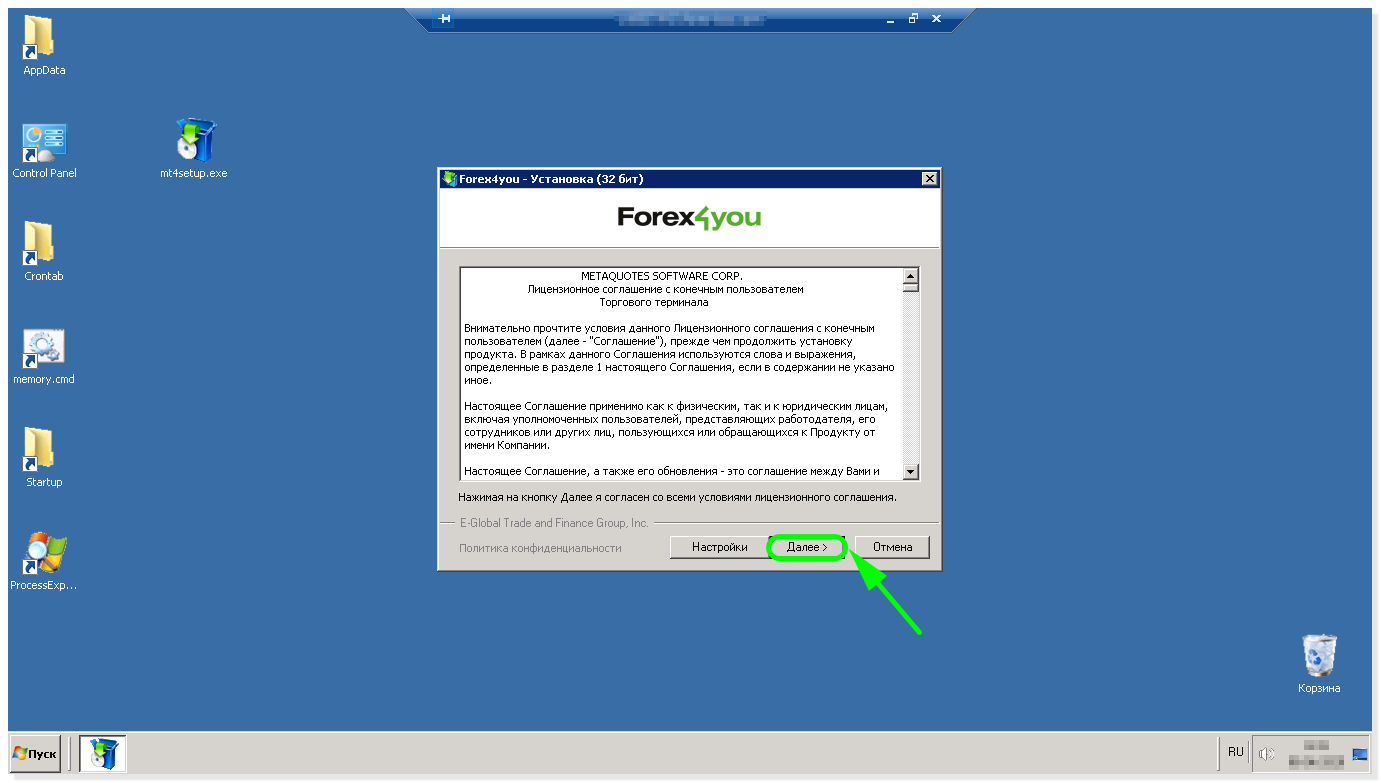
Читаете лицензионное соглашение и нажимаете «Далее»
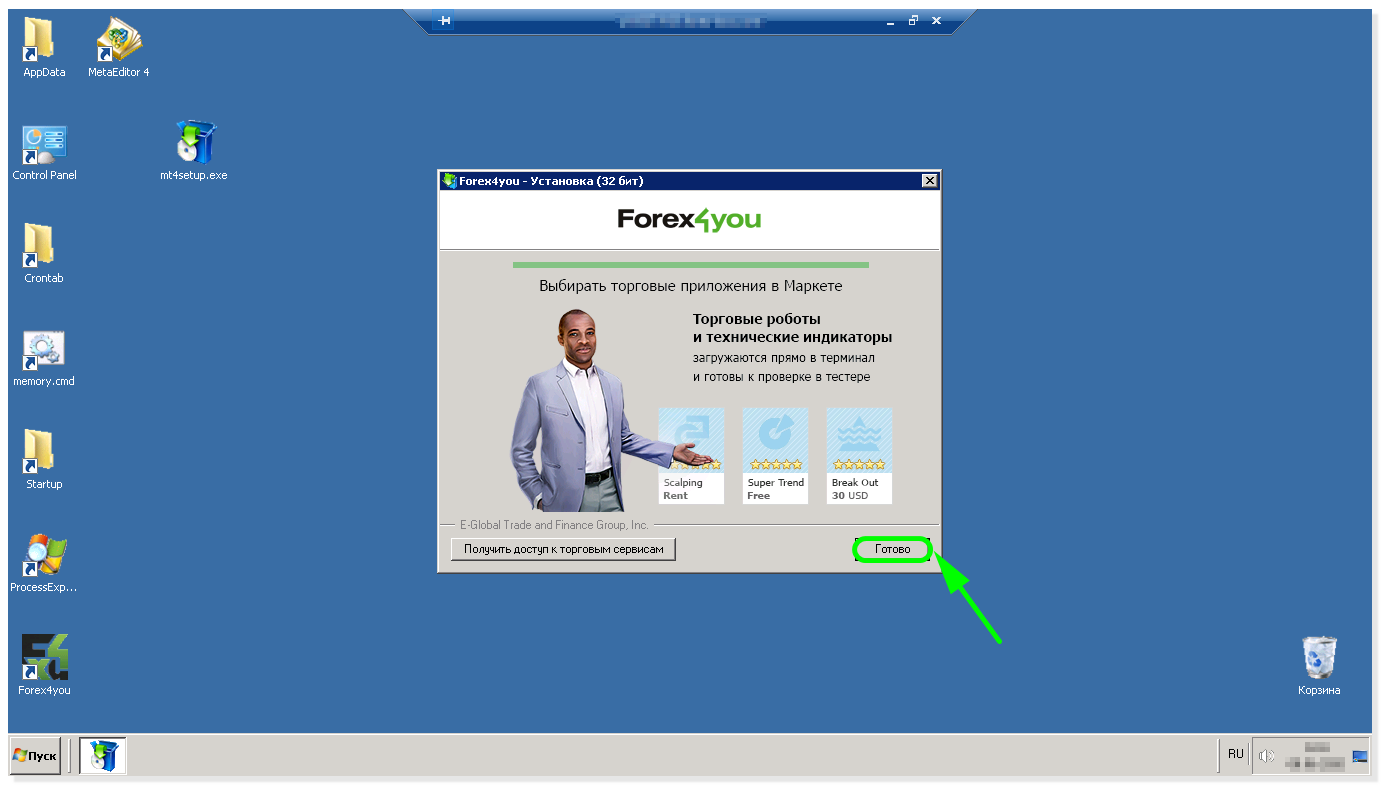
Дожидаетесь окончания процесса установки и нажимаете «Готово»
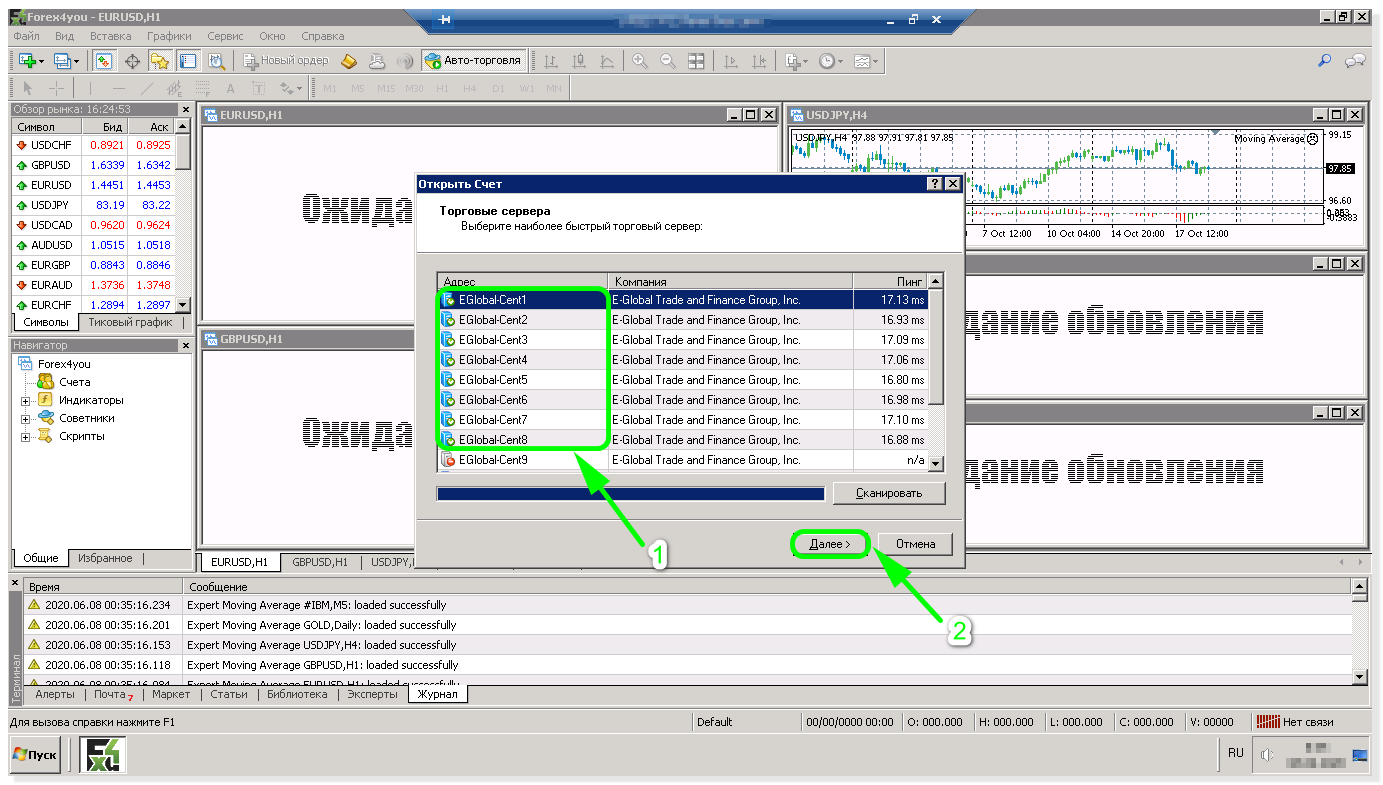
Терминал предлагает сразу же настроить учетные данные
Внимание! Выбираете именно сервер торгового счета (предоставляется вместе с логином и паролем от торгового счета при регистрации на сайте брокера и отправляется на вашу электронную почту)
В нашем случае для примера выбрали EGlobal-Cent3 (1). Вы выбираете из списка свой сервер и нажимаете «Далее» (2)
Ставите галочку на «Существующий торговый счет»
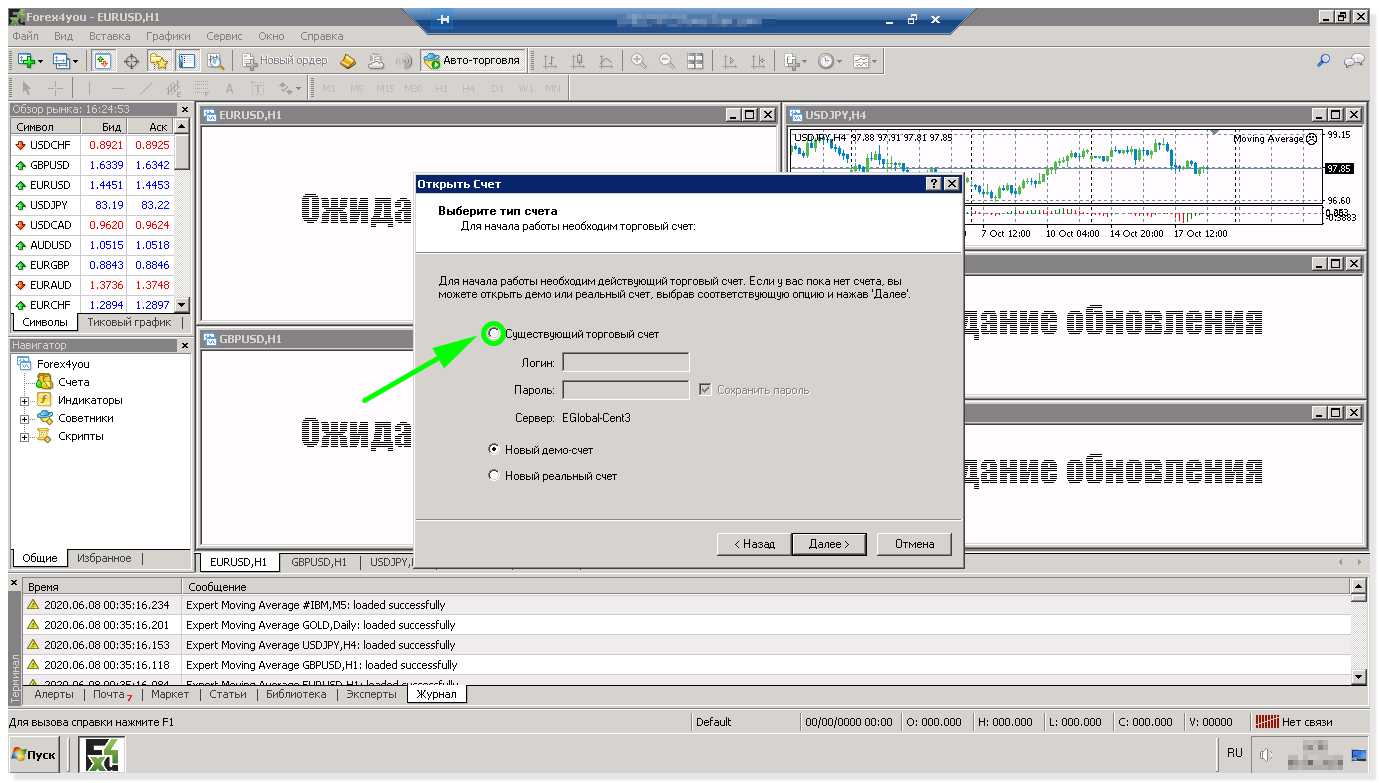
Набираете логин и пароль МТ4 (предоставляется при регистрации на сайте брокера и отправляется на электронную почту) в соответствующие поля
Галочка на «Сохранить пароль» позволит не набирать заново пароль после каждого перезапуска терминала, поэтому ставить галочку обязательно
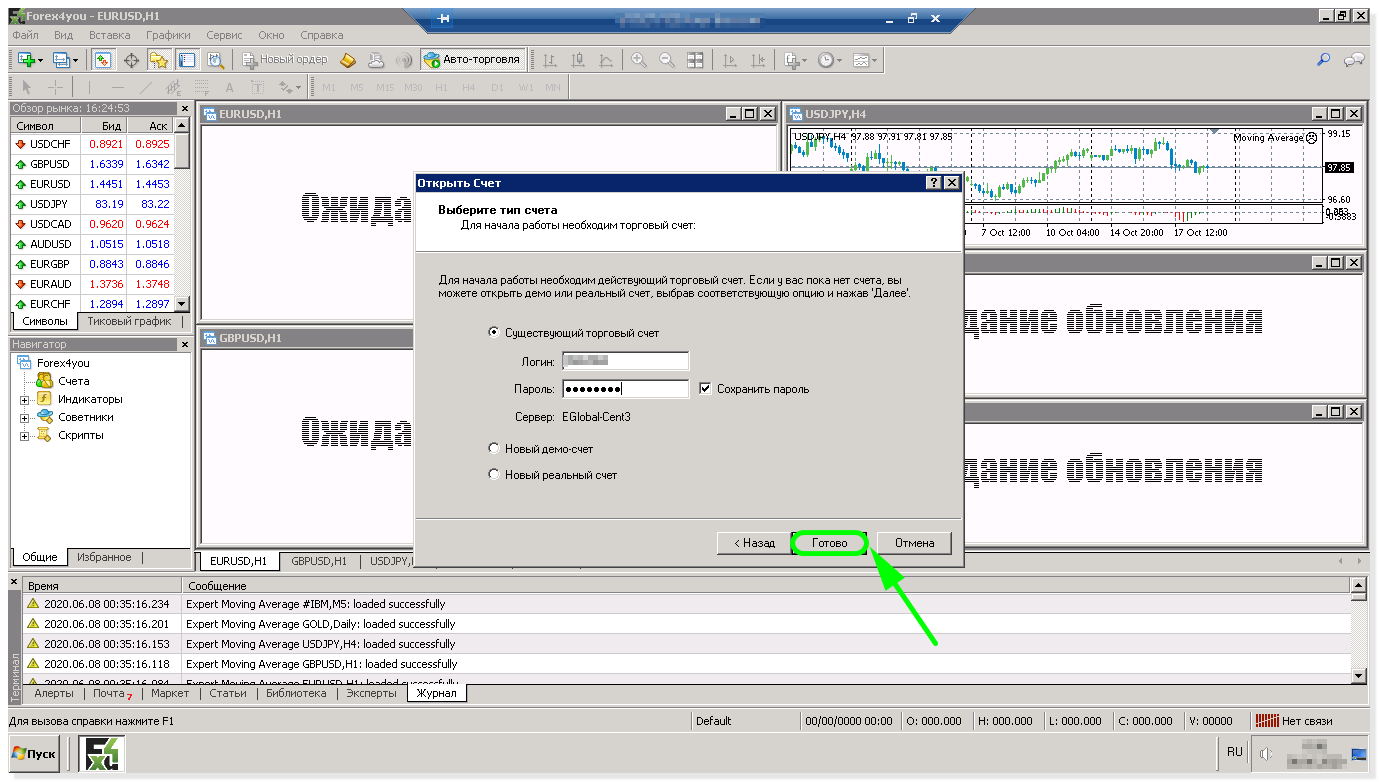
Проверив все данные нажимаете «Готово»
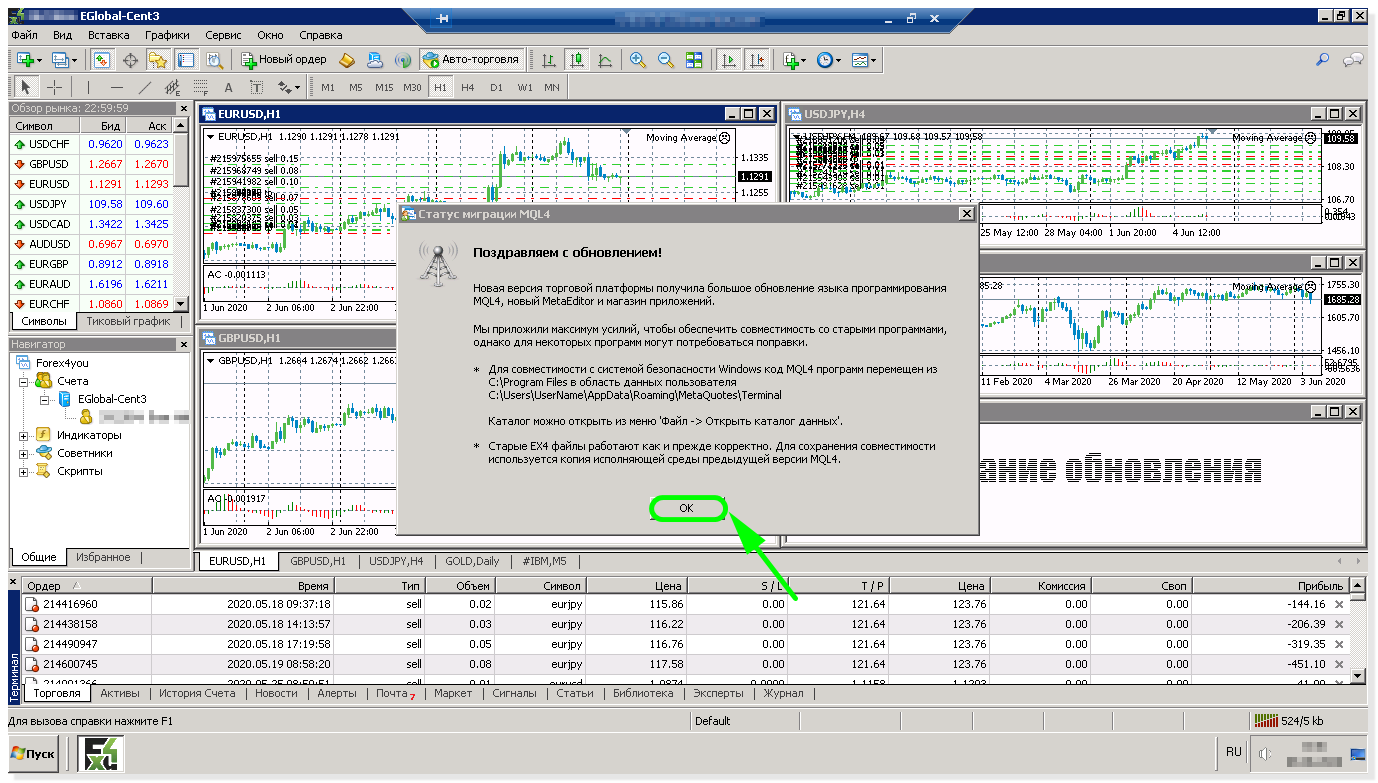
Нажимаете «ОК», чтобы закрыть всплывающее сообщение
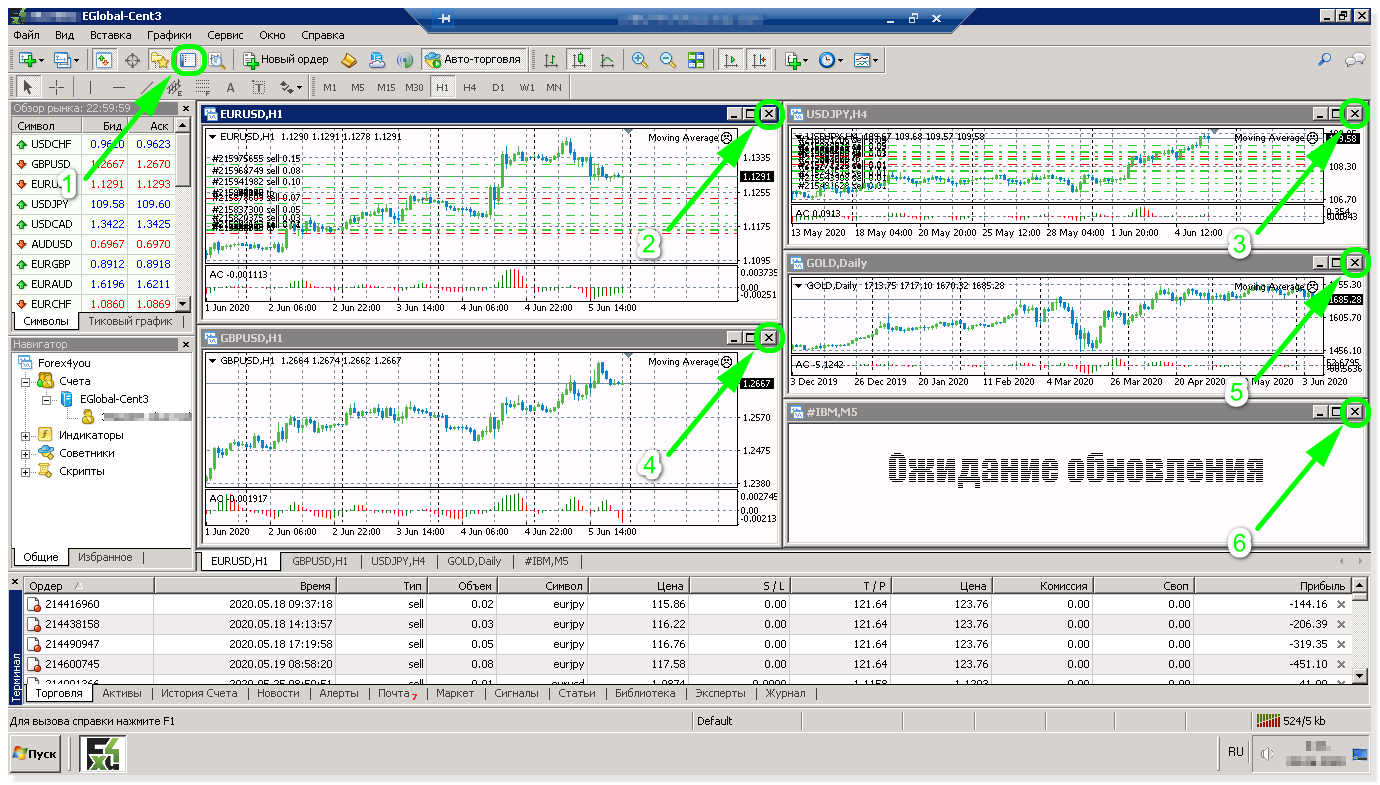
Убираете лишние окна как показано на рисунке ниже
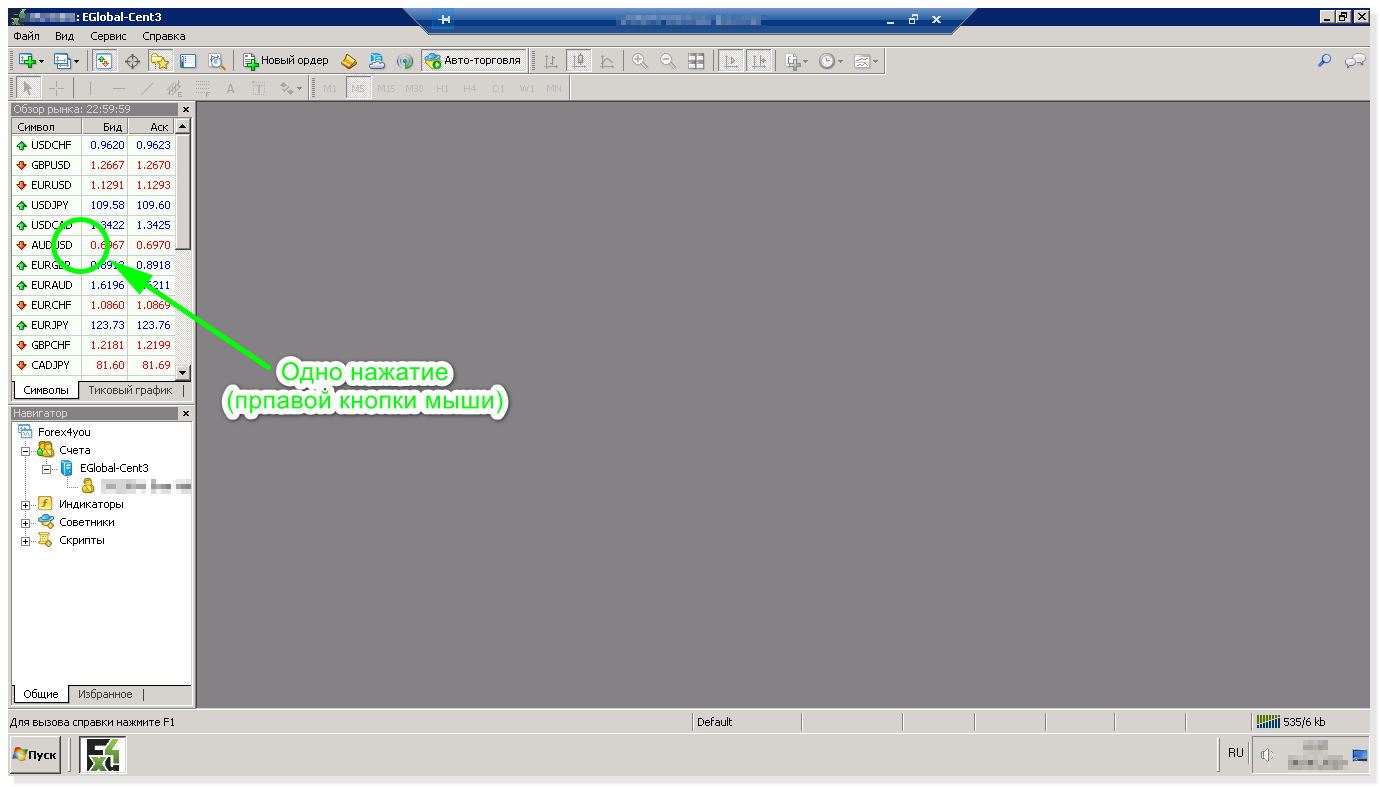
По умолчанию все валютные пары не отображаются в панели выбора валютных пар, поэтому для исключения возможных проблем, на боковой панели «Обзор рынка» в любом месте нажимаете правую кнопку мыши
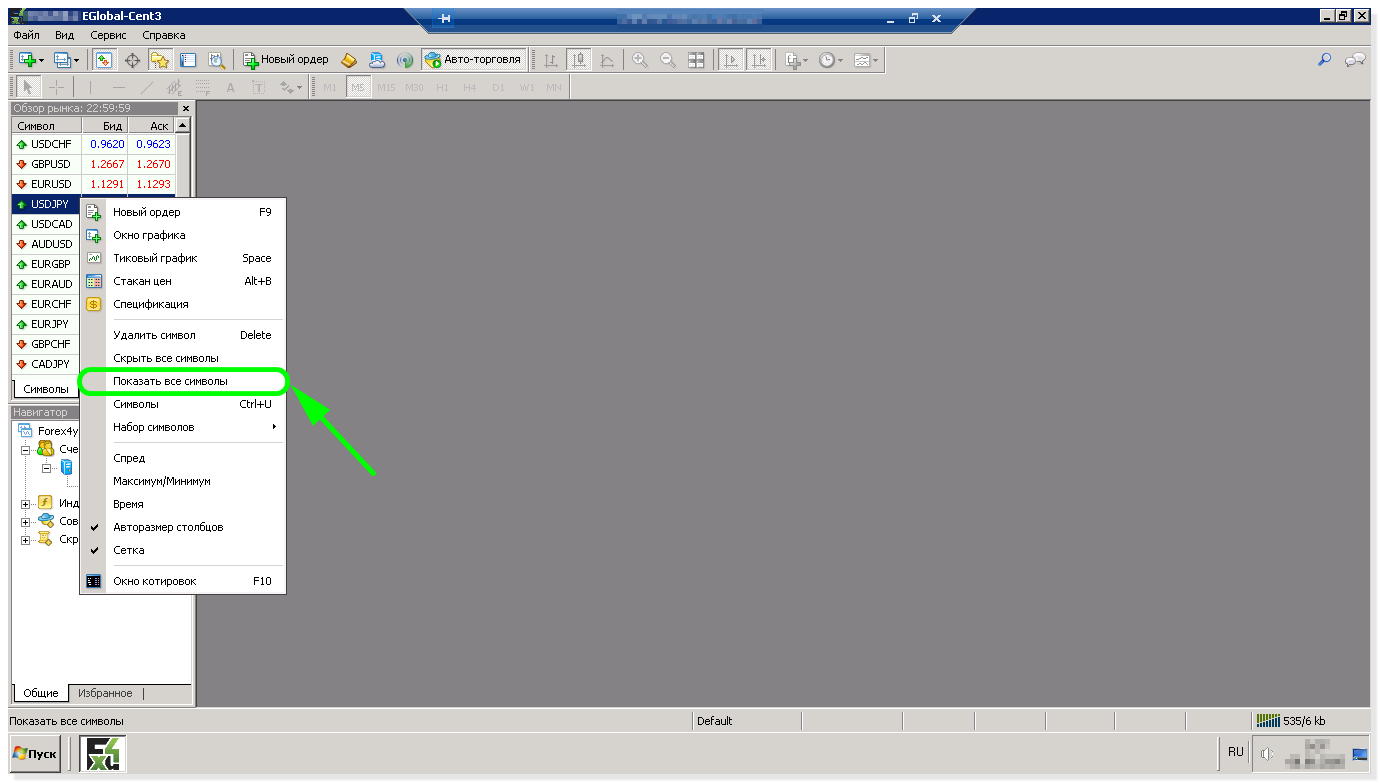
В появившемся меню выбираете «Показать все символы»
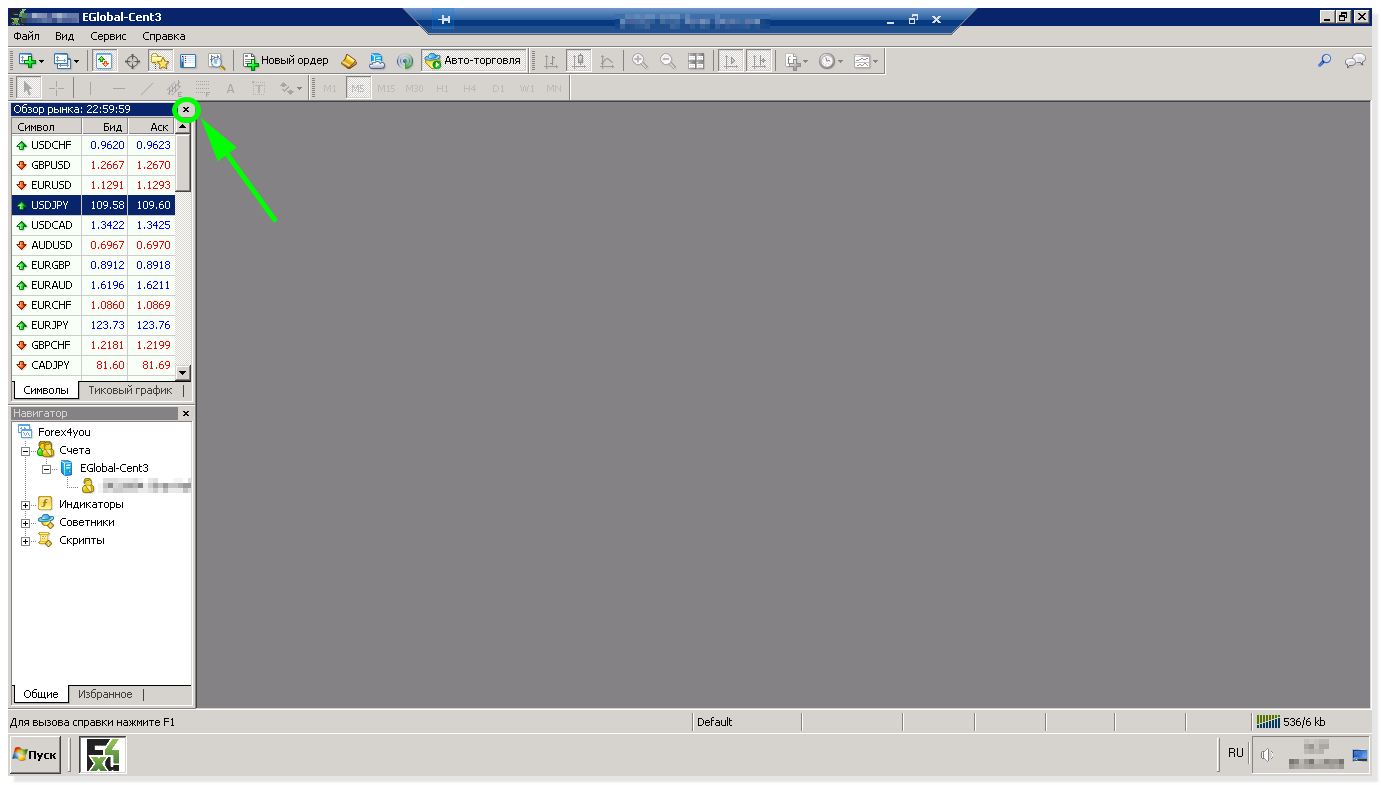
Затем боковую панель «Обзор рынка» можете закрыть
Если все сделали правильно, то на боковой панели «Навигация» вы должны увидеть свой номер счета с вашими инициалами
Установку робота на терминал нужно производить при отключенной автоторговле, поэтому находите на панели соответствующую кнопку и нажимаете отключить «Авто-торговлю»
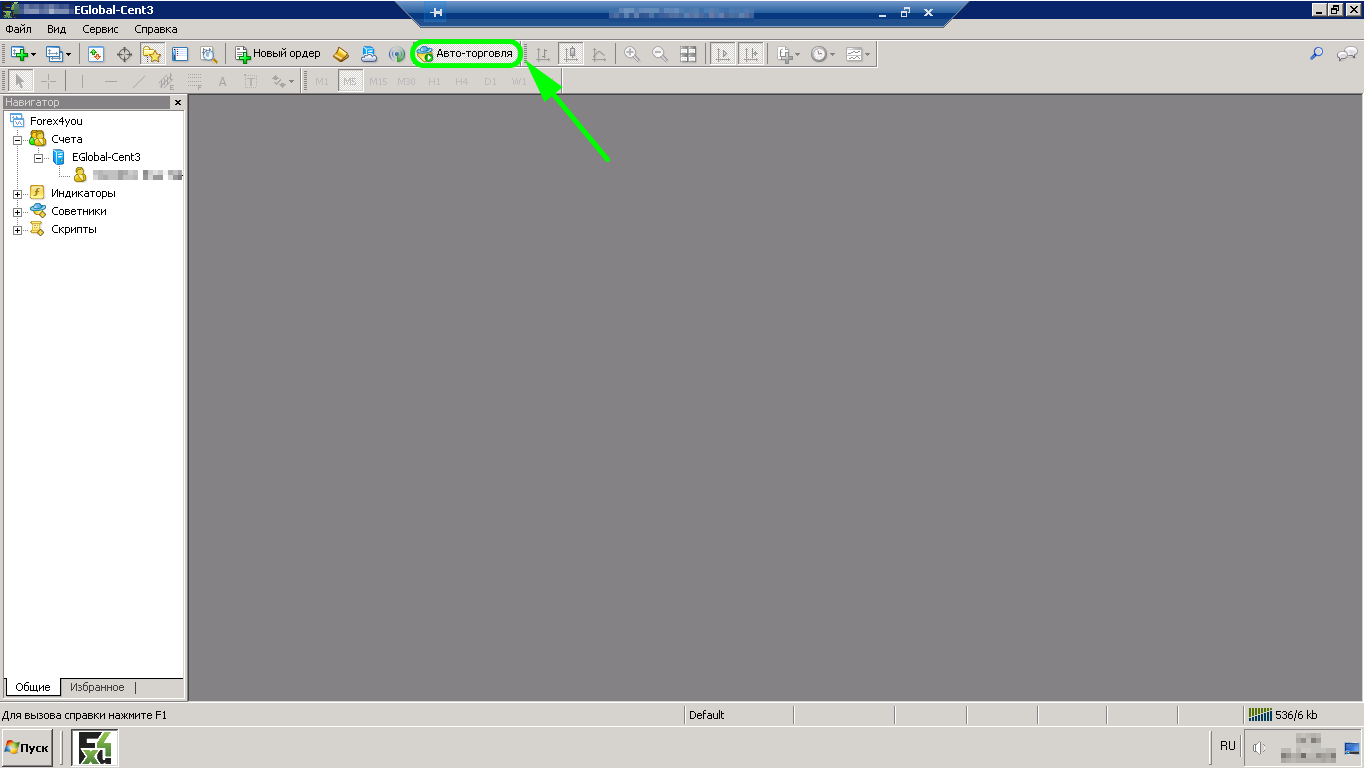
Торговый терминал установлен и готов к установке робота. До установки робота приложение можно закрыть
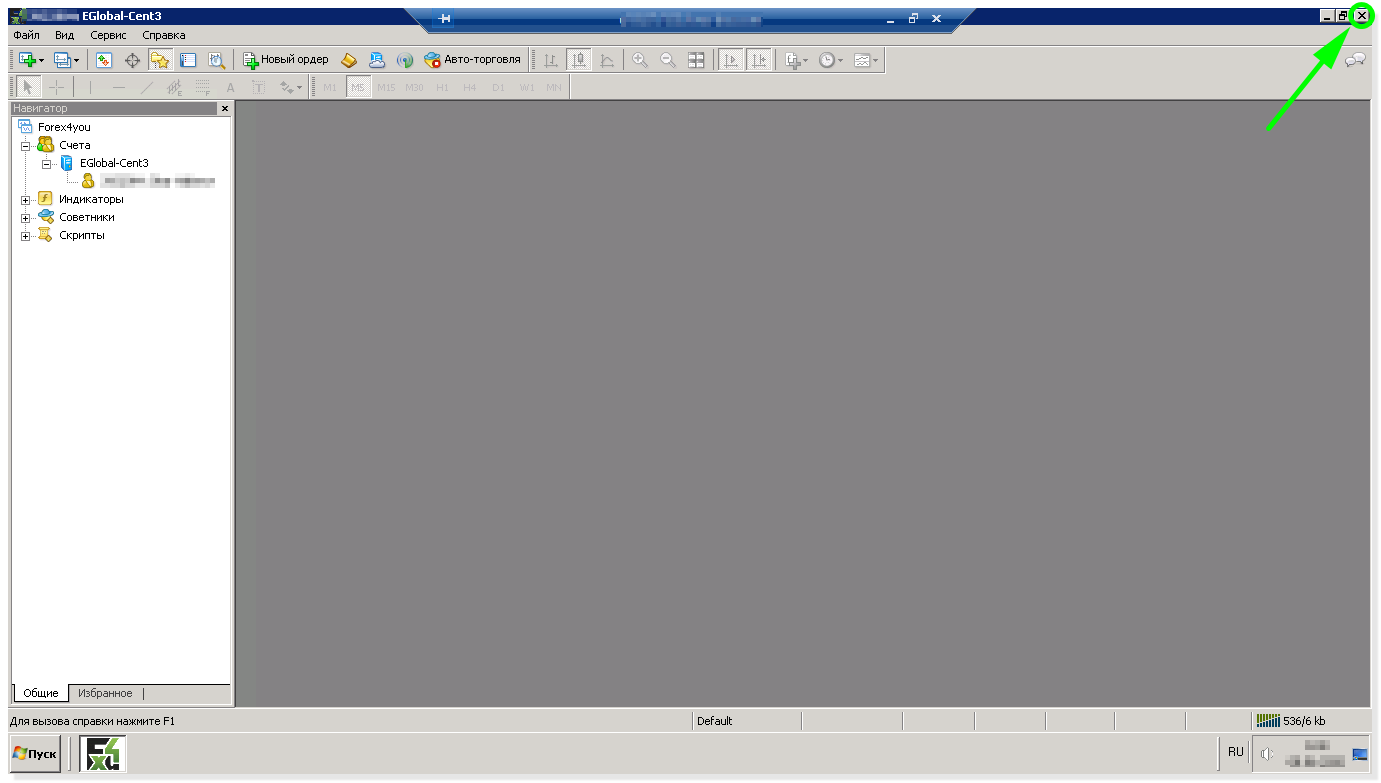
На удаленном сервере иногда на выходных проводятся профилактические работы и сервер на время выключается
Для того чтобы после запуска сервера ваш робот запустился автоматически и начал работать, необходимо настроить автозапуск приложения МТ4
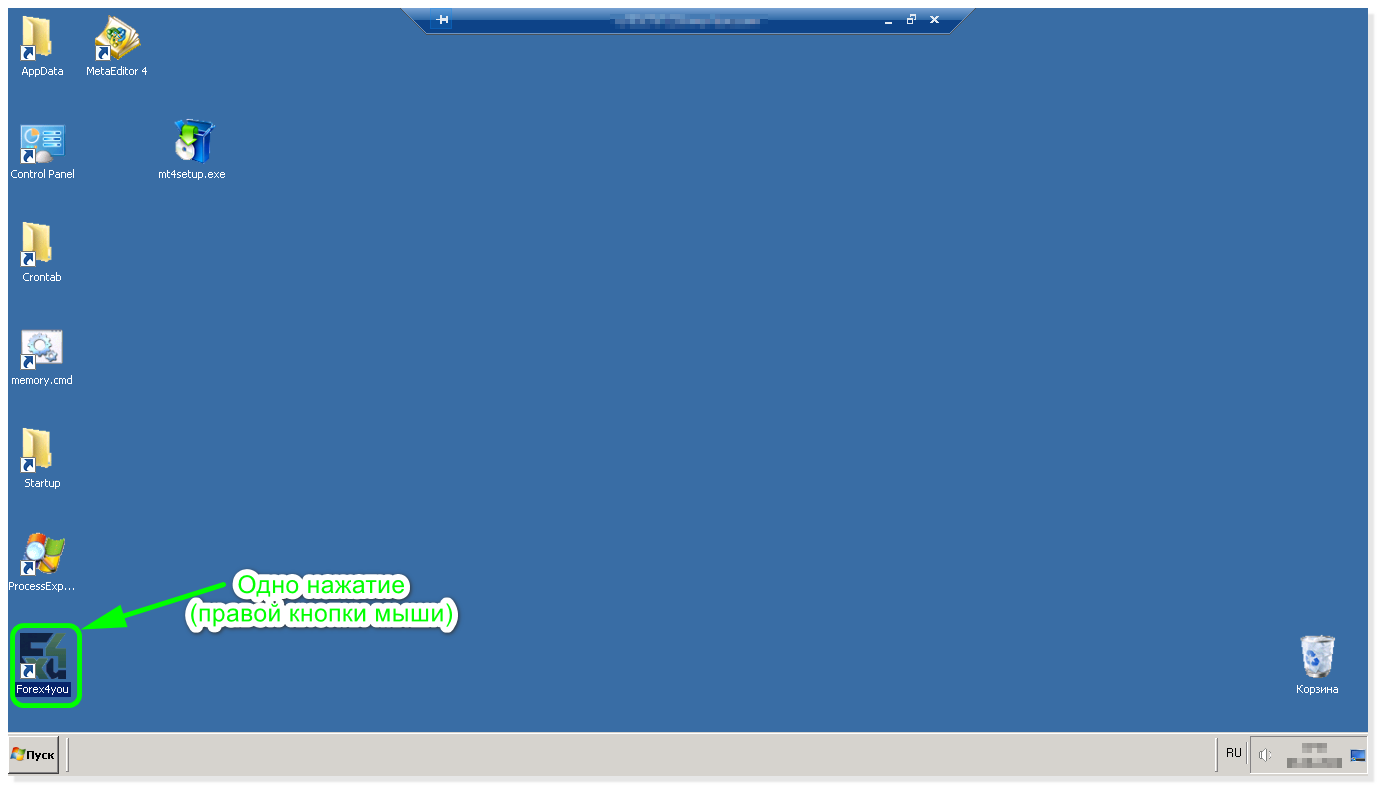
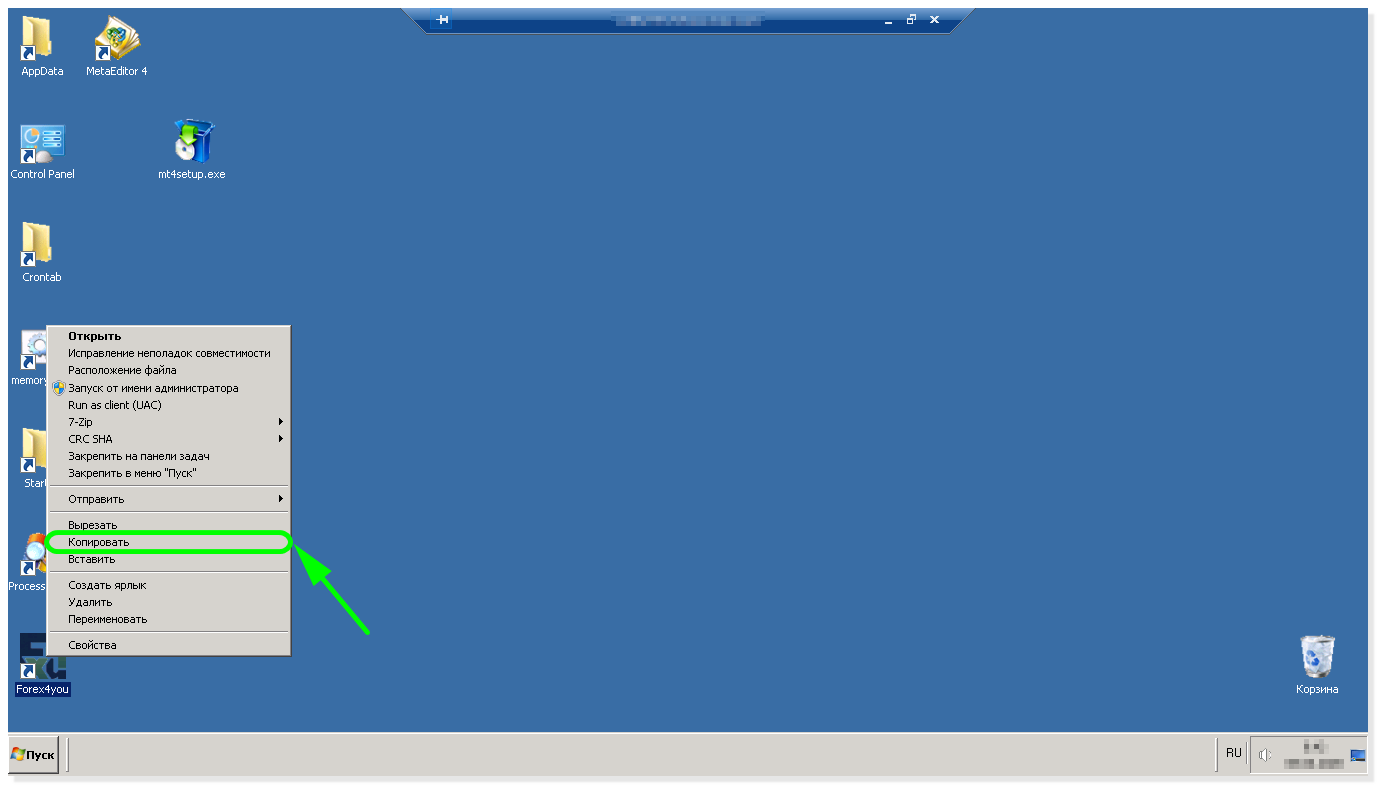
Для этого, копируете ярлык запуска приложения МТ4
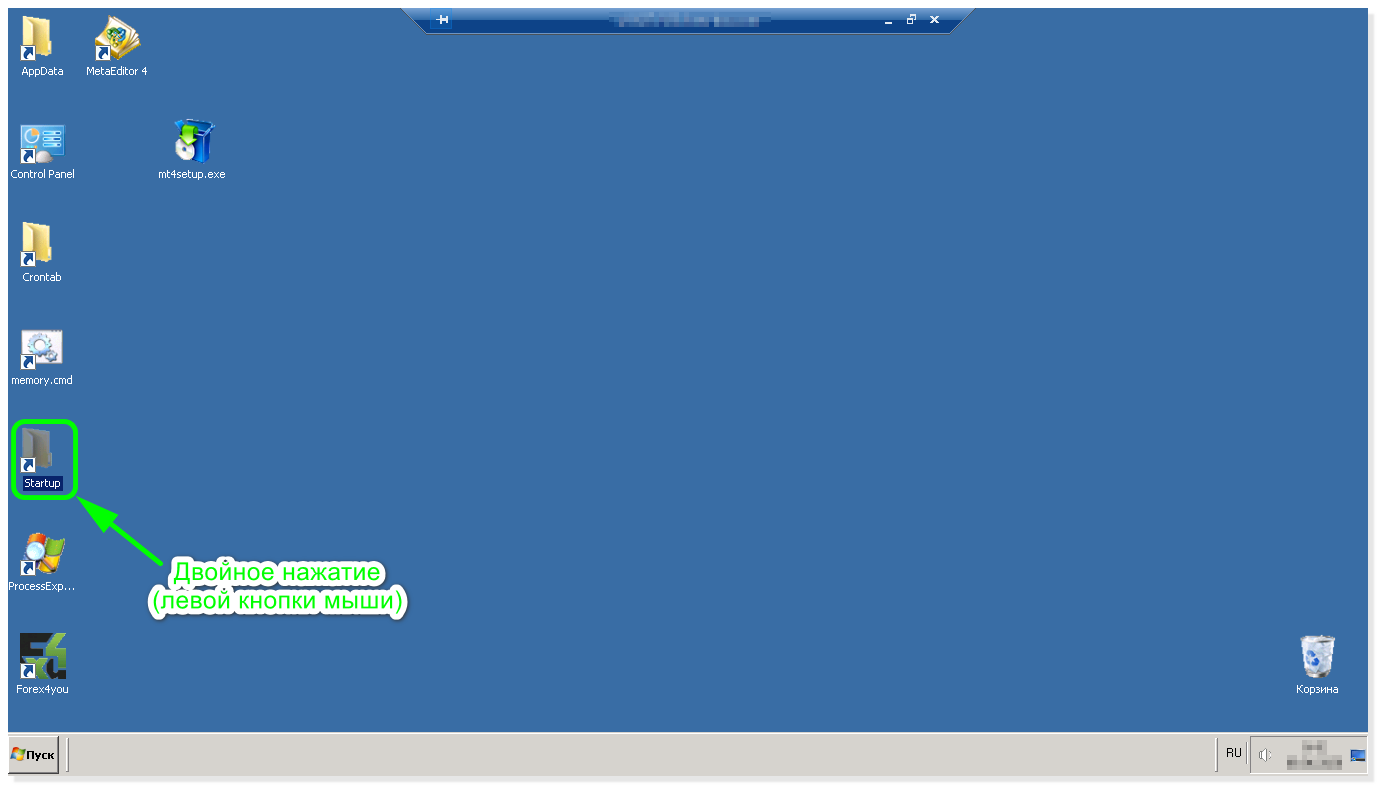
Открываете папку Startup на рабочем столе
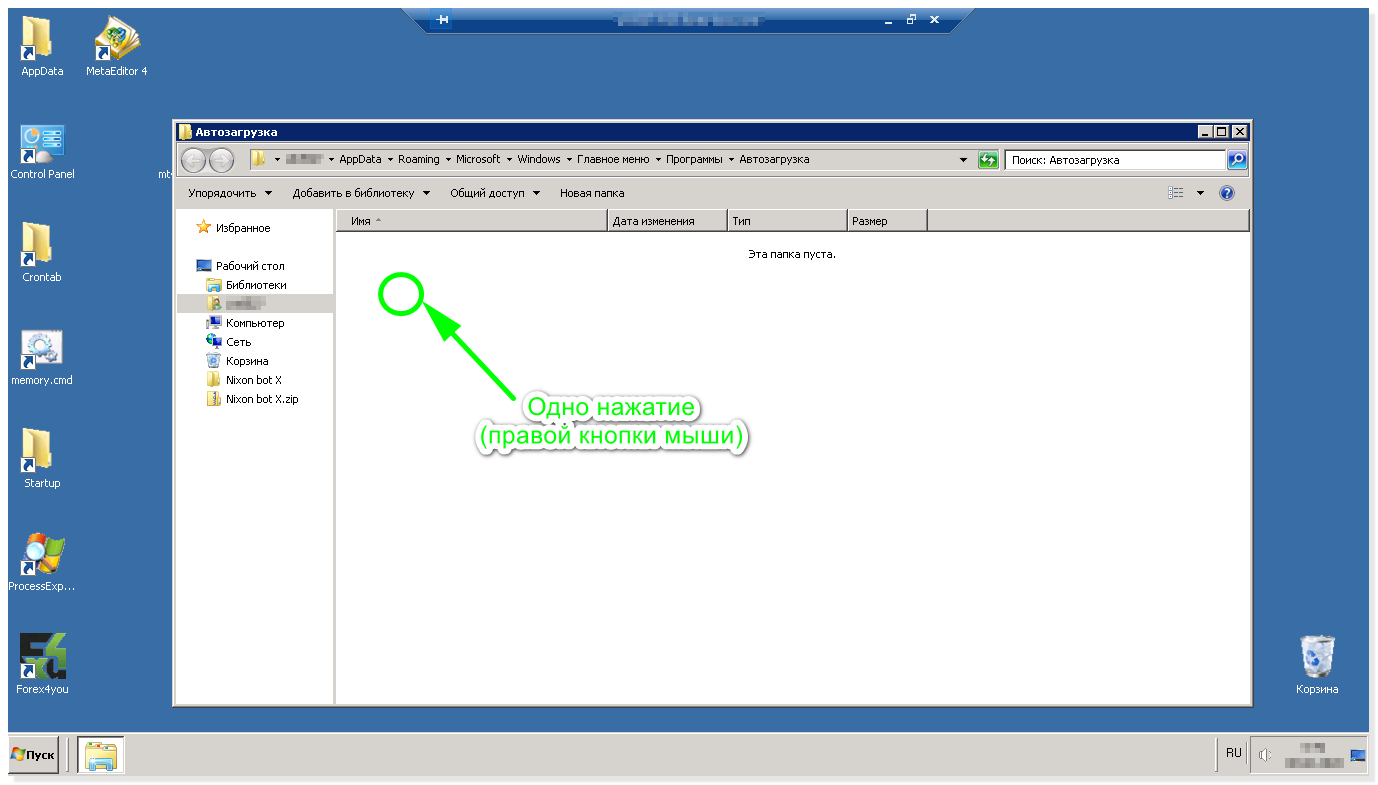
Нажимаете правой кнопкой мыши по свободной области папки
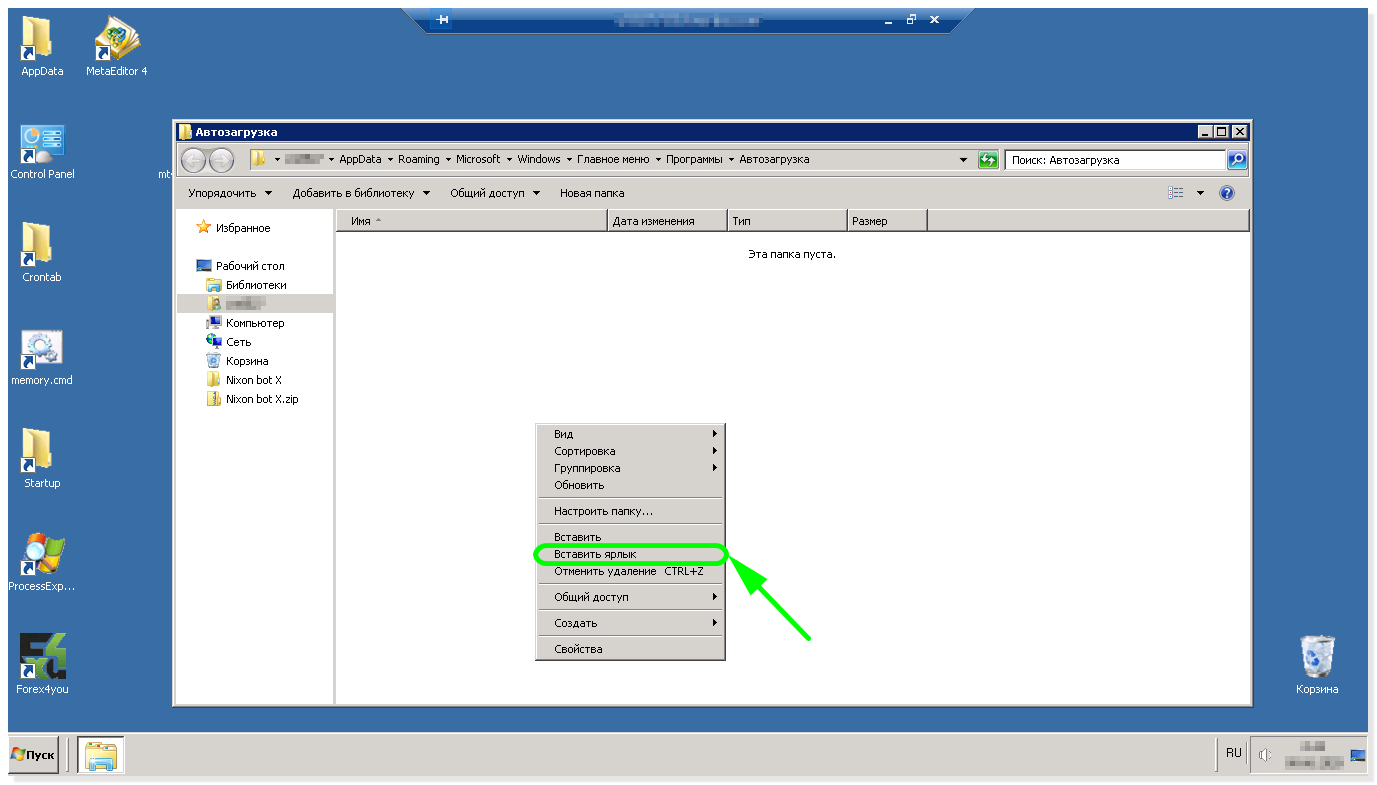
В меню выбираете «Вставить ярлык»
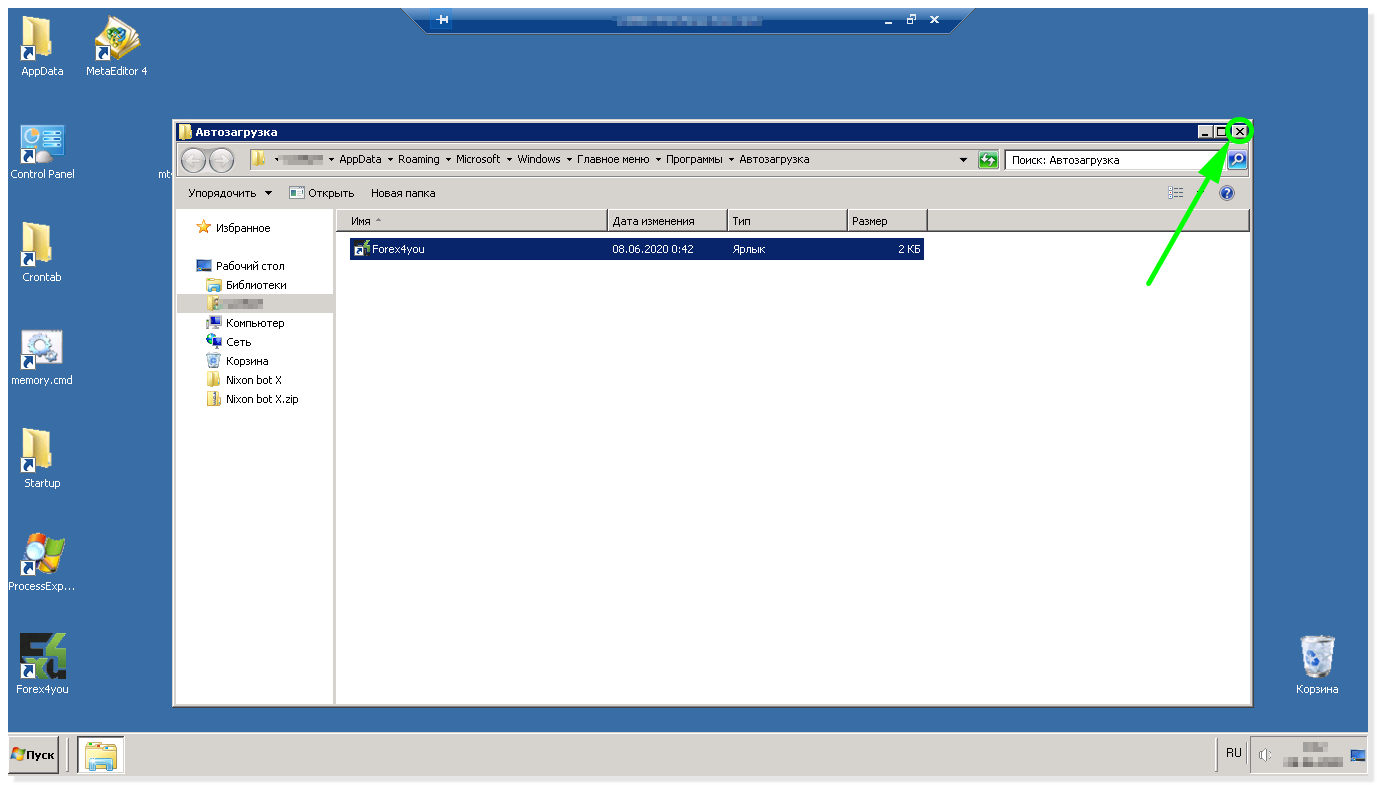
Ярлык приложения МТ-4 теперь в папке Автозагрузка
Далее закрываете папку Автозагрузка
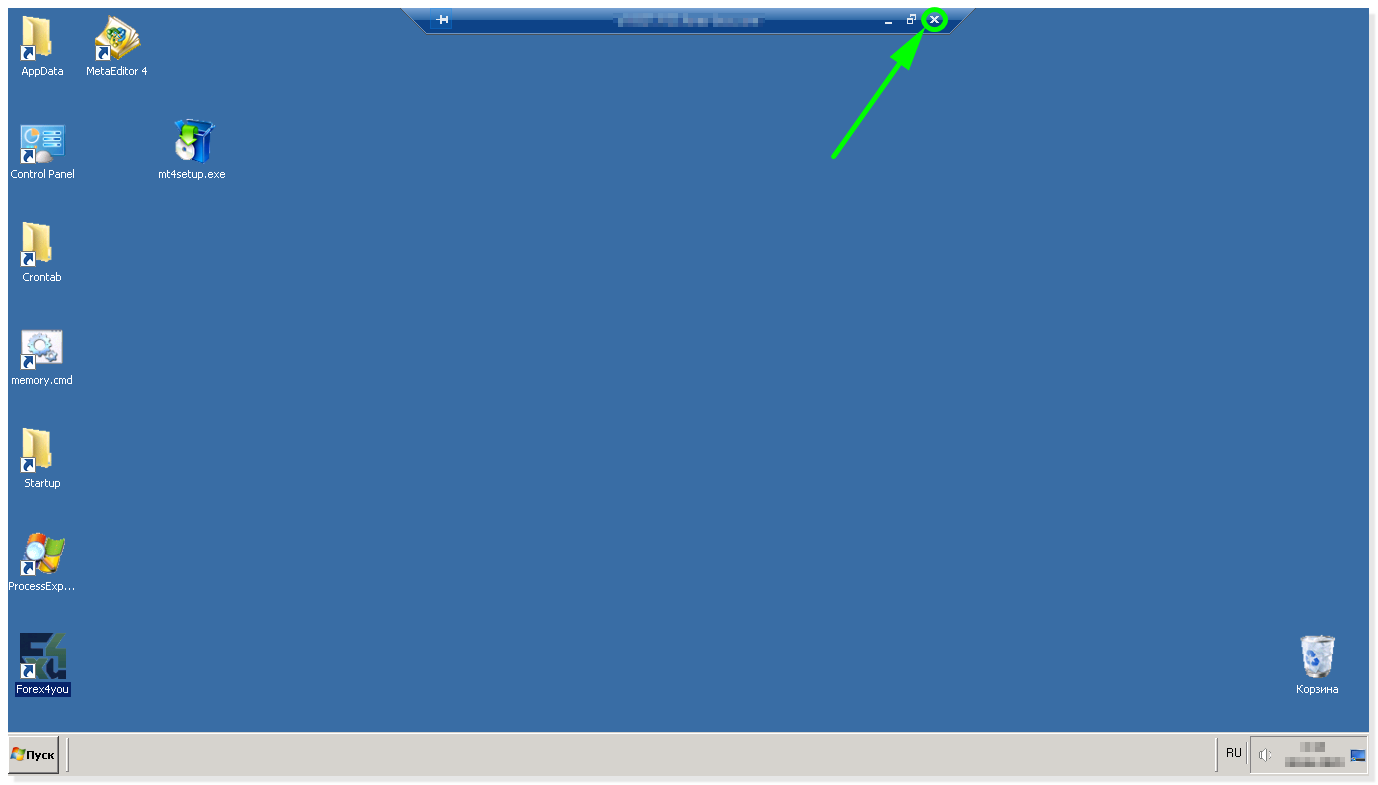
Все готово. Для выхода из сервера нажимаете на крестик
Так же для удобства вы можете установить и настроить мобильную версию торгового терминала МТ4 на ваш смартфон (чтобы отслеживать результаты торговли):
-установка и настройка МТ4 на смартфон (на примере Android)