Гайд гайдов The Last Dawn
Редактор статьи anitakuray
Создатель сборки - rorcik.
Медиа: Discord, Telegram, TikTok, YouTube
Гайд актуален на 10 декабря.
2.1 Tlauncher
2.2 Prism и Freesm
2.3 Modrinth App
3.1. Radmin VPN
3.2. Хостинг
3.3. Локальный сервер
3.3.1. Часть 1. Айпи получен. А как всё настроить?
3.3.2.Часть 2. Всё настроено. А как сделать сервер?
4. Настройка параметров игрового сервера
4.1. Основные параметры геймплея
4.2. Настройки доступа
4.3. Настройки производительности и отображения
Самое начало
Для лучшего отображения гайда откройте его на пк.
Скачать сборку можно на бусти автора.
Также доступна публичная версия:
Установка сборки
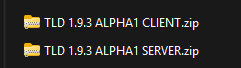
"CLIENT" - для игроков, "SERVER" - для установки на хостинг/локальный сервер.
Необязательно распаковывать архивы, файлы можно скопировать и без этого.
Tlauncher
- Выберите версию 1.20.1 forge, без OptiFine !
- Установите, запустите и сразу закройте игру.
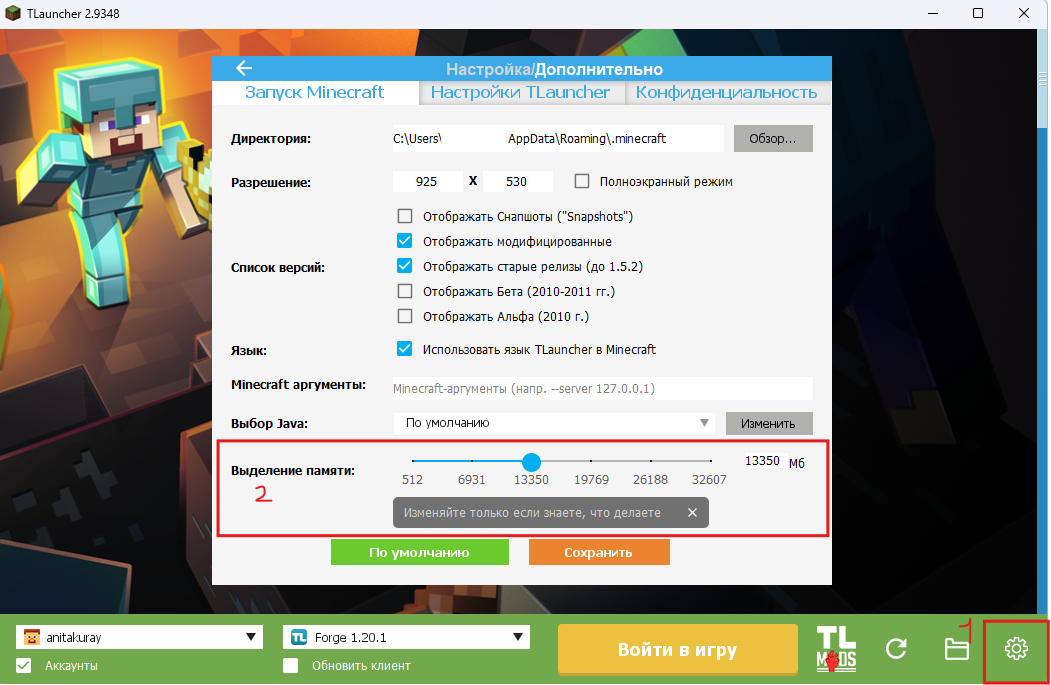
- Откройте папку игры через кнопку с иконкой файла:

4. Переместите все файлы в открывшуюся папку с заменой файлов.
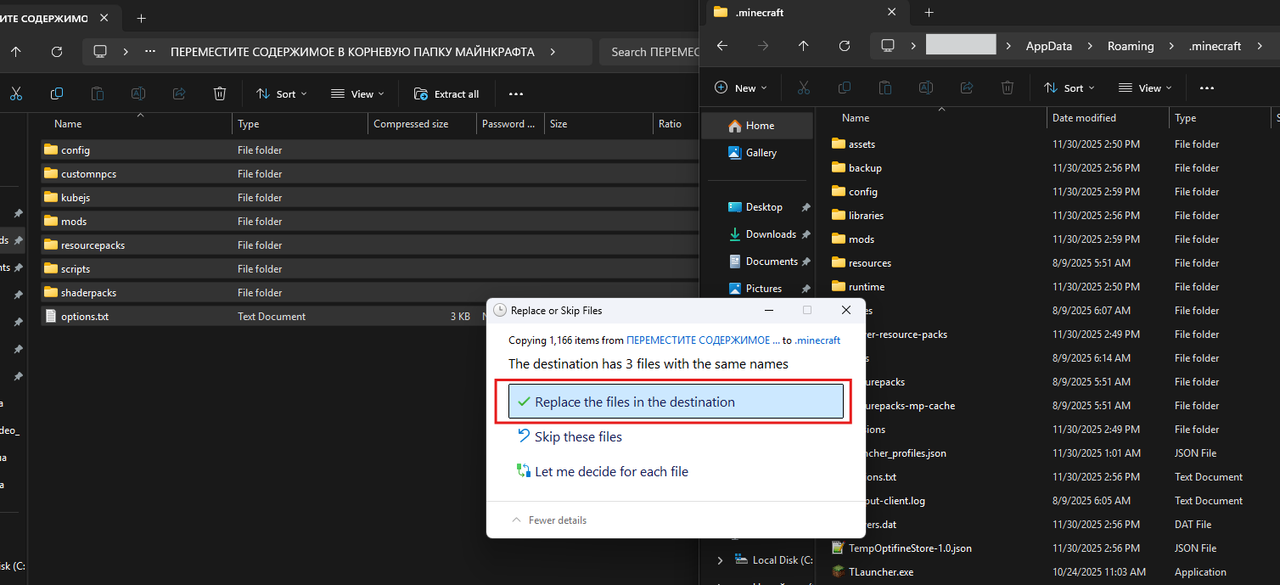
5. Всё готово. Приятной игры!
Для корректной работы сборки нужно выделить по крайней мере 8 ГБ памяти. Для этого нужно следовать шагам на скриншоте.
Prism и Freesm
- Создайте новый экземпляр, нажав ПКМ по свободному месту или по соответствующей кнопке:
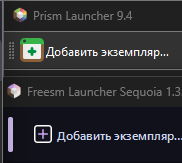
2. Выберите версию 1.20.1 и загрузчик Forge.
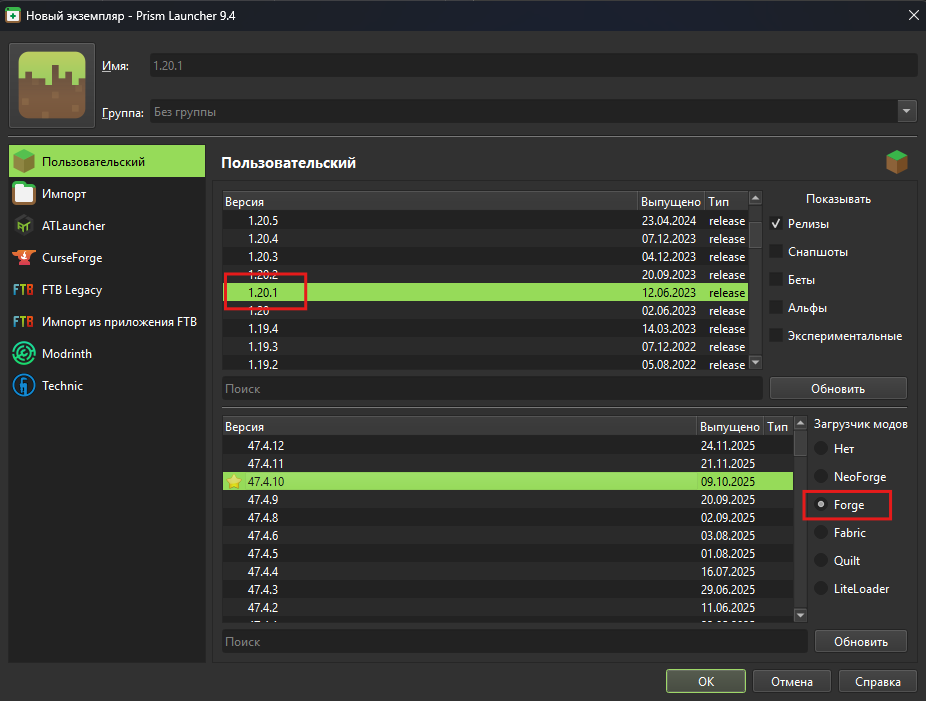
3. Запустите игру и закройте. Это нужно, чтобы создались файлы игры.
4. Перейдите в папку игры, нажав соответствующую кнопку в меню экземпляра.
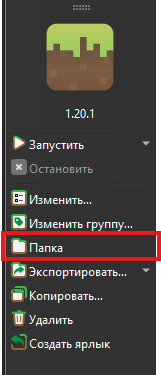
5. В открывшимся окне откройте папку "minecraft" и скопируйте всё содержимое сборки с заменой файлов.
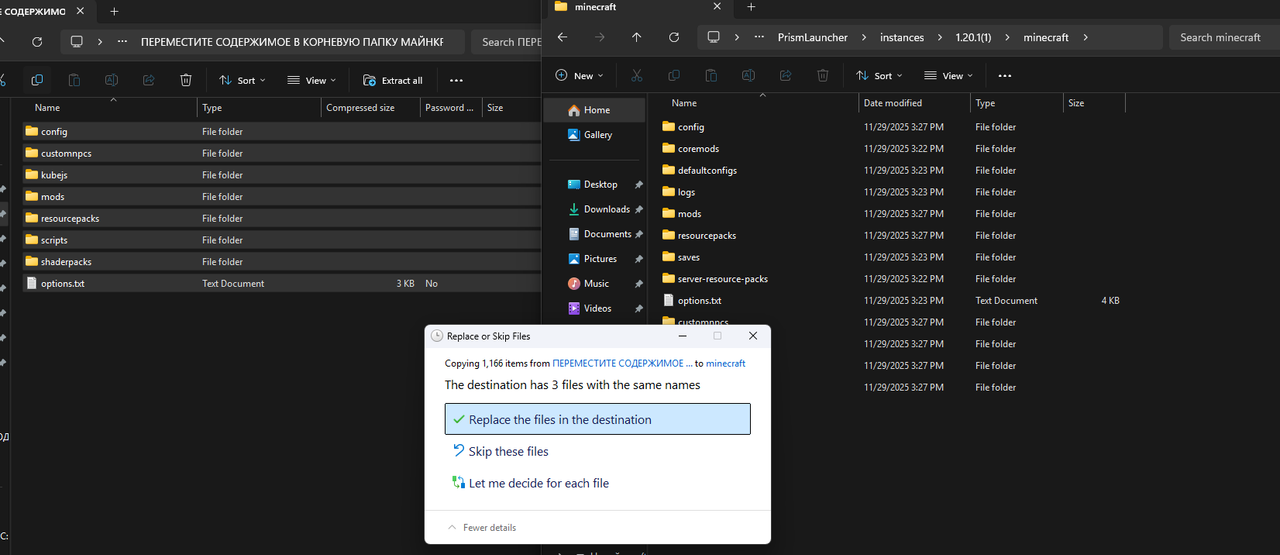
6. Всё готово. Приятной игры!
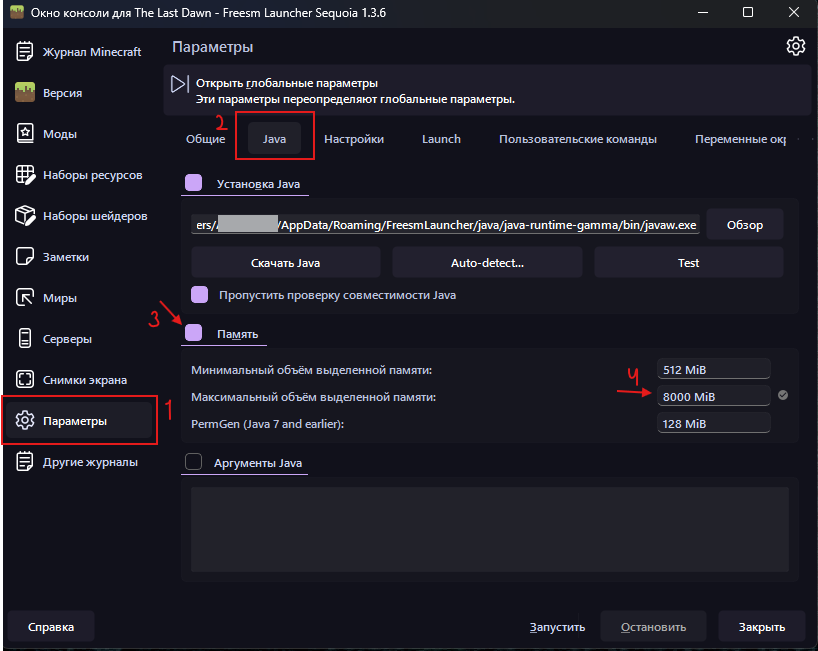
Для корректной работы сборки нужно выделить по крайней мере 8 ГБ памяти. Для этого нужно нажать ПКМ по иконке экземпляра и выбрать действие "Изменить...", далее следовать по шагам на скриншоте.
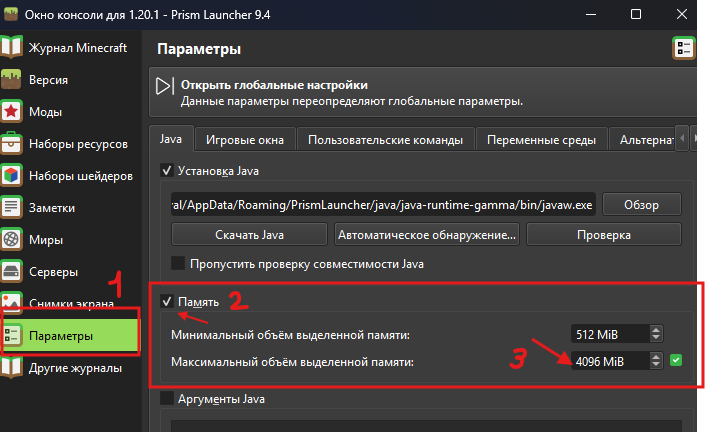
Modrinth App
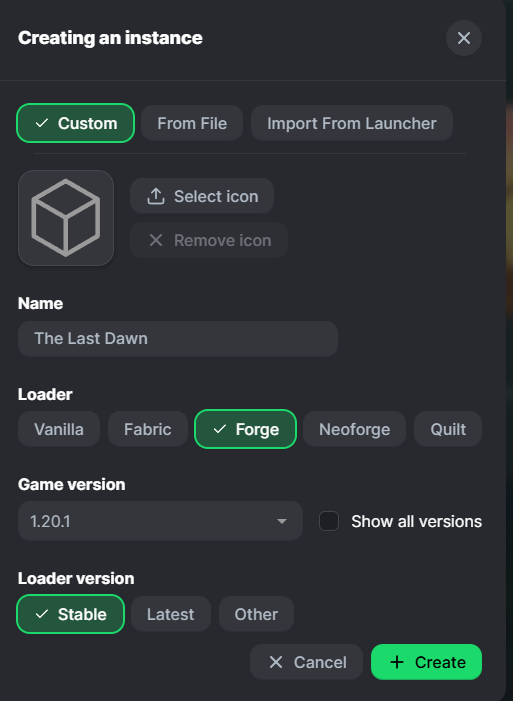
- Создайте новый экземпляр с версией 1.20.1 forge.
2. Установите, запустите и сразу закройте игру.
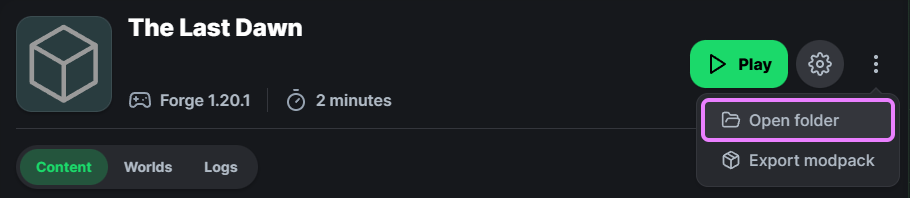
3. Через значок с тремя точками откройте папку майнкрафта.
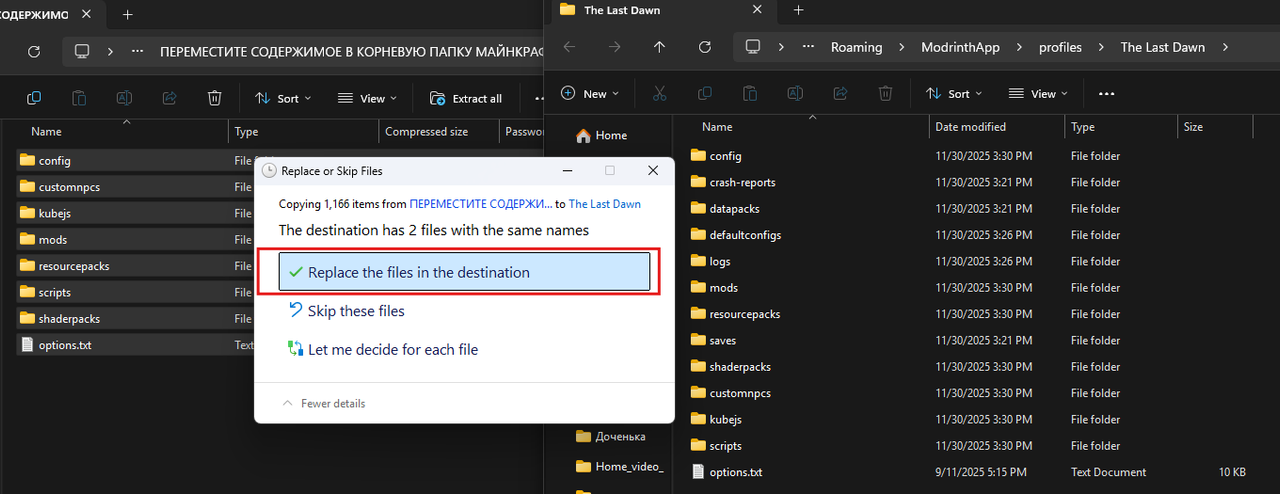
4. В открывшееся окно скопируйте всё содержимое сборки с заменой файлов.
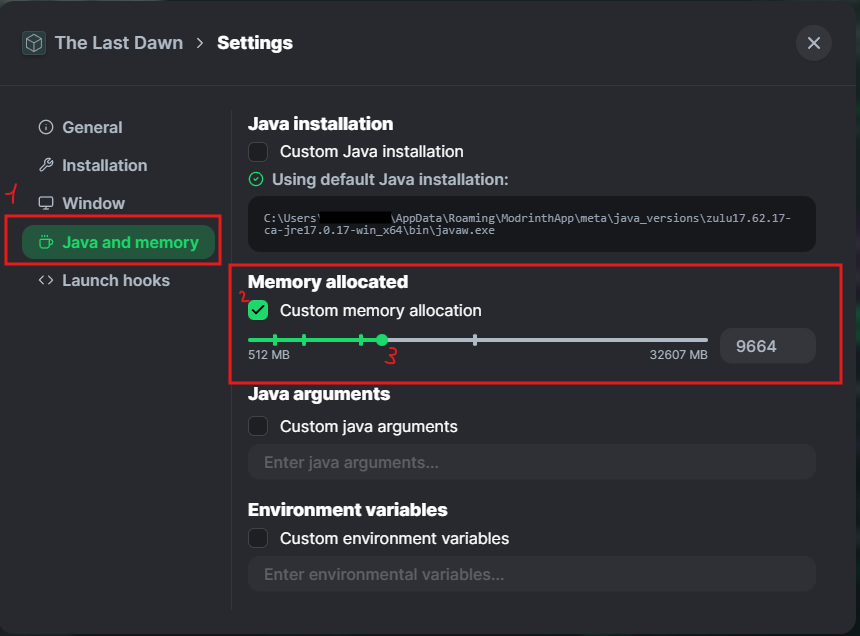
Для корректной работы сборки нужно выделить по крайней мере 8 ГБ памяти. Для этого откройте настройки экземпляра (значок шестеренки справа от зелёной кнопки "Играть") и следуйте шагам на скриншоте:
5. Всё готово, приятной игры!
Как играть с другом?
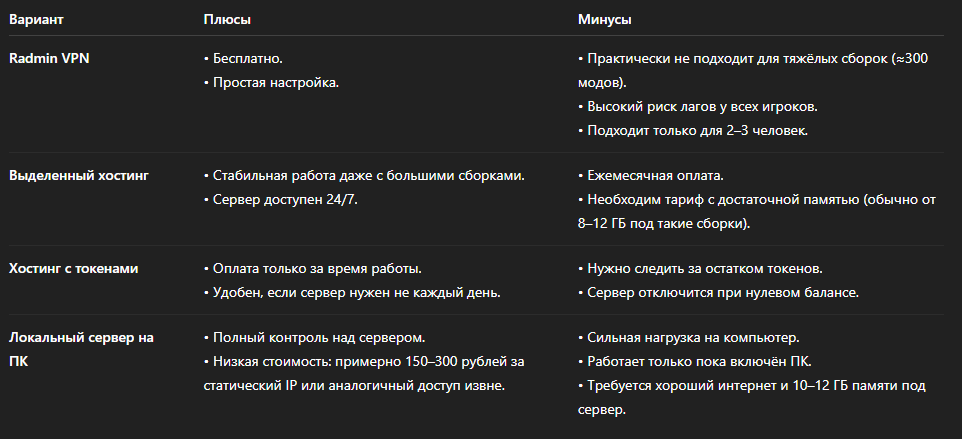
Рассмотрим 3 варианта:
Radmin VPN подходит для игры вдвоём без затрат, легко настроить, но стабильность зависит от интернета участников и может страдать от задержек.
Хостинг обеспечивает круглосуточную работу сервера и минимальную настройку, однако требует ежемесячной оплаты и привязывает Вас к мощности выбранного тарифа. Также есть хостинг, в котором оплата не фиксирована - покупаете определённое количество токенов и они списываются только когда сервер запущен.
Локальный сервер на ПК даёт полный контроль и требует небольшой оплаты, нагрузка ложится на Ваш компьютер, а сервер будет доступен только пока Ваш ПК включён.
Но при всех способах ваши папки mods должны быть идентичными.
Radmin VPN
- Скачайте и установите программу с официального сайта: https://www.radmin-vpn.com/ru/
- Создайте сеть и запомните логин и пароль.
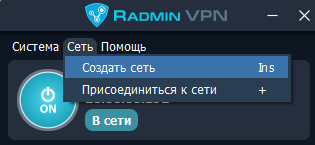
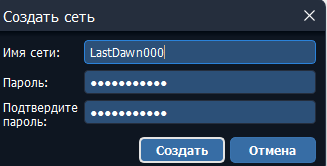
3. Ваш друг выбирает "Присоединиться к сети" и вводит логин и пароль, после чего его становится видно в участниках сети.

4. Запустите свой мир в Minecraft, откройте доступ по сети, и в чате появится номер порта. Возьмите айпи из Radmin VPN, добавьте к нему этот порт через двоеточие, получится адрес формата «айпи:порт», по которому друг сможет подключиться.
5. Друг заходит во вкладку "Мультиплеер" -> "По адресу" и вводит адрес.
6. Всё готово, приятной игры!
Хостинг
Инструкция появится в скором времени. Пока что можете скачать FileZilla.
Локальный сервер на ПК
Подключите белый IP-адрес позвонив Вашему провайдеру. Стоимость зависит от провайдера и региона, например, у Ростелекома в Московской области это стоит 180 рублей в месяц. Обычно эта процедура занимает около 15 минут, подключение происходит в течение суток.
Статический локальный IP-адрес нужен, чтобы ваш компьютер всегда имел один и тот же адрес внутри домашней сети. Без него после перезагрузки роутера или модема адрес может поменяться, перенаправление портов перестанет работать и игроки не смогут подключиться к серверу.
Понять, что Ваш IP-адрес статический, можно этим надёжным способом:
- Зайти на 2ip.ru и запомнить текущий IP-адрес.
- Перезагрузить роутер.
- Зайти на 2ip.ru и сверить с прошлым IP-адрес. Совпадают? Круто. Поздравляю. Нет? Подождите ещё.
Часть 1. IP-адрес получен. А как всё настроить?
- Перейдите в личный кабинет провайдера, введя адрес 192.168.0.1 в строку сайта. Учётные данные там обычно admin-admin.
- Найдите раздел, связанный с пробросом портов. У меня это NAT -> Триггер портов. Включите галочку триггера портов.
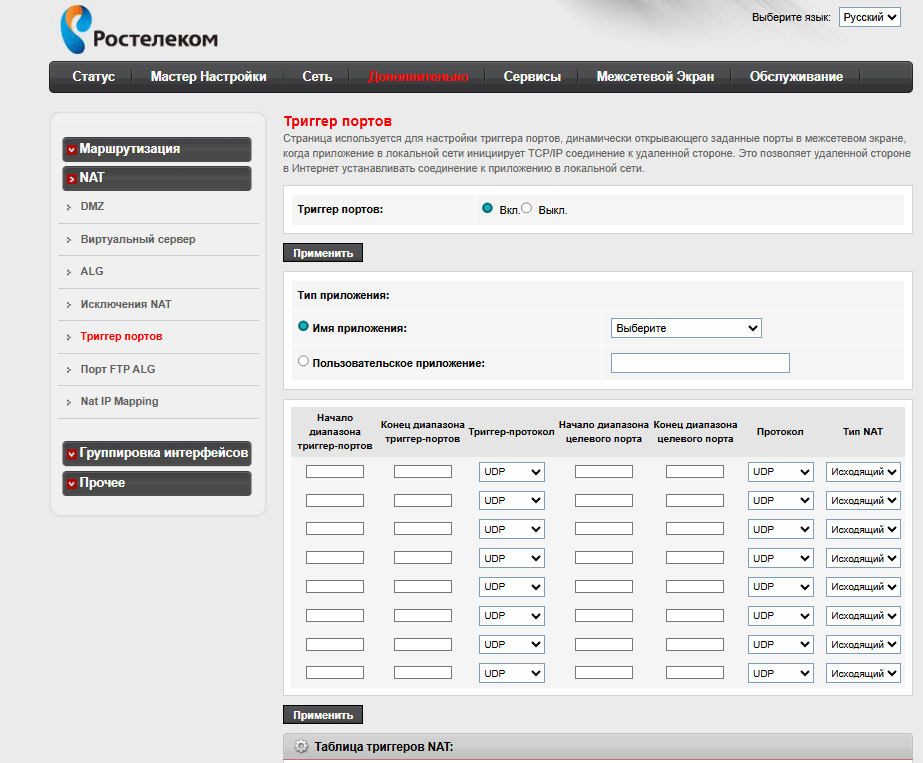
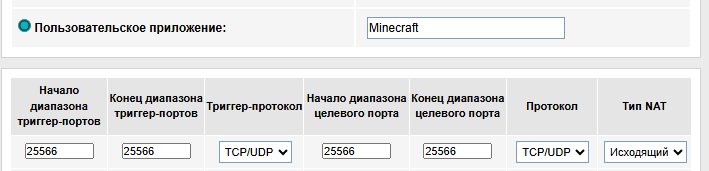
3. Введите пользовательское название. Везде, где затрагиваются порты, указываете 25566 (Если порт занят, выберите другой (например, 25565)), протокол - both или UDP/TCP (это одно и то же). Тип трафика обязательно исходящий. После нажимаете "Применить".
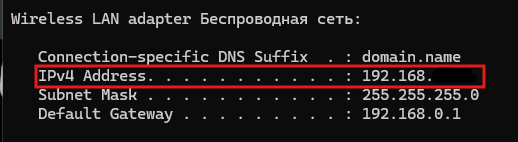
4. Для следующего шага нужно узнать локальный IP-адрес Вашего компьютера. Для этого открываете консоль (Win+R -> cmd) и вводите команду ipconfig. Ищите строку Вашего адаптера интернета, у меня это "Wireless Lan Adapter Беспроводная сеть", и айпи, указанный рядом с "IPv4 Address" и есть локальный IP-адрес Вашего компьютера.
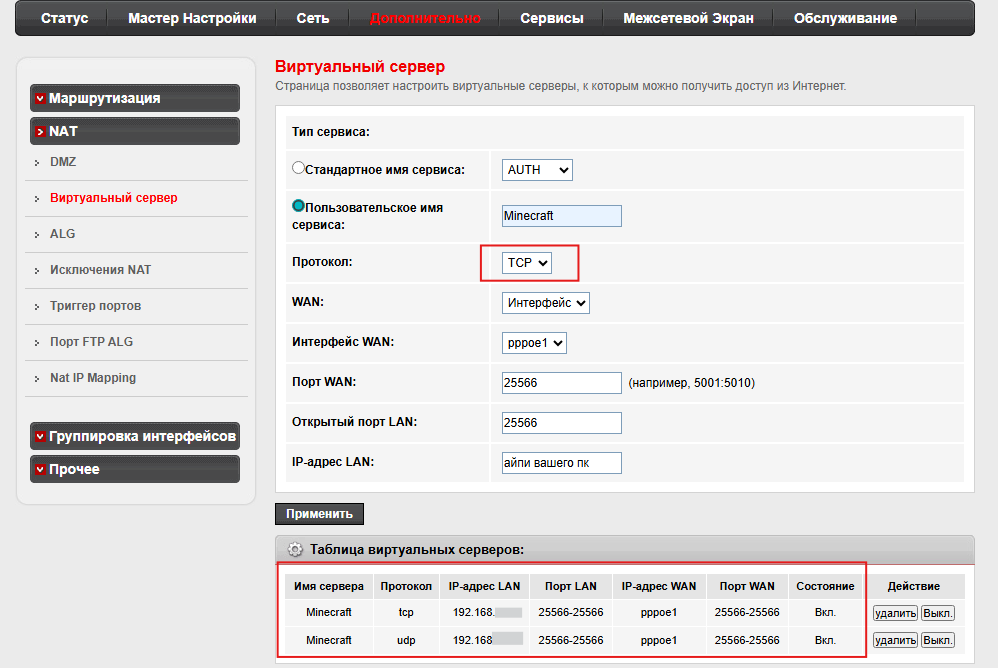
5. Найдите раздел настройки виртуального сервера. Введите пользовательское имя сервиса и заполните оставшиеся данные следующим образом:
Протокол: Если есть вариант both, выбирайте его. Если нет, то создайте 2 идентичные строки для обеих протоколов TCP и UDP.
WAN: Не менять.
Интерфейс Wan: Тот, который используется у Вас в сети. Можно увидеть на главной странице статуса в таблице "PTM WAN Interfaces".
Порт WAN: 25566
Открытый порт WAN: 25566
И примените изменения.
6. Так как статический IP-адрес даёт уязвимость для хакерских атак нужно выполнить пару действий, чтобы случайно не пустить посторонних людей в ваш сервер и на Ваш компьютер. Откройте консоль от имени администратора и поочерёдно введите эти команды:
New-NetFirewallRule -DisplayName "Minecraft Server TCP 25566" -Direction Inbound -Protocol TCP -LocalPort 25566 -Action Allow
---------------------------------------
New-NetFirewallRule -DisplayName "Minecraft Server UDP 25566 (Query)" -Direction Inbound -Protocol UDP -LocalPort 25566 -Action Allow
7. Перезагрузите компьютер и роутер.
Часть 2. Всё настроено. А как сделать сервер?
- Скачайте архив по этой ссылке.
- После распаковки перенесите в неё содержимое TLD 1.9.3 ALPHA1 SERVER. Также в папку mods переместите файл skinrestorer-2.4.3+1.20-forge.jar, он фиксит отображение скинов.
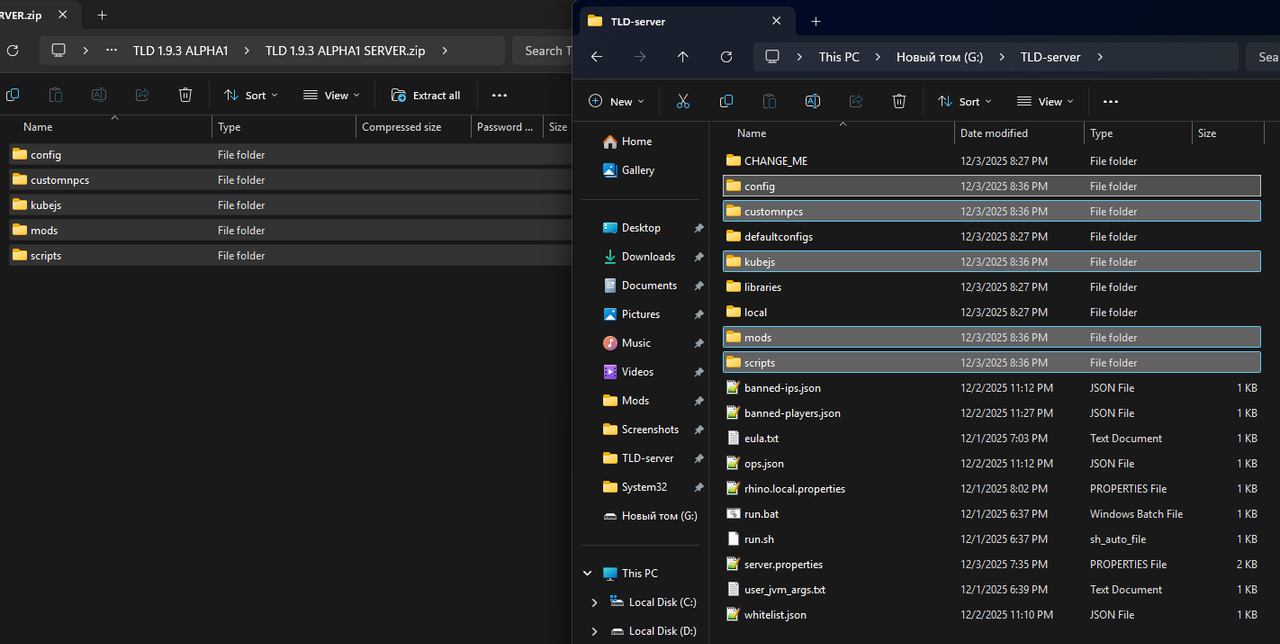
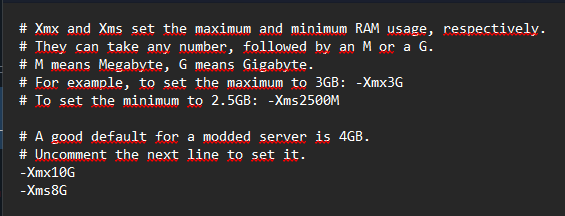
3. Отредактируйте количество выделенной оперативной памяти. Откройте файл user_jvm_args.txt в Блокноте.
-Xmx10G - максимальный объём RAM, который сервер может использовать. Это предел: если серверу нужно больше он начнёт тормозить и крашиться.
-Xms8G - стартовый объём RAM, который Java сразу захватывает при запуске. Здесь сервер стартует с 8 ГБ и может дорасти до 10 ГБ.
Если у вас на ПК 16 ГБ RAM - безопасно ставить -Xmx10G -Xms8G.
Если 32 ГБ и больше - можно смело -Xmx10G -Xms6G или даже выше.
Если только 8–12 ГБ - лучше не больше -Xmx6G -Xms4G, иначе система начнёт свопить и сервер будет лагать.
Просто допишите параметры без # в начале, как показано на скрине.
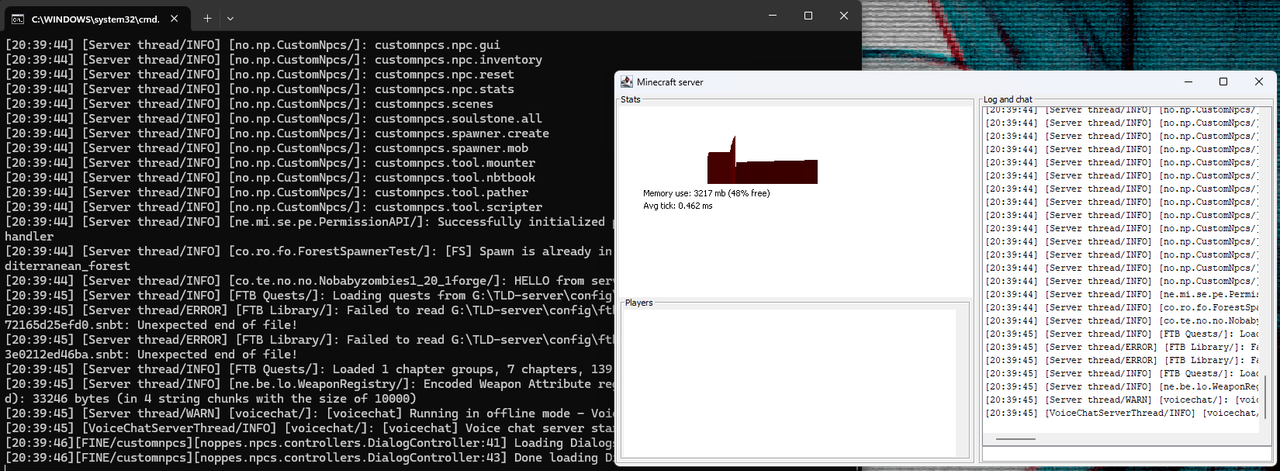
3. Запустите сервер дважды кликнув по run.bat и подождав около 2 минут. Не закрывайте открывшееся окно консоли и сервера, это приведёт к завершению работы сервера.
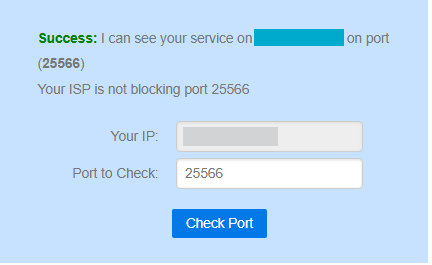
4. Проверить, всё ли Вы настроили правильно можно на сайте. Запустите сервер, затем на сайте введите порт 25566. Если пишет "Success", значит Вы большой умничка и всё настроено верно!
5. Адрес для подключения к серверу - ваш статический айпи(отображается на 2ip.ru и сайте с предыдущего шага) и порт 25566.
Настройка параметров игрового сервера
Завершите работу сервера и откройте файл server.properties с помощью блокнота или Notepad++.
Основные параметры геймплея
difficulty=easy
Определяет общую сложность мира, влияя на урон от мобов, скорость голода и спавн враждебных существ. Возможные значения: peaceful (мирный режим без мобов), easy (лёгкий), normal (нормальный) или hard (сложный).
gamemode=survival
Задаёт режим игры по умолчанию для новых игроков. Варианты: survival (выживание), creative (творческий), adventure (приключения) или spectator (наблюдатель).
pvp=true
Разрешает или запрещает игрокам наносить урон друг другу. Установите false, если требуется мирный сервер без боёв между участниками.
spawn-protection=16
Устанавливает радиус в блоках вокруг точки спавна, где игроки не могут размещать или разрушать блоки (защищает от гриферов). Значение 0 полностью отключает защиту.
hardcore=false
Активирует хардкор-режим, при котором смерть игрока приводит к перманентному бану. Установите true только для экстремального вызова; по умолчанию оставьте false.
Настройки доступа
online-mode=false
Проверяет подлинность учётных записей через серверы Mojang. Значение true подходит для лицензионных клиентов (блокирует пиратов); false для оффлайн-серверов или кракнутых лаунчеров по типу Tlauncher и Freesm. Это упрощает доступ для не-лицензионных клиентов, но снижает безопасность.
max-players=10
Ограничивает максимальное количество одновременных игроков. Увеличьте до 20–50 в зависимости от мощности ПК; значение 0 снимает ограничение (не рекомендуется).
server-port=25566
Порт для подключений к серверу. Измените, если порт занят; не забудьте обновить правила брандмауэра и проброс портов на роутере.
white-list=false
Включает белый список игроков (доступ только для одобренных). Установите true и добавьте ники в whitelist.json для приватного сервера. Связанный параметр enforce-whitelist=true усиливает принуждение.
Настройки производительности и отображения
view-distance=30
Определяет количество чанков, загружаемых и отрисовываемых для каждого игрока (влияет на FPS). Снижайте до 8-12 на слабом ПК для снижения нагрузки; максимум 32.
simulation-distance=10
Расстояние симуляции тиков мира (мобы, редстоун). Уменьшите до 4-6 для оптимизации; не должно превышать view-distance.
motd=Локальный сервер лол
Краткое сообщение дня, отображаемое в списке серверов до 59 символов. (поддерживает цвета через §). Для переноса строки используется /n.
Доступные цвета (16 штук)
- \u00A70 - Чёрный (§0)
- \u00A71 - Тёмно-синий (§1)
- \u00A72 -Тёмно-зелёный (§2)
- \u00A73 - Тёмно-бирюзовый (§3)
- \u00A74 - Тёмно-красный (§4)
- \u00A75 - Тёмно-фиолетовый (§5)
- \u00A76 - Золотой (§6)
- \u00A77 - Серый (§7)
- \u00A78 - Тёмно-серый (§8)
- \u00A79 - Синий (§9)
- \u00A7a - Зелёный (§a)
- \u00A7b - Бирюзовый (§b)
- \u00A7c - Красный (§c)
- \u00A7d - Светло-фиолетовый (§d)
- \u00A7e - Жёлтый (§e)
- \u00A7f - Белый (§f)
Доступные стили (форматирования)
- \u00A7l - Жирный (bold)
- \u00A7o - Курсив (italic)
- \u00A7n - Подчёркнутый
- \u00A7m - Зачёркнутый
- \u00A7k - Магия (обфусцированный)
- \u00A7r - Сброс всех стилей
Пример №1:
motd=§c§l§oДОБРО ПОЖАЛОВАТЬ\!§r\n§8§mЗ§kа§nч§i§lс§a§eТ§fЫ\!§r мяу

Пример №2:
motd=\u00A7d\u00A7l\u00A7oдля тру няшек!\u00A7r\n\u00A7dМ\u00A7fя\u00A7dу\u00A7fМ\u00A7dя\u00A7fу\u00A7dМ\u00A7fя\u00A7dу\u00A7fМ\u00A7dя\u00A7fу\u00A7dМ\u00A7fя\u00A7dу\u00A7fМ\u00A7dя\u00A7fу\u00A7dМ\u00A7fя\u00A7dу\u00A7fМ\u00A7dя\u00A7fу\u00A7dМ\u00A7fя\u00A7dу
